XM Prezzi carburante
XM Prezzi carburante è un servizio incluso con l'abbonamento XM TravelLink. Consente al sistema di navigazione di visualizzare i prezzi correnti del carburante e la posizione delle stazioni di servizio, che possono essere impostate come destinazione se desiderato.
VISUALIZZAZIONE DELLE INFORMAZIONI SUI PREZZI DEL CARBURANTE XM
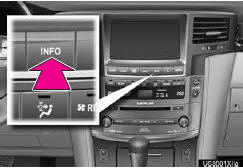
1 Premere il pulsante “INFO”.
2 Toccare “XM Prezzi carburante”.
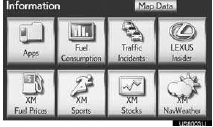
•Viene visualizzata la schermata “Prezzi carburante”.
SCHERMATA XM Prezzi carburante
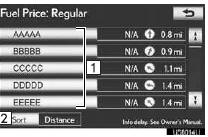
1 Nome della stazione di servizio
2 Ordinamento
VISUALIZZAZIONE DEI DETTAGLI SUI PREZZI DEL CARBURANTE
1 Premere il pulsante “INFO”.
2 Toccare “XM Prezzi carburante” nella schermata “Informazioni”.
3 Toccare la stazione di servizio desiderata dall'elenco.
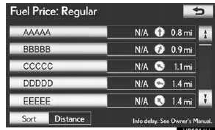
•La posizione della stazione di servizio selezionata verrà visualizzata nella schermata della mappa.
4 Toccare “Info”.
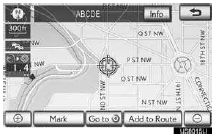
•Quando la scala della mappa è al massimo raggio di 0,5 miglia (800 m), non viene visualizzato. Quando la scala della mappa è al minimo raggio di 150 piedi (50 m),
 non viene visualizzato.
“Segna”: Toccare per contrassegnare la stazione di servizio selezionata sulla schermata della mappa.
“Vai a ”: Toccare per impostare la stazione di servizio selezionata come destinazione con indicazioni di percorso.
“Aggiungi al percorso”: Toccare per aggiungere la stazione di servizio selezionata come destinazione.
“Dettagli”: Toccare per leggere le informazioni sulla stazione di servizio selezionata.
• Se , è possibile chiamare il numero di telefono registrato.
INFORMAZIONI
●Le informazioni visualizzate vengono ricevute via radio satellitare. A seconda dell'orario di ricezione, le informazioni visualizzate potrebbero non essere aggiornate.
IMPOSTAZIONI DI XM Prezzi carburante
È possibile registrare il tipo di carburante desiderato, la marca preferita e la visualizzazione dei prezzi segnalati.
REGISTRAZIONE DEL TIPO DI CARBURANTE
1 Premere il pulsante “SETUP”.
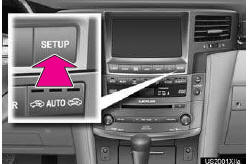
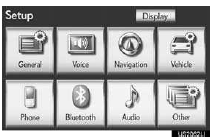
2 Toccare “Altro”.
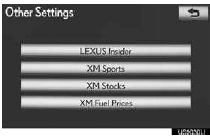
3 Toccare “XM Prezzi carburante”.
4 Toccare “Tipo di carburante”.

5 Toccare il tipo di carburante desiderato.
•È possibile selezionare “Premium”, “Midgrade”, “Regular” o “Diesel”.
6 Toccare “Salva”
REGISTRAZIONE DELLA MARCA PREFERITA
1 Premere il pulsante “SETUP”.
2 Toccare “Altro” nella schermata “Setup”.
3 Toccare “XM Prezzi carburante” nella schermata “Altre impostazioni”.
4 Toccare “Marca preferita”.
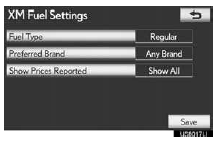
5 Toccare la marca preferita.
6 Toccare “Salva”.
REGISTRAZIONE DELLA VISUALIZZAZIONE DEI PREZZI SEGNALATI
1 Premere il pulsante “SETUP”.
2 Toccare “Altro” nella schermata “Setup”.
3 Toccare “XM Prezzi carburante” nella schermata “Altre impostazioni”.
4 Toccare “Visualizza prezzi segnalati”.
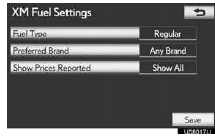
5 Toccare il periodo desiderato.
• È possibile selezionare “Ultime 24 ore”, “Ultimi 2 giorni” o “Mostra tutti”.
• Se viene selezionato “Mostra tutti”, nell'elenco vengono visualizzate anche le informazioni sulle stazioni di servizio per cui non sono forniti i prezzi del carburante.
6 Toccare “Salva”.
Mettiti alla prova
Un breve quiz sulla Lexus LX: ogni risposta ha una spiegazione e un link alla pagina del manuale.