XM Fuel Prices
XM Fuel Prices est un service inclus avec un abonnement XM TravelLink. Il permet au système de navigation d'afficher les prix actuels du carburant et l'emplacement des stations-service, qui peuvent être définies comme destination si souhaité.
AFFICHER LES INFORMATIONS XM Fuel Prices
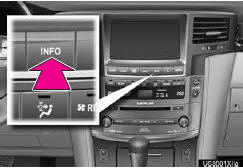
1 Appuyez sur la touche « INFO ».
2 Touchez « XM Fuel Prices ».
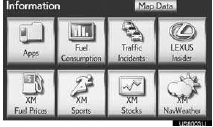
● L'écran « Prix du carburant » s'affiche.
ÉCRAN XM Fuel Prices
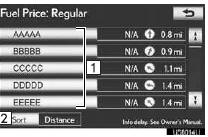
1 Nom de la station-service
2 Trier
AFFICHER LES INFORMATIONS DÉTAILLÉES SUR LES PRIX DU CARBURANT
1 Appuyez sur la touche « INFO ».
2 Touchez « XM Fuel Prices » sur l'écran « Informations ».
3 Touchez la station-service souhaitée dans la liste.
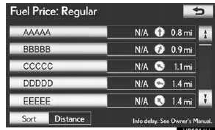
● L'emplacement de la station-service sélectionnée s'affiche sur l'écran de la carte.
4 Touchez « Info ».
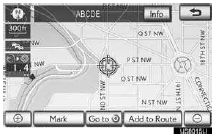
●Lorsque l'échelle de la carte est au maximum, soit 0,5 mille (800 m), n'est pas affiché. Lorsque l'échelle de la carte est au minimum, soit 150 pieds (50 m),
 n'est pas affiché.
« Marquer » : touchez pour marquer la station-service sélectionnée sur l'écran de la carte.
« Aller à » : touchez pour définir la station-service sélectionnée comme destination avec guidage.
« Ajouter à l'itinéraire » : touchez pour ajouter la station-service sélectionnée comme destination.
« Détails » : touchez pour lire les informations de la station-service sélectionnée.
• Si est touché, le numéro de téléphone enregistré peut être appelé.
INFORMATIONS
● Les informations affichées sont reçues par radio satellite. Selon le moment de réception, les informations affichées peuvent ne pas être à jour.
RÉGLAGES XM Fuel Prices
Le type de carburant souhaité, la marque préférée et l'affichage des prix relevés peuvent être enregistrés.
ENREGISTRER LE TYPE DE CARBURANT
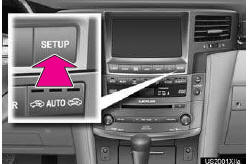
1 Appuyez sur le bouton « SETUP ».
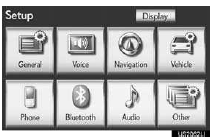
2 Touchez « Autres ».
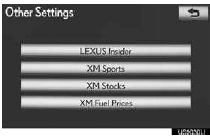
3 Touchez « XM Fuel Prices ».
4 Touchez « Type de carburant ».

5 Touchez le type de carburant souhaité.
● « Premium », « Intermédiaire », « Ordinaire » ou « Diesel » peuvent être sélectionnés.
6 Touchez « Enregistrer ».
ENREGISTRER LA MARQUE PRÉFÉRÉE
1 Appuyez sur le bouton « SETUP ».
2 Touchez « Autres » sur l'écran « Configuration ».
3 Touchez « XM Fuel Prices » sur l'écran « Autres réglages ».
4 Touchez « Marque préférée ».
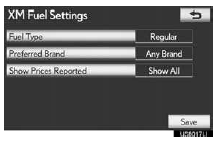
5 Touchez la marque préférée.
6 Touchez « Enregistrer ».
ENREGISTRER L'AFFICHAGE DES PRIX RELEVÉS
1 Appuyez sur le bouton « SETUP ».
2 Touchez « Autres » sur l'écran « Configuration ».
3 Touchez « XM Fuel Prices » sur l'écran « Autres réglages ».
4 Touchez « Afficher les prix relevés ».
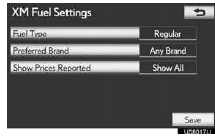
5 Touchez la période souhaitée.
● « Dernières 24 heures », « Derniers 2 jours » ou « Tout afficher » peuvent être sélectionnés.
● Si « Tout afficher » est sélectionné, les informations sur les stations-service dont les prix du carburant ne sont pas fournis sont également affichées dans la liste.
6 Touchez « Enregistrer ».
Testez-vous
Un quiz rapide sur Lexus LX : chaque réponse est expliquée, avec un lien vers la page du manuel.