Аудиосистема (Тип C/Тип D)
ВНИМАНИЕ
Описание функций аудиосистемы в настоящем руководстве может отличаться от фактической работы системы, а формы экранов и кнопок, а также отображаемые буквы и символы могут также отличаться от фактического внешнего вида.
Кроме того, в зависимости от будущих обновлений программного обеспечения содержание может быть изменено без предварительного уведомления.
Аудиосистема (Тип C/Тип D) имеет три различных интерфейса пользователя.
- Панель управления
- Сенсорная панель
- Голосовое управление с переключателем на рулевом колесе и микрофоном
Управление с панели (HMI)
ВНИМАНИЕ
В целях безопасности некоторые функции недоступны во время движения.
Управление регулятором громкости
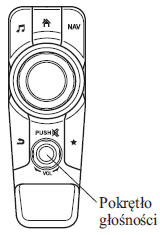 Нажмите регулятор громкости, чтобы
отключить или включить звук.
Поворачивайте регулятор громкости для регулировки громкости. Громкость увеличивается при повороте вправо и уменьшается при повороте влево.
Кнопки вокруг поворотного регулятора
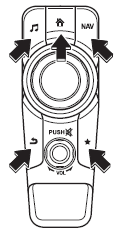 Следующие действия можно выполнять
с помощью кнопок, расположенных вокруг поворотного регулятора
 : Открывает главный экран.
 : Открывает экран функции
Развлечения.
 : Открывает экран функции
Навигация (только для автомобилей с системой навигации). Об управлении экраном Навигация см. в руководстве по системе навигации. Если в устройство не вставлена SD-карта для системы навигации, отображается компас, показывающий направление движения автомобиля.
 : Открывает экран функции
Избранное. Нажмите и удерживайте, чтобы сохранить отдельные элементы в Избранное. (Можно запрограммировать радиостанции, телефонную книгу и пункт назначения в системе навигации).
 : Возвращает на
предыдущий экран.
Управление поворотным регулятором
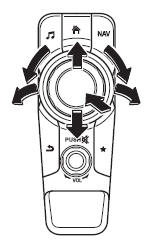 (Выбор значков на экране)
1. Наклоняйте или поворачивайте поворотный регулятор, перемещая курсор к нужному значку.
2. Нажмите поворотный регулятор и выберите нужный значок.
ВНИМАНИЕ
Для некоторых функций можно также нажать и удерживать поворотный регулятор.
Управление сенсорной панелью
ВНИМАНИЕ
Не нажимайте на экран сильно и не используйте для управления острые предметы. Иначе экран может быть поврежден.
ВНИМАНИЕ
В целях безопасности управление сенсорной панелью во время движения невозможно.
Основной способ управления
КОСНИТЕСЬ/НАЖМИТЕ
1. Коснитесь или нажмите элемент на экране.
2. Выбранное действие выполняется, и отображается следующий элемент.
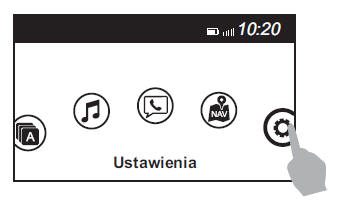
ПРОВЕДИТЕ
1. Коснитесь элемента настроек, отображающего ползунок.
2. Коснитесь ползунка пальцем и переместите его на нужный уровень.
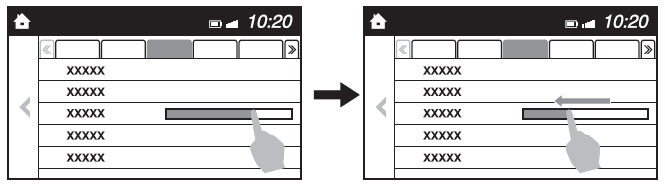
ПРОКРУТИТЕ
1. Коснитесь экрана пальцем и проведите вверх или вниз.
2. Так можно просмотреть элементы, которые ранее были не видны.
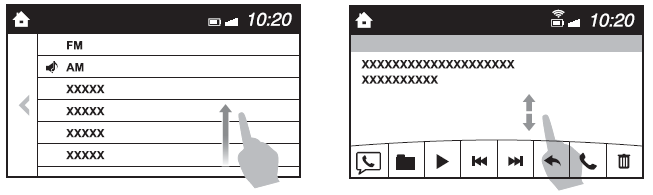
Возврат к предыдущему экрану
1. Нажмите .
Отображение главного экрана
1. Нажмите .
Главный экран
| Значок | Функция |
 | Приложения Можно просмотреть такую информацию, как средний расход топлива, сервисные работы и предупреждения. В зависимости от типа и комплектации изображение на экране может отличаться. |
 | Развлечения Управление аудиосистемой, например режимами радио или CD-дисков. Отображается наиболее часто используемый источник звука. Источник звука, который в данный момент недоступен, пропускается и отображается предыдущий источник звука. Чтобы сменить источник звука, выберите этот значок |
 | Связь Доступны функции, связанные с Bluetooth. |
 | Навигация Отображается экран навигации (для автомобилей с навигационной системой). Если SD-карта навигационной системы не вставлена в устройство, отображается компас, показывающий направление движения автомобиля. Компас может показывать неверное направление, когда автомобиль стоит или движется на низкой скорости. |
 | Настройки Меню общих настроек (например, дисплея, звука, Bluetooth и языка). В зависимости от типа и комплектации изображение на экране может отличаться. |

Громкость/Дисплей/Настройки звука

Регулировка громкости
Поворачивайте регулятор громкости на панели управления. Также можно использовать кнопки регулировки громкости на рулевом колесе.
Настройки дисплея
Выберите значок на главном экране
и откройте экран настроек.
Выберите пункт , чтобы
выбрать пункт, который нужно изменить.
Выключение дисплея/Часы
Центральный дисплей можно выключить.
Чтобы выключить дисплей, выберите
.
После выбора
центральный дисплей выключается, и отображаются часы.
Включить центральный дисплей можно следующим образом:
- Коснитесь центрального дисплея.
- Используйте любой из элементов панели управления.

Настройка дневного/ночного режима экрана
Можно выбрать дневной или ночной режим экрана.
 : Автоматическое переключение
экрана в зависимости от внешнего освещения*1
 Дневной режим экрана
 Ночной режим экрана
*1 Если регулировка подсветки отключена, экран постоянно работает в дневном режиме.
Регулировка яркости
Отрегулируйте яркость центрального дисплея с помощью ползунка.
Регулировка контрастности
Отрегулируйте контрастность центрального дисплея с помощью ползунка.
Восстановление заводских настроек дисплея
Все настройки экрана можно вернуть к исходным.
1. Выберите Сброс .
2. Выберите Да .
Регулировка параметров звука
Выберите значок на главном экране
и откройте экран настроек.
Выберите пункт Звук , чтобы выбрать параметр, который нужно изменить.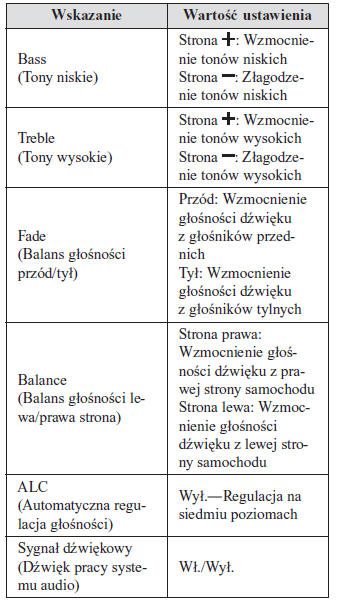
ALC (Автоматическая регулировка громкости)
Автоматическая регулировка уровня (ALC) — функция, которая автоматически изменяет громкость и качество звука в зависимости от скорости автомобиля.
Громкость увеличивается с ростом скорости автомобиля и уменьшается при её снижении.
Работа с радио (тип C)
Включение радио
Выберите значок на
главном экране и откройте экран функции Развлечения. После выбора нужной радиостанции в нижней части центрального дисплея появляются следующие значки.
Радио AM/FM
| Значок | Функция |
 | Открывает меню функции Развлечения. Используйте эту кнопку для переключения между различными источниками аудио. |
 | Открывает список станций. |
Выберите Обновить список станций , чтобы отобразить частоты до десяти радиостанций в списке автоматического сохранения.
Выберите нужную частоту.


Поиск останавливается примерно на пять секунд после нахождения каждой станции.
Нажмите ещё раз, чтобы продолжить прослушивание этой радиостанции.

Поворачивайте регулятор, проведите по экрану или коснитесь нужной радиочастоты.
Нажмите или

, чтобы изменить радиочастоту на один шаг.
При длительном нажатии или
 радиочастота
меняется непрерывно. Изменение прекращается, когда вы убираете палец с значка или регулятора.

При длительном нажатии радиочастота меняется непрерывно.
Изменение прекращается, когда вы убираете палец со значка или регулятора.


Избранные радиостанции
Выбранные станции можно сохранить в избранное для быстрого включения.
Можно сохранить до 50 станций. Список избранного общий для режимов AM и FM.
Сохранение в избранное
Нажмите и удерживайте значок , чтобы
сохранить текущую радиостанцию в избранное. Станцию можно также сохранить следующим образом.
1. Чтобы открыть список избранного, выберите значок .
2. Выберите Добавить/Изменить избранное радио .
3. Выберите Добавить <активная станция> .
4. Станция добавляется в конец списка избранного.
ВНИМАНИЕ
При отсоединении аккумулятора список избранного не удаляется.
Выбор радиостанции из избранного
1. Чтобы открыть список избранного, выберите значок .
2. Выберите название радиостанции или частоту, чтобы настроиться на нее.
Удаление радиостанции из избранного
1. Чтобы открыть список избранного, выберите значок .
2. Выберите Добавить/Изменить избранное радио .
3. Выберите Удалить .
4. Выберите радиостанцию или радиочастоту, которую нужно удалить.
5. Выберите Удалить .
Изменение порядка списка избранного
1. Чтобы открыть список избранного, выберите значок .
2. Выберите Добавить/Изменить избранное радио .
3. Выберите Переместить .
4. Выберите радиостанцию или радиочастоту. Выбранную станцию можно переместить.
5. Переместите радиостанцию регулятором, а затем выберите OK .
Работа с радио (тип D)
Включение радио
Выберите значок на
главном экране и откройте экран функции Развлечения. После выбора нужной радиостанции в нижней части центрального дисплея появляются следующие значки.
Радио AM/FM
| Значок | Функция |
 | Открывает меню функции Развлечения. Используйте эту кнопку для переключения между различными источниками аудио. |
 | Открывает список доступных станций RDS (только FM). |
 | Открывает список станций (только AM). |
Выберите Обновить список станций , чтобы отобразить частоты до десяти радиостанций в списке автоматического сохранения.
Выберите нужную частоту.


Поиск останавливается примерно на пять секунд после нахождения каждой станции.
Нажмите ещё раз, чтобы продолжить прослушивание этой радиостанции.

Поворачивайте регулятор, проведите по экрану или коснитесь нужной радиочастоты.
Нажмите или
 , чтобы однократно изменить
частоту радиостанции.
При длительном нажатии или

Частота радиостанции меняется непрерывно. Остановка происходит при отпускании пальца с иконки или регулятора


При длительном нажатии радиочастота меняется непрерывно.
Изменение прекращается, когда вы убираете палец со значка или регулятора.


Доступны следующие параметры: включение и выключение альтернативной частоты и регионального режима.

ВНИМАНИЕ
После выбора иконки или
 в режиме
FM выбирается каждая программа.
Избранные радиостанции
Выбранные станции можно сохранить в избранное для быстрого включения.
Можно запрограммировать до 50 станций. Список «Избранное» общий для режимов AM, FM и радио DAB.
Сохранение в избранное
Нажмите и удерживайте значок чтобы
запрограммировать текущую радиостанцию. Эту станцию также можно запрограммировать следующим образом.
1. Чтобы открыть список избранного, выберите значок
2. Выберите «Добавить/изменить избранное».
3. Выберите Добавить <активная станция> .
4. Станция добавляется в конец списка избранного.
ВНИМАНИЕ
При отсоединении аккумулятора список избранного не удаляется.
Выбор радиостанции из избранного
1. Чтобы открыть список избранного, выберите значок .
2. Выберите название радиостанции или частоту, чтобы настроиться на нее.
Удаление радиостанции из избранного
1. Чтобы открыть список избранного, выберите значок.
2. Выберите Добавить/Изменить избранное радио .
3. Выберите Удалить .
4. Выберите радиостанцию или радиочастоту, которую нужно удалить.
5. Выберите Удалить .
Изменение порядка списка избранного
1. Чтобы открыть список избранного, выберите значок .
2. Выберите Добавить/Изменить избранное радио .
3. Выберите Переместить .
4. Выберите радиостанцию или радиочастоту. Выбранную станцию можно переместить.
5. Переместите радиостанцию регулятором, а затем выберите OK .
Система радиоданных (RDS)
Альтернативная частота (AF)
Функция AF доступна для диапазона FM.
Включите режим AF. Если сигнал данной станции слабый, радио автоматически переключится на альтернативную частоту.
Если вы хотите принимать только радиостанции, которые доступны в вашем регионе, включите региональный режим (REG).
Включение и выключение AF/REG
В режиме FM выберите иконку , чтобы
перейти к экрану настроек режима FM.
Включить или выключить AF/REG можно следующим образом: (Включение/выключение режима AF) Выберите «Вкл./Выкл.» на экране настроек режима FM.
(Включение/выключение режима REG) Когда режим AF включён, выберите иконку «Вкл./Выкл.»
Информация о дорожном движении (TA)
Во время приёма станции FM/AM выберите TA, чтобы перейти в режим TA.
Если включён приём информации о дорожном движении, она будет передаваться даже при работе других функций (FM, CD, USB, AUX, BT audio, Radio Aha или Radio Stitcher), и тогда появится надпись «Traffic Announcement».
Если на экране функции «Развлечения» активен приём информации TA, на экране появляется «Anuluj». Выберите «Anuluj», чтобы отменить приём информации TA и вернуться в режим ожидания приёма информации TA. Если информация TA отображается на другом экране, а не на экране функции «Развлечения», на дисплее появятся варианты выбора: TA выкл., Anuluj и Закрыть. Выбор «Закрыть» на экране приводит к закрытию экрана выбора при продолжении приёма информации TA.
Выбор из списка станций
Отображается список доступных станций RDS. Вы можете легко выбрать из списка радиостанцию, которую хотите слушать. Если название станции недоступно, отображается её частота. Кроме того, станции, для которых запрограммирован код жанра (типы программ, например,
рок-музыка, новости и т. д.), можно отображать отдельно по категориям.
ВНИМАНИЕ
Отображение списка станций может занимать больше времени в зависимости от условий приёма.
1. Чтобы отобразить список радиостанций, выберите иконку .
2. Выберите название радиостанции или частоту, чтобы настроиться на нее.
(Выбор жанра)
1. На экране со списком радиостанций выберите «Жанр», чтобы открыть экран списка жанров.
2. Выберите нужный жанр, чтобы отобразить список радиостанций этого жанра.
ВНИМАНИЕ
Можно выбрать только один жанр
Работа с радио DAB (Digital Audio Broadcasting) (Тип D)*
Что такое радио DAB?
Радио DAB — это система цифровой передачи радиопрограмм.
Радио DAB передаёт высококачественный звук с использованием функции автоматического переключения частоты в пограничных зонах.
При отображении текста радиопередачи могут выводиться такие сведения, как название композиции или имя исполнителя.
Включение радио
1. Выберите на главном экране и
откройте экран функции «Развлечения».
2. Выберите DAB, и в нижней части экрана появятся следующие иконки.
| Значок | Функция |
 | Открывает меню функции Развлечения. Используйте эту кнопку для переключения между различными источниками аудио. |
 | Отображает список станций (группа станций и станция). |
Выберите «Обновить список», чтобы обновить список станций.
Выберите «Выбрать группу станций», чтобы выбрать группу станций для отображения.

См. раздел «Работа с радио» (Тип D) на странице 5-56.

Настраивается на каждую станцию в списке на 10 секунд.
Нажмите еще раз, когда нужная станция будет настроена.ВНИМАНИЕ
Если список станций недоступен, открывается экран обновления списка станций. Обновите список станций.

См. раздел «Работа с радио» (Тип D) на странице 5-56.

Нажмите и удерживайте, чтобы вернуться к первой станции предыдущей группы станций.

Нажмите и удерживайте, чтобы перейти к первой станции следующей группы станций.


Пример использования (обновление списка станций и прослушивание радио DAB)
1. Выберите значок и откройте
следующий экран.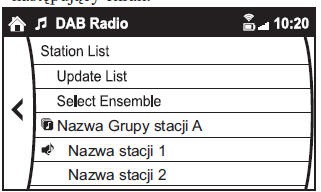
2. Выберите «Обновить список», чтобы обновить список станций.
3. Выберите «Выбрать группу станций», чтобы выбрать группу станций для отображения.
4. Выберите нужную станцию, чтобы начать приём радиопередачи.
Настройки радио DAB
1. При работе с радио DAB выберите иконку .
2. Выберите нужный пункт и задайте настройку.
Можно настроить следующие пункты:
ВНИМАНИЕ
В зависимости от радиостанции текст радиопередачи может отображаться или не отображаться.
Текст радиопередачи не может отображаться в режиме DAB-FM.
Если сигнал радио DAB недоступен, на экране появляется сообщение «Signal Lost» (Сигнал утерян).
Измените группу станций или радиостанцию либо обновите список станций.
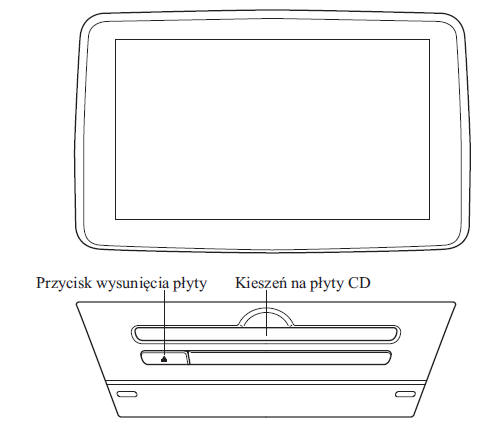
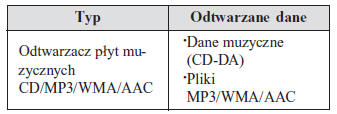
Работа с CD-проигрывателем*
ВНИМАНИЕ
Если диск содержит как музыкальные файлы (CD-DA), так и файлы MP3/WMA/AAC, воспроизведение этих двух или трех типов файлов будет зависеть от системы записи диска.
Установка CD-диска
Вставьте CD в щель отпечатанной стороной вверх. Механизм правильно установит диск и начнет воспроизведение.
ВНИМАНИЕ
Перед началом воспроизведения диска будет короткая пауза, в течение которой система считывает цифровую информацию, записанную на CD.
Извлечение CD-диска
Чтобы извлечь диск, нажмите кнопку извлечения CD ( ).
Воспроизведение
Выберите значок на главном экране, когда вставлен компакт-диск, и откройте экран функции «Развлечения». После выбора CD в нижней части центрального дисплея появятся следующие иконки.
| Значок | Функция |
 | Открывает меню функции Развлечения. Используйте эту кнопку для переключения между различными источниками аудио. |
 | (Компакт-диск) Отображает список дорожек на компакт-диске. Выберите дорожку, которую хотите воспроизвести. (Компакт-диск с файлами MP3/WMA/AAC) Отображает папку/список файлов верхнего уровня иерархии. Выберите папку, которую хотите открыть. Отображаются файлы выбранной папки. Выберите файл, который хотите воспроизвести. |
 | (Только для компакт-дисков с файлами MP3/WMA/AAC) Отображает список файлов из текущей воспроизводимой папки. Выберите композицию, которую хотите прослушать. |
 | (Компакт-диск) Повторяет воспроизведение текущей дорожки. Выберите ещё раз, чтобы отменить. (Компакт-диск с файлами MP3/WMA/AAC) Повторяет воспроизведение текущей композиции. При повторном выборе композиции из папки воспроизводятся в режиме повтора. Выберите ещё раз, чтобы отменить. |
 | (Компакт-диск) Воспроизводит дорожки компакт-диска в случайном порядке. Выберите ещё раз, чтобы отменить. (Диск CD с файлами MP3/WMA/AAC) Воспроизводит треки из папки в случайном порядке. При повторном выборе треки на диске CD воспроизводятся в случайном порядке. Выберите ещё раз, чтобы отменить. |
 | (Диск CD) Воспроизводится начало каждого трека на диске CD, чтобы помочь найти нужный трек. При повторном выборе функция отменяется, и можно продолжить прослушивание текущего трека. (Диск CD с файлами MP3/WMA/AAC) Воспроизводится начало каждого трека в папке, чтобы помочь найти нужный трек. При повторном выборе функция отменяется, и можно продолжить прослушивание текущего трека. При использовании органов управления аудиосистемой во время сканирования просканированный трек воспроизводится в обычном режиме. Затем выполняется выбранное действие с аудиосистемой. |
 | Если выбрать эту функцию в течение нескольких секунд после начала воспроизведения трека, произойдёт переход к предыдущему треку. Если с начала воспроизведения трека прошло больше нескольких секунд, текущий трек запускается заново. Нажмите и удерживайте для ускоренной перемотки назад. Остановка происходит, когда вы убираете палец с значка или регулятора управления. |
 | Воспроизводит диск CD. При повторном выборе воспроизведение приостанавливается. |
 | Переход к началу следующего трека. Нажмите и удерживайте для ускоренной перемотки вперёд. Остановка происходит, когда вы убираете палец с значка или регулятора управления. |
 | Открывает настройки звука для улучшения его качества. См. раздел "Громкость/Дисплей/Настройки звука" на странице 5-52. |
Пример применения (поиск трека верхнего уровня на диске CD с файлами MP3/WMA/AAC)
1. Выберите значок и
отобразите список папок/файлов верхнего уровня иерархии.
2. После выбора папки отображаются списки папок/файлов, находящихся в ней.
3. Выберите нужный трек.
ВНИМАНИЕ
Чтобы перейти на уровень папки выше, выберите
Вид значков режима повтора и режима случайного воспроизведения зависит от экрана, на котором используется данная функция.
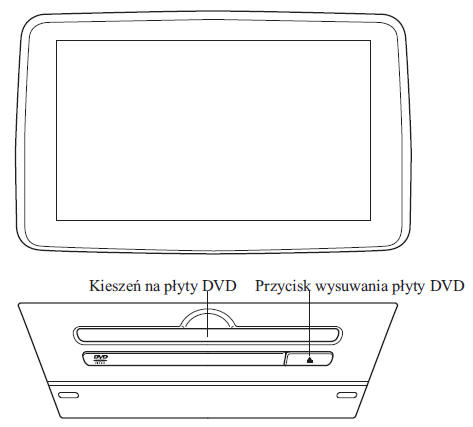
Работа с DVD-проигрывателем*
| Тип | Воспроизводимые данные |
| DVD-проигрыватель VIDEO/ DVD-VR | Файлы DVD VIDEO/ DVD-VR |
Установка DVD-диска
Вставьте DVD-диск в щель печатной стороной вверх. DVD-диск втягивается автоматически, после чего отображаются главное меню DVD-диска и панель управления.
ВНИМАНИЕ
Перед началом воспроизведения диска происходит короткая пауза, во время которой система считывает цифровую информацию, записанную на DVD-диске.
Извлечение DVD-диска
Чтобы извлечь DVD-диск, нажмите кнопку извлечения DVD ( ).
Воспроизведение
Выберите значок на
главном экране при установленном DVD-диске и откройте экран функции «Развлечения». После выбора DVD отображаются главное меню DVD-диска и панель управления.
После запуска воспроизведения с помощью панели управления в нижней части экрана отображаются следующие значки.
| Значок | Функция |
 | Открывает меню функции Развлечения. Используйте эту кнопку для переключения между различными источниками аудио. |
 | Возврат к экрану меню DVD. |
 | Переход к началу предыдущей главы, если выбор этого значка происходит в течение нескольких секунд после начала воспроизведения текущей главы. Переход к началу текущей главы, если выбор этого значка происходит через несколько секунд после начала воспроизведения текущей главы. Нажмите и удерживайте во время воспроизведения для ускоренной перемотки назад. Удерживайте дольше во время паузы для воспроизведения назад в замедленном режиме. Остановка происходит, когда вы убираете палец с значка или регулятора управления. |
 | Запускает воспроизведение DVD-диска. Выберите ещё раз, чтобы приостановить воспроизведение. |
 | Переход к началу следующей главы. Нажмите и удерживайте во время воспроизведения для ускоренной перемотки вперёд. Удерживайте дольше во время паузы для воспроизведения в замедленном режиме. Остановка происходит, когда вы убираете палец с значка или регулятора управления. |
 | Переключает ракурс камеры при каждом выборе этого значка (только для DVD-дисков, поддерживающих эту функцию). |
 | Включает/выключает отображение субтитров (только для DVD-дисков, поддерживающих эту функцию). |
 | Изменяет настройку родительского контроля. Можно изменить уровень родительского контроля и PIN-код. |
 | Приостанавливает воспроизведение и отображает экран настроек DVD. Чтобы отрегулировать качество звука, выберите Настройки звука . См. раздел "Громкость/Дисплей/Настройки звука" на странице 5-52. Выберите Формат изображения , чтобы изменить формат изображения (соотношение сторон экрана). Доступны следующие форматы: 16:9 Широкоэкранный, 4:3 Letterbox и 4:3 Pan & scan. |
 | Регулировка экрана. Отображает экран настроек видео в нижней части экрана. |
ВНИМАНИЕ
В целях безопасности изображения не отображаются во время движения.
Переместите значок

, чтобы переместить панель управления.При переключении режима на режим DVD после остановки воспроизведения DVD воспроизведение возобновляется без отображения экрана меню DVD.
Настройка функций DVD
Можно изменить настройки качества звука и формата изображения.
Настройка качества звука
1. Выберите значок .
2. Чтобы отрегулировать качество звука, выберите Настройки звука .
См. «Громкость/Дисплей/Настройки звука» на стр. 5-52.
Настройка формата изображения
1. Выберите значок .
2. Выберите Формат изображения .
3. Выберите нужный формат изображения.
Настройка качества изображения
Можно отрегулировать яркость, контрастность, оттенок и насыщенность цветов.
После выбора иконки в нижней части
экрана отображаются следующие вкладки.
| Вкладка | Функция |
| Яркость | Яркость экрана можно отрегулировать с помощью ползунка. |
| Контрастность | Контрастность экрана можно отрегулировать с помощью ползунка |
| Оттенок | Оттенок цвета экрана можно отрегулировать с помощью ползунка. |
| Цвет | Цвет экрана можно отрегулировать с помощью ползунка. |
| Сброс | Настройки экрана можно сбросить до заводских. Выберите Сброс . |
Работа с дополнительным аудиовходом AUX/портом USB
К разъему AUX можно подключить портативное аудиоустройство или другие подобные устройства, доступные в продаже, чтобы слушать музыку через динамики автомобиля.
Используйте имеющиеся в продаже стереокабели с разъемом mini jack (3,5 мм).
Кроме того, звук можно воспроизводить через аудиосистему автомобиля, подключив USB-устройство или устройство типа iPod к USB-порту.
См. раздел "Режим AUX/USB/iPod" на странице 5-72.
Настройки
ВНИМАНИЕ
В зависимости от типа и комплектации изображение на экране может отличаться.
Выберите значок на главном экране
и откройте экран настроек.
На экране выберите пункт настроек, в который хотите внести изменения.
На экране конфигурации можно настроить параметры следующим образом:
| Вкладка | Пункт | Функция | |
| AD-Disp (проекционный дисплей) | Высота Регулировка яркости Прочее | См. «Проекционный дисплей» на стр. 4-38. | |
| Индикация | См. раздел "Громкость/Дисплей/Настройки звука" на странице 5-52. | ||
| Безопасность | Smart City Brake Support (изменение статуса системы интеллектуальной поддержки торможения для предотвращения столкновений на малой скорости) Blind Spot Monitoring Громкость (регулировка громкости сигналов предупреждения системы контроля мертвых зон) Прочее | См. раздел «Возможности персонализации» на странице 9-13. | |
| Звук | См. раздел "Громкость/Дисплей/Настройки звука" на странице 5-52. | ||
| Часы | Установка часов | Отображает текущее установленное время. Нажмите «+», чтобы перевести часы/минуты вперёд, и «-», чтобы перевести часы/минуты назад. AM/PM можно выбрать только при 12-часовом формате отображения времени. |
|
| Синхр. GPS | При выборе опции ВКЛ функция «Установить часы» отключается. | ||
| Формат времени | Переключение формата отображения времени с 12-часового на 24-часовой. | ||
| Выбор часового пояса | Выбирает часовой пояс. | ||
| Летнее время | Включает/выключает переход на летнее время. Когда функция включена, время переводится на 1 час вперёд. Когда выключена, время возвращается к стандартному. |
||
| Автомобиль | Датчик дождя Замок дверей Прочее | См. раздел «Возможности персонализации» на странице 9-13. | |
| Устройства | Bluetooth | См. раздел «Подготовка портативного устройства Bluetooth (Тип C/Тип D)» на странице 5-113. | |
| Wi-Fi | Wi-Fi используется для обеспечения работы функций поиска POI/информации о дорожном движении в реальном времени (например, цены на топливо, погода, ближайший ресторан). | ||
| Система | Подсказки к кнопкам | Включает/выключает пояснения для кнопок. | |
| Язык | Изменяет язык. | ||
| Температура | Переключает единицы температуры между градусами Фаренгейта и градусами Цельсия. | ||
| Расстояние | Переключает единицы измерения между милями и километрами. | ||
| Обновление базы данных музыки | Используется для обновления базы данных Gracenote. База Gracenote применяется в режиме USB Audio и позволяет:
Gracenote можно загрузить с веб-сайта Mazda Handsfree. См. раздел «База данных Gracenote (Тип C/Тип D)» на странице 5-87. |
||
| Восстановить заводские настройки | Память и настройки возвращаются к заводским значениям. Процесс начальной настройки запускается после выбора кнопки «Да». |
||
| Информация | Соглашения и отказы от ответственности | Ознакомьтесь с ними и подтвердите согласие. | |
| Информация о версии | Можно проверить текущую версию программного обеспечения аудиосистемы и базы данных Gracenote. | ||
Приложения
ВНИМАНИЕ
В зависимости от типа и комплектации изображение на экране может отличаться.
Выберите значок на
главном экране и откройте экран Приложений. Можно просмотреть следующую информацию.
| Главный экран | Пункт | Функция |
| Монитор расхода топлива | Расход топлива Статус контроля Индикатор эффективности Настройки | См. «Монитор расхода топлива» на странице 4-94. |
| Периодическое обслуживание | План периодического обслуживания Перестановка колёс Замена масла | См. «Монитор периодического технического обслуживания» на странице 6-15. |
| Предупреждающие указания | Можно просмотреть текущие активные предупреждения. | См. раздел «Если индикатор предупреждения горит или мигает» на странице 7-34. |
Проверьте себя
Короткий тест по Mazda 2: после ответа — пояснение и ссылка на страницу руководства.