Audiosystem (Typ C/Typ D)
HINWEIS
Die in dieser Anleitung beschriebenen Funktionen des Audiosystems können von der tatsächlichen Funktionsweise abweichen. Ebenso können Form der Bildschirme und Tasten sowie die angezeigten Buchstaben und Zeichen vom tatsächlichen Erscheinungsbild abweichen.
Je nach künftigen Software-Aktualisierungen können sich die Inhalte ohne vorherige Ankündigung ändern.
Das Audiosystem (Typ C/Typ D) verfügt über drei verschiedene Bedienoberflächen.
- Bedienfeld
- Touchpanel
- Sprachbedienung über Lenkradschalter und Mikrofon
Bedienung über das Bedienfeld (HMI)
HINWEIS
Aus Sicherheitsgründen sind einige Funktionen während der Fahrt nicht verfügbar.
Bedienung des Lautstärkereglers
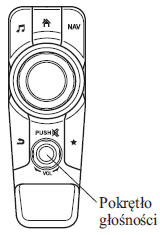 Drücken Sie den Lautstärkeregler, um
stummzuschalten oder den Ton wieder einzuschalten.
Drehen Sie den Lautstärkeregler, um die Lautstärke einzustellen. Durch Drehen nach rechts wird die Lautstärke erhöht, durch Drehen nach links verringert.
Tasten um den Drehregler
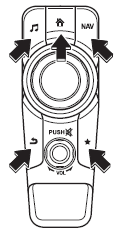 Die folgenden Funktionen können
über die Tasten um den Drehregler ausgeführt werden
 : Ruft den Startbildschirm auf.
 : Ruft den Bildschirm der Funktion
Unterhaltung auf.
 : Ruft den Bildschirm der Funktion
Navigation auf (nur für Fahrzeuge mit Navigationssystem). Informationen zur Bedienung des Navigationsbildschirms finden Sie in der Bedienungsanleitung des Navigationssystems. Ist keine SD-Karte für das Navigationssystem eingelegt, wird ein Kompass angezeigt, der die Fahrtrichtung des Fahrzeugs anzeigt.
 : Ruft den Bildschirm der Funktion
Favoriten auf. Halten Sie die Taste gedrückt, um einzelne Elemente in den Favoriten zu speichern. (Radiosender, Telefonbuch und Zielorte im Navigationssystem können gespeichert werden.)
 : Führt zum
vorherigen Bildschirm zurück.
Bedienung des Drehreglers
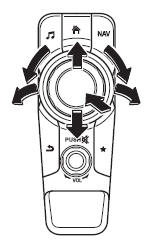 (Auswahl von Symbolen auf dem Bildschirm)
1. Kippen oder drehen Sie den Drehregler und bewegen Sie den Cursor auf das gewünschte Symbol.
2. Drücken Sie den Drehregler und wählen Sie das Symbol aus.
HINWEIS
Bei einigen Funktionen ist auch ein längeres Drücken des Drehreglers möglich.
Bedienung des Touchpanels
VORSICHT
Drücken Sie nicht fest auf den Bildschirm und verwenden Sie zur Bedienung keine spitzen Gegenstände. Andernfalls kann der Bildschirm beschädigt werden.
HINWEIS
Aus Sicherheitsgründen ist die Bedienung des Touchpanels während der Fahrt nicht möglich.
Grundlegende Bedienmethode
BERÜHREN/TIPPEN
1. Berühren oder tippen Sie auf ein Element auf dem Bildschirm.
2. Die entsprechende Funktion wird ausgeführt und das nächste Element wird angezeigt.
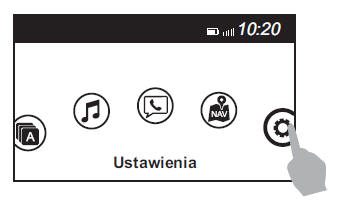
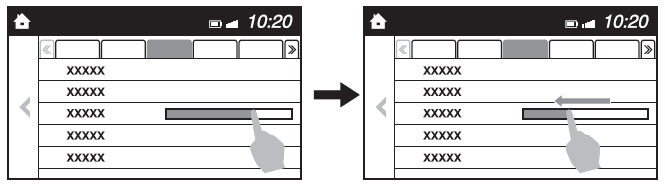
WISCHEN
1. Berühren Sie das Einstellungselement, das einen Schieber anzeigt.
2. Berühren Sie den Schieber mit dem Finger und ziehen Sie ihn auf die gewünschte Stufe.
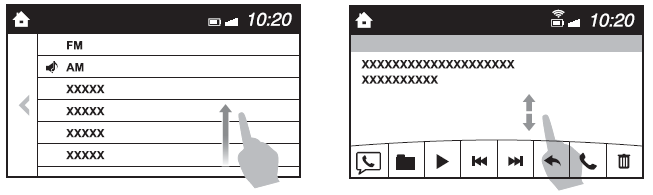
ZIEHEN
1. Berühren Sie den Bildschirm mit dem Finger und wischen Sie nach oben oder unten.
2. So können Elemente angezeigt werden, die zuvor nicht sichtbar waren.
Zurück zum vorherigen Bildschirm
1. Berühren .
Anzeigen des Startbildschirms
1. Berühren .
Startbildschirm
| Symbol | Funktion |
 | Anwendungen Hier können Informationen wie durchschnittlicher Kraftstoffverbrauch, Wartungsarbeiten und Warnhinweise abgerufen werden. Je nach Art und Ausstattung kann die Anzeige abweichen. |
 | Unterhaltung Bedienung des Audiosystems, z. B. Radio- oder CD-Betrieb. Angezeigt wird die am häufigsten verwendete Audioquelle. Eine Audioquelle, die momentan nicht verwendet werden kann, wird übersprungen und die vorherige Audioquelle wird angezeigt. Um die Audioquelle zu wechseln, wählen Sie dieses Symbol |
 | Kommunikation Funktionen im Zusammenhang mit Bluetooth sind verfügbar. |
 | Navigation Es wird der Navigationsbildschirm angezeigt (Fahrzeuge mit Navigationssystem). Wenn keine SD-Karte für das Navigationssystem in das Gerät eingelegt ist, wird ein Kompass angezeigt, der die Fahrtrichtung des Fahrzeugs anzeigt. Der Kompass zeigt möglicherweise nicht die richtige Richtung an, wenn das Fahrzeug steht oder mit niedriger Geschwindigkeit fährt. |
 | Einstellungen Menü für allgemeine Einstellungen (z. B. für Display, Ton, Bluetooth-Technologie und Sprache). Je nach Art und Ausstattung kann die Anzeige abweichen. |

Lautstärke/Display/Toneinstellungen

Lautstärkeregelung
Drehen Sie den Lautstärkeregler am Bedienfeld. Alternativ können Sie die Lautstärketasten am Lenkrad verwenden.
Anzeigeeinstellungen
Wählen Sie das Symbol auf dem
Hauptbildschirm und rufen Sie den Einstellungsbildschirm auf.
Wählen Sie , um
das Element auszuwählen, das Sie ändern möchten.
Display ausschalten/Uhr
Das Zentraldisplay kann ausgeschaltet werden.
Um das Display auszuschalten, wählen Sie
.
Nach Auswahl von
wird das Zentraldisplay ausgeschaltet und die Uhr angezeigt.
Das Zentraldisplay kann wie folgt wieder eingeschaltet werden:
- Berühren Sie das Zentraldisplay.
- Betätigen Sie eines der Bedienelemente am Bedienfeld.

Einstellen des Tag-/Nachtmodus des Bildschirms
Sie können den Tag- oder Nachtmodus des Bildschirms wählen.
 : Automatisches Umschalten
des Bildschirms je nach Umgebungslicht*1
 Tagmodus des Bildschirms
 Nachtmodus des Bildschirms
*1 Wenn die Funktion des Helligkeitsreglers deaktiviert wurde, bleibt der Bildschirm dauerhaft im Tagmodus.
Helligkeit einstellen
Stellen Sie die Helligkeit des Zentraldisplays mit dem Schieberegler ein.
Kontrast einstellen
Stellen Sie den Kontrast des Zentraldisplays mit dem Schieberegler ein.
Zurücksetzen der Displayeinstellungen auf Werkseinstellungen
Alle Bildschirmeinstellungen können auf die Ausgangswerte zurückgesetzt werden.
1. Wählen Sie Zurücksetzen .
2. Wählen Sie Ja .
Einstellen der Klangparameter
Wählen Sie das Symbol auf dem
Hauptbildschirm und rufen Sie den Einstellungsbildschirm auf.
Wählen Sie Ton , um das Element auszuwählen, das Sie ändern möchten.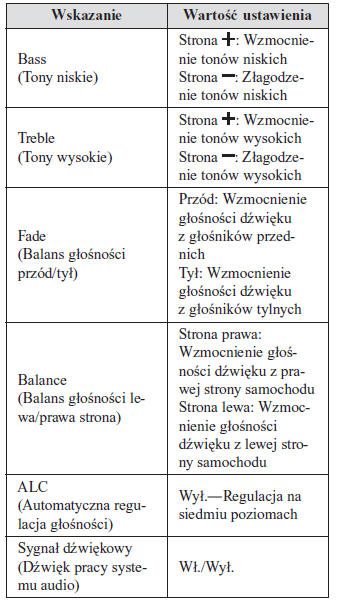
ALC (Automatische Lautstärkeregelung)
Die automatische Pegelregelung (ALC) ist eine Funktion, die Lautstärke und Klangqualität abhängig von der Fahrzeuggeschwindigkeit automatisch anpasst.
Die Lautstärke erhöht sich mit zunehmender Fahrzeuggeschwindigkeit und verringert sich mit abnehmender Geschwindigkeit.
Bedienung des Radios (Typ C)
Radio einschalten
Wählen Sie das Symbol auf dem
Hauptbildschirm und rufen Sie den Bildschirm der Funktion Unterhaltung auf. Nach Auswahl des gewünschten Radiosenders befinden sich am unteren Rand des Zentraldisplays folgende Symbole.
Radio AM/FM
| Symbol | Funktion |
 | Zeigt das Menü der Funktion Unterhaltung an. Verwenden Sie diese Taste, um zwischen verschiedenen Audioquellen umzuschalten. |
 | Zeigt die Senderliste an. |
Wählen Sie Senderliste aktualisieren , um die Frequenzen von bis zu zehn Radiosendern in der Liste zum automatischen Speichern anzuzeigen.
Wählen Sie die gewünschte Frequenz.


Der Suchlauf stoppt für etwa fünf Sekunden bei jedem gefundenen Sender.
Wählen Sie erneut, um den Sender weiter zu empfangen.

Drehen Sie den Bedienregler, wischen Sie über den Bildschirm oder tippen Sie auf die gewünschte Radiofrequenz.
Drücken Sie oder

, um die Radiofrequenz einmalig zu ändern.
Bei langem Drücken oder
 ändert sich die Radiofrequenz
fortlaufend. Der Vorgang stoppt, wenn Sie den Finger vom Symbol oder vom Bedienregler nehmen.

Bei langem Drücken ändert sich die Radiofrequenz fortlaufend.
Der Vorgang stoppt, wenn Sie den Finger vom Symbol oder vom Bedienregler nehmen.


Favoriten-Radiosender
Ausgewählte Sender können programmiert werden, damit sie schneller aufgerufen werden können.
Es können maximal 50 Sender programmiert werden. Die Favoritenliste gilt gemeinsam für die Modi AM und FM.
Speichern in den Favoriten
Halten Sie das Symbol gedrückt,
um den aktuellen Radiosender zu programmieren. Der Sender kann auch wie folgt programmiert werden.
1. Wählen Sie das Symbol .
2. Wählen Sie Favoritenradio hinzufügen/bearbeiten .
3. Wählen Sie Hinzufügen <aktiver Sender> .
4. Der Sender wird am Ende der Favoritenliste hinzugefügt.
HINWEIS
Wird die Batterie abgeklemmt, bleibt die Favoritenliste erhalten.
Auswahl eines Senders aus den Favoriten
1. Wählen Sie das Symbol .
2. Wählen Sie den Sendernamen oder die Frequenz, um den Sender einzustellen.
Entfernen eines Senders aus den Favoriten
1. Wählen Sie das Symbol .
2. Wählen Sie Favoritenradio hinzufügen/bearbeiten .
3. Wählen Sie Löschen .
4. Wählen Sie den Radiosender oder die Radiofrequenz, den/die Sie entfernen möchten.
5. Wählen Sie Löschen .
Ändern der Reihenfolge der Favoritenliste
1. Wählen Sie das Symbol .
2. Wählen Sie Favoritenradio hinzufügen/bearbeiten .
3. Wählen Sie Verschieben .
4. Wählen Sie den Radiosender oder die Radiofrequenz. Der ausgewählte Sender kann verschoben werden.
5. Verschieben Sie den Sender mit dem Bedienregler an die gewünschte Stelle und wählen Sie dann OK .
Bedienung des Radios (Typ D)
Radio einschalten
Wählen Sie das Symbol auf dem
Hauptbildschirm und rufen Sie den Bildschirm der Funktion Unterhaltung auf. Nach Auswahl des gewünschten Radiosenders befinden sich am unteren Rand des Zentraldisplays folgende Symbole.
Radio AM/FM
| Symbol | Funktion |
 | Zeigt das Menü der Funktion Unterhaltung an. Verwenden Sie diese Taste, um zwischen verschiedenen Audioquellen umzuschalten. |
 | Zeigt die Liste der empfangbaren RDS-Radiosender an (nur FM). |
 | Zeigt die Senderliste an (nur AM). |
Wählen Sie Senderliste aktualisieren , um die Frequenzen von bis zu zehn Radiosendern in der Liste zum automatischen Speichern anzuzeigen.
Wählen Sie die gewünschte Frequenz.


Der Suchlauf stoppt für etwa fünf Sekunden bei jedem gefundenen Sender.
Wählen Sie erneut, um den Sender weiter zu empfangen.

Drehen Sie den Bedienregler, wischen Sie über den Bildschirm oder tippen Sie auf die gewünschte Radiofrequenz.
Drücken Sie oder
 , um die Funkfrequenz einmalig zu ändern.
Bei langem Drücken oder

Die Funkfrequenz ändert sich fortlaufend. Der Suchlauf stoppt, sobald Sie den Finger vom Symbol oder vom Bedienknopf nehmen.


Bei langem Drücken ändert sich die Radiofrequenz fortlaufend.
Der Vorgang stoppt, wenn Sie den Finger vom Symbol oder vom Bedienregler nehmen.


Folgende Optionen können eingestellt werden: Alternativfrequenz und Regionalmodus ein- bzw. ausschalten.

HINWEIS
Nach Auswahl des Symbols oder
 im
FM-Modus wird jeder Sender ausgewählt.
Favoriten-Radiosender
Ausgewählte Sender können programmiert werden, damit sie schneller aufgerufen werden können.
Es können maximal 50 Sender gespeichert werden. Die Favoritenliste ist für die Modi AM, FM und DAB-Radio gemeinsam.
Speichern in den Favoriten
Halten Sie das Symbol um
den aktuellen Radiosender zu speichern. Den Sender können Sie auch auf folgende Weise speichern.
1. Wählen Sie das Symbol
2. Wählen Sie Radio-Favoriten hinzufügen/bearbeiten.
3. Wählen Sie Hinzufügen <aktiver Sender> .
4. Der Sender wird am Ende der Favoritenliste hinzugefügt.
HINWEIS
Wird die Batterie abgeklemmt, bleibt die Favoritenliste erhalten.
Auswahl eines Senders aus den Favoriten
1. Wählen Sie das Symbol .
2. Wählen Sie den Sendernamen oder die Frequenz, um den Sender einzustellen.
Entfernen eines Senders aus den Favoriten
1. Wählen Sie das Symbol.
2. Wählen Sie Favoritenradio hinzufügen/bearbeiten .
3. Wählen Sie Löschen .
4. Wählen Sie den Radiosender oder die Radiofrequenz, den/die Sie entfernen möchten.
5. Wählen Sie Löschen .
Ändern der Reihenfolge der Favoritenliste
1. Wählen Sie das Symbol .
2. Wählen Sie Favoritenradio hinzufügen/bearbeiten .
3. Wählen Sie Verschieben .
4. Wählen Sie den Radiosender oder die Radiofrequenz. Der ausgewählte Sender kann verschoben werden.
5. Verschieben Sie den Sender mit dem Bedienregler an die gewünschte Stelle und wählen Sie dann OK .
Radio Data System (RDS)
Alternative Frequenzen (AF)
Die Funktion AF ist für den UKW-Bereich verfügbar.
Schalten Sie den AF-Modus ein. Ist das Signal des Senders schwach, schaltet das Radio automatisch auf die Alternativfrequenz um.
Wenn Sie nur Radiosender empfangen möchten, die in Ihrem Empfangsbereich liegen, schalten Sie den Regionalmodus (REG) ein.
AF/REG ein- bzw. ausschalten
Wählen Sie im FM-Modus das Symbol , um
zum Einstellungsbildschirm für den FM-Modus zu wechseln.
AF/REG können Sie wie folgt ein- bzw. ausschalten: (AF-Modus ein-/ausschalten) Wählen Sie auf dem Einstellungsbildschirm für den FM-Modus Ein/Aus.
(REG-Modus ein-/ausschalten) Wenn der AF-Modus eingeschaltet ist, wählen Sie das Symbol Ein/Aus.
Verkehrsfunkdurchsagen (TA)
Wählen Sie beim Empfang eines FM/AM-Senders TA , um den TA-Modus einzuschalten.
Wenn der Empfang von Verkehrsmeldungen eingeschaltet ist, werden diese auch dann ausgegeben, wenn gerade andere Funktionen (FM, CD, USB, AUX, BT-Audio, Radio Aha oder Radio Stitcher) ausgeführt werden. Dabei wird die Meldung "Traffic Announcement" angezeigt.
Ist auf dem Unterhaltungs-Funktionsbildschirm der Empfang von TA-Meldungen aktiv, wird Abbrechen angezeigt. Wählen Sie Abbrechen, um den Empfang von TA-Meldungen abzubrechen und in den Bereitschaftsmodus für den TA-Empfang zurückzukehren. Werden TA-Meldungen auf einem anderen Bildschirm als dem Unterhaltungs-Funktionsbildschirm angezeigt, erscheinen auf dem Display die Auswahlmöglichkeiten TA aus, Abbrechen und Schließen. Wählen Sie Schließen, wird das Auswahlmenü geschlossen, sobald der Empfang der TA-Meldungen fortgesetzt wird.
Auswahl aus der Senderliste
Die Liste der verfügbaren RDS-Sender wird angezeigt. So können Sie bequem den Sender auswählen, den Sie hören möchten. Ist der Sendername nicht verfügbar, wird die Frequenz angezeigt. Zusätzlich können Radiosender, denen ein Programmart-Code zugewiesen wurde (Programmtypen, z. B.
Rockmusik, Nachrichten usw.), können getrennt nach Kategorien angezeigt werden.
HINWEIS
Die Anzeige der Senderliste kann je nach Empfangsbedingungen länger dauern.
1. Um die Senderliste anzuzeigen, wählen Sie das Symbol .
2. Wählen Sie den Sendernamen oder die Frequenz, um den Sender einzustellen.
(Auswahl der Programmart)
1. Wählen Sie in der Senderliste Programmart , um die Liste der Programmarten anzuzeigen.
2. Wählen Sie die gewünschte Programmart, um die Senderliste dieser Programmart anzuzeigen.
HINWEIS
Es kann nur eine Programmart ausgewählt werden.
Bedienung des DAB-Radios (Digital Audio Broadcasting) (Typ D)*
Was ist DAB-Radio?
DAB-Radio ist ein System zur digitalen Übertragung von Radioprogrammen.
DAB-Radio überträgt eine hochwertige Audioquelle und wechselt in Grenzgebieten automatisch die Frequenz.
Durch die Anzeige des Radiotexts können Informationen wie Titel oder Interpret angezeigt werden.
Radio einschalten
1. Wählen Sie auf dem Hauptbildschirm und
rufen Sie den Unterhaltungs-Funktionsbildschirm auf.
2. Wählen Sie DAB , dann werden im unteren Bereich des Bildschirms folgende Symbole angezeigt.
| Symbol | Funktion |
 | Zeigt das Menü der Funktion Unterhaltung an. Verwenden Sie diese Taste, um zwischen verschiedenen Audioquellen umzuschalten. |
 | Zeigt die Senderliste an (Sendergruppe und Sender). |
Wählen Sie Liste aktualisieren , um die Senderliste zu aktualisieren.
Wählen Sie Sendergruppe wählen , um die Sendergruppe auszuwählen, die Sie anzeigen möchten.

Siehe Kapitel „Bedienung des Radios“ (Typ D) auf Seite 5-56.

Stellt nacheinander jeden Sender der Liste für 10 Sekunden ein.
Wählen Sie erneut, sobald der gewünschte Sender eingestellt ist.HINWEIS
Ist die Senderliste nicht verfügbar, wird auf den Bildschirm zum Aktualisieren der Senderliste umgeschaltet. Aktualisieren Sie die Senderliste.

Siehe Kapitel „Bedienung des Radios“ (Typ D) auf Seite 5-56.

Gedrückt halten, um zum obersten Sender der vorherigen Sendergruppe zurückzukehren.

Gedrückt halten, um zum obersten Sender der nächsten Sendergruppe zu springen.


Anwendungsbeispiel (Senderliste aktualisieren und DAB-Radio hören)
1. Wählen Sie das Symbol und zeigen Sie
folgenden Bildschirm an.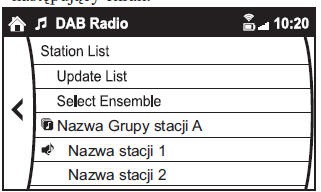
2. Wählen Sie Liste aktualisieren , um die Senderliste zu aktualisieren.
3. Wählen Sie Sendergruppe wählen , um die Sendergruppe auszuwählen, die Sie anzeigen möchten.
4. Wählen Sie den gewünschten Sender, um den Radioempfang zu starten.
Einstellungen des DAB-Radios
1. Wählen Sie bei Verwendung des DAB-Radios das Symbol .
2. Wählen Sie den gewünschten Punkt und nehmen Sie die Einstellung vor.
Folgende Punkte können eingestellt werden:
HINWEIS
Je nach Radiosender wird der Radiotext möglicherweise angezeigt oder nicht.
Der Radiotext kann im DAB-FM-Modus nicht angezeigt werden.
Ist kein DAB-Radiosignal verfügbar, erscheint auf dem Bildschirm die Meldung "Signal Lost" (Signal verloren).
Ändern Sie die Sendergruppe oder den Radiosender oder aktualisieren Sie die Senderliste.
Bedienung des CD-Players*
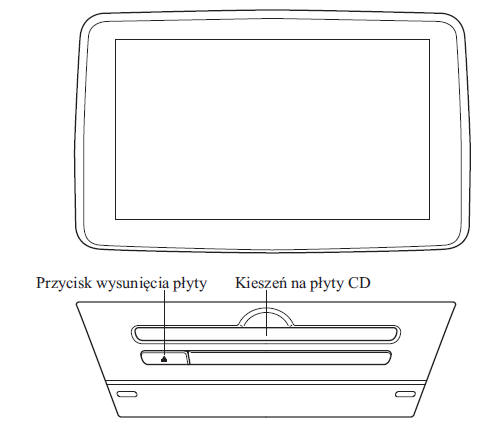
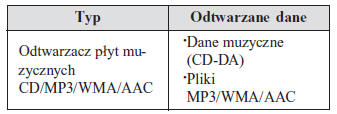
HINWEIS
Enthält eine CD sowohl Musikdaten (CD-DA) als auch MP3-/WMA-/AAC-Dateien, hängt die Wiedergabe dieser zwei oder drei Dateitypen vom Aufzeichnungsformat der CD ab.
CD einlegen
Schieben Sie die CD mit der bedruckten Seite nach oben in den Schacht. Der Mechanismus zieht die CD in die richtige Position ein und die Wiedergabe beginnt.
HINWEIS
Vor der Wiedergabe liest das System kurz die digital auf der CD gespeicherten Informationen ein.
CD auswerfen
Um die CD auszuwerfen, drücken Sie die Auswurftaste ( ).
Wiedergabe
Wählen Sie das Symbol auf dem
Hauptbildschirm, wenn eine CD eingelegt ist, und rufen Sie den Unterhaltungs-Funktionsbildschirm auf. Nach Auswahl von CD erscheinen im unteren Bereich des zentralen Displays folgende Symbole.
| Symbol | Funktion |
 | Zeigt das Menü der Funktion Unterhaltung an. Verwenden Sie diese Taste, um zwischen verschiedenen Audioquellen umzuschalten. |
 | (CD) Zeigt die Titelliste der CD an. Wählen Sie den Titel, den Sie wiedergeben möchten. (CD mit MP3/WMA/AAC-Dateien) Zeigt den obersten Ordner bzw. die oberste Dateiliste der Hierarchie an. Wählen Sie den Ordner aus, den Sie öffnen möchten. Die Dateien im ausgewählten Ordner werden angezeigt. Wählen Sie die Datei, die Sie wiedergeben möchten. |
 | (Nur bei CDs mit MP3/WMA/AAC-Dateien) Zeigt die Dateiliste des aktuell wiedergegebenen Ordners an. Wählen Sie den Titel, den Sie hören möchten. |
 | (CD) Gibt den aktuellen Titel in Wiederholung wieder. Zum Abbrechen erneut wählen. (CD mit MP3/WMA/AAC-Dateien) Gibt den aktuellen Titel in Wiederholung wieder. Wenn Sie erneut wählen, werden die Dateien im Ordner in Wiederholung wiedergegeben. Zum Abbrechen erneut wählen. |
 | (CD) Gibt die Titel der CD in zufälliger Reihenfolge wieder. Zum Abbrechen erneut wählen. (CD mit MP3/WMA/AAC-Dateien) Spielt die Titel des Ordners in zufälliger Reihenfolge ab. Bei erneutem Auswählen werden die Titel der CD in zufälliger Reihenfolge abgespielt. Zum Abbrechen erneut wählen. |
 | (CD) Der Anfang jedes Titels auf der CD wird angespielt, um den gewünschten Titel zu finden. Bei erneutem Auswählen wird der Vorgang abgebrochen, und der aktuelle Titel wird weiter abgespielt. (CD mit MP3/WMA/AAC-Dateien) Der Anfang jedes Titels im Ordner wird angespielt, um den gewünschten Titel zu finden. Bei erneutem Auswählen wird der Vorgang abgebrochen, und der aktuelle Titel wird weiter abgespielt. Bei Bedienung des Audiosystems während des Anspielens wird der angespielte Titel normal wiedergegeben. Anschließend wird die gewählte Funktion des Audiosystems ausgeführt. |
 | Wenn sie innerhalb weniger Sekunden nach Beginn der Wiedergabe des Titels gewählt wird, wird zum vorherigen Titel gewechselt. Wenn seit Beginn der Wiedergabe mehr als einige Sekunden vergangen sind, wird der aktuell laufende Titel von vorne neu gestartet. Gedrückt halten, um die Rückwärtssuche zu starten. Die Suche endet, wenn Sie den Finger vom Symbol bzw. Drehregler nehmen. |
 | Spielt die CD ab. Bei erneutem Auswählen wird die Wiedergabe vorübergehend angehalten. |
 | Wechselt zum Anfang des nächsten Titels. Gedrückt halten, um die Vorwärtssuche zu starten. Die Suche endet, wenn Sie den Finger vom Symbol bzw. Drehregler nehmen. |
 | Zeigt die Toneinstellungen zur Verbesserung der Klangqualität an. Siehe „Lautstärke/Display/Toneinstellungen“ auf Seite 5-52. |
Anwendungsbeispiel (Suche eines Titels auf der obersten Ebene einer CD mit MP3/WMA/AAC-Dateien)
1. Wählen Sie das Symbol und
zeigen Sie die Liste der Ordner/Dateien der obersten Ebene an.
2. Nach Auswahl eines Ordners werden die Ordner/Dateien darin angezeigt.
3. Wählen Sie den gewünschten Titel.
HINWEIS
Um in den übergeordneten Ordner zu wechseln, wählen Sie
Je nach Bildschirm, auf dem die Funktion verwendet wird, unterscheidet sich die Anzeige der Symbole für Wiederholung und Zufallswiedergabe.
Bedienung des DVD-Players*
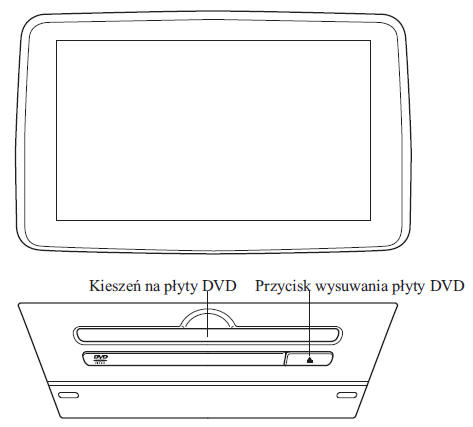
| Typ | Wiedergegebene Daten |
| DVD-Player für DVD VIDEO/ DVD-VR | DVD-VIDEO/DVD-VR-Datei |
DVD einlegen
Legen Sie die DVD mit der bedruckten Seite nach oben in den Schlitz ein. Die DVD wird automatisch eingezogen, danach werden das DVD-Hauptmenü und das Bedienfeld angezeigt.
HINWEIS
Vor der Wiedergabe liest das System kurz die digital auf der DVD gespeicherten Informationen ein.
DVD auswerfen
Zum Auswerfen der DVD drücken Sie die DVD-Auswurftaste ( ).
Wiedergabe
Wählen Sie das Symbol auf dem
Startbildschirm, wenn eine DVD eingelegt ist, und öffnen Sie die Entertainment-Funktion. Nach Auswahl der DVD werden das DVD-Hauptmenü und das Bedienfeld angezeigt.
Nach Start der Wiedergabe werden über das Bedienfeld am unteren Bildschirmrand folgende Symbole angezeigt.
| Symbol | Funktion |
 | Zeigt das Menü der Funktion Unterhaltung an. Verwenden Sie diese Taste, um zwischen verschiedenen Audioquellen umzuschalten. |
 | Kehrt zum DVD-Menübildschirm zurück. |
 | Springt zum Anfang des vorherigen Kapitels, wenn dieses Symbol innerhalb weniger Sekunden nach Start der Wiedergabe des aktuellen Kapitels gewählt wird. Springt zum Anfang des aktuellen Kapitels, wenn dieses Symbol nach einigen Sekunden der Wiedergabe des aktuellen Kapitels gewählt wird. Während der Wiedergabe gedrückt halten, um die Rückwärtssuche zu starten. Bei angehaltener Wiedergabe länger gedrückt halten, um rückwärts in Zeitlupe abzuspielen. Die Suche endet, wenn Sie den Finger vom Symbol bzw. Drehregler nehmen. |
 | Startet die Wiedergabe der DVD. Erneut wählen, um die Wiedergabe anzuhalten |
 | Wechselt zum Anfang des nächsten Kapitels. Während der Wiedergabe gedrückt halten, um die Vorwärtssuche zu starten. Bei angehaltener Wiedergabe länger gedrückt halten, um in Zeitlupe abzuspielen. Die Suche endet, wenn Sie den Finger vom Symbol bzw. Drehregler nehmen. |
 | Wechselt bei jeder Auswahl dieses Symbols den Kamerawinkel (nur bei DVDs, die diese Funktion unterstützen). |
 | Schaltet die Untertitelanzeige ein/aus (nur bei DVDs, die diese Funktion unterstützen). |
 | Ändert die Einstellung der Kindersicherung. Stufe der Kindersicherung und PIN-Code können geändert werden. |
 | Hält die Wiedergabe an und zeigt den DVD-Einstellungsbildschirm an. Zum Einstellen der Tonqualität wählen Sie Toneinstellungen . Siehe „Lautstärke/Display/Toneinstellungen“ auf Seite 5-52. Wählen Sie Bildformat , um das Bildformat (Seitenverhältnis) zu ändern. Zur Auswahl stehen folgende Formate: 16:9 Breitbild, 4:3 Letterbox und 4:3 Pan & Scan. |
 | Bildschirmeinstellung. Zeigt den Videoeinstellungsbildschirm am unteren Bildschirmrand an. |
HINWEIS
Aus Sicherheitsgründen werden während der Fahrt keine Bilder angezeigt.
Ziehen Sie das Symbol

, um das Bedienfeld zu verschieben.Wenn nach Beendigung der DVD-Wiedergabe in den DVD-Modus gewechselt wird, startet die Wiedergabe ohne Anzeige des DVD-Menübildschirms neu.
DVD-Funktionen einstellen
Tonqualität und Bildformat können eingestellt werden.
Tonqualität einstellen
1. Wählen Sie das Symbol .
2. Zum Einstellen der Tonqualität wählen Sie Toneinstellungen .
Siehe „Lautstärke/Anzeige/Toneinstellungen“ auf Seite 5-52.
Bildformat einstellen
1. Wählen Sie das Symbol .
2. Wählen Sie Bildformat .
3. Wählen Sie das gewünschte Bildformat.
Bildqualität einstellen
Helligkeit, Kontrast, Farbton und Farbsättigung können eingestellt werden.
Nach Auswahl des Symbols Am unteren
Bildschirmrand werden folgende Registerkarten angezeigt.
| Reiter | Funktion |
| Helligkeit | Die Bildschirmhelligkeit kann mit dem Schieberegler eingestellt werden. |
| Kontrast | Der Bildschirmkontrast kann mit dem Schieberegler eingestellt werden. |
| Farbton | Der Farbton des Bildschirms kann mit dem Schieberegler eingestellt werden. |
| Farbsättigung | Die Farbsättigung des Bildschirms kann mit dem Schieberegler eingestellt werden. |
| Zurücksetzen | Die Bildschirmeinstellungen können auf die Werkseinstellungen zurückgesetzt werden. Wählen Sie Zurücksetzen . |
Bedienung der AUX-Zusatzbuchse/des USB-Anschlusses
An die AUX-Buchse können ein tragbares Audiogerät oder ähnliche handelsübliche Geräte angeschlossen werden, um Musik über die Lautsprecher des Fahrzeugs zu hören.
Verwenden Sie handelsübliche Stereo-Klinkenkabel (3,5 mm).
Außerdem kann Audiowiedergabe über das Audiosystem des Fahrzeugs erfolgen, wenn ein USB-Speichergerät oder ein iPod-ähnliches Gerät an den USB-Anschluss angeschlossen wird.
Siehe Abschnitt „AUX/USB/iPod-Modus“ auf Seite 5-72.
Einstellungen
HINWEIS
Je nach Art und Ausstattung kann die Anzeige abweichen.
Wählen Sie das Symbol auf dem
Hauptbildschirm und rufen Sie den Einstellungsbildschirm auf.
Wählen Sie auf dem Bildschirm die Einstellung aus, die Sie ändern möchten.
Im Konfigurationsbildschirm können Sie die Einstellungen wie folgt anpassen:
| Reiter | Element | Funktion | |
| AD-Disp (Head-up-Display) | Höhe Helligkeitsregelung Sonstiges | Siehe „Head-up-Display“ auf Seite 4-38. | |
| Anzeige | Siehe „Lautstärke/Display/Toneinstellungen“ auf Seite 5-52. | ||
| Sicherheit | Smart City Brake Support (Statusänderung des intelligenten Bremsassistenten – Kollisionsvermeidung bei niedriger Geschwindigkeit) Blind Spot Monitoring Lautstärke (Lautstärkeregelung der Warntöne des Totwinkelüberwachungssystems) Sonstiges | Siehe Kapitel „Personalisierungsmöglichkeiten“ auf Seite 9-13. | |
| Ton | Siehe „Lautstärke/Display/Toneinstellungen“ auf Seite 5-52. | ||
| Uhr | Uhr einstellen | Zeigt die aktuell eingestellte Uhrzeit an. Drücken Sie +, um Stunden/Minuten vorzustellen, und wählen Sie -, um Stunden/Minuten zurückzustellen. AM/PM kann nur bei der 12-Stunden-Zeitanzeige ausgewählt werden. |
|
| GPS-Synchr. | Bei Auswahl von EIN wird die Option "Uhr einstellen" deaktiviert. | ||
| Zeitformat | Umschaltung der Zeitanzeige von 12- auf 24-Stunden-Format. | ||
| Zeitzonenauswahl | Wählt die Zeitzone aus. | ||
| Sommerzeit | Schaltet die Sommerzeiteinstellung ein/aus. Wenn eingeschaltet, wird die Uhrzeit um 1 Stunde vorgestellt. Wenn ausgeschaltet, wird auf die normale Zeit zurückgestellt. |
||
| Fahrzeug | Regensensor Türschloss Sonstiges | Siehe Kapitel „Personalisierungsmöglichkeiten“ auf Seite 9-13. | |
| Geräte | Bluetooth | Siehe "Vorbereiten eines Bluetooth-Mobilgeräts (Typ C/Typ D)" auf Seite 5-113. | |
| Wi-Fi | Wi-Fi wird verwendet, um die Funktionen POI-Suche/Echtzeit-Verkehrsinformationen zu ermöglichen (z. B. Kraftstoffpreise, Wetter, nächstgelegenes Restaurant). | ||
| System | Beschriftungs-Hinweise | Schaltet die Beschriftungserläuterungen für die Tasten ein/aus. | |
| Sprache | Ändert die Sprache. | ||
| Temperatur | Ändert die Einstellung von Grad Fahrenheit auf Grad Celsius und umgekehrt. | ||
| Entfernung | Ändert die Einstellung von Meilen auf Kilometer und umgekehrt. | ||
| Aktualisierung der Musikdatenbank | Dient zur Aktualisierung der Gracenote-Datenbank. Die Gracenote-Datenbank wird im USB-Audio-Modus verwendet und ermöglicht:
Gracenote kann von der Mazda-Handsfree-Website heruntergeladen werden. Siehe Kapitel "Gracenote-Datenbank (Typ C/Typ D)" auf Seite 5-87. |
||
| Werkseinstellungen wiederherstellen | Speicher und Einstellungen werden auf die Werkseinstellungen zurückgesetzt. Nach Auswahl von Ja wird die Ersteinrichtung gestartet. |
||
| Informationen | Vereinbarungen und Haftungsausschlüsse | Lesen Sie diese und stimmen Sie zu. | |
| Versionsinformationen | Sie können die aktuelle Softwareversion des Audiosystems und der Gracenote-Datenbank einsehen. | ||
Apps
HINWEIS
Je nach Art und Ausstattung kann die Anzeige abweichen.
Wählen Sie das Symbol auf dem
Startbildschirm und rufen Sie den Bildschirm Apps auf. Folgende Informationen können abgerufen werden.
| Startbildschirm | Element | Funktion |
| Kraftstoffverbrauchsanzeige | Kraftstoffverbrauch Statusanzeige Effizienzanzeige Einstellungen | Siehe "Kraftstoffverbrauchsanzeige" auf Seite 4-94. |
| Regelmäßige Wartung | Wartungsplan Reifenwechsel Ölwechsel | Siehe "Wartungsmonitor" auf Seite 6-15. |
| Warnhinweis | Die derzeit aktiven Warnungen können eingesehen werden. | Siehe „Wenn eine Warnleuchte leuchtet oder blinkt“ auf Seite 7-34. |
Testen Sie sich
Ein kurzes Quiz zum Mazda 2: Zu jeder Antwort gibt es eine Erklärung und einen Link zur Handbuchseite.