Système audio (Type C/Type D)
ATTENTION
La description des fonctions du système audio figurant dans ce manuel peut différer du fonctionnement réel du système, et la forme des écrans et des boutons, ainsi que les lettres et les caractères affichés, peuvent également différer de leur aspect réel.
De plus, selon les mises à jour logicielles ultérieures, le contenu peut être modifié sans préavis.
Le système audio (Typ C/Typ D) dispose de trois interfaces utilisateur différentes.
- Panneau de commande
- Écran tactile
- Reconnaissance vocale avec commutateur au volant et microphone
Utilisation du panneau de commande (HMI)
ATTENTION
Pour des raisons de sécurité, certaines opérations ne sont pas disponibles pendant la conduite.
Utilisation du bouton de réglage du volume
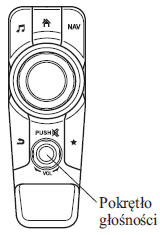 Appuyez sur le bouton de volume pour
couper ou rétablir le son.
Tournez le bouton de volume pour régler le volume. Tourner le bouton vers la droite augmente le volume, et vers la gauche le diminue.
Boutons autour de la molette de commande
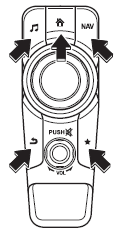 Les opérations suivantes peuvent être effectuées
à l'aide des boutons situés autour de la molette de commande
 : Affiche l'écran d'accueil.
 : Affiche l'écran de la fonction
Divertissement.
 : Affiche l'écran de la fonction
Navigation (uniquement sur les véhicules équipés d'un système de navigation). Pour l'utilisation de l'écran Navigation, reportez-vous au manuel du système de navigation. Si la carte SD du système de navigation n'est pas insérée dans l'appareil, une boussole indiquant la direction de déplacement du véhicule s'affiche.
 : Affiche l'écran de la fonction
Favoris. Appuyez longuement pour enregistrer des éléments dans la mémoire des Favoris. (Vous pouvez programmer la radio, le répertoire téléphonique et la destination du système de navigation).
 : Permet de revenir à
l'écran précédent.
Utilisation de la molette de commande
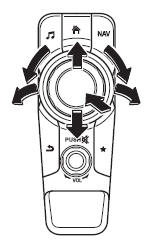 (Sélection des icônes à l'écran)
1. Inclinez ou tournez la molette de commande pour déplacer le curseur vers l'icône souhaitée.
2. Appuyez sur la molette de commande pour sélectionner l'icône.
ATTENTION
Pour certaines fonctions, vous pouvez également maintenir la molette de commande enfoncée plus longtemps.
Utilisation de l'écran tactile
ATTENTION
N'appuyez pas fortement sur l'écran et n'utilisez pas d'objets pointus pour le commander. Sinon, l'écran risque d'être endommagé.
ATTENTION
Pour des raisons de sécurité, il n'est pas possible d'utiliser l'écran tactile pendant la conduite.
Méthode d'utilisation de base
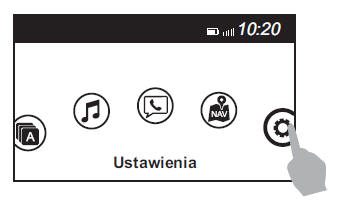
TOUCHER
1. Touchez ou tapotez l'élément affiché à l'écran.
2. L'opération correspondante se lance et l'élément suivant s'affiche.
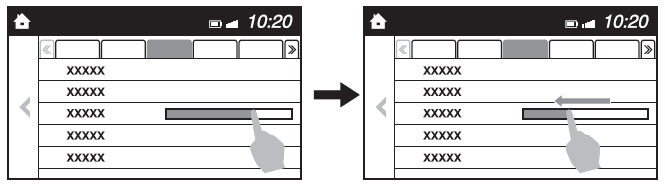
FAIRE GLISSER
1. Touchez l'élément de réglage qui affiche un curseur.
2. Touchez le curseur avec le doigt et faites-le glisser jusqu'au niveau souhaité.
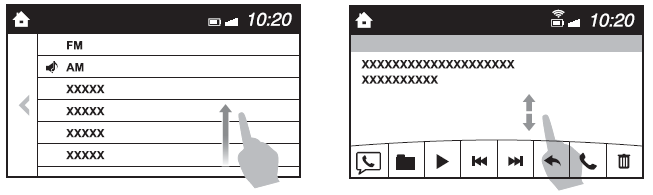
FAIRE DÉFILER
1. Touchez l'écran avec le doigt et faites-le glisser vers le haut ou vers le bas.
2. Vous pouvez ainsi afficher les éléments qui étaient auparavant masqués.
Retour à l'écran précédent
1. Touchez .
Affichage de l'écran d'accueil
1. Touchez .
Écran d'accueil
| Icône | Fonction |
 | Applications Vous pouvez consulter des informations telles que la consommation moyenne de carburant, les opérations d'entretien et les avertissements. Selon le type et les spécifications du véhicule, l'affichage peut varier. |
 | Divertissement Permet d'utiliser le système audio, par exemple le mode radio ou les CD. La source audio la plus souvent utilisée s'affiche. Une source audio qui ne peut pas être utilisée à ce moment est ignorée et la source audio précédente s'affiche. Pour changer de source audio, sélectionnez cette icône |
 | Communication Les fonctions liées au Bluetooth sont disponibles. |
 | Navigation Affiche l'écran de navigation (véhicules équipés d'un système de navigation). Si la carte SD du système de navigation n'est pas insérée dans l'appareil, une boussole indiquant la direction de déplacement du véhicule s'affiche. La boussole peut ne pas indiquer la direction correcte lorsque le véhicule est à l'arrêt ou roule à faible vitesse. |
 | Réglages Menu des réglages généraux (par exemple, affichage, son, Bluetooth et langue). Selon le type et les spécifications du véhicule, l'affichage peut varier. |

Réglages du volume/de l'affichage/du son

Réglage du volume
Tournez le bouton de volume du panneau de commande. Vous pouvez également utiliser les boutons de volume au volant.
Réglages de l'affichage
Sélectionnez l'icône sur l'
écran principal et affichez l'écran des réglages.
Sélectionnez l'élément , pour
choisir l'élément que vous souhaitez modifier.
Extinction de l'écran/Horloge
Il est possible d'éteindre l'écran central.
Pour éteindre l'écran, sélectionnez
.
Après avoir sélectionné
, l'écran central s'éteint et l'horloge s'affiche.
Pour rallumer l'écran central, procédez comme suit :
- Touchez l'écran central.
- Utilisez l'un des éléments du panneau de commande.

Réglage du mode jour/nuit de l'écran
Vous pouvez choisir le mode jour ou nuit de l'écran.
 : Commutation automatique de l'écran
selon les conditions d'éclairage extérieur*1
 Mode jour de l'écran
 Mode nuit de l'écran
*1 Si la fonction du bouton de réglage de l'éclairage a été annulée, l'écran reste en permanence en mode jour.
Réglage de la luminosité
Réglez la luminosité de l'écran central à l'aide du curseur.
Réglage du contraste
Réglez le contraste de l'écran central à l'aide du curseur.
Rétablissement des réglages d'usine de l'écran
Tous les réglages de l'écran peuvent être rétablis à leurs valeurs initiales.
1. Sélectionnez Réinitialiser .
2. Sélectionnez Oui.
Réglage des paramètres sonores
Sélectionnez l'icône sur l'
écran principal et affichez l'écran des réglages.
Sélectionnez Son pour choisir l'élément que vous souhaitez modifier.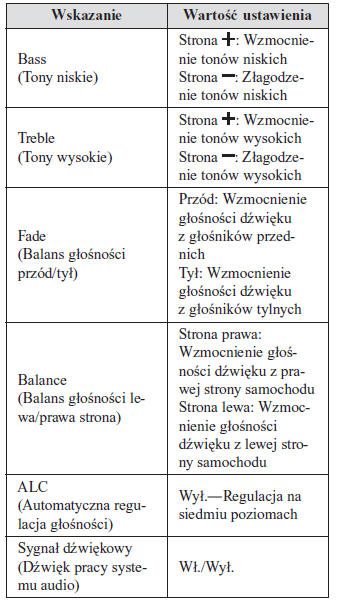
ALC (Contrôle automatique du niveau sonore)
Le contrôle automatique du niveau (ALC) est une fonction qui règle automatiquement le volume et la qualité du son en fonction de la vitesse du véhicule.
Le volume augmente avec la vitesse du véhicule et diminue lorsque celle-ci baisse.
Utilisation de la radio (type C)
Mise en marche de la radio
Sélectionnez l'icône sur l'écran d'accueil et affichez l'écran des fonctions Divertissement. Une fois la station radio souhaitée sélectionnée, les icônes suivantes apparaissent en bas de l'écran central.
Radio AM/FM
| Icône | Fonction |
 | Affiche le menu des fonctions Divertissement. Utilisez ce bouton pour passer d'une source audio à l'autre. |
 | Affiche la liste des stations. |
Sélectionnez Actualiser la liste des stations pour afficher les fréquences d'un maximum de dix stations radio dans la liste de mémorisation automatique.
Sélectionnez la fréquence souhaitée.


La recherche s'arrête pendant environ cinq secondes à chaque station trouvée.
Sélectionnez de nouveau pour continuer à écouter cette station radio.

Tournez le bouton de commande, faites glisser l'écran ou touchez la fréquence radio souhaitée.
Appuyez sur ou

pour modifier la fréquence radio par pas.
En cas d'appui prolongé sur ou

, la fréquence radio change en continu. La recherche s'arrête lorsque vous relâchez l'icône ou le bouton de commande.

En cas d'appui prolongé, la fréquence radio change en continu.
La recherche s'arrête lorsque vous relâchez l'icône ou le bouton de commande.


Stations radio favorites
Vous pouvez enregistrer les stations sélectionnées afin de les écouter plus rapidement.
Vous pouvez enregistrer jusqu'à 50 stations. La liste des Favoris est commune aux modes AM et FM.
Enregistrement dans les Favoris
Appuyez longuement sur l'icône
pour enregistrer la station radio en cours. Vous pouvez également enregistrer cette station de la manière suivante.
1. Pour afficher la liste des Favoris, sélectionnez l'icône .
2. Sélectionnez Ajouter/Modifier les favoris radio.
3. Sélectionnez Ajouter <station active>.
4. La station est ajoutée à la fin de la liste des Favoris.
ATTENTION
En cas de déconnexion de la batterie, la liste des Favoris n'est pas effacée.
Sélection d'une station radio dans les Favoris
1. Pour afficher la liste des Favoris, sélectionnez l'icône .
2. Sélectionnez le nom de la station radio ou la fréquence pour syntoniser cette station.
Suppression d'une station radio des favoris
1. Pour afficher la liste des Favoris, sélectionnez l'icône .
2. Sélectionnez Ajouter/Modifier les favoris radio.
3. Sélectionnez Supprimer.
4. Sélectionnez la station radio ou la fréquence radio à supprimer.
5. Sélectionnez Supprimer.
Modification de l'ordre de la liste des Favoris
1. Pour afficher la liste des Favoris, sélectionnez l'icône .
2. Sélectionnez Ajouter/Modifier les favoris radio.
3. Sélectionnez Déplacer.
4. Sélectionnez la station radio ou la fréquence radio. La station radio sélectionnée peut alors être déplacée.
5. Faites glisser la station radio ou déplacez-la à l'aide du bouton de commande, puis sélectionnez OK.
Utilisation de la radio (type D)
Mise en marche de la radio
Sélectionnez l'icône sur l'écran d'accueil et affichez l'écran des fonctions Divertissement. Une fois la station radio souhaitée sélectionnée, les icônes suivantes apparaissent en bas de l'écran central.
Radio AM/FM
| Icône | Fonction |
 | Affiche le menu des fonctions Divertissement. Utilisez ce bouton pour passer d'une source audio à l'autre. |
 | Affiche la liste des stations radio RDS pouvant être captées (FM uniquement). |
 | Affiche la liste des stations (AM uniquement). |
Sélectionnez Actualiser la liste des stations pour afficher les fréquences d'un maximum de dix stations radio dans la liste de mémorisation automatique.
Sélectionnez la fréquence souhaitée.


La recherche s'arrête pendant environ cinq secondes à chaque station trouvée.
Sélectionnez de nouveau pour continuer à écouter cette station radio.

Tournez le bouton de commande, faites glisser l'écran ou touchez la fréquence radio souhaitée.
Appuyez sur ou
 , pour modifier la fréquence radio par pas.
En cas d'appui prolongé sur ou

: la fréquence radio change en continu. La recherche s'arrête lorsque vous relâchez l'icône ou le bouton de commande.


En cas d'appui prolongé, la fréquence radio change en continu.
La recherche s'arrête lorsque vous relâchez l'icône ou le bouton de commande.


Les options suivantes peuvent être réglées : activation/désactivation de la fréquence alternative et du mode régional.

ATTENTION
Une fois l'icône ou
 sélectionnée en mode
FM, chaque programme est sélectionné.
Stations radio favorites
Vous pouvez enregistrer les stations sélectionnées afin de les écouter plus rapidement.
Vous pouvez enregistrer jusqu'à 50 stations. La liste des Favoris est commune aux modes AM, FM et à la radio DAB.
Enregistrement dans les Favoris
Appuyez longuement sur l'icône pour
enregistrer la station radio en cours. Vous pouvez également enregistrer cette station de la manière suivante.
1. Pour afficher la liste des Favoris, sélectionnez l'icône
2. Sélectionnez Ajouter/Modifier les favoris radio.
3. Sélectionnez Ajouter <station active>.
4. La station est ajoutée à la fin de la liste des Favoris.
ATTENTION
En cas de déconnexion de la batterie, la liste des Favoris n'est pas effacée.
Sélection d'une station radio dans les Favoris
1. Pour afficher la liste des Favoris, sélectionnez l'icône .
2. Sélectionnez le nom de la station radio ou la fréquence pour syntoniser cette station.
Suppression d'une station radio des favoris
1. Pour afficher la liste des Favoris, sélectionnez l'icône.
2. Sélectionnez Ajouter/Modifier les favoris radio.
3. Sélectionnez Supprimer.
4. Sélectionnez la station radio ou la fréquence radio à supprimer.
5. Sélectionnez Supprimer.
Modification de l'ordre de la liste des Favoris
1. Pour afficher la liste des Favoris, sélectionnez l'icône .
2. Sélectionnez Ajouter/Modifier les favoris radio.
3. Sélectionnez Déplacer.
4. Sélectionnez la station radio ou la fréquence radio. La station radio sélectionnée peut alors être déplacée.
5. Faites glisser la station radio ou déplacez-la à l'aide du bouton de commande, puis sélectionnez OK.
Système de radiodiffusion de données (RDS)
Fréquence alternative (AF)
La fonction AF est disponible pour la bande FM.
Activez le mode AF. Si le signal de la station est faible, la radio passe automatiquement à une fréquence alternative.
Si vous souhaitez ne recevoir que les stations radio de votre zone géographique, activez le mode régional (REG).
Activation ou désactivation de AF/REG
En mode FM, sélectionnez l'icône , pour
accéder à l'écran des réglages du mode FM.
L'activation ou la désactivation de AF/REG s'effectue comme suit : (activation/désactivation du mode AF) Sélectionnez Activé/Désactivé sur l'écran des réglages du mode FM.
(activation/désactivation du mode REG) Lorsque le mode AF est activé, sélectionnez l'icône Activé/Désactivé.
Informations routières (TA)
Pendant la réception d'une station FM/AM, sélectionnez TA pour passer en mode TA.
Si la réception des informations routières est activée, celles-ci seront diffusées même si d'autres fonctions sont en cours (FM, CD, USB, AUX, BT audio, Radio Aha ou Radio Stitcher). Le message « Traffic Announcement » s'affiche alors.
Si la réception des informations TA est active sur l'écran des fonctions Divertissement, l'option Annuler apparaît à l'écran. Sélectionnez Annuler pour interrompre la réception des informations TA et revenir au mode d'attente de réception des informations TA. Si les informations TA sont affichées sur un autre écran que celui des fonctions Divertissement, les écrans de sélection TA désactivé, Annuler et Fermer apparaissent. Sélectionner Fermer ferme l'écran de sélection lorsque la réception des informations TA reprend.
Sélection dans la liste des stations
La liste des stations RDS disponibles s'affiche. Vous pouvez facilement choisir dans la liste la station radio que vous souhaitez écouter. Si le nom de la station n'est pas disponible, sa fréquence s'affiche. De plus, les stations radio programmées avec un code de genre (types de programmes, par ex.
musique rock, actualités, etc.) peuvent être affichées séparément par catégorie.
ATTENTION
L'affichage de la liste des stations peut prendre plus de temps selon les conditions de réception.
1. Pour afficher la liste des stations radio, sélectionnez l'icône .
2. Sélectionnez le nom de la station radio ou la fréquence pour syntoniser cette station.
(Sélection du genre)
1. Sur l'écran de la liste des stations radio, sélectionnez Genre pour afficher l'écran de la liste des genres.
2. Sélectionnez un genre donné pour afficher la liste des stations radio de ce genre.
ATTENTION
Un seul genre peut être sélectionné.
Utilisation de la radio DAB (Digital Audio Broadcasting) (type D)*
Qu'est-ce que la radio DAB ?
La radio DAB est un système de diffusion de programmes radio au format numérique.
La radio DAB fournit une source audio radio de haute qualité, avec une fonction de commutation automatique de fréquence dans les zones frontalières.
Le texte radio permet d'afficher des informations telles que le titre du morceau ou le nom de l'interprète.
Mise en marche de la radio
1. Sélectionnez sur l'écran principal, puis
affichez l'écran de la fonction Divertissement.
2. Sélectionnez DAB ; les icônes suivantes apparaissent en bas de l'écran.
| Icône | Fonction |
 | Affiche le menu des fonctions Divertissement. Utilisez ce bouton pour passer d'une source audio à l'autre. |
 | Affiche la liste des stations (groupe de stations et station). |
Sélectionnez « Actualiser la liste » pour actualiser la liste des stations.
Sélectionnez « Choisir le groupe de stations » pour choisir le groupe de stations à afficher.

Reportez-vous au chapitre « Utilisation de la radio » (type D), page 5-56.

Se règle sur chaque station de la liste pendant 10 secondes.
Resélectionnez la station souhaitée une fois qu'elle est réglée.ATTENTION
Si la liste des stations est indisponible, l'écran d'actualisation de la liste des stations s'affiche. Actualisez la liste des stations.

Reportez-vous au chapitre « Utilisation de la radio » (type D), page 5-56.

Appuyez longuement pour revenir à la station la plus élevée du groupe de stations précédent.

Appuyez longuement pour passer à la station la plus élevée du groupe de stations suivant.


Exemple d'utilisation (actualisation de la liste des stations et écoute de la radio DAB)
1. Sélectionnez l'icône et affichez
l'écran suivant.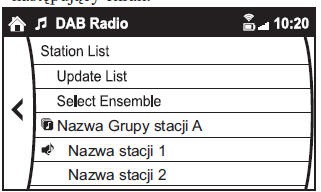
2. Sélectionnez « Actualiser la liste » pour actualiser la liste des stations.
3. Sélectionnez « Choisir le groupe de stations » pour choisir le groupe de stations à afficher.
4. Sélectionnez la station souhaitée pour commencer l'écoute de la radio.
Réglages de la radio DAB
1. Pendant l'utilisation de la radio DAB, sélectionnez l'icône .
2. Sélectionnez l'élément souhaité et saisissez le réglage.
Les éléments suivants peuvent être réglés :
ATTENTION
Selon la station radio, le texte radio peut ou non être affiché.
Le texte radio ne peut pas être affiché en mode DAB-FM.
Si aucun signal DAB n'est disponible, le message « Signal Lost » (signal perdu) s'affiche à l'écran.
Changez de groupe de stations ou de station radio, ou actualisez la liste des stations.
Utilisation du lecteur de CD*
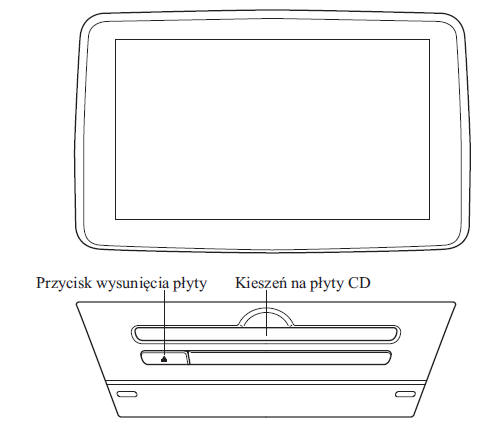
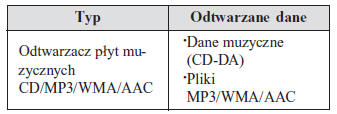
ATTENTION
Si le CD contient à la fois des fichiers audio (CD-DA) et des fichiers MP3/WMA/AAC, la lecture de ces deux ou trois types de fichiers variera selon le système d'enregistrement du CD.
Insertion d'un CD
Insérez le CD dans la fente, face imprimée vers le haut. Le mécanisme positionnera le disque correctement et la lecture commencera.
ATTENTION
La lecture du disque sera précédée d'une courte pause pendant laquelle le système lit les informations numériques enregistrées sur le CD.
Éjection d'un CD
Pour éjecter le disque, appuyez sur la touche d'éjection du CD ( ).
Lecture
Sélectionnez l'icône sur l'écran
principal, lorsqu'un CD est inséré, puis affichez l'écran de la fonction Divertissement. Une fois le CD sélectionné, les icônes suivantes apparaissent en bas de l'écran central.
| Icône | Fonction |
 | Affiche le menu des fonctions Divertissement. Utilisez ce bouton pour passer d'une source audio à l'autre. |
 | (CD) Affiche la liste des pistes du CD. Sélectionnez la piste que vous souhaitez lire. (CD contenant des fichiers MP3/WMA/AAC) Affiche le dossier/la liste de fichiers du niveau le plus élevé de la hiérarchie. Sélectionnez le dossier que vous souhaitez ouvrir. Les fichiers du dossier sélectionné s'affichent. Sélectionnez le fichier que vous souhaitez lire. |
 | (Uniquement pour les CD contenant des fichiers MP3/WMA/AAC) Affiche la liste des fichiers du dossier en cours de lecture. Sélectionnez le morceau que vous souhaitez écouter. |
 | (CD) Lit le morceau en cours en boucle. Sélectionnez à nouveau pour annuler. (CD contenant des fichiers MP3/WMA/AAC) Lit le morceau en cours en boucle. Si vous sélectionnez à nouveau, les morceaux du dossier sont lus en boucle. Sélectionnez à nouveau pour annuler. |
 | (CD) Lit les pistes du CD dans un ordre aléatoire. Sélectionnez à nouveau pour annuler. (CD contenant des fichiers MP3/WMA/AAC) Lit les morceaux du dossier dans un ordre aléatoire. Si vous sélectionnez à nouveau, les pistes du CD sont lues dans un ordre aléatoire. Sélectionnez à nouveau pour annuler. |
 | (CD) Lit le début de chaque piste du CD afin de faciliter la recherche du morceau souhaité. Si vous sélectionnez à nouveau, la fonction est annulée et vous pouvez poursuivre l'écoute du morceau en cours. (CD contenant des fichiers MP3/WMA/AAC) Lit le début de chaque morceau du dossier afin de faciliter la recherche du morceau souhaité. Si vous sélectionnez à nouveau, la fonction est annulée et vous pouvez poursuivre l'écoute du morceau en cours. Si vous utilisez le système audio pendant le balayage, la piste analysée est lue normalement. Ensuite, l'opération audio sélectionnée est exécutée. |
 | Si vous sélectionnez cette icône dans les quelques secondes suivant le début de la lecture d'un morceau, vous passez au morceau précédent. Si plus de quelques secondes se sont écoulées depuis le début de la lecture du morceau, le morceau en cours est relancé depuis le début. Appuyez longuement pour lancer un retour rapide. L'arrêt intervient lorsque vous relâchez l'icône ou la commande rotative. |
 | Lance la lecture du CD. Si vous sélectionnez à nouveau, la lecture est momentanément suspendue. |
 | Passe au début du morceau suivant. Appuyez longuement pour lancer une avance rapide. L'arrêt intervient lorsque vous relâchez l'icône ou la commande rotative. |
 | Affiche les réglages du son pour en améliorer la qualité. Voir « Volume/Affichage/Réglages du son » à la page 5-52. |
Exemple d'utilisation (recherche d'un morceau du niveau le plus élevé sur un CD contenant des fichiers MP3/WMA/AAC)
1. Sélectionnez l'icône et affichez
la liste des dossiers/fichiers du niveau le plus élevé de la hiérarchie.
2. Une fois un dossier sélectionné, les listes de dossiers/fichiers contenus dans ce dossier s'affichent.
3. Sélectionnez le morceau souhaité.
ATTENTION
Pour revenir au dossier du niveau supérieur, sélectionnez
Selon l'écran dans lequel la fonction est utilisée, l'affichage des icônes de mode répétition et de mode aléatoire varie.
Utilisation du lecteur de DVD*
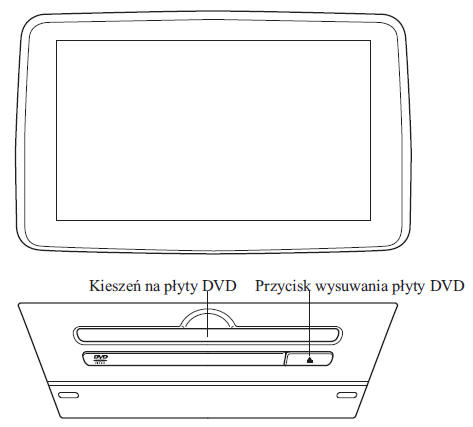
| Type | Données lues |
| Lecteur de DVD VIDEO/ DVD-VR | Fichier DVD VIDEO/ DVD-VR |
Insertion d'un DVD
Insérez le DVD dans la fente, face imprimée vers le haut. Le DVD est introduit automatiquement, puis le menu principal du DVD et le panneau de commande s'affichent.
ATTENTION
La lecture du DVD est précédée d'une brève pause, pendant laquelle le système lit les informations numériques enregistrées sur le disque.
Éjection d'un DVD
Pour éjecter le DVD, appuyez sur la touche d'éjection du DVD ( ).
Lecture
Sélectionnez l'icône sur l'écran
principal, lorsqu'un DVD est inséré, puis affichez l'écran de la fonction Divertissement. Une fois le DVD sélectionné, le menu principal du DVD et le panneau de commande s'affichent.
Une fois la lecture lancée à l'aide du panneau de commande, les icônes suivantes apparaissent en bas de l'écran.
| Icône | Fonction |
 | Affiche le menu des fonctions Divertissement. Utilisez ce bouton pour passer d'une source audio à l'autre. |
 | Permet de revenir à l'écran du menu DVD. |
 | Permet de revenir au début du chapitre précédent si cette icône est sélectionnée dans les quelques secondes suivant le lancement de la lecture du chapitre en cours. Ramène au début du chapitre en cours si cette icône est sélectionnée après quelques secondes de lecture du chapitre en cours. Appuyez de façon prolongée pendant la lecture pour lancer un retour rapide. Maintenez enfoncé plus longtemps pendant la pause pour lire en marche arrière au ralenti. L'arrêt se produit lorsque vous relâchez l'icône ou la molette de commande. |
 | Lance la lecture du DVD. Sélectionnez à nouveau pour mettre la lecture en pause. |
 | Passe au début du chapitre suivant. Appuyez de façon prolongée pendant la lecture pour lancer une avance rapide. Maintenez enfoncé plus longtemps pendant la pause pour lire au ralenti. L'arrêt se produit lorsque vous relâchez l'icône ou la molette de commande. |
 | Change l'angle de caméra à chaque sélection de cette icône (uniquement pour les DVD compatibles avec cette fonction). |
 | Active/désactive l'affichage des sous-titres (uniquement pour les DVD compatibles avec cette fonction). |
 | Modifie le réglage du verrouillage parental. Il est possible de modifier le niveau de verrouillage parental et le code PIN. |
 | Met la lecture en pause et affiche l'écran des réglages DVD. Pour régler la qualité audio, sélectionnez Réglages audio . Voir « Volume/Affichage/Réglages du son » à la page 5-52. Sélectionnez Format d'image pour modifier le format d'image (rapport de forme de l'écran). Les formats suivants sont disponibles : 16:9 Panoramique, 4:3 Letterbox et 4:3 Pan & Scan. |
 | Réglage de l'écran. Affiche l'écran des réglages vidéo en bas de l'écran. |
ATTENTION
Pour des raisons de sécurité, les images ne sont pas affichées pendant la conduite.
Déplacez l'icône

, pour déplacer le panneau de commande.Si le mode est basculé sur DVD après l'arrêt de la lecture du DVD, la lecture reprend sans afficher l'écran du menu DVD.
Réglage des fonctions DVD
Vous pouvez régler la qualité audio et le format d'image.
Réglage de la qualité audio
1. Sélectionnez l'icône .
2. Pour régler la qualité audio, sélectionnez Réglages audio .
Voir « Volume/Affichage/ Réglages audio » à la page 5-52.
Réglage du format d'image
1. Sélectionnez l'icône .
2. Sélectionnez Format d'image .
3. Sélectionnez le format d'image souhaité.
Réglage de la qualité d'image
Vous pouvez régler la luminosité, le contraste, la teinte et la saturation des couleurs.
Une fois l'icône les onglets suivants s'affichent
en bas de l'écran.
| Onglet | Fonction |
| Luminosité | La luminosité de l'écran peut être réglée à l'aide du curseur. |
| Contraste | Le contraste de l'écran peut être réglé à l'aide du curseur. |
| Teinte | La teinte des couleurs de l'écran peut être réglée à l'aide du curseur. |
| Couleur | La couleur de l'écran peut être réglée à l'aide du curseur. |
| Réinitialiser | Les réglages de l'écran peuvent être rétablis aux valeurs d'usine. Sélectionnez Réinitialiser . |
Fonctionnement de la prise audio AUX/du port USB
Il est possible de raccorder au connecteur AUX un appareil audio portable ou tout autre appareil similaire disponible dans le commerce, afin d'écouter de la musique via les haut-parleurs du véhicule.
Utilisez des câbles stéréo mini-jack (3,5 mm) disponibles dans le commerce.
De plus, il est possible de lire le son audio via le système audio du véhicule en raccordant à la prise USB un périphérique USB ou un appareil de type iPod.
Voir le chapitre « Mode AUX/USB/iPod » à la page 5-72.
Réglages
ATTENTION
Selon le type et les spécifications du véhicule, l'affichage peut varier.
Sélectionnez l'icône sur l'
écran principal et affichez l'écran des réglages.
Sélectionnez à l'écran le réglage que vous souhaitez modifier.
Dans l'écran de configuration, les réglages peuvent être personnalisés comme suit :
| Onglet | Élément | Fonction | |
| AD-Disp (Affichage tête haute) | Hauteur Réglage de la luminosité Autres | Voir « Affichage tête haute » à la page 4-38. | |
| Afficheur | Voir « Volume/Affichage/Réglages du son » à la page 5-52. | ||
| Sécurité | Smart City Brake Support (modification de l'état du système d'assistance au freinage intelligent - prévention des collisions à basse vitesse) Blind Spot Monitoring Volume (réglage du volume des signaux d'alerte du système de surveillance d'angle mort) Autres | Voir le chapitre « Personnalisation » à la page 9-13. | |
| Son | Voir « Volume/Affichage/Réglages du son » à la page 5-52. | ||
| Horloge | Régler l'horloge | Affiche l'heure actuelle réglée. Appuyez sur + pour avancer l'heure/les minutes et sur - pour reculer l'heure/les minutes. AM/PM ne peut être sélectionné que pour le mode d'affichage de l'heure sur 12 heures. |
|
| Synchro GPS | Si l'option ACTIVÉ est sélectionnée, « Régler l'horloge » est désactivé. | ||
| Format de l'heure | Passage du mode d'affichage de l'heure de 12 à 24 heures. | ||
| Sélection du fuseau horaire | Sélectionne le fuseau horaire. | ||
| Heure d'été | Active/désactive le réglage de l'heure d'été. Lorsque ce réglage est activé, l'heure est avancée d'une heure. Lorsqu'il est désactivé, l'heure normale est rétablie. |
||
| Véhicule | Capteur de pluie Verrouillage des portes Autres | Voir le chapitre « Personnalisation » à la page 9-13. | |
| Appareils | Bluetooth | Voir « Préparation d'un appareil portable Bluetooth (Type C/Type D) » à la page 5-113. | |
| Wi-Fi | Le Wi-Fi est utilisé pour assurer le fonctionnement des fonctions de recherche de points d'intérêt (POI)/d'informations trafic en temps réel (ex. : prix des carburants, météo, restaurant le plus proche). | ||
| Système | Info-bulles | Active/désactive les info-bulles des boutons. | |
| Langue | Modifie la langue. | ||
| Température | Permet de passer du réglage en degrés Fahrenheit à degrés Celsius et inversement. | ||
| Distance | Permet de passer du réglage en miles à kilomètres et inversement. | ||
| Mise à jour de la base de données musicale | Permet de mettre à jour la base de données Gracenote. La base Gracenote est utilisée en mode USB Audio et permet :
La base Gracenote peut être téléchargée depuis le site Internet Mazda Handsfree. Voir le chapitre « Base de données Gracenote (Type C/Type D) » à la page 5-87. |
||
| Rétablir les réglages d'usine | La mémoire et les réglages sont rétablis aux valeurs d'usine. La procédure de configuration initiale démarre lorsque le bouton Oui est sélectionné. |
||
| Informations | Accords et exclusions de responsabilité | Lisez-les et acceptez-les. | |
| Informations sur la version | Vous pouvez vérifier la version actuelle du logiciel du système audio et de la base de données Gracenote. | ||
Applications
ATTENTION
Selon le type et les spécifications du véhicule, l'affichage peut varier.
Sélectionnez l'icône sur l'écran
d'accueil et affichez l'écran Applications. Vous pouvez consulter les informations suivantes.
| Écran d'accueil | Élément | Fonction |
| Indicateur de consommation de carburant | Consommation de carburant État du contrôle Affichage de la performance Réglages | Voir « Moniteur de consommation de carburant » page 4-94. |
| Entretien périodique | Plan d'entretien périodique Permutation des roues Vidange d'huile | Voir « Moniteur de révision périodique » à la page 6-15. |
| Avertissement | Vous pouvez consulter les avertissements actuellement activés. | Voir « Si un témoin d'alerte est allumé ou clignote » page 7-34. |
Testez-vous
Un quiz rapide sur Mazda 2 : chaque réponse est expliquée, avec un lien vers la page du manuel.