Utilisation du système de navigation
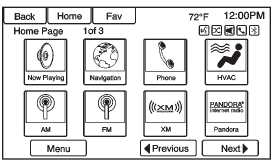
Utilisez le bouton NAV de la façade ou la page d'accueil pour accéder à la carte de navigation.
Appuyez de nouveau sur le bouton NAV pour basculer entre les différentes vues, division normale et carte plein écran.
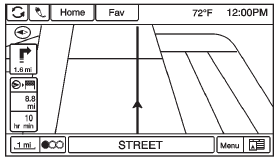
Le bouton d'écran Menu, situé en bas à droite de l'écran, donne accès au menu de navigation.
Les boutons tactiles disponibles sont :
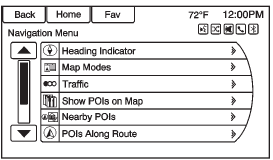
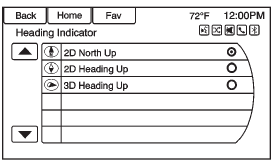
• 2D Cap en haut : affiche la direction suivie par le véhicule.
L'icône triangulaire ombrée indique le nord.• 3D Cap en haut : identique à 2D Cap en haut, mais la carte est en 3D.
Modes de carte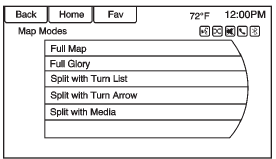
Appuyez pour modifier l'affichage des cartes pendant l'utilisation de la fonction de navigation. Le système propose différentes vues, plein écran et divisées. Certaines vues ne peuvent être sélectionnées que lorsque le guidage d'itinéraire est actif.
Une autre méthode pour changer l'affichage des cartes consiste à appuyer sur l'icône du mode carte.
Trafic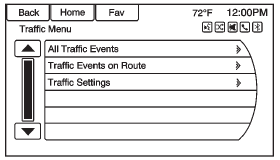
Appuyez sur Trafic pour afficher le menu Trafic. Appuyez sur l'option souhaitée.
Les options disponibles sont : • Tous les événements de trafic : appuyez pour afficher tous les événements de trafic signalés, que vous suiviez un itinéraire planifié ou non. • Événements de trafic sur l'itinéraire : appuyez pour afficher les événements de trafic lorsque vous suivez un itinéraire planifié.• Paramètres du trafic : appuyez pour personnaliser les options de trafic. Cette fonction est également accessible en appuyant sur le bouton d'écran de feu de signalisation affiché en bas à gauche de l'écran de la carte.
Points d'intérêt à proximité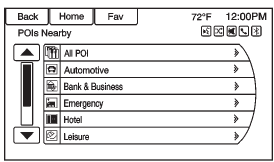
Appuyez pour afficher une liste de recherche des POI à proximité. Sélectionnez le POI souhaité.
Points d'intérêt le long de l'itinéraireAppuyez pour afficher une liste de recherche des POI situés le long de l'itinéraire vers la destination ou à proximité de celui-ci. Sélectionnez le POI souhaité.
Afficher les points d'intérêt sur la carte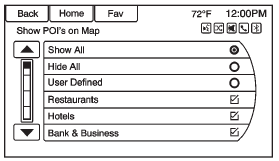
Appuyez pour personnaliser les grandes catégories de POI affichées sur la carte.
Basculer entre heure/destination de l'itinéraireAppuyez pour personnaliser les informations d'heure d'arrivée/de durée du trajet et de point de passage/de destination affichées sur l'écran principal de la carte.
Informations sur la position actuelleAppuyez pour afficher un écran divisé présentant des informations détaillées sur la position du véhicule. Cette fonction est également accessible en appuyant sur l'onglet d'informations du véhicule situé au centre inférieur de l'écran. Le lieu peut être enregistré dans le carnet d'adresses en appuyant sur Enregistrer dans l'écran divisé.
Informations sur la destinationAppuyez pour afficher un écran de carte divisé présentant le prochain point de passage/la prochaine destination. Le lieu peut être enregistré dans le carnet d'adresses en appuyant sur Enregistrer dans l'écran divisé.
Réglages de la carteLe système vous permet de régler l'échelle d'affichage de la carte. De plus, pendant la conduite, la carte défile automatiquement en fonction de la direction de déplacement.
Échelles de la carte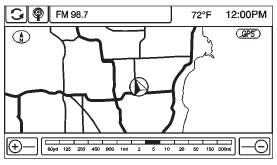
• Appuyez sur le bouton Échelle de la carte + ou − situé dans les coins inférieurs de l'écran de la carte pour modifier le niveau de zoom.
La barre d'échelle de la carte disparaît si le niveau de zoom n'est pas modifié dans les quelques secondes qui suivent.
L'échelle peut être configurée en unités anglaises ou métriques. Pour passer des unités anglaises aux unités métriques, voir « Centre d'informations pour le conducteur (DIC) » dans le manuel du propriétaire.
Fonctions de défilement
• Appuyez sur NAV sur la façade pour quitter le défilement de la carte et revenir à la position actuelle du véhicule sur la carte.

Appuyez sur les flèches de défilement situées en haut de l'écran de la carte pour passer de la barre supérieure normale (Accueil et Favoris) à la barre d'informations audio.
Testez-vous
Un quiz rapide sur Chevrolet Cruze : chaque réponse est expliquée, avec un lien vers la page du manuel.