Uso del sistema di navigazione
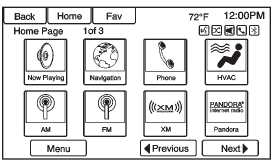
Usare il pulsante NAV sul pannello frontale o nella Home Page per accedere alla mappa di navigazione.
Premere di nuovo il pulsante NAV per passare tra le diverse viste alternative: mappa divisa normale e mappa a schermo intero.
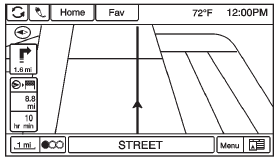
Il pulsante Menu sullo schermo, in basso a destra del display, consente di accedere al menu di navigazione.
I pulsanti sensibili al tocco disponibili sono:
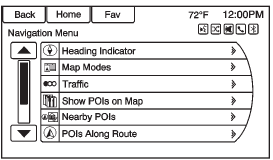
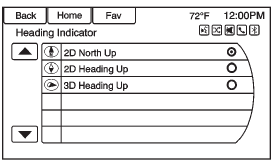
• 2D Heading Up: mostra la direzione di marcia del veicolo.
L'icona a triangolo ombreggiato indica il Nord.• 3D Heading Up: uguale a 2D Heading Up, ma la mappa è in 3D.
Modalità mappa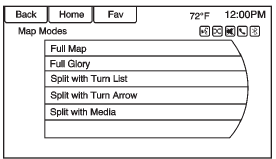
Premere per cambiare la visualizzazione delle mappe durante l'uso della funzione di navigazione. Il sistema offre diverse viste a schermo intero e divise. Alcune viste sono selezionabili solo quando la guida al percorso è attiva.
Un metodo alternativo per cambiare la visualizzazione delle mappe consiste nel premere l'icona della modalità mappa.
Traffico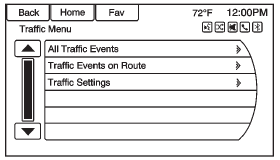
Premere Traffico per visualizzare il menu Traffico. Premere l'opzione desiderata.
Le opzioni disponibili sono: • Tutti gli eventi di traffico: premere per visualizzare tutti gli eventi di traffico segnalati, con o senza un percorso pianificato. • Eventi di traffico sul percorso: premere per visualizzare gli eventi di traffico durante un percorso pianificato.• Impostazioni traffico: premere per personalizzare le opzioni del traffico. Si può accedere a questa funzione anche premendo il pulsante sullo schermo con l'icona del semaforo, visualizzato nell'angolo inferiore sinistro della schermata della mappa.
POI nelle vicinanze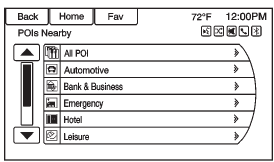
Premere per visualizzare un elenco di ricerca dei POI nelle vicinanze. Selezionare il POI desiderato.
POI lungo il percorsoPremere per visualizzare un elenco di ricerca dei POI che si trovano lungo il percorso verso la destinazione o nelle sue vicinanze. Selezionare il POI desiderato.
Mostra POI sulla mappa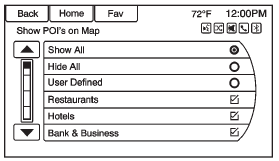
Premere per personalizzare le principali categorie di POI visualizzate sulla mappa.
Cambia tempo/destinazione del percorsoPremere per personalizzare le informazioni su orario di arrivo/tempo di percorrenza e tappa intermedia/destinazione visualizzate nella schermata principale della mappa.
Informazioni sulla posizione attualePremere per visualizzare una schermata divisa con informazioni dettagliate sulla posizione del veicolo. Si può accedere a questa funzione anche premendo la scheda delle informazioni sul veicolo nella parte centrale inferiore del display. La posizione può essere salvata nella Rubrica premendo Salva nella schermata divisa.
Informazioni sulla destinazionePremere per visualizzare una schermata della mappa divisa che mostra la prossima tappa intermedia o destinazione. La posizione può essere salvata nella Rubrica premendo Salva nella schermata divisa.
Regolazioni della mappaIl sistema consente di regolare la scala di visualizzazione della mappa. Inoltre, durante la guida, la mappa scorre automaticamente in base alla direzione di marcia.
Scale della mappa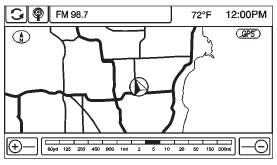
• Premere i pulsanti Scala mappa + o − sugli angoli inferiori della schermata della mappa per modificare il livello di zoom.
La barra della scala della mappa scompare se il livello di zoom non viene modificato entro pochi secondi.
La scala può essere configurata in unità inglesi o metriche. Per passare da unità inglesi a metriche, vedere «Centro informazioni per il conducente (DIC)» nel manuale del proprietario.
Funzioni di scorrimento
• Premere NAV sul pannello frontale per uscire dallo scorrimento della mappa e tornare alla posizione attuale del veicolo sulla mappa.

Premere le frecce di scorrimento situate in alto nella schermata della mappa per passare dalla barra superiore normale (Home e Preferiti) alla barra delle informazioni audio.
Mettiti alla prova
Un breve quiz sulla Chevrolet Cruze: ogni risposta ha una spiegazione e un link alla pagina del manuale.