Telefonbuch
Im Speicher des Telefonsystems können Sie bis zu 50 Namen mit den zugehörigen Rufnummern speichern. Die gespeicherten Nummern müssen nicht unbedingt Telefonnummern sein. Es können auch andere Nummern gespeichert werden, zum Beispiel Kontonummern oder Passwörter, die im Menü-Anrufmodus gesendet werden können.
Einträge im Telefonbuch speichern:
Drücken und loslassen Sie die Sprachtaste, bevor Sie einen Befehl sprechen.
1. Sagen Sie „Phonebook“ (Telefonbuch).
2. Sagen Sie nach der Aufforderung „Store“ (Speichern).
3. Sagen Sie den Namen, unter dem Sie den Eintrag im Telefonbuch speichern möchten.
4. Sagen Sie die Rufnummer, die Sie für diesen Namen speichern möchten.
5. Folgen Sie den Sprachanweisungen des Telefonsystems und sagen Sie „Enter“ (Eingeben), um den Eintrag zu speichern.
• Verwenden Sie nicht denselben Namen für verschiedene Einträge.
• Verwenden Sie „home“ (Zuhause) nicht als Namen.
• Das Telefonsystem erkennt mehrsilbige oder relativ lange Namen leichter. Zum Beispiel erkennt das System „Peter“ leichter als „Pete“ oder „John Smith“ leichter als „John“.
Gespeicherte Rufnummer ändern:
Drücken und loslassen Sie die Sprachtaste, bevor Sie einen Befehl sprechen.
1. Sagen Sie „Phonebook“ (Telefonbuch).
2. Sagen Sie nach der Aufforderung „Edit“ (Bearbeiten).
3. Folgen Sie den Sprachanweisungen des Telefonsystems und sagen Sie den Namen des Eintrags, den Sie bearbeiten möchten.
4. Sagen Sie auf Aufforderung die neue Rufnummer für diesen Namen.
5. Folgen Sie den Sprachanweisungen des Telefonsystems, um die Bearbeitung abzuschließen.
Namen löschen:
Drücken und loslassen Sie die Sprachtaste, bevor Sie einen Befehl sprechen.
1. Sagen Sie „Phonebook“ (Telefonbuch).
2. Sagen Sie nach der Aufforderung „Delete“ (Löschen).
3. Sagen Sie den Namen, den Sie löschen möchten, und folgen Sie den Sprachanweisungen des Telefonsystems, um den Löschvorgang abzuschließen.
Alle im Telefonbuch gespeicherten Namen abhören:
Drücken und loslassen Sie die Sprachtaste, bevor Sie einen Befehl sprechen.
1. Sagen Sie „Phonebook“ (Telefonbuch).
2. Sagen Sie nach der Aufforderung „List“ (Liste).
3. Das Telefonsystem beginnt, die Namen in der Reihenfolge ihrer Speicherung wiederzugeben.
4. Wenn Sie den Namen des gewünschten Gesprächspartners hören, drücken Sie sofort die Anruftaste und sagen Sie den Befehl „Call“ (Anrufen).
Speichern einer Rufnummer aus Ihrem Mobiltelefon im Telefonbuch des Telefonsystems (bei einigen Mobiltelefonmodellen):
Drücken und loslassen Sie die Sprachtaste, bevor Sie einen Befehl sprechen.
1. Sagen Sie „Phonebook“ (Telefonbuch).
2. Sagen Sie nach der Aufforderung „Receive contact“ (Kontakt empfangen).
3. Folgen Sie den Sprachanweisungen des Telefonsystems, wählen Sie die im Speicher Ihres Mobiltelefons gespeicherte Rufnummer aus und übertragen Sie sie an das Telefonsystem.
4. Folgen Sie den Sprachanweisungen des Telefonsystems und weisen Sie der Rufnummer einen Namen zu. Wenn dies nicht die Rufnummer ist, die Sie speichern möchten, sagen Sie „Discard“ (Verwerfen).
5. Folgen Sie den Sprachanweisungen des Telefonsystems, wenn Sie eine andere Rufnummer speichern möchten.
Telefonbuch des Mobiltelefons (bei einigen Mobiltelefonmodellen)
Wenn Sie im Informationsmenü „Mobile Phonebook“ (Telefonbuch des Mobiltelefons) auswählen, wird ein Menü mit vier Optionen angezeigt.
Informationen zu Mobiltelefonen, die mit dieser Funktion kompatibel sind:
auf der Website
www.hondahandsfree. com
Daten importieren:
Alle Daten im Telefonbuch des mit dem Telefonsystem verbundenen Mobiltelefons können in das Navigationssystem geladen werden.
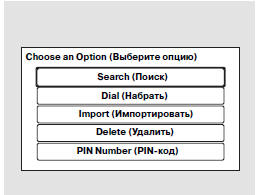
Wählen Sie die Option „Import“ (Importieren). Das Telefonsystem beginnt, die Telefonbuchdaten zu laden. Wählen Sie nach Abschluss des Ladevorgangs „OK“.
Suche:
Nach dem Laden der Telefonbuchdaten können Sie Rufnummern anhand der Namen der Gesprächspartner suchen.
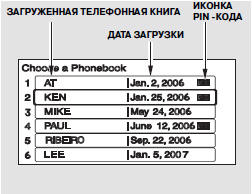
Wählen Sie die Option „Search“ (Suchen). Auf dem Display wird eine Liste der geladenen Telefonbücher angezeigt.
Wählen Sie ein Telefonbuch aus der Liste.

Wenn das ausgewählte Telefonbuch durch eine PIN geschützt ist, müssen Sie zum Zugriff den 4-stelligen Code eingeben.

Um im Telefonbuch nach einem Namen zu suchen, geben Sie die ersten Buchstaben des Vor- oder Nachnamens ein.
Um alle Namen auf dem Display anzuzeigen, wählen Sie die Bildschirmtaste „List“ (Liste).
Wählen Sie einen Gesprächspartner aus der Liste. Auf der linken Seite der Liste werden maximal drei Kategoriesymbole angezeigt.
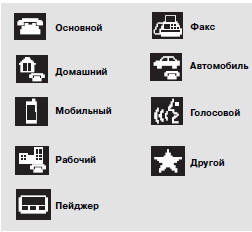
Die Symbole zeigen an, wie viele Rufnummern für den Gesprächspartner gespeichert sind. Wenn für den Gesprächspartner mehr als drei Rufnummern (Kategorien) gespeichert sind, wird auf dem Display „...“ angezeigt.
Wählen Sie die Rufnummer des Gesprächspartners, die Sie anrufen möchten, und drücken Sie die Anruftaste.
Löschen:
Sie können jedes geladene Telefonbuch löschen.
Wählen Sie die Option „Delete“ (Löschen). Auf dem Display wird eine Liste der geladenen Telefonbücher angezeigt.
Wählen Sie das Telefonbuch aus, das Sie löschen möchten. Wenn das ausgewählte Telefonbuch durch eine PIN geschützt ist, müssen Sie zum Zugriff den 4-stelligen Code eingeben.
Nach Ihrer Auswahl wird der nächste Bildschirm angezeigt.
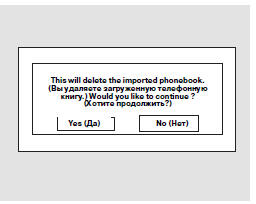
Wählen Sie „Yes“ (Ja) und anschließend „OK“, um den Löschvorgang abzuschließen.
PIN-Code
Sie können die PIN-Nummer, die das Telefonbuch vor unbefugtem Zugriff schützt, hinzufügen, ändern oder löschen.
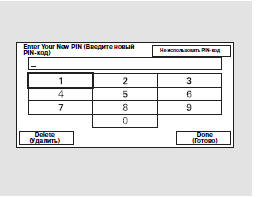
PIN-Nummer hinzufügen:
Wenn Sie ein Telefonbuch auswählen, das nicht durch eine PIN-Nummer geschützt ist, erscheint das oben abgebildete Display.
Geben Sie eine neue 4-stellige PIN-Nummer ein. Sie müssen die PIN-Nummer zur Bestätigung erneut eingeben.
PIN-Nummer ändern:

Wählen Sie das gewünschte Telefonbuch aus.
Das in der obigen Abbildung gezeigte Display erscheint.
Geben Sie die für dieses Telefonbuch gültige PIN-Nummer ein.
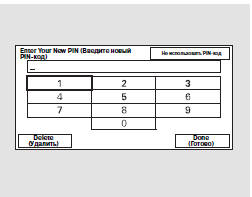
Das in der obigen Abbildung gezeigte Display erscheint.
Geben Sie eine neue 4-stellige PIN-Nummer ein. Das System fordert Sie auf, die PIN-Nummer zur Bestätigung erneut einzugeben.
PIN-Nummer löschen:
Geben Sie die gültige PIN-Nummer ein, wählen Sie anschließend „PIN number“ (PIN-Nummer) und dann die Option „Do not use PIN“ (PIN nicht verwenden).
Testen Sie sich
Ein kurzes Quiz zum Honda CR-V: Zu jeder Antwort gibt es eine Erklärung und einen Link zur Handbuchseite.