Schermata di impostazione
È possibile modificare il touch screen secondo le impostazioni desiderate.
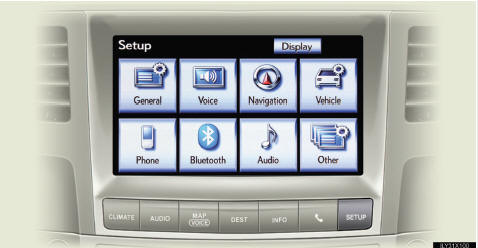
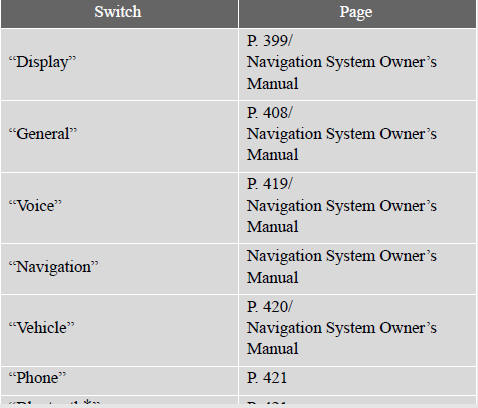
Premere il tasto "SETUP" per visualizzare la schermata "Impostazione".
Impostazioni generali
Questa schermata viene utilizzata per la selezione della lingua e per l'attivazione/disattivazione dei suoni di funzionamento e del cambio automatico della schermata, ecc.
Toccare "Generale" nella schermata "Impostazione".
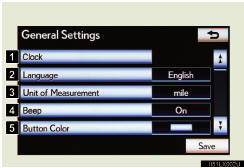
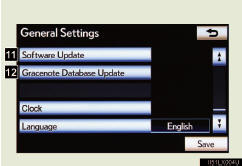
1 Impostazioni dell'orologio
2 Selezione della lingua
3 Unità di misura
4 Segnale acustico attivato/disattivato
5 Selezione del colore dei tasti
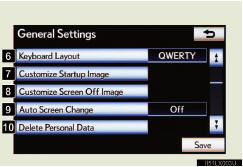
6 Selezione del layout della tastiera
7 Modifica dell'immagine di avvio
8 Modifica dell'immagine di spegnimento schermo
9 Cambio automatico schermata
10 Cancellazione dei dati personali
11 Aggiornamento software*
12 Aggiornamento database Gracenote*
13 Toccare "Salva" dopo aver modificato le impostazioni.
*: per i dettagli, contattare il concessionario Lexus.
- Impostazioni dell'orologio
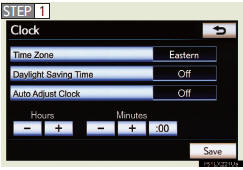
Utilizzate per modificare i fusi orari, per attivare/disattivare l'ora legale e per la regolazione automatica dell'orologio.
 Toccare "Orologio" nella schermata "Impostazioni generali".

Toccare le voci da impostare.
1 Fuso orario
2 Ora legale
3 Regolazione automatica dell'orologio
4 Impostazione manuale dell'orologio
 Toccare "Save".
l Fuso orario
È possibile selezionare un fuso orario e impostare il GMT.
Toccare "Fuso orario".
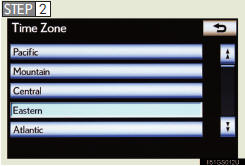
Toccare il fuso orario desiderato.
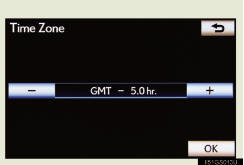
Se viene toccato "Altro", il fuso orario può essere regolato manualmente.
Toccare "+" o "-" per regolare il fuso orario, quindi toccare "OK".
l Ora legale
Toccare per selezionare "Attiva" o "Disattiva" per l'ora legale.
l Regolazione automatica dell'orologio
Toccare per selezionare "Attiva" o "Disattiva" per la regolazione automatica dell'orologio.
l Impostazione manuale dell'orologio
Quando "Regolazione automatica orologio" è impostata su "Disattiva", l'orologio può essere regolato manualmente.
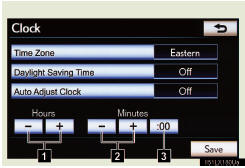
Toccare le voci da impostare.
1 Regolare le ore
2 Regolare i minuti
3 Arrotondare all'ora più vicina*
*: ad es. da 1:00 a 1:29 → 1:00
da 1:30 a 1:59 → 2:00
- Selezione della lingua
È possibile modificare la lingua.
 Toccare "Lingua" nella schermata "Impostazioni generali".
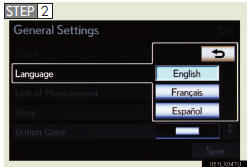
Toccare il tasto dello schermo desiderato.
 Toccare "Sì".
Verrà visualizzata la schermata precedente.
 Toccare "Save".
- Unità di misura
È possibile modificare l'unità di misura delle distanze.
Questa funzione è disponibile solo in inglese o spagnolo. Per cambiare lingua, vedere "Selezione della lingua".
 Toccare "Unità di misura" nella schermata "Impostazioni generali".

Toccare "km" o "miglia".
Verrà visualizzata la schermata precedente.
 Toccare "Save".
- Selezione del colore dei tasti
È possibile modificare il colore dei tasti dello schermo.
Toccare "Colore tasti" nella schermata "Impostazioni generali".
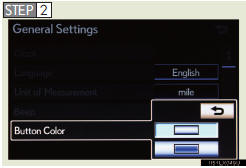
Toccare il colore desiderato per i tasti dello schermo.
Verrà visualizzata la schermata precedente.
Toccare "Save".
- Selezione del layout della tastiera
La disposizione della tastiera può essere modificata.
 Toccare "Layout tastiera" nella schermata "Impostazioni generali".
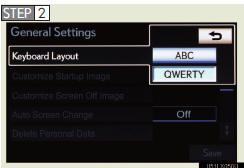
Toccare "ABC" o "QWERTY".
Verrà visualizzata la schermata precedente.
Toccare "Save".
- Modifica dell'immagine di avvio
È possibile copiare un'immagine da una memoria USB e utilizzarla come immagine di avvio.
Quando si salvano le immagini in una memoria USB, denominare la cartella in cui viene salvata l'immagine di avvio "StartupImage". Se questi nomi di cartella non vengono utilizzati, il sistema non può scaricare le immagini.
(I nomi delle cartelle distinguono tra maiuscole e minuscole.)
l Trasferimento dei dati
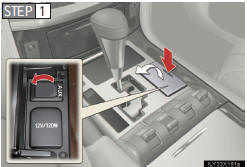
Premere il coperchio, aprire lo sportellino e collegare una memoria USB.
Accendere la memoria USB se non è già accesa.
 Toccare "Personalizza immagine di avvio" nella schermata "Impostazioni generali".
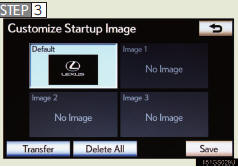
Toccare "Trasferisci".
 Toccare "Sì".
l Impostazione dell'immagine di avvio
 Toccare "Personalizza immagine di avvio" nella schermata "Impostazioni generali".
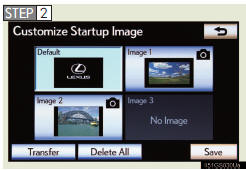
Toccare l'immagine desiderata.
 Toccare "Save".
l Eliminazione delle immagini trasferite
Toccare "Save".
l Eliminazione delle immagini trasferite
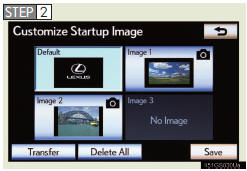
Toccare “Elimina tutto”.
Toccare "Sì".
- Modifica dell'immagine dello schermo spento
Toccare “Schermo spento” nella schermata “Display” per spegnere lo schermo. Un'immagine può essere copiata da una memoria USB e può essere impostata per essere visualizzata quando si tocca “Schermo spento”.
Quando si salvano le immagini in una memoria USB, assegnare alla cartella in cui viene salvata l'immagine dello schermo spento il nome “DisplayOffImage”. Se non si utilizzano questi nomi di cartella, il sistema non può scaricare le immagini. (I nomi delle cartelle distinguono tra maiuscole e minuscole.) l Trasferimento dei dati
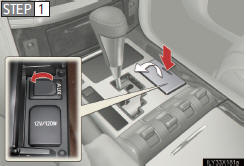
Premere il coperchio, aprire lo sportellino e collegare una memoria USB.
Accendere la memoria USB se non è già accesa.
 Toccare “Personalizza immagine schermo spento” nella schermata “Impostazioni generali”.
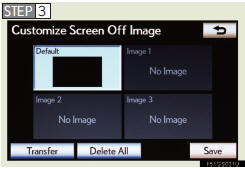
Toccare “Trasferisci”.
 Toccare "Sì".
l Impostazione dell'immagine dello schermo spento
 Toccare “Personalizza immagine schermo spento” nella schermata “Impostazioni generali”.
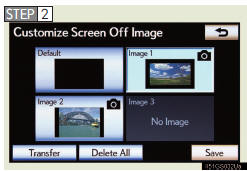
Toccare l'immagine desiderata.
 Toccare "Save".
l Eliminazione delle immagini trasferite
Toccare “Personalizza immagine schermo spento” nella schermata “Impostazioni generali”.
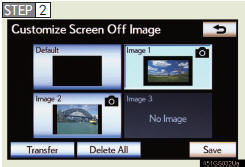
Toccare “Elimina tutto”.
Toccare "Sì".
- Eliminazione dei dati personali
Questa funzione non è disponibile durante la guida.
 Toccare “Elimina dati personali” nella schermata “Impostazioni generali”.
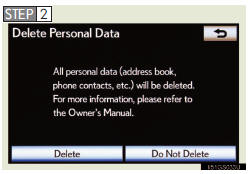
Toccare “Elimina”.
Verificare attentamente in anticipo, poiché i dati non possono essere recuperati una volta eliminati.
 Toccare "Sì".
È possibile eliminare i seguenti dati personali o ripristinare le relative impostazioni predefinite:
• Condizioni di manutenzione
• Impostazione di disattivazione delle informazioni di manutenzione
• Rubrica
• Aree da evitare
• Punti precedenti
• Guida al percorso
• Traccia del percorso
• Dati della rubrica telefonica
• Dati del registro chiamate
• Dati della composizione rapida
• Dati del telefono Bluetooth®
• Impostazioni suoni telefono
• Impostazioni display telefono
• Impostazioni messaggi
• Impostazione audio
• Impostazione audio Bluetooth®
• Dati dell'immagine di avvio
• Dati dell'immagine dello schermo spento
- Informazioni sulle immagini di avvio o dello schermo spento
l L'estensione del file dell'immagine è JPG o JPEG.
l Il nome del file dell'immagine, estensione inclusa, può contenere fino a 32 caratteri.
l È possibile salvare file immagine di 10 MB o meno.
l È possibile scaricare fino a 3 immagini.
Impostazioni vocali
È possibile impostare la guida vocale.
Toccare “Voce” nella schermata “Setup”.
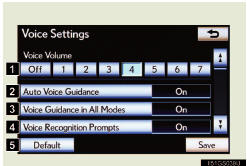
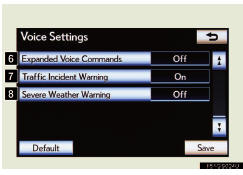
1 Selezione del volume della guida vocale
2 Attivazione/disattivazione della guida vocale durante il percorso
3 Attivazione/disattivazione della guida vocale durante l'uso del sistema audio
4 Attivazione/disattivazione del messaggio di riconoscimento vocale
Questa impostazione può essere modificata anche nella schermata “Menu di scelta rapida”.
5 Ripristino delle impostazioni predefinite
6 Attivazione/disattivazione dei comandi vocali durante l'uso dei sistemi audio/video e di climatizzazione
7 Attivazione/disattivazione della guida vocale durante l'uso delle informazioni sul traffico
8 Attivazione/disattivazione della guida vocale durante l'uso di XM NavWeather™
Toccare “Salva” dopo aver modificato le impostazioni.
- Volume voce
Il volume della guida vocale può essere regolato o disattivato.
 Toccare “Voce” nella schermata “Setup”.
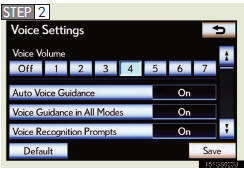
Selezionare il livello desiderato toccando il numero corrispondente.
Se la guida vocale non è necessaria, toccare “Off” per disattivare la funzione.
 Toccare "Save".
Impostazioni del veicolo
Toccare "Vehicle" nella schermata "Setup".
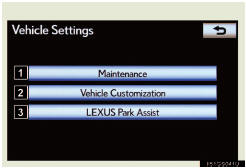
1 Impostazioni delle informazioni di manutenzione
Fare riferimento al “Manuale del proprietario del sistema di navigazione”.
2 Personalizzazione del veicolo
3 Impostazione dell'assistenza intuitiva al parcheggio
Impostazioni telefono
Toccare “Telefono” nella schermata “Setup”.
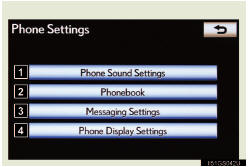
1 Impostazioni suoni telefono
2 Impostazioni rubrica
3 Impostazioni messaggi
4 Impostazioni display telefono
Impostazioni Bluetooth®
Toccare “Bluetooth*” nella schermata “Setup”.
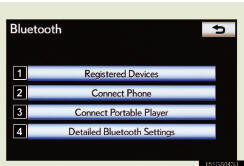
1 Dispositivi registrati
2 Selezione di un telefono Bluetooth®
3 Selezione del lettore portatile
4 Impostazioni Bluetooth® dettagliate
*:Bluetooth è un marchio registrato di Bluetooth SIG, Inc.
Regolazioni audio
Toccare “Audio” nella schermata “Setup”
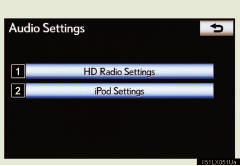
1 Impostazioni del sistema HD Radio™
2 Impostazioni iPod
La schermata “Informazioni” può essere utilizzata per visualizzare il consumo di carburante, il sistema satellitare XM, ecc.
Premere il pulsante “INFO” per visualizzare la schermata “Informazioni”.
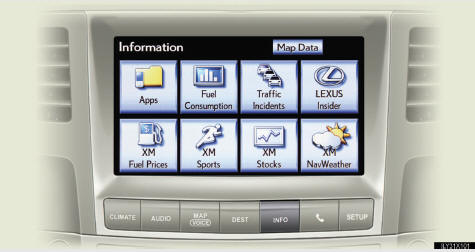
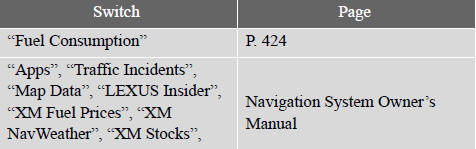
Consumo di carburante

1 Azzeramento dei dati storici
2 Miglior consumo di carburante registrato
3 Consumo di carburante attuale
4 Storico del consumo di carburante precedente
L'immagine è solo un esempio e può differire leggermente dalle condizioni effettive.
- Azzeramento dei dati
I dati possono essere eliminati toccando “Cancella”.
- Aggiornamento dei dati storici
Aggiornare il consumo medio di carburante premendo e tenendo premuto l'interruttore “DISP” sul volante per misurare di nuovo il consumo di carburante attuale.
Il sistema di comando vocale consente di utilizzare i sistemi di navigazione, audio/video, vivavoce e climatizzazione tramite comandi vocali.
Per i dettagli sul sistema di navigazione, fare riferimento al “Manuale del proprietario del sistema di navigazione”.
- Tasto Talk
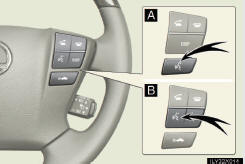
Premere oppure
 .
Per annullare, premere e tenere premuto oppure
 .
- Microfono
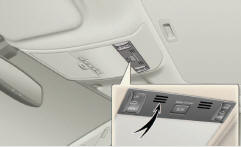
Funzionamento del sistema di comando vocale
- Funzionamento del sistema di comando vocale
 Premere
 oppure
 .
Dopo la visualizzazione della schermata “Menu di scelta rapida”, inizierà la guida vocale.
La guida vocale del sistema di comando vocale può essere saltata premendooppure.
Dopo il segnale acustico, pronunciare il comando desiderato.
I comandi vocali sono contrassegnati da .
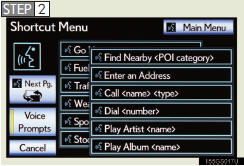
Alcuni comandi di uso comune sono visualizzati sullo schermo.
Per visualizzare i comandi della pagina in background, eseguire una delle seguenti operazioni: • Dire “Pagina successiva” o “Pagina precedente”.
• Toccare “Pag. succ.” o “Pag. prec.
Pag.” Per visualizzare la schermata “Menu principale” quando è visualizzata la schermata “Menu di scelta rapida”, eseguire una delle seguenti operazioni: • Dire “Menu principale”.
• Toccare “Menu principale”.
Per annullare, toccare “Annulla”, o premere e tenere premutooppure.
Dire “Aiuto” attiva la guida vocale che propone esempi di comandi e metodi di funzionamento.
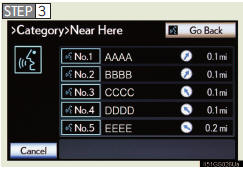
Pronunciare il comando visualizzato sullo schermo.
Se il risultato desiderato non è visualizzato o non sono disponibili selezioni, eseguire una delle seguenti operazioni per tornare alla schermata precedente: • Dire “Indietro”.
• Toccare “Indietro”.
Per annullare, toccare “Annulla”, o premere e tenere premutooppure.
- Esempio di comando vocale (ricerca di un brano tramite nome dell'artista o nome dell'album)
 Premereoppure.
“Riproduci artista <nome>” e “Riproduci album <nome>” sono visualizzati nella schermata “Menu di scelta rapida”.
 Dire “Riproduci artista <nome>” o “Riproduci album <nome>”.
Pronunciare il nome dell'artista o dell'album desiderato al posto di “
”.
Viene visualizzata una schermata di conferma con i risultati del riconoscimento. Se vengono trovate più corrispondenze, viene visualizzata una schermata di selezione.
Quando “Riproduci artista <nome>” viene utilizzato per riprodurre la musica, il primo brano viene selezionato casualmente.
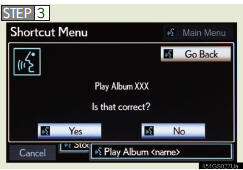
Dire “Sì” o toccare “Sì”.
Informazioni sul linguaggio naturale (solo in inglese)
Grazie alla tecnologia di riconoscimento vocale del linguaggio naturale, questo sistema consente di riconoscere un comando quando viene pronunciato in modo naturale.
Tuttavia, il sistema non può riconoscere ogni variante di ciascun comando. In alcune situazioni, è possibile omettere il comando per la procedura e indicare direttamente l'operazione desiderata. Non tutti i comandi vocali sono visualizzati nel menu di scelta rapida.
- Esempi di espressione per ciascuna funzione
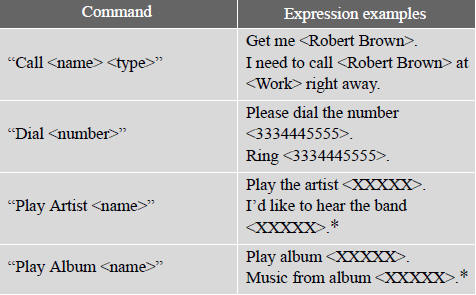
*:Pronunciare il nome dell'artista o dell'album desiderato al posto di “
”.
I comandi non visualizzati nella schermata “Menu di scelta rapida” possono essere richiamati dal menu principale.
Ad esempio, per effettuare una “Chiamata internazionale”, dire “Menu principale” mentre è visualizzata la schermata “Menu di scelta rapida”. Quindi dire “Usa il telefono” seguito dal numero desiderato, ad esempio “123456789”.
Comandi vocali estesi
Toccando “On” accanto a “Comandi vocali estesi” nella schermata “Impostazioni vocali” si attiva il controllo tramite comandi vocali del sistema audio/video e di climatizzazione. Per maggiori informazioni sulle operazioni controllabili tramite i comandi vocali estesi, consultare “Elenco dei comandi”.
- Esempio di comando vocale (attivazione del sistema audio)
 Premere
 oppure
 .
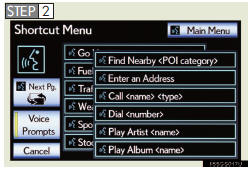
Dire “Attiva audio”.
Elenco comandi
I comandi vocali riconoscibili e le relative azioni sono indicati di seguito.
• Per i dispositivi non installati sul veicolo, i comandi correlati non vengono visualizzati nella schermata “Menu di scelta rapida”.
Inoltre, in base alle condizioni, altri comandi potrebbero non essere visualizzati nella schermata “Menu di scelta rapida”.
• È possibile modificare la lingua di riconoscimento vocale.
• I comandi contrassegnati con “O” nella colonna Menu di scelta rapida possono essere riconosciuti dalla schermata “Menu di scelta rapida”.
I comandi contrassegnati con “—” nella colonna Menu di scelta rapida possono essere riconosciuti solo dalla schermata in cui sono visualizzati.
- Chiamata telefonica
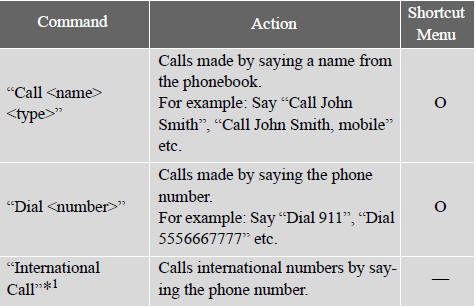
*1: Per utilizzare questa funzione, dire “Menu principale” e poi “Usa il telefono” mentre è visualizzata la schermata “Menu di scelta rapida”.
- Riproduzione di musica
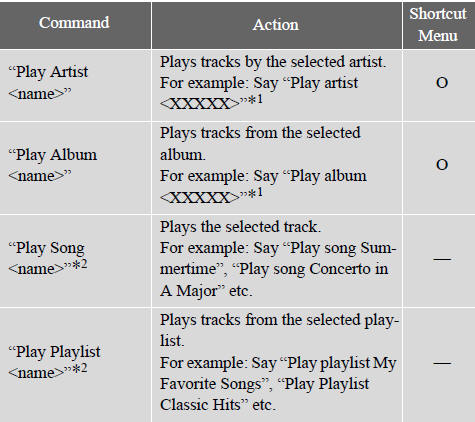
*1: Dire il nome dell'artista o dell'album desiderato al posto di “
”.
*2: Per utilizzare questa funzione, dire “Menu principale” e poi “Riproduci musica” mentre è visualizzata la schermata “Menu di scelta rapida”.
- Selezione della modalità audio
Quando i comandi vocali estesi sono impostati su “On”.
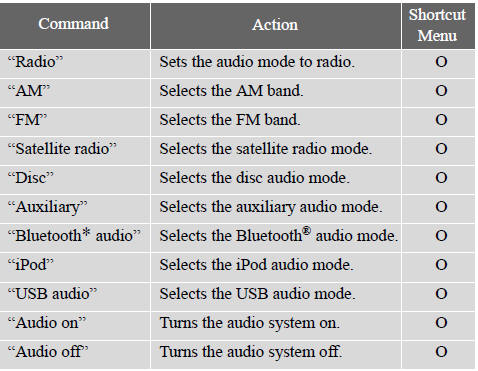
*:Bluetooth è un marchio registrato di Bluetooth SIG, Inc.
- Comando del climatizzatore
Quando i comandi vocali estesi sono impostati su “On”.
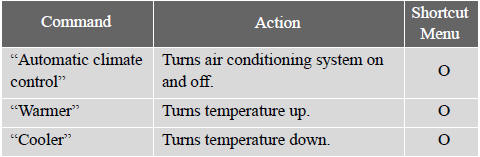
- Sistema di comando vocale
• I comandi non visualizzati nella schermata “Menu di scelta rapida” possono essere utilizzati dalla schermata “Menu principale”.
• Se il sistema non risponde o la schermata di conferma non scompare, premere  oppure
 e riprovare.
• La guida vocale può essere disattivata impostando i messaggi vocali su off. Utilizzare questa impostazione quando si desidera pronunciare un comando immediatamente dopo aver premuto  oppure
 e aver udito un segnale acustico.
- Se un comando vocale non viene riconosciuto
• Se un comando vocale non viene riconosciuto entro 6 secondi, la guida vocale dirà “Ripeti?” (sullo schermo viene visualizzato “Comando non riconosciuto”) e la ricezione del comando vocale ricomincerà.
• Se un comando vocale non viene riconosciuto per 2 volte consecutive, la guida del sistema di comando vocale dirà: “Pausa. Per riavviare il riconoscimento vocale, premere il pulsante di comunicazione. Per annullare il riconoscimento vocale, premere e tenere premuto il pulsante di comunicazione.” Il riconoscimento vocale verrà quindi sospeso. Toccare “Annulla” o “Indietro”.
- Quando si tocca “Messaggi vocali”
• Il messaggio di riconoscimento vocale può essere impostato su on o off. Questa impostazione può essere modificata anche nella schermata “Impostazioni vocali”.
• Il riconoscimento vocale verrà temporaneamente sospeso. Premere  oppure
 di nuovo.
- Quando si utilizza il microfono
• Non è necessario parlare direttamente nel microfono quando si impartisce un comando.
• Attendere il segnale acustico di conferma prima di pronunciare un comando.
• I comandi vocali potrebbero non essere riconosciuti se: • si parla troppo velocemente;
• si parla a volume troppo basso o troppo alto;
• il tetto o i finestrini sono aperti;
• i passeggeri parlano mentre vengono pronunciati i comandi vocali;
• la velocità del climatizzatore è impostata su un valore elevato;
• le bocchette del climatizzatore sono rivolte verso il microfono.
• Nelle seguenti condizioni il sistema potrebbe non riconoscere correttamente il comando e l'uso dei comandi vocali potrebbe non essere possibile: • il comando è errato o poco chiaro. Si noti che alcune parole, accenti o modalità di pronuncia potrebbero essere difficili da riconoscere per il sistema;
• è presente un rumore di fondo eccessivo, ad esempio il rumore del vento.
- Ricerca di un brano
• Per abilitare la ricerca e la riproduzione dei brani è necessario collegare una memoria USB o un iPod.
• Quando una memoria USB o un iPod è collegato, vengono creati dati di riconoscimento in modo che i brani possano essere cercati tramite comandi vocali.
• I dati di riconoscimento vengono aggiornati nelle seguenti condizioni: • quando i dati della memoria USB o dell'iPod sono cambiati;
• quando la lingua di riconoscimento vocale viene modificata.
• Mentre i dati di riconoscimento vengono creati o aggiornati, non è possibile eseguire una ricerca di brani tramite comando vocale.
• Mentre “Riproduci musica” è visualizzato nella schermata “Menu di scelta rapida”, dire “Riproduci musica” per visualizzare la schermata musica da cui è possibile effettuare la ricerca di un brano tramite comando vocale.
• Quando “Riproduci musica” è grigiato nella schermata “Menu di scelta rapida”, non è possibile cercare un brano tramite comando vocale. In questa situazione, ridurre la quantità di dati musicali nella memoria USB o nell'iPod e aggiornare i dati di riconoscimento per consentire la ricerca tramite comando vocale.
- Informazioni sul riconoscimento del linguaggio naturale
• I comandi “Usa il telefono” e “Riproduci musica” visualizzati nella schermata “Menu di scelta rapida” possono essere utilizzati tramite la tecnologia di riconoscimento vocale del linguaggio naturale.
• Se il comando non viene riconosciuto completamente, viene visualizzata la schermata di inserimento del comando. (I risultati della ricerca vengono mostrati in base alla parte del comando riconosciuta.)
- Quando si accende il sistema audio o il climatizzatore
• I comandi relativi al funzionamento dei sistemi audio/video e di climatizzazione possono essere eseguiti solo quando tali sistemi sono accesi.
• I comandi vocali estesi possono essere riconosciuti quando è visualizzata la schermata “Menu di scelta rapida”.
- Il database multimediale Gracenote®
La tecnologia di riconoscimento musicale e i dati correlati sono forniti da Gracenote®.
Gracenote è lo standard di settore nella tecnologia di riconoscimento musicale e nella distribuzione dei contenuti correlati. Per maggiori informazioni visitare il sito www.gracenote.com.
Mettiti alla prova
Un breve quiz sulla Lexus LX: ogni risposta ha una spiegazione e un link alla pagina del manuale.