Pantalla de configuración
Puede cambiar la pantalla táctil con los ajustes que desee.
Pulse el botón “SETUP” para mostrar la pantalla “Setup”.
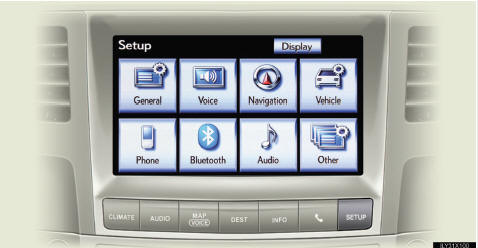
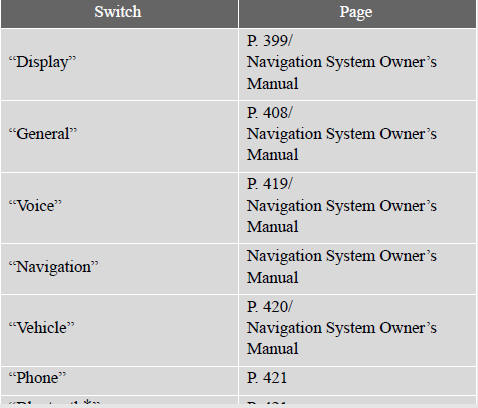
Ajustes generales
Esta pantalla se utiliza para seleccionar el idioma y para activar o desactivar los sonidos de funcionamiento y el cambio automático de pantalla, entre otros.
Toque “General” en la pantalla “Setup”.
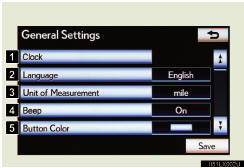
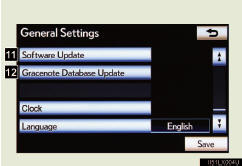
1 Ajustes del reloj
2 Selección de idioma
3 Unidad de medida
4 Pitido activado/desactivado
5 Selección del color de los botones
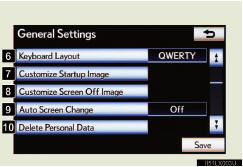
6 Selección de la distribución del teclado
7 Cambio de la imagen de inicio
8 Cambio de la imagen de pantalla apagada
9 Cambio automático de pantalla
10 Borrar datos personales
11 Actualización de software*
12 Actualización de la base de datos de Gracenote*
13 Toque “Save” después de cambiar los ajustes.
*: Para más información, póngase en contacto con su concesionario Lexus.
- Ajustes del reloj
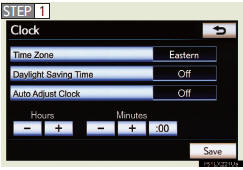
Se utiliza para cambiar la zona horaria, activar o desactivar el horario de verano y ajustar automáticamente el reloj.
 Toque “Clock” en la pantalla “General Settings”.

Toque los elementos que desea ajustar.
1 Zona horaria
2 Horario de verano
3 Ajuste automático del reloj
4 Ajuste manual del reloj
 Toque "Save".
l Zona horaria
Se puede seleccionar una zona horaria y ajustar GMT.
Toque “Time Zone”.
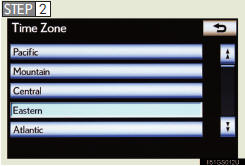
Toque la zona horaria deseada.
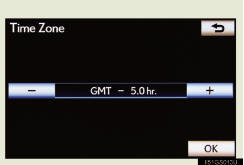
Si toca “Other”, la zona se puede ajustar manualmente.
Toque “+” o “-” para ajustar la zona horaria y, a continuación, toque “OK”.
l Horario de verano
Toque para seleccionar “On” u “Off” para el horario de verano.
l Ajuste automático del reloj
Toque para seleccionar “On” u “Off” para el ajuste automático del reloj.
l Ajuste manual del reloj
Cuando “Auto Adjust Clock” está en “Off”, el reloj se puede ajustar manualmente.
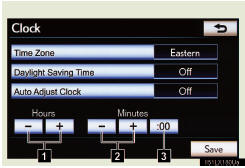
Toque los elementos que desea ajustar.
1 Ajustar horas
2 Ajustar minutos
3 Redondear a la hora más cercana*
*: Por ejemplo, 1:00 a 1:29 → 1:00
1:30 a 1:59 → 2:00
- Selección de idioma
Se puede cambiar el idioma.
 Toque “Language” en la pantalla “General Settings”.
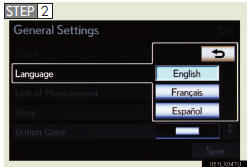
Toque el botón de pantalla deseado.
 Toque “Yes”.
Se mostrará la pantalla anterior.
 Toque "Save".
- Unidad de medida
Se puede cambiar la unidad de distancia.
Esta función solo está disponible en inglés o español. Para cambiar el idioma, consulte “Selección de idioma”.
 Toque “Unit of Measurement” en la pantalla “General Settings”.

Toque “km” o “mile”.
Se mostrará la pantalla anterior.
 Toque "Save".
- Selección del color de los botones
Se puede cambiar el color de los botones de la pantalla.
Toque “Button Color” en la pantalla “General Settings”.
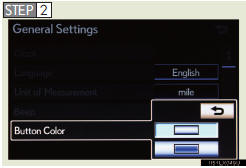
Toque el color deseado para los botones de la pantalla.
Se mostrará la pantalla anterior.
Toque "Save".
- Selección de la distribución del teclado
Se puede cambiar la distribución del teclado.
 Toque “Keyboard Layout” en la pantalla “General Settings”.
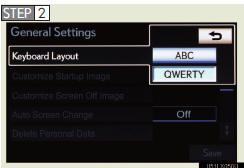
Toque “ABC” o “QWERTY”.
Se mostrará la pantalla anterior.
Toque "Save".
- Cambio de la imagen de inicio
Se puede copiar una imagen de una memoria USB y utilizarla como imagen de inicio.
Al guardar las imágenes en una memoria USB, nombre la carpeta en la que se guarda la imagen de inicio como “StartupImage”. Si no se utilizan estos nombres de carpeta, el sistema no podrá descargar las imágenes.
(Los nombres de las carpetas distinguen entre mayúsculas y minúsculas).
l Transferencia de datos
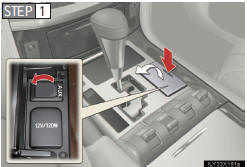
Pulse la tapa, abra la cubierta y conecte una memoria USB.
Encienda la memoria USB si no está encendida.
 Toque “Customize Startup Image” en la pantalla “General Settings”.
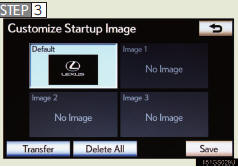
Toque “Transfer”.
 Toque “Yes”.
l Ajuste de la imagen de inicio
 Toque “Customize Startup Image” en la pantalla “General Settings”.
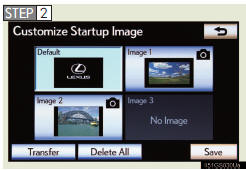
Toque la imagen deseada.
 Toque "Save".
l Eliminación de la imagen transferida
Toque "Save".
l Eliminación de la imagen transferida
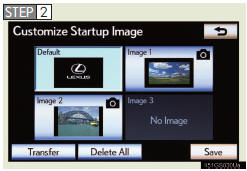
Toque “Borrar todo”.
Toque “Yes”.
- Cambio de la imagen de pantalla apagada
Toque “Pantalla apagada” en la pantalla “Pantalla” para apagar la pantalla. Se puede copiar una imagen desde una memoria USB y configurarla para que se muestre al tocar “Pantalla apagada”.
Al guardar las imágenes en una memoria USB, nombre la carpeta en la que se guarda la imagen de pantalla apagada como “DisplayOffImage”. Si no se usan estos nombres de carpeta, el sistema no puede descargar las imágenes. (Los nombres de carpeta distinguen entre mayúsculas y minúsculas.) l Transferencia de datos
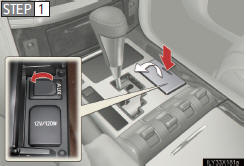
Pulse la tapa, abra la cubierta y conecte una memoria USB.
Encienda la memoria USB si no está encendida.
 Toque “Personalizar imagen de pantalla apagada” en la pantalla “Ajustes generales”.
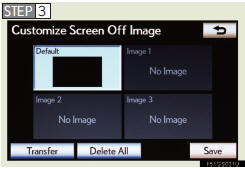
Toque “Transferir”.
 Toque “Yes”.
l Configuración de la imagen de pantalla apagada
 Toque “Personalizar imagen de pantalla apagada” en la pantalla “Ajustes generales”.
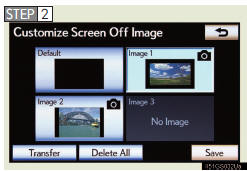
Toque la imagen deseada.
 Toque "Save".
l Eliminación de las imágenes transferidas
Toque “Personalizar imagen de pantalla apagada” en la pantalla “Ajustes generales”.
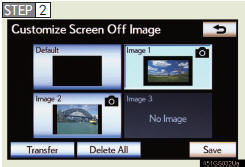
Toque “Borrar todo”.
Toque “Yes”.
- Borrar datos personales
Esta función no está disponible durante la conducción.
 Toque “Borrar datos personales” en la pantalla “Ajustes generales”.
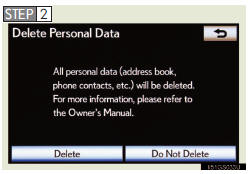
Toque “Borrar”.
Compruebe con atención antes, ya que los datos no se pueden recuperar una vez borrados.
 Toque “Yes”.
Los siguientes datos personales se pueden borrar o restablecer a sus valores predeterminados:
• Condiciones de mantenimiento
• Ajuste de desactivación de la información de mantenimiento
• Libreta de direcciones
• Zonas a evitar
• Puntos anteriores
• Guía de ruta
• Trazado de ruta
• Datos de la agenda telefónica
• Datos del historial de llamadas
• Datos de marcación rápida
• Datos del teléfono Bluetooth®
• Ajustes de sonido del teléfono
• Ajustes de visualización del teléfono
• Ajustes de mensajes
• Ajuste de audio
• Ajuste de audio Bluetooth®
• Datos de la imagen de inicio
• Datos de la imagen de pantalla apagada
- Acerca de las imágenes de inicio o de pantalla apagada
l La extensión del archivo de imagen es JPG o JPEG.
l El nombre del archivo de imagen, incluida la extensión, puede tener hasta 32 caracteres.
l Se pueden guardar archivos de imagen de 10 MB o menos.
l Se pueden descargar hasta 3 imágenes.
Ajustes de voz
Se puede ajustar la guía de voz.
Toque “Voz” en la pantalla “Configuración”.
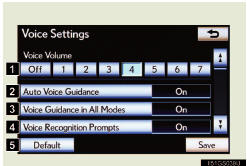
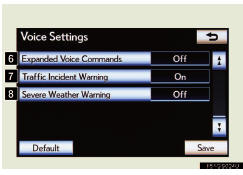
1 Seleccione el volumen de la guía por voz
2 Activar/desactivar la guía por voz durante la guía de ruta
3 Activar/desactivar la guía por voz mientras se usa el sistema de audio
4 Activar/desactivar el aviso de reconocimiento de voz
Este ajuste también se puede cambiar en la pantalla “Menú de acceso rápido”.
5 Restablecer los ajustes predeterminados
6 Activar/desactivar los comandos de voz al usar los sistemas de audio/vídeo y climatización
7 Activar/desactivar la guía por voz al usar la información de tráfico
8 Activar/desactivar la guía por voz al usar XM NavWeather™
Toque “Guardar” después de cambiar los ajustes.
- Volumen de voz
El volumen de la guía por voz se puede ajustar o desactivar.
 Toque “Voz” en la pantalla “Configuración”.
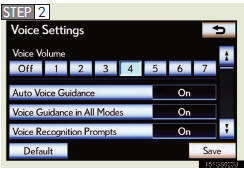
Seleccione el nivel deseado tocando el número correspondiente.
Si no necesita la guía por voz, toque “Desactivar” para desactivar la función.
 Toque "Save".
Ajustes del vehículo
Toque "Vehicle" en la pantalla "Setup".
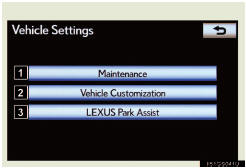
1 Ajustes de la información de mantenimiento
Consulte el “Manual del propietario del sistema de navegación”.
2 Personalización del vehículo
3 Configuración del asistente de aparcamiento intuitivo
Ajustes del teléfono
Toque “Teléfono” en la pantalla “Configuración”.
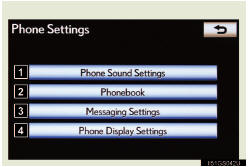
1 Ajustes de sonido del teléfono
2 Ajustes de la agenda telefónica
3 Ajustes de mensajes
4 Ajustes de visualización del teléfono
Ajustes de Bluetooth®
Toque “Bluetooth*” en la pantalla “Configuración”.
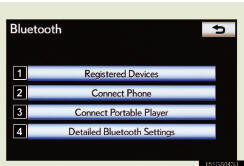
1 Dispositivos registrados
2 Selección de un teléfono Bluetooth®
3 Selección de reproductor portátil
4 Ajustes detallados de Bluetooth®
*: Bluetooth is a registered trademark of Bluetooth SIG, Inc.
Ajustes de audio
Toque “Audio” en la pantalla “Configuración”
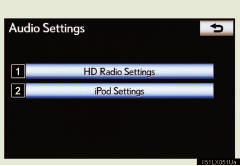
1 Ajustes del sistema HD Radio™
2 Ajustes de iPod
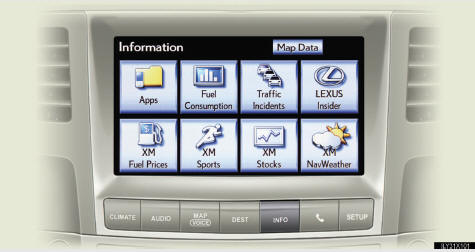
La pantalla “Información” puede utilizarse para mostrar el consumo de combustible, el sistema de satélite XM, etc.
Pulse el botón “INFO” para mostrar la pantalla “Información”.
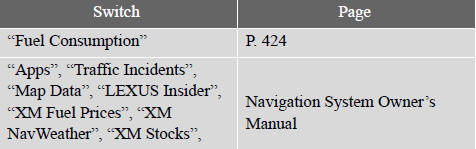
Consumo de combustible

1 Restablecer los datos del historial
2 Mejor consumo de combustible registrado
3 Consumo de combustible actual
4 Registro de consumo de combustible anterior
La imagen es solo un ejemplo y puede variar ligeramente de las condiciones reales.
- Restablecer los datos
Los datos se pueden borrar tocando “Borrar”.
- Actualizar los datos del historial
Actualice el consumo medio de combustible manteniendo pulsado el interruptor “DISP” del volante para volver a medir el consumo actual.
El sistema de comandos de voz permite utilizar los sistemas de navegación, audio/vídeo, manos libres y climatización mediante comandos de voz.
Para más detalles sobre el sistema de navegación, consulte el “Manual del propietario del sistema de navegación”.
- Botón de conversación
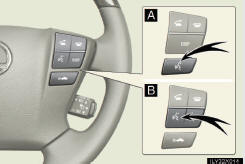
Oprima o
 .
Para cancelar, mantenga pulsado o
 .
- Micrófono
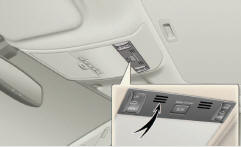
Funcionamiento del sistema de comandos de voz
- Funcionamiento del sistema de comandos de voz
 Oprima
 o
 .
Una vez que se muestre la pantalla “Menú de acceso rápido”, comenzará la guía por voz.
La guía por voz del sistema de comandos de voz se puede omitir pulsandoo.
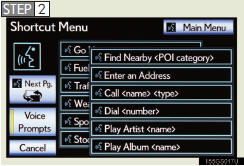
Después de oír un pitido, diga el comando que desee.
Los comandos de voz están marcados con .
Algunos comandos de uso frecuente se muestran en la pantalla.
Si desea mostrar los comandos de la página en segundo plano, realice una de las siguientes acciones: • Diga “Página siguiente” o “Página anterior”.
• Toque “Pág. sig.” o “Ant.
Pág.” Si desea mostrar la pantalla “Menú principal” cuando se muestre la pantalla “Menú de acceso rápido”, realice una de las siguientes acciones: • Diga “Menú principal”.
• Toque “Menú principal”.
Para cancelar, toque “Cancelar” o mantenga pulsadoo.
Al decir “Ayuda”, la guía por voz ofrece ejemplos de comandos y métodos de funcionamiento.
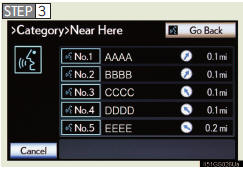
Diga el comando que aparece en la pantalla.
Si no se muestra el resultado deseado o no hay opciones disponibles, realice una de las siguientes acciones para volver a la pantalla anterior: • Diga “Volver”.
• Toque “Volver”.
Para cancelar, toque “Cancelar” o mantenga pulsadoo.
- Ejemplo de comando de voz (buscar una pista por nombre de artista o de álbum)
 Oprimao.
“Reproducir artista <nombre>” y “Reproducir álbum <nombre>” aparecen en la pantalla “Menú de acceso rápido”.
 Diga “Reproducir artista <nombre>” o “Reproducir álbum <nombre>”.
Diga el nombre del artista o del álbum deseado en lugar de “
”.
Se mostrará una pantalla de confirmación con los resultados del reconocimiento. Si se encuentran varios elementos coincidentes, se mostrará una pantalla de selección.
Cuando se usa “Reproducir artista <nombre>” para reproducir música, la primera pista se selecciona de forma aleatoria.
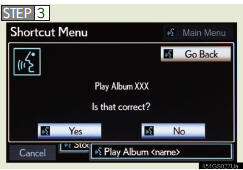
Diga “Sí” o toque “Sí”.
Información de voz natural (solo en inglés)
Gracias a la tecnología de reconocimiento de voz en lenguaje natural, este sistema permite reconocer un comando cuando se pronuncia de forma natural.
Sin embargo, el sistema no puede reconocer todas las variantes de cada comando. En algunas situaciones, es posible omitir el comando del procedimiento y decir directamente la operación deseada. No todos los comandos de voz aparecen en el menú de acceso rápido.
- Ejemplos de expresiones para cada función
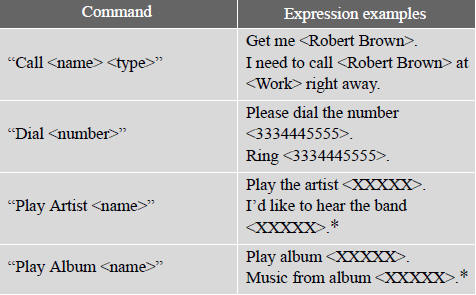
*: Diga el nombre del artista o del álbum deseado en lugar de “
”.
Los comandos que no aparecen en la pantalla “Menú de atajos” se pueden acceder desde el menú principal.
Por ejemplo, para realizar una “Llamada internacional”, diga “Menú principal” mientras se muestra la pantalla “Menú de atajos”. A continuación, diga “Usar el teléfono” seguido del número deseado, p. ej., “123456789”.
Comandos de voz ampliados
Al tocar “Activado” junto a “Comandos de voz ampliados” en la pantalla “Ajustes de voz”, se habilita el funcionamiento mediante comandos de voz del sistema de audio/vídeo y de aire acondicionado. Para más información sobre las operaciones que se pueden controlar mediante comandos de voz ampliados, consulte “Lista de comandos”.
- Ejemplo de comando de voz (encender el sistema de audio)
 Oprima
 o
 .
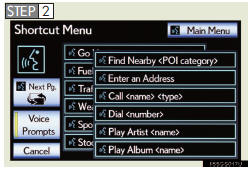
Diga “Audio encendido”.
Lista de comandos
A continuación se muestran los comandos de voz reconocibles y sus acciones.
l Para los dispositivos que no están instalados en el vehículo, los comandos relacionados no aparecerán en la pantalla “Menú de atajos”.
Además, según las condiciones, es posible que otros comandos no aparezcan en la pantalla “Menú de atajos”.
l El idioma de reconocimiento de voz se puede cambiar.
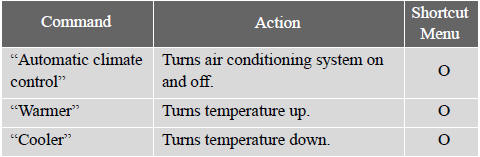
l Los comandos que tienen una “O” en la columna Menú de atajos se pueden reconocer desde la pantalla “Menú de atajos”.
Los comandos que tienen un “—” en la columna Menú de atajos solo se pueden reconocer desde la pantalla en la que se muestran.
- Realizar una llamada telefónica
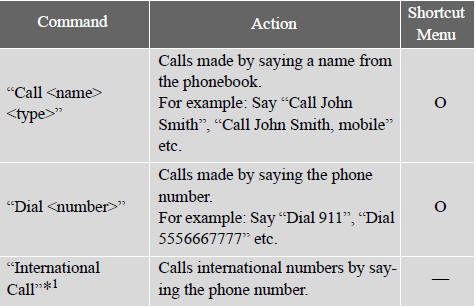
*1: Para usar esta función, diga “Menú principal” y, a continuación, “Usar el teléfono” mientras se muestra la pantalla “Menú de atajos”.
- Reproducir música
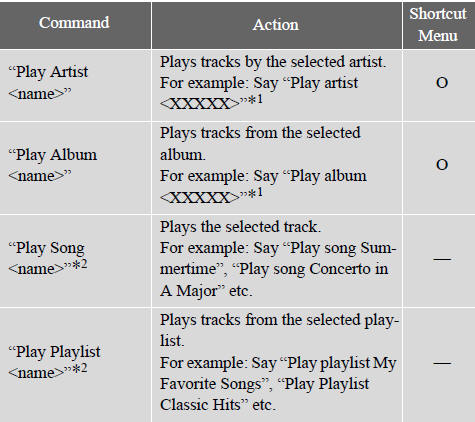
*1: Diga el nombre del artista o del álbum deseado en lugar de “
”.
*2: Para usar esta función, diga “Menú principal” y, a continuación, “Reproducir música” mientras se muestra la pantalla “Menú de atajos”.
- Seleccionar modo de audio
Cuando los comandos de voz ampliados están activados.
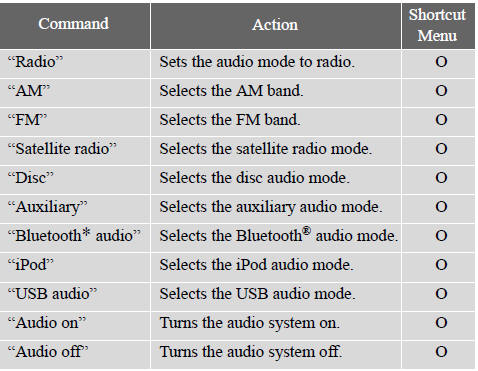
*: Bluetooth is a registered trademark of Bluetooth SIG, Inc.
- Comando del sistema de aire acondicionado
Cuando los comandos de voz ampliados están activados.
- Sistema de comandos de voz
l Los comandos que no aparecen en la pantalla “Menú de atajos” se pueden utilizar desde la pantalla “Menú principal”.
l Si el sistema no responde o la pantalla de confirmación no desaparece, pulse o
 e inténtelo de nuevo.
l La guía de voz se puede cancelar desactivando los avisos de voz. Utilice este ajuste cuando desee decir un comando inmediatamente después de pulsar o
 y oír un pitido.
- Si no se puede reconocer un comando de voz
l Si no se puede reconocer un comando de voz en un plazo de 6 segundos, la guía de voz dirá “¿Perdón?” (“Comando no reconocido” aparecerá en la pantalla) y la recepción de comandos de voz se reiniciará.
l Si no se puede reconocer un comando de voz 2 veces consecutivas, el sistema de guía de comandos de voz dirá “En pausa. Para reiniciar el reconocimiento de voz, pulse el interruptor de conversación. Para cancelar el reconocimiento de voz, mantenga pulsado el interruptor de conversación.” El reconocimiento de voz se suspenderá entonces. Toque “Cancelar” o “Volver”.
- Al tocar “Avisos de voz”
l El aviso de reconocimiento de voz se puede activar o desactivar. Este ajuste también se puede cambiar en la pantalla “Ajustes de voz”.
l El reconocimiento de voz se suspenderá temporalmente. Pulse o
 de nuevo.
- Al usar el micrófono
l No es necesario hablar directamente al micrófono al dar un comando.
l Espere al pitido de confirmación antes de decir un comando.
l Es posible que los comandos de voz no se reconozcan si: • Se habla demasiado rápido.
• Se habla con un volumen bajo o alto.
• El techo o las ventanas están abiertos.
• Los pasajeros hablan mientras se pronuncian los comandos de voz.
• La velocidad del aire acondicionado está ajustada alta.
• Las rejillas del aire acondicionado están orientadas hacia el micrófono.
l En las siguientes condiciones, es posible que el sistema no reconozca correctamente el comando y que no sea posible utilizar los comandos de voz: • El comando es incorrecto o poco claro. Tenga en cuenta que ciertas palabras, acentos o patrones de habla pueden ser difíciles de reconocer para el sistema.
• Hay ruido de fondo excesivo, como el ruido del viento.
- Al buscar una pista
l Debe conectarse una memoria USB o un iPod para habilitar la búsqueda y la reproducción de pistas.
l Cuando se conecta una memoria USB o un iPod, se crean datos de reconocimiento para poder buscar pistas mediante comandos de voz.
l Los datos de reconocimiento se actualizan en las siguientes condiciones: • Cuando los datos de la memoria USB o del iPod han cambiado.
• Cuando se cambia el idioma de reconocimiento de voz.
l Mientras se crean o actualizan los datos de reconocimiento, no es posible buscar una pista mediante comandos de voz.
l Mientras “Reproducir música” se muestra en la pantalla “Menú de atajos”, diga “Reproducir música” para mostrar la pantalla de música desde la que se puede buscar una pista mediante comandos de voz.
l Cuando “Reproducir música” aparece atenuado en la pantalla “Menú de atajos”, no es posible buscar una pista mediante comandos de voz. En esta situación, reduzca la cantidad de música de la memoria USB o del iPod y actualice los datos de reconocimiento para habilitar la búsqueda mediante comandos de voz.
- Información sobre el habla natural
l Los comandos “Usar el teléfono” y “Reproducir música” que aparecen en la pantalla “Menú de atajos” se pueden utilizar mediante la tecnología de reconocimiento de voz en lenguaje natural.
l Si el comando no se puede reconocer por completo, se mostrará la pantalla de introducción de comandos. (Los resultados de búsqueda se mostrarán según la parte del comando que se haya reconocido.)
- Al encender el sistema de audio o de aire acondicionado
l Los comandos relacionados con el funcionamiento de los sistemas de audio/vídeo y de aire acondicionado solo se pueden realizar cuando dichos sistemas están encendidos.
l Los comandos de voz ampliados se pueden reconocer cuando se muestra la pantalla “Menú de atajos”.
- La base de datos multimedia Gracenote®
La tecnología de reconocimiento musical y los datos relacionados son proporcionados por Gracenote®.
Gracenote es el estándar de la industria en tecnología de reconocimiento musical y entrega de contenido relacionado. Para más información, visite www.gracenote.com.
Pon a prueba tus conocimientos
Un test rápido sobre el Lexus LX: cada respuesta trae una explicación y un enlace a la página del manual.