Écran de configuration
Vous pouvez modifier les réglages de l'écran tactile selon vos besoins.
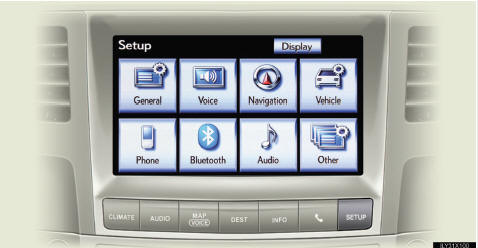
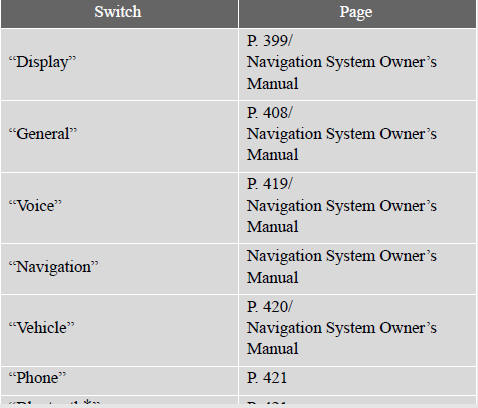
Appuyez sur la touche « SETUP » pour afficher l'écran « Setup ».
Réglages généraux
Cet écran permet de sélectionner la langue et d'activer ou de désactiver les sons de fonctionnement, le changement automatique d'écran, etc.
Touchez « General » sur l'écran « Setup ».
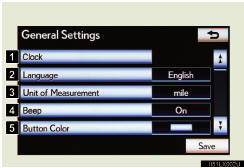
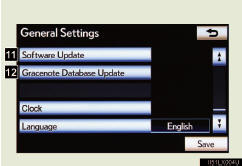
1 Réglage de l'horloge
2 Sélection de la langue
3 Unité de mesure
4 Bip activé/désactivé
5 Sélection de la couleur des touches
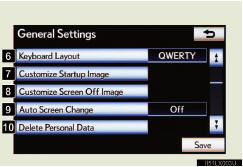
6 Sélection de la disposition du clavier
7 Modification de l'image de démarrage
8 Modification de l'image d'extinction de l'écran
9 Changement automatique d'écran
10 Suppression des données personnelles
11 Mise à jour du logiciel*
12 Mise à jour de la base de données Gracenote*
13 Touchez « Save » après avoir modifié les réglages.
*: Pour plus de détails, contactez votre concessionnaire Lexus.
- Réglage de l'horloge
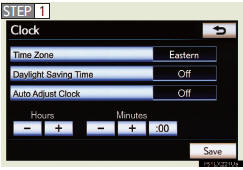
Permet de changer de fuseau horaire, d'activer ou de désactiver l'heure d'été et le réglage automatique de l'horloge.
 Touchez « Clock » sur l'écran « General Settings ».

Touchez les éléments à régler.
1 Fuseau horaire
2 Heure d'été
3 Réglage automatique de l'horloge
4 Réglage manuel de l'horloge
 Toucher « Enregistrer ».
l Fuseau horaire
Un fuseau horaire peut être sélectionné et le GMT peut être réglé.
Touchez « Time Zone ».
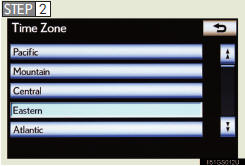
Touchez le fuseau horaire souhaité.
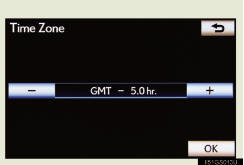
Si « Other » est touché, le fuseau horaire peut être réglé manuellement.
Touchez « + » ou « - » pour régler le fuseau horaire, puis touchez « OK ».
l Heure d'été
Touchez pour sélectionner « On » ou « Off » pour l'heure d'été.
l Réglage automatique de l'horloge
Touchez pour sélectionner « On » ou « Off » pour le réglage automatique de l'horloge.
l Réglage manuel de l'horloge
Lorsque « Auto Adjust Clock » est réglé sur « Off », l'horloge peut être réglée manuellement.
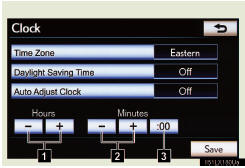
Touchez les éléments à régler.
1 Régler les heures
2 Régler les minutes
3 Arrondir à l'heure la plus proche*
*: ex. 1h00 à 1h29 → 1h00
1h30 à 1h59 → 2h00
- Sélection de la langue
La langue peut être modifiée.
 Touchez « Language » sur l'écran « General Settings ».
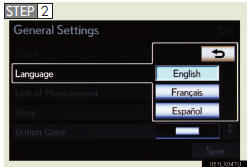
Touchez la touche d'écran souhaitée.
 Touchez « Yes ».
L'écran précédent s'affiche.
 Toucher « Enregistrer ».
- Unité de mesure
L'unité de distance peut être modifiée.
Cette fonction n'est disponible qu'en anglais ou en espagnol. Pour changer de langue, voir « Sélection de la langue ».
 Touchez « Unit of Measurement » sur l'écran « General Settings ».

Touchez « km » ou « mile ».
L'écran précédent s'affiche.
 Toucher « Enregistrer ».
- Sélection de la couleur des boutons
La couleur des boutons à l'écran peut être modifiée.
Toucher « Couleur des boutons » sur l'écran « Réglages généraux ».
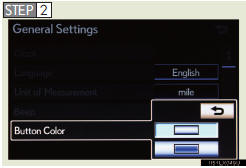
Toucher la couleur de bouton souhaitée.
L'écran précédent s'affiche.
Toucher « Enregistrer ».
- Sélection de la disposition du clavier
La disposition du clavier peut être modifiée.
 Toucher « Disposition du clavier » sur l'écran « Réglages généraux ».
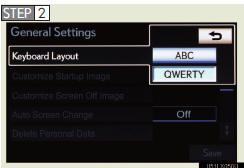
Toucher « ABC » ou « QWERTY ».
L'écran précédent s'affiche.
Toucher « Enregistrer ».
- Modification de l'image de démarrage
Une image peut être copiée depuis une clé USB et utilisée comme image de démarrage.
Lors de l'enregistrement des images sur une clé USB, nommez le dossier dans lequel l'image de démarrage est enregistrée « StartupImage ». Si ces noms de dossiers ne sont pas utilisés, le système ne peut pas télécharger les images.
(Les noms de dossiers sont sensibles à la casse.)
l Transfert de données
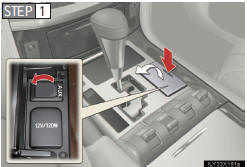
Appuyer sur le couvercle, ouvrir le cache et brancher une clé USB.
Mettez la mémoire USB sous tension si elle ne l'est pas déjà.
 Toucher « Personnaliser l'image de démarrage » sur l'écran « Réglages généraux ».
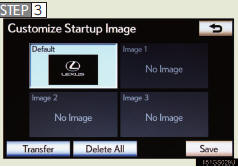
Toucher « Transférer ».
 Touchez « Yes ».
l Réglage de l'image de démarrage
 Toucher « Personnaliser l'image de démarrage » sur l'écran « Réglages généraux ».
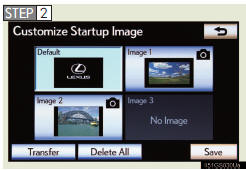
Toucher l'image souhaitée.
 Toucher « Enregistrer ».
l Suppression des images transférées
Toucher « Enregistrer ».
l Suppression des images transférées
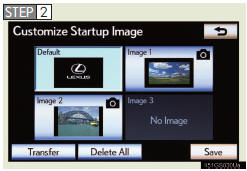
Toucher « Tout supprimer ».
Touchez « Yes ».
- Modification de l'image d'écran éteint
Toucher « Écran éteint » sur l'écran « Affichage » pour éteindre l'écran. Une image peut être copiée depuis une clé USB et affichée lorsque « Écran éteint » est touché.
Lors de l'enregistrement des images sur une clé USB, nommez le dossier dans lequel l'image d'écran éteint est enregistrée « DisplayOffImage ». Si ces noms de dossiers ne sont pas utilisés, le système ne peut pas télécharger les images. (Les noms de dossiers sont sensibles à la casse.) l Transfert de données
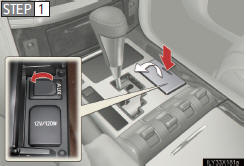
Appuyer sur le couvercle, ouvrir le cache et brancher une clé USB.
Mettez la mémoire USB sous tension si elle ne l'est pas déjà.
 Toucher « Personnaliser l'image d'écran éteint » sur l'écran « Réglages généraux ».
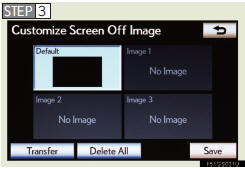
Toucher « Transférer ».
 Touchez « Yes ».
l Réglage de l'image d'écran éteint
 Toucher « Personnaliser l'image d'écran éteint » sur l'écran « Réglages généraux ».
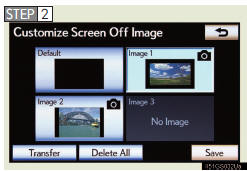
Toucher l'image souhaitée.
 Toucher « Enregistrer ».
l Suppression des images transférées
Toucher « Personnaliser l'image d'écran éteint » sur l'écran « Réglages généraux ».
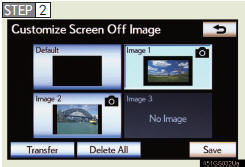
Toucher « Tout supprimer ».
Touchez « Yes ».
- Suppression des données personnelles
Cette fonction n'est pas disponible pendant la conduite.
 Toucher « Supprimer les données personnelles » sur l'écran « Réglages généraux ».
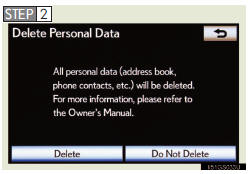
Toucher « Supprimer ».
Vérifiez attentivement au préalable, car les données ne peuvent pas être récupérées une fois supprimées.
 Touchez « Yes ».
Les données personnelles suivantes peuvent être supprimées ou ramenées à leurs réglages par défaut :
• Conditions d'entretien
• Désactivation des informations d'entretien
• Carnet d'adresses
• Zones à éviter
• Points précédents
• Guidage d'itinéraire
• Trace d'itinéraire
• Données du répertoire téléphonique
• Données de l'historique des appels
• Données des numéros abrégés
• Données du téléphone Bluetooth®
• Réglages du son du téléphone
• Réglages d'affichage du téléphone
• Réglages des messages
• Réglage audio
• Réglage audio Bluetooth®
• Données de l'image de démarrage
• Données de l'image d'écran éteint
- À propos des images de démarrage ou d'écran éteint
l L'extension du fichier image est JPG ou JPEG.
l Le nom du fichier image, extension comprise, peut comporter jusqu'à 32 caractères.
l Les fichiers image de 10 Mo ou moins peuvent être enregistrés.
l Jusqu'à 3 images peuvent être téléchargées.
Réglages vocaux
Le guidage vocal peut être réglé.
Toucher « Voix » sur l'écran « Configuration ».
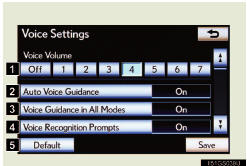
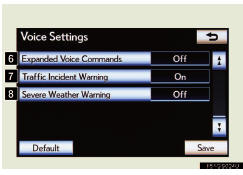
1 Sélection du volume du guidage vocal
2 Guidage vocal activé/désactivé pendant le guidage d'itinéraire
3 Guidage vocal activé/désactivé pendant l'utilisation du système audio
4 Invite de reconnaissance vocale activée/désactivée
Ce réglage peut également être modifié sur l'écran « Menu raccourci ».
5 Restauration des réglages par défaut
6 Commandes vocales activées/désactivées lors de l'utilisation des systèmes audio/vidéo et de climatisation
7 Guidage vocal activé/désactivé lors de l'utilisation des informations sur la circulation
8 Guidage vocal activé/désactivé lors de l'utilisation de XM NavWeather™
Toucher « Enregistrer » après avoir modifié les réglages.
- Volume de la voix
Le volume du guidage vocal peut être réglé ou désactivé.
 Toucher « Voix » sur l'écran « Configuration ».
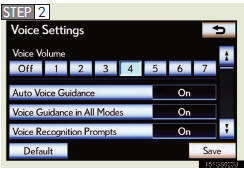
Sélectionner le niveau souhaité en touchant le numéro correspondant.
Si le guidage vocal n'est pas nécessaire, toucher « Désactivé » pour désactiver cette fonction.
 Toucher « Enregistrer ».
Réglages du véhicule
Toucher « Véhicule » sur l'écran « Setup ».
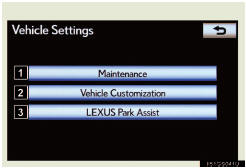
1 Réglages des informations d'entretien
Se reporter au « Manuel du propriétaire du système de navigation ».
2 Personnalisation du véhicule
3 Réglage de l'aide au stationnement intuitive
Réglages du téléphone
Toucher « Téléphone » sur l'écran « Configuration ».
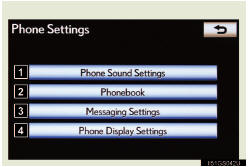
1 Réglages du son du téléphone
2 Réglages du répertoire
3 Réglages des messages
4 Réglages d'affichage du téléphone
Réglages Bluetooth®
Toucher « Bluetooth* » sur l'écran « Configuration ».
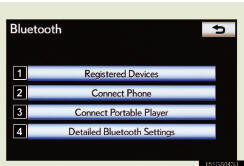
1 Appareils enregistrés
2 Sélection d'un téléphone Bluetooth®
3 Sélection d'un lecteur portable
4 Réglages Bluetooth® détaillés
*: Bluetooth est une marque déposée de Bluetooth SIG, Inc.
Réglages audio
Toucher « Audio » sur l'écran « Configuration ».
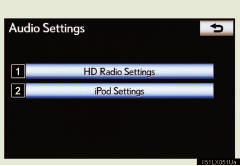
1 Réglages du système HD Radio™
2 Réglages de l'iPod
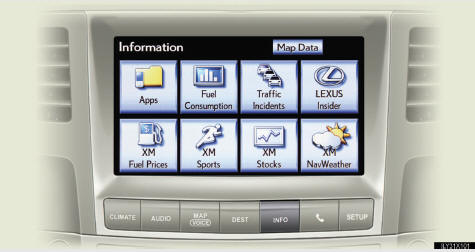
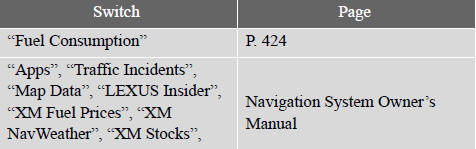
L'écran « Informations » permet d'afficher la consommation de carburant, le système satellite XM, etc.
Appuyer sur le bouton « INFO » pour afficher l'écran « Informations ».
Consommation de carburant

1 Réinitialisation des données d'historique
2 Meilleure consommation enregistrée
3 Consommation actuelle
4 Historique de consommation précédent
L'image n'est qu'un exemple et peut légèrement différer de la réalité.
- Réinitialisation des données
Les données peuvent être supprimées en touchant « Effacer ».
- Mise à jour des données d'historique
Mettre à jour la consommation moyenne en maintenant enfoncé le commutateur « DISP » du volant pour mesurer à nouveau la consommation actuelle.
Le système de commande vocale permet d'utiliser les systèmes de navigation, audio/vidéo, mains libres et de climatisation à l'aide de commandes vocales.
Pour plus de détails sur le système de navigation, se reporter au « Manuel du propriétaire du système de navigation ».
- Bouton de commande vocale
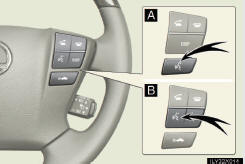
Appuyer sur ou
 .
Pour annuler, maintenir enfoncé ou
 .
- Microphone
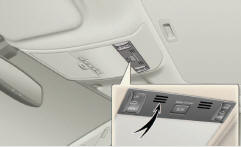
Fonctionnement du système de commande vocale
- Fonctionnement du système de commande vocale
 Appuyer sur
 ou
 .
Une fois l'écran « Menu raccourci » affiché, le guidage vocal démarre.
Le guidage vocal du système de commande vocale peut être ignoré en appuyant surou.
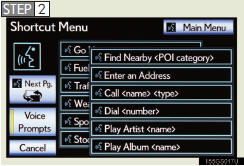
Après un bip sonore, prononcer la commande de votre choix.
Les commandes vocales sont signalées par .
Certaines commandes courantes s'affichent à l'écran.
Pour afficher les commandes de la page en arrière-plan, effectuer l'une des opérations suivantes : • Dire « Page suivante » ou « Page précédente ».
• Toucher « Pg suiv. » ou « Pg préc.
» Pour afficher l'écran « Menu principal » lorsque l'écran « Menu raccourci » est affiché, effectuer l'une des opérations suivantes : • Dire « Menu principal ».
• Toucher « Menu principal ».
Pour annuler, toucher « Annuler » ou maintenir enfoncéou.
Dire « Aide » invite le guidage vocal à proposer des exemples de commandes et de méthodes d'utilisation.
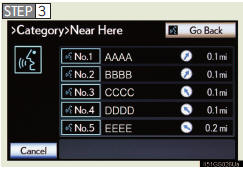
Prononcer la commande affichée à l'écran.
Si le résultat souhaité n'apparaît pas, ou si aucune sélection n'est disponible, effectuer l'une des opérations suivantes pour revenir à l'écran précédent : • Dire « Retour ».
• Toucher « Retour ».
Pour annuler, toucher « Annuler » ou maintenir enfoncéou.
- Exemple de commande vocale (recherche d'un titre à partir du nom de l'artiste ou de l'album)
 Appuyer surou.
« Lire artiste <nom> » et « Lire album <nom> » s'affichent sur l'écran « Menu raccourci ».
 Dire « Lire artiste <nom> » ou « Lire album <nom> ».
Dites le nom de l'artiste ou le titre de l'album souhaité à la place de «
».
Un écran de confirmation affiche les résultats de la reconnaissance. Si plusieurs éléments correspondants sont trouvés, un écran de sélection s'affiche.
Lorsque vous lancez la lecture de la musique avec « Lire l'artiste <nom> », la première piste est sélectionnée de façon aléatoire.
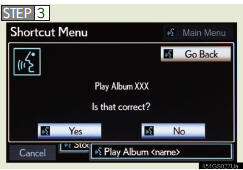
Dites « Oui » ou touchez « Oui ».
Informations sur la reconnaissance vocale naturelle (anglais uniquement)
Grâce à la technologie de reconnaissance vocale en langage naturel, ce système permet de reconnaître une commande lorsqu'elle est énoncée naturellement.
Toutefois, le système ne peut pas reconnaître toutes les variantes de chaque commande. Dans certaines situations, il est possible d'omettre la commande de la procédure et d'énoncer directement l'opération souhaitée. Toutes les commandes vocales ne sont pas affichées dans le menu raccourcis.
- Exemples de formulations pour chaque fonction
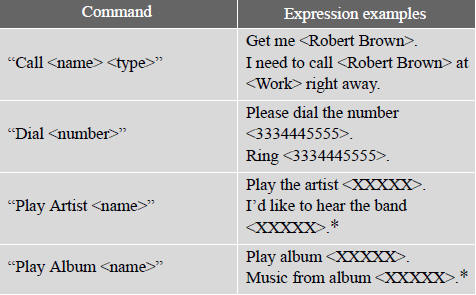
*: Dites le nom de l'artiste ou le titre de l'album souhaité à la place de «
».
Les commandes qui ne sont pas affichées sur l'écran « Menu raccourcis » sont accessibles depuis le menu principal.
Par exemple, pour passer un « appel international », dites « Menu principal » pendant que l'écran « Menu raccourcis » est affiché. Dites ensuite « Utiliser le téléphone », puis le numéro souhaité, par exemple « 123456789 ».
Commandes vocales étendues
En touchant « Activé » à côté de « Commandes vocales étendues » sur l'écran « Réglages vocaux », vous pouvez commander par la voix le système audio/vidéo et le système de climatisation. Pour plus d'informations sur les opérations pouvant être commandées par les commandes vocales étendues, reportez-vous à la « Liste des commandes ».
- Exemple de commande vocale (mise en marche du système audio)
 Appuyer sur
 ou
 .
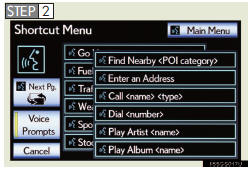
Dites « Audio marche ».
Liste des commandes
Les commandes vocales reconnues et leurs actions sont indiquées ci-dessous.
l Pour les appareils qui ne sont pas installés dans le véhicule, les commandes correspondantes ne sont pas affichées sur l'écran « Menu raccourcis ».
De plus, selon les conditions, d'autres commandes peuvent ne pas être affichées sur l'écran « Menu raccourcis ».
l La langue de reconnaissance vocale peut être modifiée.
l Les commandes marquées d'un « O » dans la colonne Menu raccourcis peuvent être reconnues depuis l'écran « Menu raccourcis ».
Les commandes marquées d'un « — » dans la colonne Menu raccourcis ne peuvent être reconnues que depuis l'écran sur lequel elles sont affichées.
- Passer un appel téléphonique
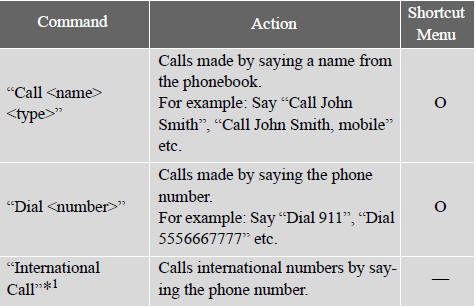
*1 : Pour utiliser cette fonction, dites « Menu principal », puis « Utiliser le téléphone » pendant que l'écran « Menu raccourcis » est affiché.
- Lire de la musique
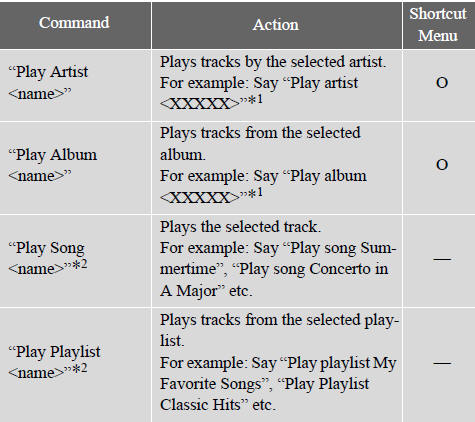
*1 : Dites le nom de l'artiste ou le titre de l'album souhaité à la place de «
».
*2 : Pour utiliser cette fonction, dites « Menu principal », puis « Lire de la musique » pendant que l'écran « Menu raccourcis » est affiché.
- Sélection du mode audio
Lorsque les commandes vocales étendues sont réglées sur « Activé ».
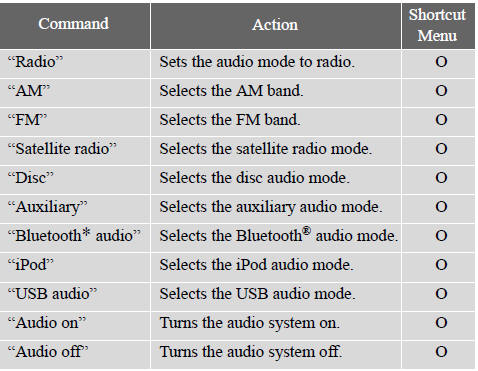
*: Bluetooth est une marque déposée de Bluetooth SIG, Inc.
- Commande du système de climatisation
Lorsque les commandes vocales étendues sont réglées sur « Activé ».
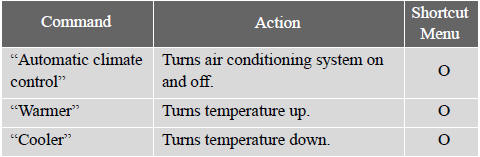
- Système de commande vocale
l Les commandes qui ne sont pas affichées sur l'écran « Menu raccourcis » peuvent être utilisées depuis l'écran « Menu principal ».
l Si le système ne répond pas ou si l'écran de confirmation ne disparaît pas, appuyez sur ou
 puis réessayez.
l Le guidage vocal peut être désactivé en réglant les messages vocaux sur « Arrêt ». Utilisez ce réglage lorsque vous souhaitez énoncer une commande immédiatement après avoir appuyé sur ou
 et avoir entendu un bip.
- Si une commande vocale n'est pas reconnue
l Si une commande vocale n'est pas reconnue dans un délai de 6 secondes, le guidage vocal dit « Pardon ? » (le message « Commande non reconnue » s'affiche à l'écran) et la réception des commandes vocales redémarre.
l Si une commande vocale n'est pas reconnue 2 fois de suite, le système de guidage vocal indique : « Pause. Pour relancer la reconnaissance vocale, appuyez sur la commande de conversation. Pour annuler la reconnaissance vocale, appuyez longuement sur la commande de conversation. » La reconnaissance vocale est alors suspendue. Touchez « Annuler » ou « Retour ».
- En touchant « Messages vocaux »
l Les messages de reconnaissance vocale peuvent être réglés sur « Marche » ou « Arrêt ». Ce réglage peut également être modifié sur l'écran « Réglages vocaux ».
l La reconnaissance vocale sera temporairement suspendue. Appuyez sur ou
 .
- Lors de l'utilisation du microphone
l Il n'est pas nécessaire de parler directement dans le microphone pour donner une commande.
l Attendez le bip de confirmation avant d'énoncer une commande.
l Les commandes vocales peuvent ne pas être reconnues si : • Vous parlez trop vite.
• Vous parlez trop fort ou trop bas.
• Le toit ou les vitres sont ouverts.
• Des passagers parlent pendant que vous énoncez une commande vocale.
• La vitesse de la climatisation est réglée sur une valeur élevée.
• Les buses de climatisation sont orientées vers le microphone.
l Dans les conditions suivantes, le système peut ne pas reconnaître correctement la commande et l'utilisation des commandes vocales peut être impossible : • La commande est incorrecte ou peu claire. Notez que certains mots, accents ou modes d'élocution peuvent être difficiles à reconnaître pour le système.
• Il y a un bruit de fond excessif, par exemple le bruit du vent.
- Lors de la recherche d'une piste
l Une clé USB ou un iPod doit être connecté pour permettre la recherche et la lecture des pistes.
l Lorsqu'une clé USB ou un iPod est connecté, les données de reconnaissance sont créées afin que les pistes puissent être recherchées à l'aide de commandes vocales.
l Les données de reconnaissance sont mises à jour dans les conditions suivantes : • Les données de la clé USB ou de l'iPod ont changé.
• La langue de reconnaissance vocale a été modifiée.
l Pendant la création ou la mise à jour des données de reconnaissance, la recherche d'une piste à l'aide d'une commande vocale n'est pas possible.
l Lorsque « Lire la musique » est affiché sur l'écran « Menu raccourcis », dites « Lire de la musique » pour afficher l'écran musique à partir duquel la recherche d'une piste par commande vocale peut être effectuée.
l Lorsque « Lire la musique » est grisé sur l'écran « Menu raccourcis », la recherche d'une piste par commande vocale n'est pas possible. Dans ce cas, réduisez la quantité de données musicales sur la clé USB ou l'iPod, puis mettez à jour les données de reconnaissance pour permettre la recherche par commande vocale.
- Informations sur la reconnaissance vocale naturelle
l Les commandes « Use the Phone » (Utiliser le téléphone) et « Play Music » (Lire la musique) affichées sur l'écran « Shortcut Menu » (Menu raccourci) peuvent être utilisées grâce à la technologie de reconnaissance vocale en langage naturel.
l Si la commande ne peut pas être entièrement reconnue, l'écran de saisie de commande s'affiche. (Les résultats de recherche sont affichés en fonction de la partie de la commande reconnue.)
- Lors de la mise en marche de l'audio ou du système de climatisation
l Les commandes relatives au fonctionnement des systèmes audio/vidéo et de climatisation ne peuvent être exécutées que lorsque ces systèmes sont en marche.
l Les commandes vocales étendues peuvent être reconnues lorsque l'écran « Shortcut Menu » (Menu raccourci) est affiché.
- La base de données multimédia Gracenote®
La technologie de reconnaissance musicale et les données associées sont fournies par Gracenote®.
Gracenote est la référence du secteur en matière de technologie de reconnaissance musicale et de diffusion de contenus associés. Pour plus d'informations, consultez le site www.gracenote.com.
Testez-vous
Un quiz rapide sur Lexus LX : chaque réponse est expliquée, avec un lien vers la page du manuel.