Verwenden eines Bluetooth®-Telefons
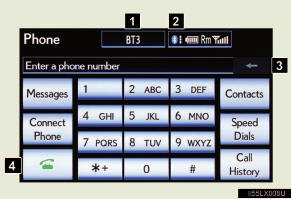
1 Gerätename
2 Bluetooth®-Verbindungsstatus
3 Zeichen löschen
4 Anruf tätigen
Um die oben gezeigte Anzeige aufzurufen, drücken Sie oder
 am Lenkrad.
Registrieren eines Bluetooth®-Telefons
Im System können bis zu 5 Telefone registriert werden.
 Rufen Sie das Bildschirmfenster „Telefon“ auf.
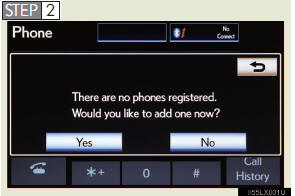
„Ja“ antippen.
Wenn bereits 5 Bluetooth®-Geräte registriert sind, muss ein registriertes Gerät gelöscht werden.
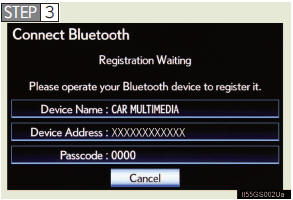
Geben Sie den auf dem Bildschirm angezeigten Passcode in Ihr Telefon ein.
Informationen zur Bedienung des Telefons finden Sie in der Bedienungsanleitung Ihres Mobiltelefons.
Für Bluetooth®-Telefone, die SSP (Secure Simple Pairing) unterstützen, ist kein Passcode erforderlich.
Je nach Typ des angeschlossenen Bluetooth®-Telefons wird möglicherweise eine Meldung zur Bestätigung der Registrierung auf dem Display des Bluetooth®-Telefons angezeigt.
Reagieren Sie auf die Bestätigungsmeldung und bedienen Sie das Bluetooth®-Telefon entsprechend.
Zum Abbrechen berühren Sie „Abbrechen“.
Wenn eine Abschlussmeldung angezeigt wird, ist die Registrierung abgeschlossen.
Wenn eine Fehlermeldung angezeigt wird, folgen Sie den Anweisungen auf dem Bildschirm und versuchen Sie es erneut.
Verbinden eines Bluetooth®-Telefons
Es stehen zwei Verbindungsmethoden zur Verfügung: automatisch und manuell.
►Automatisch
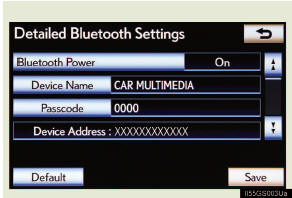
Wenn Sie Ihr Telefon registrieren, wird die automatische Verbindung aktiviert. Belassen Sie diese Einstellung immer in diesem Modus und legen Sie das Bluetooth®-Telefon an einen Ort, an dem eine Verbindung hergestellt werden kann.
Wenn der „ENGINE START STOP“-Schalter auf ZUBEHÖR oder ZÜNDUNG EIN gestellt wird, sucht das System nach einem in der Nähe befindlichen, registrierten Mobiltelefon. Befindet sich das zuletzt verbundene Telefon in der Nähe, stellt das System die Verbindung mit diesem Telefon her.
Wenn „Verbindungsstatus anzeigen“ auf „Ein“ eingestellt ist, wird der Verbindungsstatus angezeigt.
►Manuell
Wenn die automatische Verbindung fehlgeschlagen ist oder „Bluetooth® Power“ ausgeschaltet ist, müssen Sie Bluetooth® manuell verbinden.
 Rufen Sie das Bildschirmfenster „Telefon“ auf. (→

Berühren Sie „Telefon verbinden“.
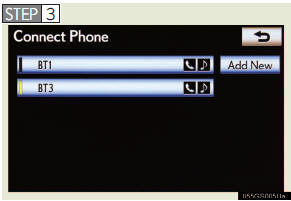
Berühren Sie die Bildschirmtaste für die gewünschte Telefonverbindung.
Wenn der Gerätename des Mobiltelefons nicht ermittelt werden konnte, werden „Gerät 1“ bis „Gerät 5“ in der Reihenfolge der Registrierung der Telefone angezeigt.
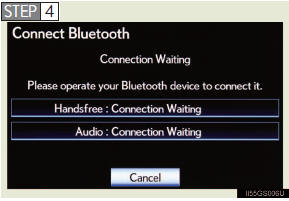
Dieses Bildschirmfenster wird angezeigt.
Wenn eine Abschlussmeldung angezeigt wird, ist die Verbindung hergestellt.
*: Bluetooth ist eine eingetragene Marke der Bluetooth SIG, Inc.
- Erneutes Verbinden mit dem Bluetooth®-Telefon
Kann das System aufgrund schwacher Signalstärke bei auf ZUBEHÖR oder ZÜNDUNG EIN gestelltem „ENGINE START STOP“-Schalter keine Verbindung herstellen, versucht das System automatisch, die Verbindung erneut herzustellen.
Ist das Telefon ausgeschaltet, versucht das System nicht, die Verbindung erneut herzustellen. In diesem Fall muss die Verbindung manuell hergestellt werden, oder das Telefon muss erneut ausgewählt oder neu eingegeben werden.
- Verbinden des Telefons während Bluetooth®-Audiowiedergabe
l Die Bluetooth®-Audiowiedergabe wird vorübergehend unterbrochen.
l Der Verbindungsaufbau kann etwas dauern.
- Verbinden des Telefons, während ein anderes Bluetooth®-Gerät verbunden ist: Ist ein anderes Bluetooth®-Gerät verbunden, wird eine Bestätigungsmeldung angezeigt. Um das Bluetooth®-Gerät zu trennen, berühren Sie „Ja“.
- Verbinden des Telefons, während bereits 5 Bluetooth®-Geräte registriert sind
Sind bereits 5 Bluetooth®-Geräte registriert, muss ein registriertes Gerät gelöscht werden. Berühren Sie „Ja“, um ein oder mehrere Geräte zu löschen.
Berühren Sie das zu löschende Gerät, dann berühren Sie „Entfernen“ und „Ja“.
- Wenn das Bluetooth®-Telefon eine Bluetooth®-Audiofunktion besitzt
Verfügt das zu registrierende Bluetooth®-Telefon über eine Bluetooth®-Audiofunktion, wird diese Audiofunktion gleichzeitig automatisch mitregistriert, und möglicherweise wird eine Bestätigungsmeldung angezeigt. Wird dieses Bildschirmfenster angezeigt, berühren Sie „Ja“, um die Audiofunktion zu verbinden, oder „Nein“, um die Verbindung abzubrechen.
Anruf tätigen
Sobald das Bluetooth®-Telefon registriert ist, können Sie wie folgt einen Anruf tätigen:
- Wählen
 Rufen Sie das Bildschirmfenster „Telefon“ auf.
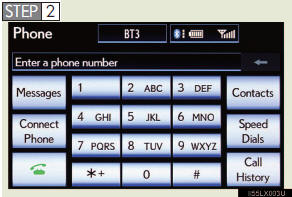
Geben Sie die Telefonnummer ein.
Zum Löschen der eingegebenen Telefonnummer berühren Sie .
 Berühren Sie
 oder drücken Sie
 am Lenkrad.
n Wählen aus dem Telefonbuch: Sie können eine Nummer aus den vom Mobiltelefon importierten Telefonbuchdaten wählen. Das System verfügt für jedes Telefon über ein eigenes Telefonbuch. In jedem Telefonbuch können bis zu 1000 Einträge gespeichert werden.
Rufen Sie das Bildschirmfenster „Telefon“ auf.
 Berühren Sie „Kontakte“ auf dem Bildschirmfenster „Telefon“.
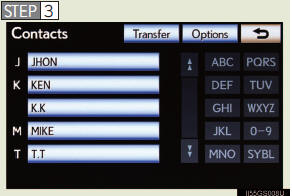
Wählen Sie den gewünschten Eintrag aus der Liste aus.
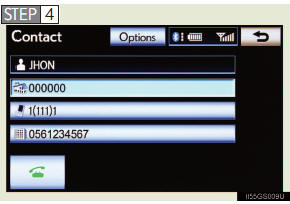
Wählen Sie die Nummer aus und berühren Sie dann oder drücken Sie
 am Lenkrad.
- Wenn das Telefonbuch leer ist
Ist Ihr Mobiltelefon weder PBAP- noch OPP-kompatibel, kann das Telefonbuch nicht übertragen werden.
 Rufen Sie das Bildschirmfenster „Telefon“ auf.
 Berühren Sie „Kontakte“ auf dem Bildschirmfenster „Telefon“.
►Modelle mit PBAP-Kompatibilität
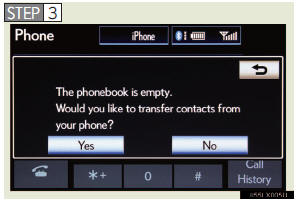
„Ja“ antippen.
►Modelle ohne PBAP-, aber mit OPP-Kompatibilität
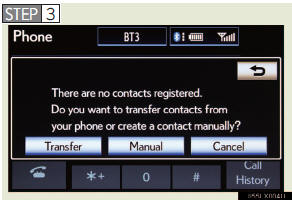
„Übertragen“ antippen.
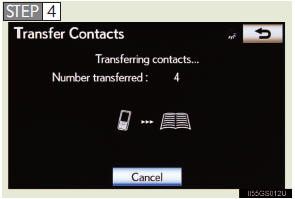
Übertragen Sie die Telefonbuchdaten mit dem Bluetooth®-Telefon auf das System.
Während der Übertragung wird dieses Bildschirmfenster angezeigt. Um diese Funktion abzubrechen, berühren Sie „Abbrechen“.
Je nach Typ des Mobiltelefons kann bei der Übertragung der Telefonbuchdaten eine OBEX-Authentifizierung erforderlich sein. Geben Sie „1234“ in das Bluetooth®-Telefon ein.
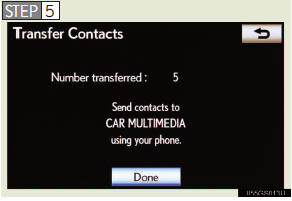
Wenn die Datenübertragung von einem Modell ohne PBAP-, aber mit OPP-Kompatibilität abgeschlossen ist, erscheint „Fertig“ auf dem Bildschirm. Berühren Sie „Fertig“.
- Anruf über Kurzwahl
Sie können einen Anruf über Nummern tätigen, die aus dem Telefonbuch registriert wurden.
 Rufen Sie das Bildschirmfenster „Telefon“ auf.
 Berühren Sie „Kurzwahl“ auf dem Bildschirmfenster „Telefon“.
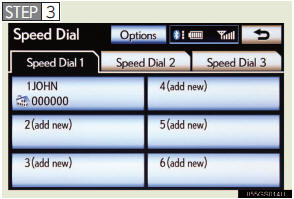
Berühren Sie die gewünschte Registerkarte und wählen Sie die gewünschte Nummer aus, um den Anruf zu tätigen.
- Wahl aus dem Anrufverlauf
Sie können über den Anrufverlauf anrufen, der die 4 folgenden Funktionen bietet.
„Alle“: alle unten gespeicherten Rufnummern. „Verpasst“: Anrufe, die Sie verpasst haben. „Eingehend“: Anrufe, die Sie empfangen haben. „Ausgehend“: Rufnummern, die Sie angerufen haben. Während der Fahrt können Sie die 25 zuletzt angerufenen Rufnummern anrufen, die auf der Registerkarte „Alle“ angezeigt werden.
 Rufen Sie das Bildschirmfenster „Telefon“ auf.
 Tippen Sie auf dem Bildschirm „Telefon“ auf „Anrufverlauf“.
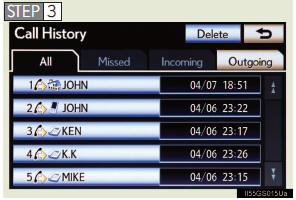
Tippen Sie auf die gewünschte Registerkarte und wählen Sie die gewünschten Daten aus der Liste aus.
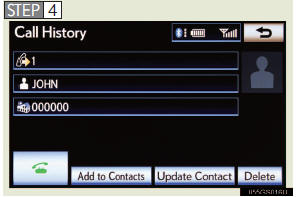
Berühren Sie oder drücken Sie
 am Lenkrad.
- Anruf per Sprachbefehl
Sie können durch einen Sprachbefehl anrufen.
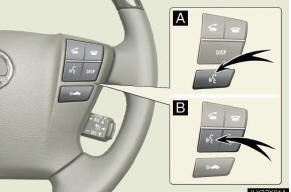
Sprechtaste
A Ohne dynamische Radar-Geschwindigkeitsregelung
B Mit dynamischer Radar-Geschwindigkeitsregelung
Die Bedienvorgänge „Anrufen <Name> <Typ>“ und „Wählen <Nummer>“ werden hier erläutert. Andere Bedienvorgänge sind ähnlich.
• Anruf über Namen
Sie können einen im Telefonbuch gespeicherten Namen anrufen.
 Drücken, um
 oder
 .

Warten Sie den Systemhinweisen folgend auf den Signalton und sagen Sie dann „Anrufen“ und anschließend den gewünschten Namen oder den Namen und Typ des Telefons.
 Warten Sie den Systemhinweisen folgend auf den Signalton und sagen Sie dann „Wählen“. (Sie können auch anrufen, indem Sie
 am Lenkrad drücken.)
• Anruf über Rufnummer
Sie können durch Sprechen einer Rufnummer anrufen.
Drücken, umoder.
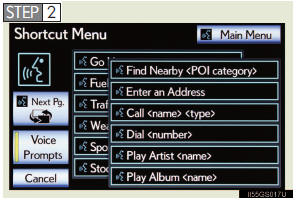
Warten Sie den Systemhinweisen folgend auf den Signalton und sagen Sie dann nach „Wählen“ die Rufnummer.
Warten Sie den Systemhinweisen folgend auf den Signalton und sagen Sie dann „Wählen“. (Sie können auch anrufen, indem Sieam Lenkrad drücken.)
- Anruf über SMS-/MMS-Nachricht
Sie können über die Rufnummer des Absenders einer SMS (Short Message Service)/MMS (Multimedia Messaging Service) anrufen.
Rufen Sie das Bildschirmfenster „Telefon“ auf.
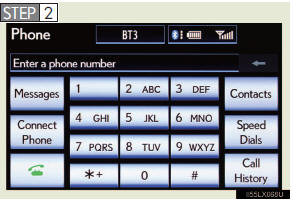
Tippen Sie auf „Nachrichten“.
Wenn „Nachrichtenübertragung“ auf „Aus“ eingestellt ist, wird ein Bestätigungsbildschirm angezeigt. Tippen Sie auf „Ja“.
Tippen Sie auf die Registerkarte „SMS/MMS“ und anschließend auf die gewünschte empfangene Nachricht in der Liste.
Die Anzeige der Registerkarten kann je nach Mobiltelefontyp variieren.
 Berühren Sie
 oder drücken Sie
 am Lenkrad.
- Anruf über POI
Sie können über einen Point of Interest (POI) anrufen.
- Anrufverlauf
• Wenn Sie eine im Telefonbuch gespeicherte Rufnummer anrufen oder von ihr angerufen werden, wird der Name im Anrufverlauf angezeigt.
• Wenn Sie mehrmals dieselbe Rufnummer anrufen, wird im Anrufverlauf nur der zuletzt getätigte Anruf angezeigt.
• Anrufe mit unterdrückter Rufnummer werden ebenfalls im System gespeichert.
- Während der Fahrt
Die Funktionen „Wählen“, „Wahl aus dem Telefonbuch“ und „Wahl aus dem Anrufverlauf“ (außer Anrufen über die 25 zuletzt angerufenen Rufnummern, die auf der Registerkarte „Alle“ angezeigt werden) sind nicht verfügbar.
- Anruf über einen im Telefonbuch gespeicherten Namen
• Wenn „Anrufen <Name> <Typ>“ auf dem Bildschirm „Kurzmenü“ ausgegraut ist, kann die Sprachbefehlserkennung für das Telefonbuch nicht verwendet werden. Prüfen Sie die Bluetooth®-Verbindung und ob die Kontakte ins System übertragen wurden.
• Kurze oder abgekürzte Namen im Telefonbuch werden möglicherweise nicht erkannt.
Ändern Sie Namen im Telefonbuch in vollständige Namen.
• Manchmal wird ein Bildschirm zur Bestätigung des Erkennungsergebnisses angezeigt. Sagen Sie nach der Bestätigung „Ja“ oder „Nein“.
• Wenn das System mehrere Namen aus dem Telefonbuch erkennt, wird eine Kandidatenliste auf dem Bildschirm angezeigt. Wenn der gewünschte Name nicht oben auf dem Bildschirm steht, sagen Sie die Nummer des Namens aus der Kandidatenliste (Nummer 1 oder Nummer 2), um ihn auszuwählen.
• Wenn einem Kontakt mehrere Telefonnummern im Telefonbuch zugeordnet sind, wird eine Kandidatenliste angezeigt. Wenn die gewünschte Telefonnummer nicht oben auf dem Bildschirm steht, sagen Sie die Nummer der gewünschten Telefonnummer aus der Kandidatenliste (Nummer 1 oder Nummer 2), um sie auszuwählen.
- Anruf über Rufnummer
• Sprechen Sie die Rufnummer Ziffer für Ziffer. Lautet die Rufnummer beispielsweise 2345678, sagen Sie „zwei drei vier fünf sechs sieben acht“.
• Das System kann folgende Arten von Rufnummern erkennen: • 3-stellige Nummern (911, 411, 611)
• 7-stellige Nummern (Ortsnetznummern)
• 10-stellige Nummern (Vorwahl + Ortsnetznummer)
• 11-stellige Rufnummern (1 + Vorwahl + Ortsnetznummer)
• Da das System keine zusätzlichen Ziffern erkennen kann, sagen Sie die vollständige Nummer ohne Pause.
• Wenn das System mehrere Rufnummern erkennt, wird eine Kandidatenliste auf dem Bildschirm angezeigt. Wenn die gewünschte Rufnummer nicht oben auf dem Bildschirm steht, sagen Sie die Nummer der gewünschten Rufnummer aus der Kandidatenliste (Nummer 1 oder Nummer 2), um sie auszuwählen.
- Auslandsgespräche
Um eine Rufnummer zu wählen, die keine 3-, 7-, 10- oder 11-stellige Nummer ist, zum Beispiel eine internationale Nummer, verwenden Sie „Auslandsgespräch“.
 Drücken, um
 oder
 Drücken Sie die Taste am Lenkrad, um den Bildschirm „Kurzmenü“ anzuzeigen, und sagen Sie „Hauptmenü“ oder tippen Sie auf „Hauptmenü“.
 Sagen Sie „Telefon verwenden“.
 Sagen Sie „Auslandsgespräch“.
Bei Verwendung der Auslandsgesprächsfunktion können bis zu 24 Ziffern erkannt werden.
Die Nummer kann auch in mehrere Gruppen unterteilt und erkannt werden.
Je nach verwendetem Mobiltelefon sind Auslandsgespräche möglicherweise nicht möglich.
- Anruf über den neuesten Eintrag im Anrufverlauf Drücken, um
 Drücken Sie die Taste am Lenkrad, um den Bildschirm „Telefon“ anzuzeigen.
Drücken, um Drücken Sie die Taste am Lenkrad, um den Bildschirm „Anrufverlauf“ anzuzeigen.
Drücken, um Drücken Sie die Taste am Lenkrad, um die neueste Nummer im Verlauf auszuwählen.
 Berühren Sie
 oder drücken Sie
 am Lenkrad.
- Spracherkennung abbrechen
• Halten Sie oder
 die Taste am Lenkrad gedrückt.
• Tippen Sie auf „Abbrechen“.
- Bei Verwendung der Spracherkennung
Verwenden Sie korrekte Befehle und sprechen Sie deutlich, da das System den Befehl sonst möglicherweise nicht richtig erkennt. Wind oder andere Geräusche können ebenfalls dazu führen, dass das System den gewünschten Befehl nicht erkennt.
Eingehender Anruf
Bei einem eingehenden Anruf wird der folgende Bildschirm zusammen mit einem Ton angezeigt.
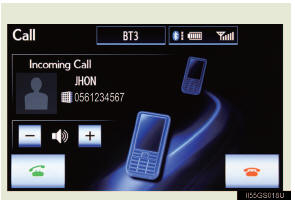
Berühren Sie oder drücken Sie
 am Lenkrad.
- Anruf ablehnen
Tippen Sie auf oder drücken Sie
 am Lenkrad.
- Lautstärke des eingehenden Anrufs einstellen
Tippen Sie auf „-“ oder „+“, drehen Sie den Knopf „PWR•VOL“ oder verwenden Sie die Lautstärketaste am Lenkrad.
- Auslandsgespräche
Eingehende Auslandsgespräche werden je nach verwendetem Mobiltelefon möglicherweise nicht korrekt angezeigt.
Telefonieren
Während eines Telefonats wird der folgende Bildschirm angezeigt.
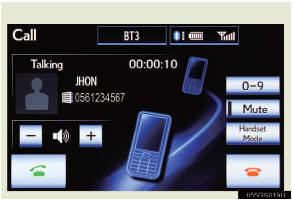
- Lautstärke des eingehenden Anrufs einstellen
Tippen Sie auf „-“ oder „+“, drehen Sie den Knopf „PWR•VOL“ oder verwenden Sie die Lautstärketaste am Lenkrad.
- Damit der Gesprächspartner Ihre Stimme nicht hört
Tippen Sie auf „Stumm“.
- Eingabe von Tönen
Bei der Nutzung telefonischer Dienste wie Anrufbeantworter oder Bank können Sie Telefonnummern und Codenummern im Telefonbuch speichern.
 Berühren Sie auf dem Bildschirm „Anruf“ die Taste „0-9“.
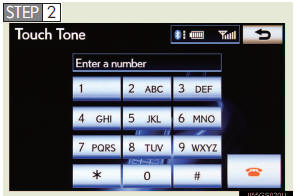
Geben Sie die Nummer ein.
Wenn im Telefonbuch wiederholte Tonsymbole* gespeichert sind, werden auf der rechten Seite des Bildschirms „Senden“ und „Löschen“ angezeigt.
*: Wiederholte Tonsymbole sind Symbole oder Ziffern, die als p oder w angezeigt werden und auf die Telefonnummer folgen.
(e.g. 056133w0123p#1])
 Prüfen Sie die auf dem Bildschirm angezeigte Nummer und berühren Sie „Senden“.
Wenn Sie „Löschen“ berühren, wird diese Funktion beendet.
- Gespräch umschalten
Berühren Sie „Hörer-Modus“, um von der Freisprechfunktion auf das Mobiltelefon umzuschalten. Berühren Sie „Freisprech-Modus“, um vom Mobiltelefon auf die Freisprechfunktion umzuschalten.
- Gespräch beenden
Berühren Sie oder drücken Sie
 am Lenkrad.
- Anklopfen
Wenn ein bestehendes Gespräch durch einen dritten Teilnehmer unterbrochen wird, wird die Meldung über den eingehenden Anruf angezeigt.
l Gespräch mit dem anderen Teilnehmer führen: Berühren Sie oder drücken Sie
 am Lenkrad.
l Anruf ablehnen: Berühren Sie oder drücken Sie
 am Lenkrad.
Jedes Mal, wenn Sie oder drücken Sie
 am Lenkrad. Nach einer Unterbrechung werden Sie mit dem anderen Teilnehmer verbunden.
Wenn Ihr Mobiltelefon HFP Ver. 1.5 nicht unterstützt, kann diese Funktion nicht verwendet werden.
- Gespräche umschalten
l Während der Fahrt ist das Umschalten von der Freisprechfunktion auf das Mobiltelefon nicht möglich.
l Wenn Sie vom Mobiltelefon auf die Freisprechfunktion umschalten, wird der Freisprechbildschirm angezeigt, und Sie können das System über den Bildschirm bedienen.
l Die Umschaltmethode und die Bedienung können je nach verwendetem Mobiltelefon variieren.
l Informationen zur Bedienung des verwendeten Mobiltelefons finden Sie in der Bedienungsanleitung des Telefons.
- Wiederholte Tonsymbole
Bei Verwendung der Pausenzeichen „p“ werden die Tondaten bis zum nächsten Pausenzeichen nach 2 Sekunden Wartezeit automatisch gesendet. Bei Verwendung des Pausenzeichens „w“ werden die Tondaten bis zum nächsten Pausenzeichen nach einer Bedienung durch den Benutzer automatisch gesendet.
- Während der Fahrt
Die Tasteneingabe ist nicht möglich.
- Spracherkennung während eines Gesprächs
„Töne senden“ kann per Sprachbedienung ausgeführt werden.
- Bedienung bei unterbrochenen Anrufen
Die Bedienung bei unterbrochenen Anrufen kann je nach Mobilfunkanbieter und Mobiltelefon abweichen.
Verwenden einer Bluetooth®-Telefonnachricht
Empfangene Nachrichten können vom verbundenen Bluetooth®-Telefon weitergeleitet werden. So können Sie sie prüfen und beantworten (Schnellantwort).
- Nachricht prüfen
 Rufen Sie das Bildschirmfenster „Telefon“ auf.
 Berühren Sie auf dem Bildschirm „Telefon“ die Option „Nachrichten“.
Wenn „Nachrichtenübertragung“ auf „Aus“ eingestellt ist, wird ein Bestätigungsbildschirm angezeigt. Berühren Sie „Ja“.
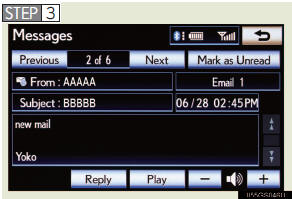
Berühren Sie die gewünschte Nachricht, um sie zu prüfen.
Der Text der Nachricht wird während der Fahrt nicht angezeigt.
Wenn Sie „Zurück“ oder „Weiter“ berühren, wird die vorherige bzw. nächste Nachricht angezeigt.
 Berühren Sie „Wiedergabe“, um die Nachricht vorlesen zu lassen. Berühren Sie „Stopp“, um die Funktion zu beenden.
- Lautstärke der Nachrichtenwiedergabe einstellen
Berühren Sie „-“ oder „+“, drehen Sie den Knopf „PWR•VOL“ oder verwenden Sie den Lautstärkeschalter am Lenkrad.
- Auf eine Nachricht antworten (Schnellantwort)

Berühren Sie „Antworten“ auf dem Bildschirm der gewünschten Nachricht.
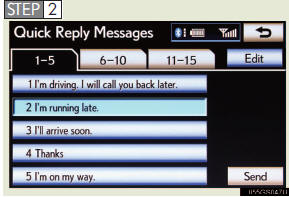
Berühren Sie die gewünschte Nachricht.
Berühren Sie „Senden“.
Während die Nachricht gesendet wird, wird der Bildschirm „Nachricht wird gesendet“ angezeigt.
- Nachricht prüfen
l Nachrichten werden im passenden Ordner der registrierten E-Mail-Adresse des verbundenen Bluetooth®-Telefons angezeigt. Berühren Sie die Registerkarte des gewünschten Ordners, um ihn anzuzeigen.
l Es können nur empfangene Nachrichten auf dem verbundenen Bluetooth®-Telefon angezeigt werden.
l Wenn es sich bei der empfangenen Nachricht um eine E-Mail handelt und „Lesestatus auf Telefon aktualisieren“ auf „Ein“ eingestellt ist, können „Als ungelesen markieren“ oder „Als gelesen markieren“ ausgewählt werden. Berühren Sie „Als ungelesen markieren“, um E-Mails, die auf dem Bluetooth®-Telefon gelesen wurden, als ungelesen zu markieren. Berühren Sie umgekehrt „Als gelesen markieren“, um E-Mails, die auf dem Bluetooth®-Telefon nicht gelesen wurden, als gelesen zu markieren.
- Anruf über SMS/MMS-Nachricht
Sie können den Absender einer SMS (Short Message Service)/MMS (Multimedia Messaging Service) über dessen Telefonnummer anrufen.
n Wenn die Nachrichtenzustellung fehlgeschlagen ist: Wenn die Zustellung einer Nachricht fehlgeschlagen ist, wird eine Benachrichtigung auf dem Bildschirm angezeigt.
Berühren Sie „Wiederholen“, um die Nachricht erneut zu senden, oder „Abbrechen“, um den Vorgang abzubrechen.
- Schnellantwort-Nachricht bearbeiten
Sie können die „Schnellantwort-Nachrichten“ bearbeiten.
- Benachrichtigung über neue Nachricht
Wenn „Pop-up für neue Nachricht“ und „Sprachbenachrichtigung für neue Nachricht“ auf „Ein“ eingestellt sind, wird bei Eingang einer neuen Nachricht eine Benachrichtigung auf dem Bildschirm angezeigt und eine Sprachbenachrichtigung ausgegeben. Berühren Sie „Lesen“, um die Nachricht zu prüfen. Berühren Sie „Ignorieren“, um die Nachricht später zu prüfen. Wenn „Automatisches Vorlesen von Nachrichten“ auf „Ein“ eingestellt ist, wird die Nachricht automatisch vorgelesen.
Sie können das Freisprechsystem nach Ihren Wünschen einstellen.
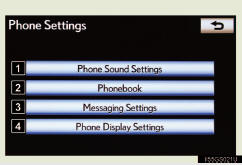
1 Telefon-Toneinstellungen
2 Telefonbucheinstellungen
3 Nachrichteneinstellungen
4 Telefon-Anzeigeeinstellungen
Um den oben gezeigten Bildschirm anzuzeigen, drücken Sie die Taste „SETUP“ und berühren Sie auf dem Bildschirm „Einstellungen“ die Option „Telefon“.
Toneinstellungen des Telefons
- Lautstärke einstellen
 Rufen Sie den Bildschirm „Telefoneinstellungen“ auf.
 Berühren Sie auf dem Bildschirm „Telefoneinstellungen“ die Option „Toneinstellungen des Telefons“.
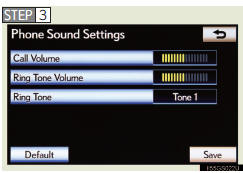
Wählen Sie den Lautstärkeschalter aus.
„Gesprächslautstärke“: ändert die Lautstärke des Lautsprechers
„Klingeltonlautstärke“: ändert die Lautstärke des Klingeltons
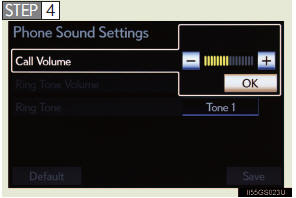
Berühren Sie „-“ oder „+“, um die Lautstärke zu verringern oder zu erhöhen, und berühren Sie anschließend „OK“.
 Wenn Sie alle Einstellungen vorgenommen haben, berühren Sie „Speichern“.
- Klingelton einstellen
 Rufen Sie den Bildschirm „Telefoneinstellungen“ auf.
 Berühren Sie auf dem Bildschirm „Telefoneinstellungen“ die Option „Toneinstellungen des Telefons“.
 Berühren Sie auf dem Bildschirm „Toneinstellungen des Telefons“ die Option „Klingelton“.
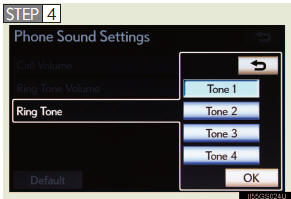
Berühren Sie die Bildschirmtaste des gewünschten Klingeltons.
Klingeltöne können durch Berühren der Bildschirmtasten angehört werden. Berühren Sie anschließend „OK“.
 Wenn Sie die Einstellung abgeschlossen haben, berühren Sie „Speichern“.
- Adaptive Lautstärkeregelung
Bei einer Geschwindigkeit ab 80 km/h erhöht das System die Lautstärke automatisch.
- Zurücksetzen auf die Standard-Toneinstellungen des Telefons
Berühren Sie „Standard“ und anschließend „Ja“.
Telefonbucheinstellungen
Das Telefonbuch verwaltet insgesamt maximal 5 Telefonbücher.
In jedem Telefonbuch können die Daten für 1000 Kontakte (jeweils bis zu 3 Nummern pro Kontakt) gespeichert werden.

1 Telefonbuch einstellen
2 Kurzwahlen einstellen
3 Anrufliste löschen
Um den oben gezeigten Bildschirm anzuzeigen, gehen Sie wie folgt vor.
Drücken Sie die Taste „SETUP“ und berühren Sie auf dem Bildschirm „Einstellungen“ die Option „Telefon“.
Berühren Sie auf dem Bildschirm „Telefoneinstellungen“ die Option „Telefonbuch“.
- Telefonbuch einrichten
l Übertragen einer Telefonnummer
Sie können die Telefonnummern in Ihrem Bluetooth®-Telefon auf das System übertragen. Die Bedienschritte unterscheiden sich zwischen PBAP-kompatiblen und PBAP-inkompatiblen, aber OPP-kompatiblen Bluetooth®-Telefonen. Wenn Ihr Mobiltelefon weder PBAP- noch OPP-kompatibel ist, kann das Telefonbuch nicht übertragen werden.
►Für PBAP-kompatible Bluetooth®-Telefone
 Bildschirm „Telefonbucheinstellungen“ anzeigen.
 Auf dem Bildschirm „Telefonbucheinstellungen“ „Kontakte verwalten“ antippen.
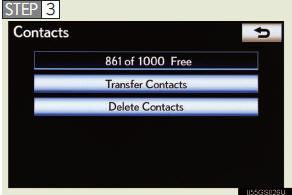
„Kontakte übertragen“ antippen.
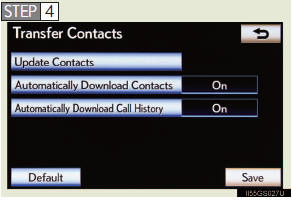
„Kontakte übertragen“ antippen.
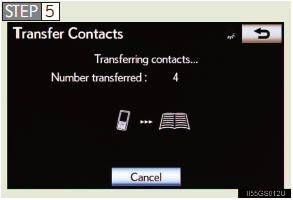
Übertragen Sie die Telefonbuchdaten mit dem Bluetooth®-Telefon auf das System.
Dieser Vorgang ist je nach Mobiltelefonmodell unter Umständen nicht erforderlich.
Je nach Typ des Mobiltelefons kann bei der Übertragung der Telefonbuchdaten eine OBEX-Authentifizierung erforderlich sein. Geben Sie „1234“ in das Bluetooth®-Telefon ein.
Um die Übertragung vor dem Abschluss abzubrechen, „Abbrechen“ antippen.
►Einstellung der automatischen Datenübertragung für PBAP-kompatible Modelle
 Bildschirm „Telefonbucheinstellungen“ anzeigen.
 Auf dem Bildschirm „Telefonbucheinstellungen“ „Kontakte verwalten“ antippen.
 Auf dem Bildschirm „Kontakte“ „Kontakte übertragen“ antippen.
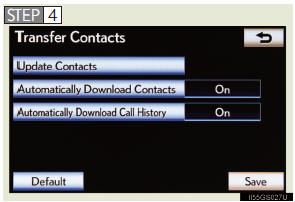
Den einzustellenden Punkt berühren.
„Kontakte automatisch herunterladen“: Telefonbuch von einem verbundenen Mobiltelefon übertragen.
„Anrufliste automatisch herunterladen“: Anrufliste von einem verbundenen Mobiltelefon übertragen.
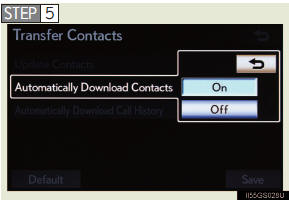
„Ein“ antippen und danach „Speichern“ antippen.
►Für PBAP-inkompatible, aber OPP-kompatible Bluetooth®-Telefone
Bildschirm „Telefonbucheinstellungen“ anzeigen.
Bildschirm „Telefonbucheinstellungen“ anzeigen.
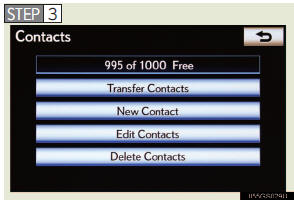
„Kontakte übertragen“ antippen.
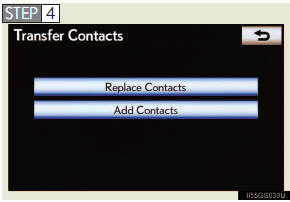
„Kontakte ersetzen“ oder „Kontakte hinzufügen“ antippen.
Wenn das Telefonbuch bereits Daten enthält, wird dieser Bildschirm angezeigt.
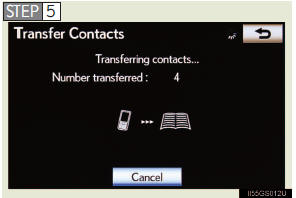
Übertragen Sie die Telefonbuchdaten mit dem Bluetooth®-Telefon auf das System.
Je nach Typ des Mobiltelefons kann bei der Übertragung der Telefonbuchdaten eine OBEX-Authentifizierung erforderlich sein. Geben Sie „1234“ in das Bluetooth®-Telefon ein.
Um die Übertragung vor dem Abschluss abzubrechen, „Abbrechen“ antippen.
Wird während der Datenübertragung „Kontakte hinzufügen“ gewählt und die Übertragung unterbrochen, bleiben die bis dahin übertragenen Telefonbuchdaten im System gespeichert. Dies gilt nicht, wenn „Abbrechen“ angetippt wurde.
 Wenn die Übertragung abgeschlossen ist, erscheint „Fertig“ auf dem Bildschirm. „Fertig“ antippen.
l Telefonbuchdaten registrieren
Sie können Telefonbuchdaten registrieren. Pro Person können bis zu 3 Nummern registriert werden. Bei PBAP-kompatiblen Bluetooth®-Telefonen können keine neuen Telefonbuchdaten hinzugefügt werden.
 Bildschirm „Telefonbucheinstellungen“ anzeigen.
 Auf dem Bildschirm „Telefonbucheinstellungen“ „Kontakte verwalten“ antippen.
 Auf dem Bildschirm „Kontakte“ „Neuer Kontakt“ antippen.
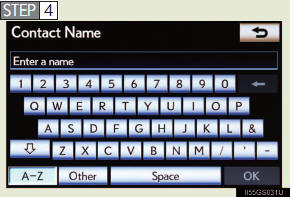
Namen eingeben und „OK“ antippen.
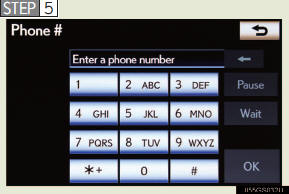
Telefonnummer eingeben und „OK“ antippen.
Wenn Sie nach der Telefonnummer ein Tonsignal verwenden möchten, geben Sie das Tonsignal ebenfalls ein.
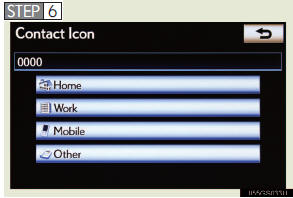
Gewünschten Telefontyp antippen.
 Wenn insgesamt zwei oder weniger Nummern für diesen Kontakt registriert sind, wird dieser Bildschirm angezeigt. Um dem Kontakt eine weitere Nummer hinzuzufügen, „Ja“ antippen.
l Telefonbuchdaten bearbeiten
Sie können die Telefonnummer separat bearbeiten. Bei PBAP-kompatiblen Bluetooth®-Telefonen können Telefonbücher nicht bearbeitet werden.
 Bildschirm „Telefonbucheinstellungen“ anzeigen.
 Auf dem Bildschirm „Telefonbucheinstellungen“ „Kontakte verwalten“ antippen.
 Auf dem Bildschirm „Kontakte“ „Kontakte bearbeiten“ antippen.
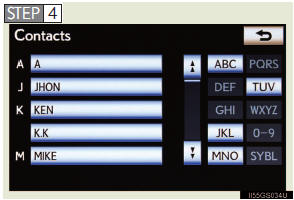
Zu bearbeitende Daten auswählen.
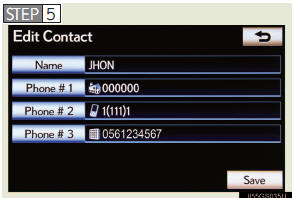
Gewünschten Namen oder gewünschte Nummer antippen.
 Name oder Nummer bearbeiten. Nach der Bearbeitung „Speichern“ antippen.
l Telefonbuchdaten löschen
 Bildschirm „Telefonbucheinstellungen“ anzeigen.
 Auf dem Bildschirm „Telefonbucheinstellungen“ „Kontakte verwalten“ antippen.
 Auf dem Bildschirm „Kontakte“ „Kontakte löschen“ antippen.
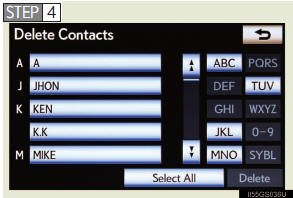
Zu löschende Daten auswählen.
Sie können mehrere Einträge auswählen und gleichzeitig löschen.
Um alle Daten zu löschen, „Alle auswählen“ antippen.
 „Löschen“ antippen. Eine Bestätigungsmeldung wird angezeigt.
Wenn alles korrekt ist, „Ja“ antippen.
- Telefonbuchdaten
Telefonbuchdaten werden für jedes registrierte Telefon getrennt verwaltet. Wenn ein anderes Telefon verbunden ist, können die gespeicherten Daten nicht gelesen werden.
Vor dem Verkauf oder der Entsorgung des Fahrzeugs alle Ihre Daten im System löschen.
Bei PBAP-kompatiblen Telefonen die Telefonbuchdaten löschen, nachdem „Kontakte automatisch herunterladen“ auf „Aus“ gestellt wurde.
- Telefonbuch auf andere Weise einrichten (Anzeige des Bildschirms „Kontakte“) Rufen Sie das Bildschirmfenster „Telefon“ auf.
 Berühren Sie „Kontakte“ auf dem Bildschirmfenster „Telefon“.
 Auf dem Bildschirm „Kontakte“ „Optionen“ antippen.
 Auf dem Bildschirm „Kontakte“ „Kontakte verwalten“ antippen.
- Wenn während der Telefonbuchübertragung ein anderes Bluetooth®-Gerät verbunden ist
l Für PBAP-kompatible Bluetooth®-Telefone
Ist beim Übertragen der Telefonbuchdaten ein anderes Bluetooth®-Gerät verbunden, muss je nach Telefon das verbundene Bluetooth®-Gerät unter Umständen getrennt werden.
- Für PBAP-inkompatible, aber OPP-kompatible Bluetooth®-Telefone
Ist ein anderes Bluetooth®-Gerät verbunden, wird eine Bestätigungsmeldung angezeigt. Um es zu trennen, „Ja“ antippen.
- Telefonnummerndaten auf andere Weise übertragen
Rufen Sie das Bildschirmfenster „Telefon“ auf.
Berühren Sie „Kontakte“ auf dem Bildschirmfenster „Telefon“.
Auf dem Bildschirm „Kontakte“ „Übertragen“ antippen.
Der Bildschirm „Kontakte übertragen“ wird angezeigt. Die folgenden Schritte werden genauso ausgeführt wie über den Bildschirm „Einstellungen“.
- Telefonbuchdaten auf andere Weise bearbeiten
l Über den Bildschirm „Kontakt“
Bildschirm „Telefon“ anzeigen.
Berühren Sie „Kontakte“ auf dem Bildschirmfenster „Telefon“.
Gewünschte Daten aus der Liste auswählen.
Auf dem Bildschirm „Kontakt“ „Optionen“ antippen.
 Auf dem Bildschirm „Kontakt“ „Bearbeiten“ antippen.
 Die Schritte unter „Telefonbuchdaten bearbeiten“ ab „SCHRITT 5“ ausführen.
l Über den Bildschirm „Anrufliste“
Rufen Sie das Bildschirmfenster „Telefon“ auf.
Tippen Sie auf dem Bildschirm „Telefon“ auf „Anrufverlauf“.
Gewünschte Daten aus der Liste auswählen.
Auf dem Bildschirm „Anrufliste“ „Zu Kontakten hinzufügen“ oder „Kontakt aktualisieren“ antippen.
Wenn Sie „Zu Kontakten hinzufügen“ antippen, die Schritte unter „Telefonbuchdaten bearbeiten“ ab „SCHRITT 5“ ausführen.
Wenn Sie „Kontakt aktualisieren“ antippen, die Schritte unter „Telefonbuchdaten bearbeiten“ ab „SCHRITT 4“ ausführen.
- Telefonbuchdaten auf andere Weise löschen (PBAP-inkompatible, aber OPP-kompatible Modelle)
Bildschirm „Telefon“ anzeigen.
Berühren Sie „Kontakte“ auf dem Bildschirmfenster „Telefon“.
Gewünschte Daten aus der Liste auswählen.
Auf dem Bildschirm „Kontakt“ „Optionen“ antippen.
Auf dem Bildschirm „Kontakt“ „Löschen“ antippen.
Eine Bestätigungsmeldung wird angezeigt. Wenn alles korrekt ist, „Ja“ antippen.
- Wenn ein Bluetooth®-Telefon gelöscht wird.
Die Telefonbuchdaten werden gleichzeitig gelöscht.
Kurzwahl einrichten
- Kurzwahl registrieren
Sie können die gewünschte Telefonnummer aus dem Telefonbuch registrieren.
Pro Telefon können bis zu 18 Nummern registriert werden.
Bildschirm „Telefonbucheinstellungen“ anzeigen.
Auf dem Bildschirm „Telefonbucheinstellungen“ „Kurzwahl verwalten“ antippen.
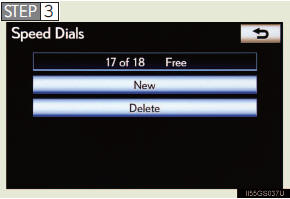
„Neu“ antippen.
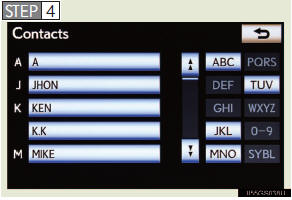
Zu registrierende Daten auswählen.
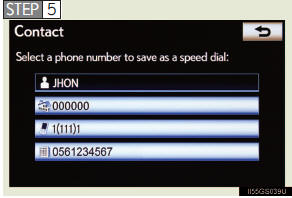
Gewünschte Telefonnummer antippen.
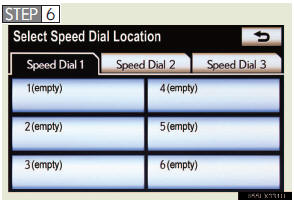
Die Taste antippen, unter der die Nummer registriert werden soll.
 Wenn Sie eine Taste auswählen, unter der bereits eine Nummer registriert ist, wird eine Bestätigungsmeldung angezeigt. Um sie zu ersetzen, „Ja“ antippen.
- Kurzwahl löschen
 Bildschirm „Telefonbucheinstellungen“ anzeigen.
 Auf dem Bildschirm „Telefonbucheinstellungen“ „Kurzwahl verwalten“ antippen.
 Auf dem Bildschirm „Kurzwahl“ „Löschen“ antippen.
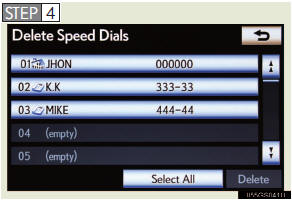
Zu löschende Daten auswählen.
Sie können mehrere Einträge auswählen und gleichzeitig löschen.
Um alle Daten zu löschen, „Alle auswählen“ antippen.
 „Löschen“ antippen. Eine Bestätigungsmeldung wird angezeigt.
Wenn alles korrekt ist, „Ja“ antippen.
- Kurzwahl auf andere Weise einrichten
l Anzeige des Bildschirms „Kurzwahl“
Rufen Sie das Bildschirmfenster „Telefon“ auf.
Berühren Sie „Kurzwahl“ auf dem Bildschirmfenster „Telefon“.
Auf dem Bildschirm „Kurzwahl“ „Optionen“ antippen.
l Anzeige des Bildschirms „Kontakte“
Rufen Sie das Bildschirmfenster „Telefon“ auf.
Auf dem Bildschirm „Telefon“ „Kontakte“ antippen.
Auf dem Bildschirm „Kontakte“ „Optionen“ antippen.
 Auf dem Bildschirm „Kontakte“ „Kurzwahl verwalten“ antippen.
- Kurzwahl auf andere Weise registrieren
l Über den Bildschirm „Kurzwahl“
Rufen Sie das Bildschirmfenster „Telefon“ auf.
Berühren Sie „Kurzwahl“ auf dem Bildschirmfenster „Telefon“.
Auf dem Bildschirm „Kurzwahl“ „(neu hinzufügen)“ antippen.
„Ja“ antippen, um die neue Kurzwahl festzulegen.
 „Ja“ antippen, um die neue Kurzwahl festzulegen.
 Tippen Sie auf die gewünschte Telefonnummer.
 Gehen Sie wie unter „Registrieren des Kurzwahlspeichers“ in „SCHRITT 6“ beschrieben vor.
- Vom Bildschirm „Kontakte“ aus
Rufen Sie das Bildschirmfenster „Telefon“ auf.
Berühren Sie „Kontakte“ auf dem Bildschirmfenster „Telefon“.
Gewünschte Daten aus der Liste auswählen.
Auf dem Bildschirm „Kontakt“ „Optionen“ antippen.
Auf dem Bildschirm „Kontakt“ „Optionen“ antippen.
Tippen Sie auf die gewünschte Telefonnummer.
Tippen Sie auf die gewünschte Telefonnummer.
Anrufliste löschen
Die Anrufliste kann gelöscht werden. Bei PBAP-kompatiblen Telefonen löschen Sie die Anrufliste, nachdem Sie „Anrufliste automatisch laden“ auf „Aus“ gestellt haben.
Bildschirm „Telefonbucheinstellungen“ anzeigen.
Bildschirm „Telefonbucheinstellungen“ anzeigen.
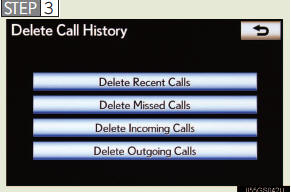
Wählen Sie die gewünschte Liste zum Löschen aus.

Zu löschende Daten auswählen.
Sie können mehrere Einträge auswählen und gleichzeitig löschen.
Um alle Daten zu löschen, „Alle auswählen“ antippen.
„Löschen“ antippen. Eine Bestätigungsmeldung wird angezeigt.
Wenn alles korrekt ist, „Ja“ antippen.
- Anrufliste auf andere Weise löschen
Rufen Sie das Bildschirmfenster „Telefon“ auf.
Tippen Sie auf dem Bildschirm „Telefon“ auf „Anrufverlauf“.
 Tippen Sie auf dem Bildschirm „Anrufliste“ auf „Löschen“.
 Gehen Sie wie unter „Löschen der Anrufliste“ in „SCHRITT 4“ beschrieben vor.
- Löschen nach Anzeige der Anrufliste
Bildschirm „Telefon“ anzeigen.
Tippen Sie auf dem Bildschirm „Telefon“ auf „Anrufliste“.
Tippen Sie auf die gewünschte Liste, die gelöscht werden soll.
Tippen Sie auf „Löschen“. Es wird eine Bestätigungsmeldung angezeigt. Wenn alles korrekt ist, tippen Sie auf „Ja“.
Nachrichteneinstellungen
Sie können die Nachrichteneinstellungen ändern.
►Seite 1
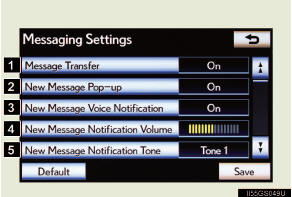
1 Weiterleitung von Nachrichten vom Mobiltelefon ein/aus
2 Anzeige neuer Nachrichten ein/aus
3 Sprachbenachrichtigung bei neuen Nachrichten ein/aus
4 Lautstärke der Benachrichtigung bei neuen Nachrichten ändern
5 Signalton der Sprachbenachrichtigung bei neuen Nachrichten ändern
6 Automatische Vorlesefunktion für Nachrichten ein/aus
7 Lautstärke der Nachrichtenvorlesung ändern
8 Funktion zur Aktualisierung des Lese-/Ungelesen-Status der Nachrichten des Mobiltelefons ein/aus
9 Bearbeiten der Schnellantworten
►Seite 2
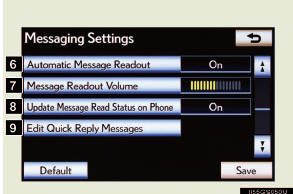
Um den oben gezeigten Bildschirm anzuzeigen, gehen Sie wie folgt vor.
 Drücken Sie die Taste „SETUP“ und berühren Sie auf dem Bildschirm „Einstellungen“ die Option „Telefon“.
 Tippen Sie auf dem Bildschirm „Telefoneinstellungen“ auf „Nachrichteneinstellungen“.
- Lautstärke der Benachrichtigung bei neuen Nachrichten ändern
 Rufen Sie den Bildschirm „Nachrichteneinstellungen“ auf.
Tippen Sie auf dem Bildschirm „Nachrichteneinstellungen“ auf „Lautstärke Benachrichtigung neue Nachricht“.
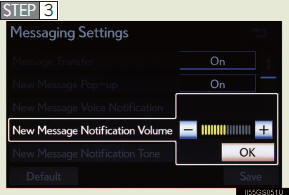
Berühren Sie „-“ oder „+“, um die Lautstärke zu verringern oder zu erhöhen, und berühren Sie anschließend „OK“.
 Tippen Sie nach Abschluss der Einstellung auf „Speichern“.
- Signalton der Benachrichtigung bei neuen Nachrichten ändern
Rufen Sie den Bildschirm „Nachrichteneinstellungen“ auf.
Tippen Sie auf dem Bildschirm „Nachrichteneinstellungen“ auf „Signalton Benachrichtigung neue Nachricht“.
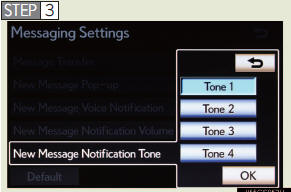
Tippen Sie auf den gewünschten Signalton für neue Nachrichten.
Die Signaltöne für neue Nachrichten können Sie durch Tippen auf die Bildschirmtasten anhören. Tippen Sie anschließend auf „OK“.
Tippen Sie nach Abschluss der Einstellung auf „Speichern“.
- Lautstärke der Nachrichtenvorlesung ändern
Rufen Sie den Bildschirm „Nachrichteneinstellungen“ auf.
Tippen Sie auf dem Bildschirm „Nachrichteneinstellungen“ auf „Lautstärke Nachrichtenvorlesung“.
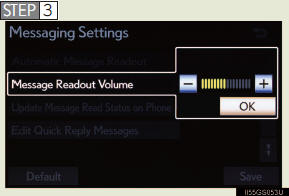
Berühren Sie „-“ oder „+“, um die Lautstärke zu verringern oder zu erhöhen, und berühren Sie anschließend „OK“.
Tippen Sie nach Abschluss der Einstellung auf „Speichern“.
- Schnellantworten bearbeiten
Schnellantworten können bearbeitet werden. Es sind bereits 15 Nachrichten gespeichert.
Rufen Sie den Bildschirm „Nachrichteneinstellungen“ auf.
Tippen Sie auf dem Bildschirm „Nachrichteneinstellungen“ auf „Schnellantworten bearbeiten“.

Tippen Sie auf die Bildschirmtaste der gewünschten Nachricht.
Bearbeiten Sie die Nachricht. Tippen Sie nach dem Bearbeiten auf „OK“ und anschließend auf „Speichern“.
- Anzeige der Einstellungen „Nachrichten“ auf andere Weise
Rufen Sie das Bildschirmfenster „Telefon“ auf.
Berühren Sie auf dem Bildschirm „Telefon“ die Option „Nachrichten“.
 Tippen Sie auf dem Bildschirm „Nachrichten“ auf „Optionen“.
- Schnellantworten auf andere Weise bearbeiten
Zeigen Sie die gewünschte Nachricht auf dem Bildschirm „Nachrichten“ an.
Berühren Sie „Antworten“ auf dem Bildschirm der gewünschten Nachricht.
 Tippen Sie bei den „Schnellantworten“ auf „Bearbeiten“.
Tippen Sie auf die Bildschirmtaste der gewünschten Nachricht.
 Tippen Sie nach Abschluss der Bearbeitung auf „OK“ und dann auf
 die Schaltfläche auf dem Bildschirm „Schnellantwort bearbeiten“.
- Adaptive Lautstärkeregelung
Bei einer Geschwindigkeit ab 80 km/h erhöht das System die Lautstärke automatisch.
- Zurück zu den Standard-Nachrichteneinstellungen
Tippen Sie auf „Standard“ und anschließend auf „Ja“.
Telefonanzeige-Einstellungen
Je nach Telefon steht diese Funktion möglicherweise nicht zur Verfügung, auch wenn das Telefon PBAP-kompatibel ist.
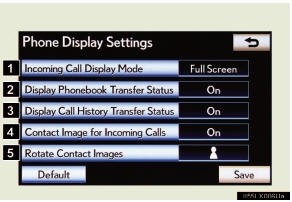
1 Ändern des Anzeigemodus für eingehende Anrufe
2 Übertragung des Telefonbuchs für die Anzeige ein/aus*
3 Übertragung der Anrufliste für die Anzeige ein/aus*
4 Kontaktbild bei eingehendem Anruf ein/aus*
5 Drehen des Kontaktbilds*
*: Für PBAP-kompatible Modelle
Um den oben gezeigten Bildschirm anzuzeigen, gehen Sie wie folgt vor.
 Drücken Sie die Taste „SETUP“ und berühren Sie auf dem Bildschirm „Einstellungen“ die Option „Telefon“.
 Tippen Sie auf dem Bildschirm „Telefoneinstellungen“ auf „Telefonanzeige-Einstellungen“.
- Ändern des Anzeigemodus für eingehende Anrufe
Sie können die Anzeigeart für eingehende Anrufe auswählen.
Rufen Sie den Bildschirm „Telefonanzeige-Einstellungen“ auf.
Tippen Sie auf dem Bildschirm „Telefonanzeige-Einstellungen“ auf „Anzeigemodus eingehender Anruf“.
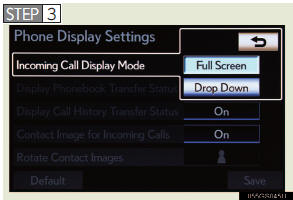
Tippen Sie auf „Vollbild“ oder „Einblendung“ und anschließend auf „Speichern“.
„Vollbild“: Bei einem eingehenden Anruf wird der Freisprechbildschirm angezeigt, und Sie können das System über diesen Bildschirm bedienen.
„Einblendung“: Am oberen Bildschirmrand wird eine Meldung angezeigt, und Sie können das System nur über die Lenkradtasten bedienen.
- Drehen der Kontaktbilder
Bei PBAP-kompatiblen Modellen werden bei eingestellter Option „Kontaktbild bei eingehendem Anruf“ auf „Ein“ Bilder, die zusammen mit Telefonnummern im Telefonbuch des Mobiltelefons gespeichert sind, während eines eingehenden Anrufs übertragen und angezeigt. Die Ausrichtung des Bilds kann eingestellt werden.
Rufen Sie den Bildschirm „Telefonanzeige-Einstellungen“ auf.
Tippen Sie auf dem Bildschirm „Telefonanzeige-Einstellungen“ auf „Kontaktbilder drehen“.
 Wählen Sie die gewünschte Ausrichtung des anzuzeigenden Bilds und tippen Sie anschließend auf „Speichern“.
- Zurück zu den Standard-Telefoneinstellungen
Tippen Sie auf „Standard“ und anschließend auf „Ja“.
Sie können die Bluetooth®-Einstellungen prüfen und ändern.
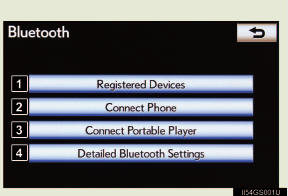
1 Registrierte Geräte
2 Telefon verbinden
3 Portablen Player verbinden
4 Detaillierte Bluetooth®-Einstellungen
Um den oben gezeigten Bildschirm anzuzeigen, drücken Sie die Taste „SETUP“ und tippen Sie auf dem Bildschirm „Setup“ auf „Bluetooth*“.
*: Bluetooth ist eine eingetragene Marke der Bluetooth SIG, Inc.
Registrierte Geräte
- Registrieren eines Bluetooth®-Geräts
Bluetooth®-Geräte, die mit Telefonen (HFP) und portablen Playern (AVP) kompatibel sind, können gleichzeitig registriert werden. Telefone (HFP) und portable Player (AVP) (maximal 5) können registriert werden.
Rufen Sie den Bildschirm „Bluetooth*“ auf.
Tippen Sie auf dem Bildschirm „Bluetooth*“ auf „Registrierte Geräte“.

Tippen Sie auf „Neu hinzufügen“, um ein Bluetooth®-Gerät im System zu registrieren.
Wenn bereits 5 Bluetooth®-Geräte registriert sind, muss ein registriertes Gerät gelöscht werden.
Tippen Sie auf „Ja“, um ein oder mehrere Geräte zu löschen.
Tippen Sie auf das zu löschende Gerät, dann auf „Entfernen“ und anschließend auf „Ja“.
*: Bluetooth ist eine eingetragene Marke der Bluetooth SIG, Inc.
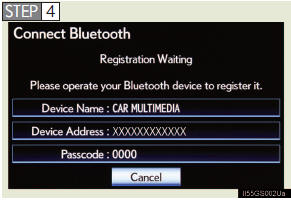
Geben Sie den auf dem Bildschirm angezeigten Passcode in das Bluetooth®-Gerät ein.
Für SSP-kompatible (Secure Simple Pairing) Bluetooth®-Geräte ist kein Passcode erforderlich.
Je nach Typ des angeschlossenen Bluetooth®-Telefons wird möglicherweise eine Meldung zur Bestätigung der Registrierung auf dem Display des Bluetooth®-Telefons angezeigt.
Reagieren Sie auf die Bestätigungsmeldung und bedienen Sie das Bluetooth®-Telefon entsprechend.
Informationen zur Bedienung des Bluetooth®-Geräts finden Sie in der mitgelieferten Anleitung.
Zum Abbrechen berühren Sie „Abbrechen“.
Wenn eine Abschlussmeldung angezeigt wird, ist die Registrierung abgeschlossen.
Wenn eine Fehlermeldung angezeigt wird, folgen Sie den Anweisungen auf dem Bildschirm und versuchen Sie es erneut.
- Entfernen eines Bluetooth®-Geräts
 Rufen Sie den Bildschirm „Bluetooth*“ auf.
 Tippen Sie auf dem Bildschirm „Bluetooth*“ auf „Registrierte Geräte“.
 Tippen Sie auf dem Bildschirm „Registrierte Geräte“ auf „Entfernen“.
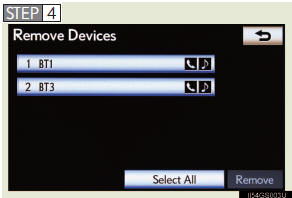
Wählen Sie das gewünschte Gerät aus.
Sie können mehrere Geräte auswählen und gleichzeitig löschen.
Um alle Geräte zu entfernen, tippen Sie auf „Alle auswählen“.
 Tippen Sie auf „Entfernen“. Es wird eine Bestätigungsmeldung angezeigt. Wenn alles korrekt ist, tippen Sie auf „Ja“.
*: Bluetooth ist eine eingetragene Marke der Bluetooth SIG, Inc.
- Bearbeiten eines Bluetooth®-Geräts
Sie können die Informationen des Bluetooth®-Geräts im System einsehen oder bearbeiten.
- Ändern des Gerätenamens
Rufen Sie den Bildschirm „Bluetooth*“ auf.
Tippen Sie auf dem Bildschirm „Bluetooth*“ auf „Registrierte Geräte“.
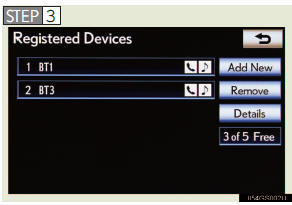
Tippen Sie auf „Details“.
*: Bluetooth ist eine eingetragene Marke der Bluetooth SIG, Inc.
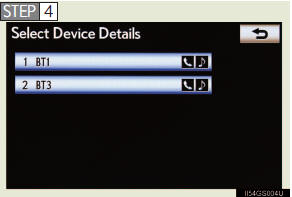
Tippen Sie auf das Gerät, das bearbeitet werden soll.
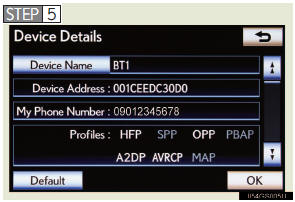
Tippen Sie auf „Gerätename“.
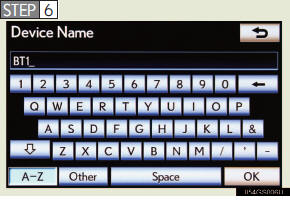
Geben Sie den Gerätenamen ein und tippen Sie auf „OK“.
 Bestätigen Sie den Gerätenamen und tippen Sie auf „OK“.
l Einstellung der Verbindungsmethode für den tragbaren Player
 Rufen Sie den Bildschirm „Bluetooth*“ auf.
 Tippen Sie auf dem Bildschirm „Bluetooth*“ auf „Registrierte Geräte“.
 Tippen Sie auf „Details“ im Bildschirm „Registrierte Geräte“.
 Tippen Sie auf das Gerät, das bearbeitet werden soll.
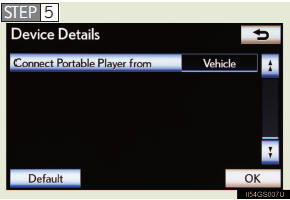
Tippen Sie auf „Portablen Player verbinden über“.
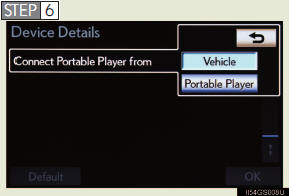
Tippen Sie auf die gewünschte Verbindungsmethode und dann auf „OK“.
„Fahrzeug“: Tippen, um das Audiosystem mit dem tragbaren Player zu verbinden.
„Portabler Player“: Tippen, um den tragbaren Player mit dem Audiosystem zu verbinden.
Je nach tragbarem Player kann die Verbindungsmethode „Fahrzeug“ oder „Portabler Player“ besser geeignet sein. Lesen Sie daher die Anleitung des tragbaren Players.
*: Bluetooth ist eine eingetragene Marke der Bluetooth SIG, Inc.
- Bearbeiten des „Gerätenamens“
Wenn Sie einen Gerätenamen ändern, wird der im Mobiltelefon gespeicherte Name nicht geändert.
- Zur „Geräteadresse“
Die für das System spezifische Adresse. Sie kann nicht geändert werden. Wenn Sie zwei Bluetooth®-Telefone mit demselben Gerätenamen registriert haben und diese nicht unterscheiden können, verwenden Sie diese Adresse zur Zuordnung.
- „Meine Telefonnummer“:
Die Telefonnummer des Bluetooth®-Telefons wird im Display angezeigt.
Je nach Telefontyp wird die Telefonnummer unter Umständen nicht angezeigt.
- „Profile“:
Die Kompatibil
Testen Sie sich
Ein kurzes Quiz zum Lexus LX: Zu jeder Antwort gibt es eine Erklärung und einen Link zur Handbuchseite.