Utilisation d’un téléphone Bluetooth®
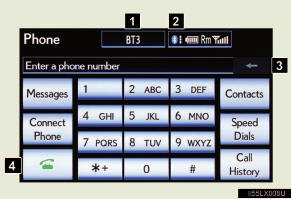
1 Nom de l’appareil
2 État de la connexion Bluetooth®
3 Effacement de caractère
4 Passer un appel
Pour afficher l’écran illustré ci-dessus, appuyez sur ou
 sur le volant.
Enregistrement d’un téléphone Bluetooth®
Vous pouvez enregistrer jusqu’à 5 téléphones dans le système.
 Affichez l’écran « Téléphone ».
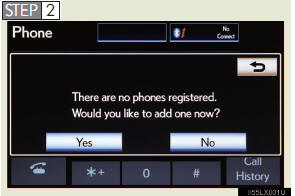
Touchez « Yes ».
Si 5 appareils Bluetooth® sont déjà enregistrés, vous devez supprimer un appareil enregistré.
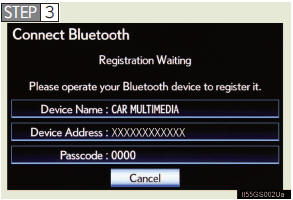
Saisissez sur votre téléphone le code d’accès affiché à l’écran.
Pour le fonctionnement du téléphone, reportez-vous au manuel fourni avec votre téléphone cellulaire.
Un code d’accès n’est pas nécessaire pour les téléphones Bluetooth® compatibles SSP (Secure Simple Pairing).
Selon le type de téléphone Bluetooth® connecté, un message confirmant l’enregistrement peut s’afficher sur l’écran du téléphone Bluetooth®.
Répondez au message de confirmation et utilisez le téléphone Bluetooth® en conséquence.
Pour annuler, touchez « Annuler ».
Si un message de fin s’affiche, l’enregistrement est terminé.
Si un message d’erreur s’affiche, suivez les instructions à l’écran pour recommencer.
Connexion d’un téléphone Bluetooth®
Deux méthodes de connexion sont disponibles : automatique et manuelle.
►Automatique
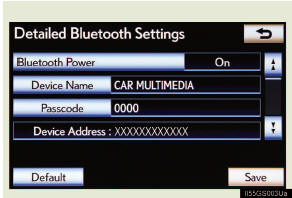
Lorsque vous enregistrez votre téléphone, la connexion automatique est activée. Réglez-la toujours sur ce mode et laissez le téléphone Bluetooth® à un endroit où la connexion peut être établie.
Lorsque l’interrupteur « ENGINE START STOP » est placé en mode ACCESSORY ou IGNITION ON, le système recherche un téléphone portable enregistré à proximité. Le système se connecte au téléphone utilisé en dernier, s’il se trouve à proximité.
Lorsque « Afficher l’état du téléphone » est réglé sur « Activé », l’état de la connexion s’affiche.
►Manuelle
Si la connexion automatique a échoué ou si « Puissance Bluetooth® » est désactivée, vous devez connecter le Bluetooth® manuellement.
 Affichez l’écran « Téléphone ». (→

Touchez « Connecter un téléphone ».
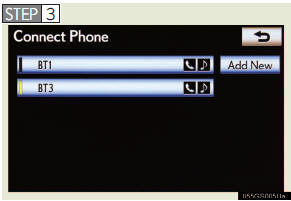
Touchez la touche écran correspondant à la connexion du téléphone souhaitée.
Si le nom de l’appareil du téléphone portable n’a pas pu être obtenu, « Appareil 1 » à « Appareil 5 » s’affichent dans l’ordre d’enregistrement des téléphones.
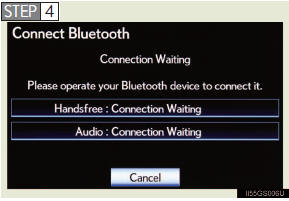
Cet écran s’affiche.
Si un message de fin s’affiche, la connexion est terminée.
*: Bluetooth est une marque déposée de Bluetooth SIG, Inc.
- Reconnexion au téléphone Bluetooth®
Si le système ne peut pas se connecter en raison d’une mauvaise qualité du signal, l’interrupteur « ENGINE START STOP » étant en mode ACCESSORY ou IGNITION ON, il tente automatiquement de se reconnecter.
Si le téléphone est éteint, le système ne tente pas de se reconnecter. Dans ce cas, connectez-le manuellement, ou resélectionnez ou ressaisissez le téléphone.
- Connexion du téléphone pendant la lecture audio Bluetooth®
l La lecture audio Bluetooth® s’arrête temporairement.
l La connexion peut prendre du temps.
- Connexion du téléphone alors qu’un autre appareil Bluetooth® est connecté : lorsqu’un autre appareil Bluetooth® est déjà connecté, un message de confirmation s’affiche. Pour déconnecter l’appareil Bluetooth®, touchez « Oui ».
- Connexion du téléphone alors que 5 appareils Bluetooth® sont déjà enregistrés
Si 5 appareils Bluetooth® sont déjà enregistrés, vous devez supprimer un appareil enregistré. Touchez « Oui » pour en supprimer un ou plusieurs.
Touchez l’appareil à supprimer, puis touchez « Supprimer », puis « Oui ».
- Si le téléphone Bluetooth® possède une fonction audio Bluetooth®
Lorsque le téléphone Bluetooth® à enregistrer possède une fonction audio Bluetooth®, cette fonction est enregistrée automatiquement en même temps, et un message de confirmation peut s’afficher. Si cet écran s’affiche, touchez « Oui » pour connecter la fonction audio ou « Non » pour annuler la connexion.
Passer un appel
Une fois le téléphone Bluetooth® enregistré, vous pouvez passer un appel en suivant la procédure ci-dessous :
- Composition manuelle
 Affichez l’écran « Téléphone ».
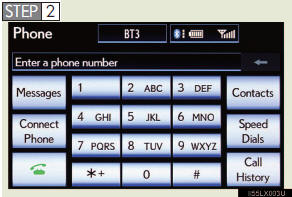
Saisissez le numéro de téléphone.
Pour effacer le numéro de téléphone saisi, touchez .
 Touchez
 ou appuyez sur
 sur le volant.
n Composition depuis le répertoire : vous pouvez composer un numéro à partir des données du répertoire importées depuis votre téléphone portable. Le système dispose d’un répertoire par téléphone. Jusqu’à 1000 entrées peuvent être mémorisées dans chaque répertoire.
Affichez l’écran « Téléphone ».
 Touchez « Contacts » sur l’écran « Téléphone ».
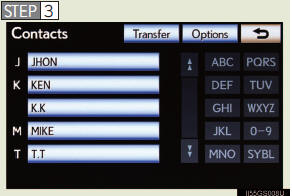
Choisissez dans la liste les données à appeler.
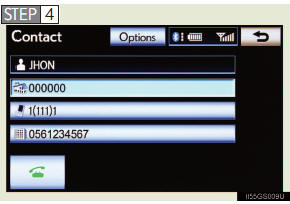
Choisissez le numéro, puis touchez ou appuyez sur
 sur le volant.
- Lorsque le répertoire est vide
Si votre téléphone portable n’est compatible ni PBAP ni OPP, le répertoire ne peut pas être transféré.
 Affichez l’écran « Téléphone ».
 Touchez « Contacts » sur l’écran « Téléphone ».
►Modèles compatibles PBAP
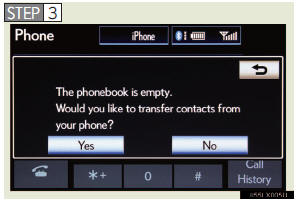
Touchez « Yes ».
►Modèles non compatibles PBAP mais compatibles OPP
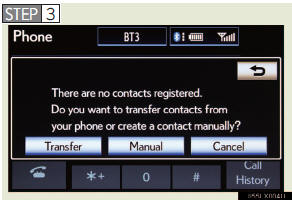
Toucher « Transférer ».
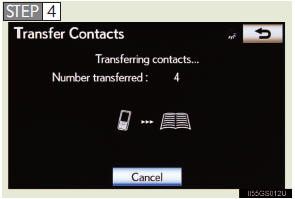
Transférez les données du répertoire vers le système à l’aide du téléphone Bluetooth®.
Cet écran s’affiche pendant le transfert. Pour annuler cette fonction, touchez « Annuler ».
Selon le type de téléphone portable, une authentification OBEX peut être requise lors du transfert des données du répertoire. Saisissez « 1234 » sur le téléphone Bluetooth®.
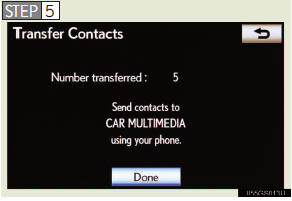
Lorsque le transfert des données d’un modèle non compatible PBAP mais compatible OPP est terminé, « Terminé » s’affiche à l’écran. Touchez « Terminé ».
- Appel par numérotation abrégée
Vous pouvez passer un appel en utilisant les numéros enregistrés depuis le répertoire.
 Affichez l’écran « Téléphone ».
 Touchez « Numéros abrégés » sur l’écran « Téléphone ».
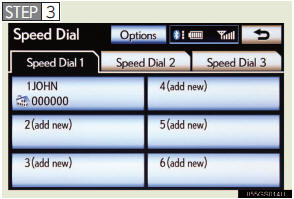
Touchez l’onglet souhaité, puis choisissez le numéro à appeler.
- Composer à partir de l'historique
Vous pouvez passer un appel à l'aide de l'historique des appels, qui comporte les 4 fonctions ci-dessous.
« Tous » : tous les numéros ci-dessous qui ont été mémorisés « Manqués » : appels que vous avez manqués « Entrants » : appels que vous avez reçus « Sortants » : numéros que vous avez appelés Vous pouvez appeler à partir des 25 numéros appelés le plus récemment, affichés dans l'onglet « Tous », pendant la conduite.
 Affichez l’écran « Téléphone ».
 Appuyez sur « Historique des appels » sur l'écran « Téléphone ».
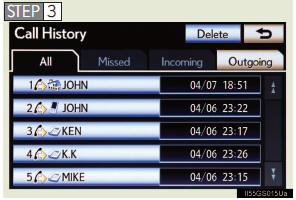
Appuyez sur l'onglet souhaité, puis sélectionnez les données souhaitées dans la liste.
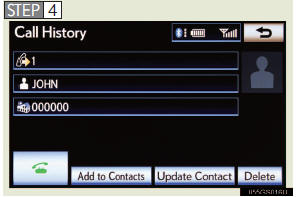
Touchez ou appuyez sur
 sur le volant.
- Appel par reconnaissance vocale
Vous pouvez passer un appel en donnant une commande vocale.
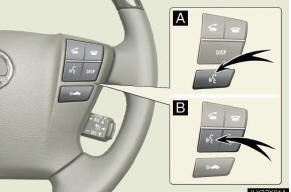
Commutateur de conversation
A Sans régulateur de vitesse adaptatif dynamique
B Avec régulateur de vitesse adaptatif dynamique
Les procédures d'utilisation « Appeler
l Appel par nom
Vous pouvez appeler en prononçant un nom enregistré dans le répertoire.
 Appuyer sur
 ou
 .

Suivez les indications du système, attendez le bip sonore, puis, après avoir dit « Appeler », prononcez le nom souhaité, ou le nom et le type de téléphone.
 Suivez les indications du système, attendez le bip sonore, puis dites « Composer ». (Vous pouvez également passer un appel en appuyant sur
 sur le volant.)
l Appel par numéro composé
Vous pouvez appeler en prononçant un numéro de téléphone
Appuyer surou.
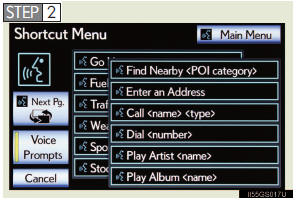
Suivez les indications du système, attendez le bip sonore, puis, après avoir dit « Composer », prononcez le numéro de téléphone.
Suivez les indications du système, attendez le bip sonore, puis dites « Composer ». (Vous pouvez également passer un appel en appuyant sursur le volant.)
- Appel à partir d'un message SMS/MMS
Vous pouvez passer un appel à l'aide du numéro de téléphone de l'expéditeur du message SMS (Short Message Service) ou MMS (Multimedia Messaging Service).
Affichez l’écran « Téléphone ».
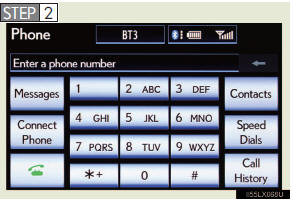
Appuyez sur « Messages ».
Lorsque « Transfert de message » est réglé sur « Désactivé », un écran de confirmation s'affiche. Appuyez sur « Oui ».
Appuyez sur l'onglet « SMS/MMS », puis sur le message reçu souhaité dans la liste.
L'affichage des onglets peut varier selon le type de téléphone portable.
 Touchez
 ou appuyez sur
 sur le volant.
- Appel à partir d'un POI
Vous pouvez passer un appel à l'aide d'un point d'intérêt (POI).
- Liste de l'historique des appels
l Si vous appelez un numéro enregistré dans le répertoire ou si vous en recevez un appel, le nom est affiché dans l'historique des appels.
l Si vous appelez plusieurs fois le même numéro, seul le dernier appel effectué est affiché dans l'historique des appels.
l Les appels avec numéro masqué sont également mémorisés dans le système.
- Pendant la conduite
Les fonctions « Composer », « Composer à partir du répertoire » et « Composer à partir de l'historique » (sauf l'appel à partir des 25 numéros appelés le plus récemment, affichés dans l'onglet « Tous ») sont indisponibles.
- Appel par nom enregistré dans le répertoire
l Lorsque « Appeler
l Les noms courts ou abrégés du répertoire peuvent ne pas être reconnus.
Remplacez les noms du répertoire par des noms complets.
l Un écran de confirmation du résultat de la reconnaissance vocale peut parfois s'afficher. Après avoir confirmé le résultat, dites « Oui » ou « Non ».
l Lorsque le système reconnaît plusieurs noms du répertoire, une liste de noms candidats s'affiche à l'écran. Si le nom souhaité n'apparaît pas en haut de l'écran, dites le numéro du nom dans la liste des candidats (numéro 1 et numéro 2) pour le sélectionner.
l Lorsqu'un contact possède plusieurs numéros de téléphone enregistrés dans le répertoire, une liste de candidats s'affiche. Si le numéro souhaité n'apparaît pas en haut de l'écran, dites le numéro du numéro souhaité dans la liste des candidats (numéro 1 et numéro 2) pour le sélectionner.
- Appel par numéro de téléphone
l Prononcez le numéro de téléphone chiffre par chiffre. Par exemple, si le numéro de téléphone est 2345678, dites « deux trois quatre cinq six sept huit ».
l Le système peut reconnaître les types de numéros de téléphone suivants : • Numéros à 3 chiffres (911, 411, 611)
• Numéros à 7 chiffres (numéros de téléphone locaux)
• Numéros à 10 chiffres (indicatif régional + numéro local)
• Numéros à 11 chiffres (1 + indicatif régional + numéro local)
l Le système ne pouvant pas reconnaître les chiffres supplémentaires, prononcez le numéro complet sans marquer de pause.
l Lorsque le système reconnaît plusieurs numéros de téléphone, une liste de numéros candidats s'affiche à l'écran. Si le numéro souhaité n'apparaît pas en haut de l'écran, dites le numéro souhaité dans la liste des candidats (numéro 1 et numéro 2) pour le sélectionner - Appels internationaux
Pour composer un numéro de téléphone qui ne comporte pas 3, 7, 10 ou 11 chiffres, par exemple un numéro international, utilisez « Appel international ».
 Appuyer sur
 ou
 Appuyez sur le bouton sur le volant pour afficher l'écran « Menu raccourci », puis dites « Menu principal » ou appuyez sur « Menu principal ».
 Dites « Utiliser un téléphone ».
 Dites « Appel international ».
Jusqu'à 24 chiffres peuvent être reconnus lors de l'utilisation de la fonction d'appel international.
Le numéro peut également être divisé en plusieurs groupes et reconnu.
Il se peut que vous ne puissiez pas passer d'appels internationaux, selon le téléphone portable utilisé.
- Appel à partir du dernier élément de l'historique des appels Appuyer sur
 Appuyez sur le bouton sur le volant pour afficher l'écran « Téléphone ».
Appuyer sur Appuyez sur le bouton sur le volant pour afficher l'écran « Historique des appels ».
Appuyer sur Appuyez sur le bouton sur le volant pour sélectionner le numéro le plus récent de l'historique.
 Touchez
 ou appuyez sur
 sur le volant.
- Pour annuler la reconnaissance vocale
l Maintenez enfoncé le bouton ou
 sur le volant.
l Appuyez sur « Annuler ».
- Lors de l'utilisation de la reconnaissance vocale
Utilisez les commandes correctes et parlez distinctement, sans quoi le système risque de ne pas reconnaître correctement la commande. Le vent ou d'autres bruits peuvent également empêcher le système de reconnaître la commande souhaitée.
Réception d'un appel
Lorsqu'un appel est reçu, l'écran suivant s'affiche accompagné d'un signal sonore.
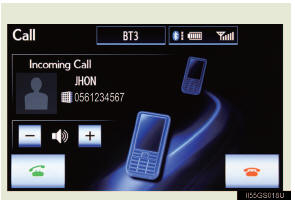
Touchez ou appuyez sur
 sur le volant.
- Pour refuser un appel
Appuyez sur ou appuyez sur
 sur le volant.
- Pour régler le volume des appels entrants
Appuyez sur « - » ou « + », tournez le bouton « PWR•VOL », ou utilisez le commutateur de volume sur le volant.
- Appels internationaux
Les appels internationaux reçus peuvent ne pas s'afficher correctement selon le téléphone portable utilisé.
Conversation téléphonique
L'écran suivant s'affiche lorsque vous êtes en communication.
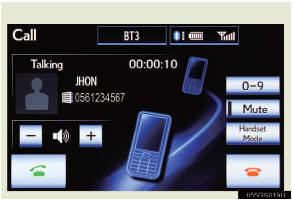
- Pour régler le volume des appels entrants
Appuyez sur « - » ou « + », tournez le bouton « PWR•VOL », ou utilisez le commutateur de volume sur le volant.
- Pour empêcher l'interlocuteur d'entendre votre voix
Appuyez sur « Muet ».
- Saisie de tonalités
Lorsque vous utilisez des services téléphoniques tels qu'un répondeur ou une banque, vous pouvez enregistrer des numéros de téléphone et des codes dans le répertoire.
 Touchez « 0-9 » sur l'écran « Appel ».
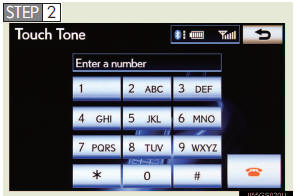
Saisissez le numéro.
Si des symboles de tonalité répétés* sont enregistrés dans le répertoire, « Envoyer » et « Effacer » s'affichent sur le côté droit de l'écran.
*: Les symboles de tonalité répétés sont des symboles ou des chiffres affichés sous la forme p ou w, placés après le numéro de téléphone.
(e.g. 056133w0123p#1])
 Vérifiez le numéro affiché à l'écran, puis touchez « Envoyer ».
Si vous touchez « Effacer », cette fonction s'arrête.
- Pour transférer un appel
Touchez « Mode combiné » pour passer d'un appel en mode mains libres à un appel sur le téléphone portable. Touchez « Mode mains libres » pour passer d'un appel sur le téléphone portable à un appel en mode mains libres.
- Pour raccrocher
Touchez ou appuyez sur
 sur le volant.
- Appel en attente
Lorsqu'un appel en cours est interrompu par un tiers, le message d'appel entrant s'affiche.
l Pour parler avec l'autre correspondant : touchez ou appuyez sur
 sur le volant.
l Pour refuser l'appel : touchez ou appuyez sur
 sur le volant.
Chaque fois que vous touchez ou appuyez sur
 sur le volant après l'interruption d'un appel, vous serez mis en relation avec l'autre correspondant.
Si votre téléphone portable n'est pas compatible avec le profil HFP Ver. 1.5, cette fonction ne peut pas être utilisée.
- Transfert d'appels
l Il n'est pas possible de transférer un appel du mode mains libres vers un téléphone portable pendant la conduite.
l Si vous transférez un appel du téléphone portable vers le mode mains libres, l'écran mains libres s'affiche et vous pouvez utiliser le système à l'aide de l'écran.
l La méthode et le fonctionnement du transfert peuvent varier selon le téléphone portable utilisé.
l Pour le fonctionnement du téléphone portable utilisé, reportez-vous au manuel du téléphone.
- Symboles de tonalité répétés
Lorsque la pause « p » est utilisée, les données de tonalité jusqu'à la pause suivante sont envoyées automatiquement après une attente de 2 secondes. Lorsque la pause « w » est utilisée, les données de tonalité jusqu'à la pause suivante sont envoyées automatiquement après une action de l'utilisateur.
- Pendant la conduite
La saisie au clavier n'est pas disponible.
- Reconnaissance vocale pendant un appel
« Envoyer tonalités » peut être utilisé avec la reconnaissance vocale.
- Interruption d'appel
Le fonctionnement de l'interruption d'appel peut varier selon l'opérateur et le téléphone portable utilisé.
Utilisation des messages du téléphone Bluetooth®
Les messages reçus peuvent être transférés depuis le téléphone Bluetooth® connecté, ce qui permet de les consulter et d'y répondre (réponse rapide).
- Consultation d'un message
 Affichez l’écran « Téléphone ».
 Touchez « Messages » sur l'écran « Téléphone ».
Lorsque « Transfert de messages » est réglé sur « Désactivé », un écran de confirmation s'affiche. Touchez « Oui ».
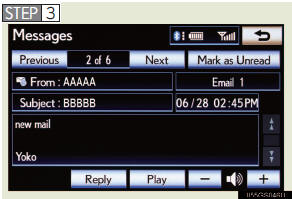
Touchez le message souhaité pour le consulter.
Le texte du message n'est pas affiché pendant la conduite.
Touchez « Précédent » ou « Suivant » pour afficher le message précédent ou suivant.
 Touchez « Lecture » pour lancer la lecture à voix haute du message. Touchez « Arrêt » pour arrêter la fonction.
- Pour régler le volume de lecture des messages
Touchez « - » ou « + », tournez le bouton « PWR•VOL », ou utilisez la commande de volume sur le volant.
- Réponse à un message (réponse rapide)

Touchez « Répondre » sur l'écran du message souhaité.
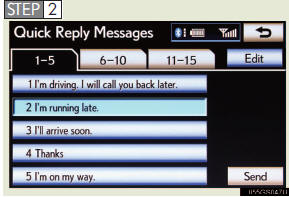
Touchez le message souhaité.
Touchez « Envoyer ».
Pendant l'envoi du message, un écran d'envoi de message s'affiche.
- Pour consulter les messages
l Les messages sont affichés dans le dossier de l'adresse e-mail enregistrée du téléphone Bluetooth® connecté. Touchez l'onglet du dossier souhaité pour l'afficher.
l Seuls les messages reçus sur le téléphone Bluetooth® connecté peuvent être affichés.
l Lorsque le message reçu est un e-mail et que « Mettre à jour l'état de lecture des messages sur le téléphone » est réglé sur « Activé », « Marquer comme non lu » ou « Marquer comme lu » peut être sélectionné. Touchez « Marquer comme non lu » pour marquer comme non lus les e-mails lus sur le téléphone Bluetooth®. Inversement, touchez « Marquer comme lu » pour marquer comme lus les e-mails non lus sur le téléphone Bluetooth®.
- Appel à partir d'un message SMS/MMS
Vous pouvez appeler le numéro de téléphone de l'expéditeur du message SMS (Short Message Service) ou MMS (Multimedia Messaging Service).
n En cas d'échec de l'envoi du message
Si l'envoi du message échoue, une notification s'affiche à l'écran.
Touchez « Réessayer » pour renvoyer le message ou touchez « Annuler » pour annuler.
- Modification d'un message de réponse rapide
Vous pouvez modifier les « Messages de réponse rapide ».
- Notification de nouveau message
Si « Fenêtre contextuelle nouveau message » et « Notification vocale nouveau message » sont réglées sur « Activé », une notification s'affiche à l'écran et une notification vocale retentit lorsqu'un nouveau message arrive. Touchez « Lire » pour consulter le message. Pour consulter le message plus tard, touchez « Ignorer ». Lorsque « Lecture automatique des messages » est réglé sur « Activé », le message est lu automatiquement.
Vous pouvez régler le système mains libres selon vos préférences.
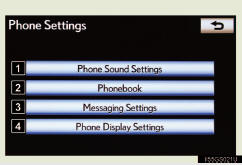
1 Réglages du son du téléphone
2 Réglages du répertoire
3 Réglages des messages
4 Réglages d'affichage du téléphone
Pour afficher l'écran ci-dessus, appuyez sur la touche « SETUP », puis touchez « Téléphone » sur l'écran « Réglages ».
Réglages du son du téléphone
- Réglage du volume
 Affichez l'écran « Réglages du téléphone ».
 Touchez « Réglages du son du téléphone » sur l'écran « Réglages du téléphone ».
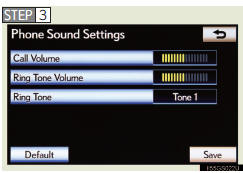
Choisissez le réglage de volume souhaité.
« Volume d'appel » : modifie le volume du haut-parleur
« Volume de la sonnerie » : modifie le volume de la sonnerie
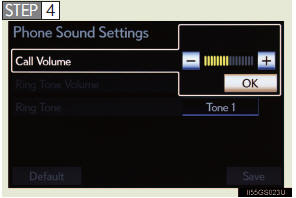
Touchez « - » ou « + » pour baisser ou augmenter le volume, puis touchez « OK ».
 Lorsque tous les réglages sont terminés, touchez « Enregistrer ».
- Réglage de la sonnerie
 Affichez l'écran « Réglages du téléphone ».
 Touchez « Réglages du son du téléphone » sur l'écran « Réglages du téléphone ».
 Touchez « Sonnerie » sur l'écran « Réglages du son du téléphone ».
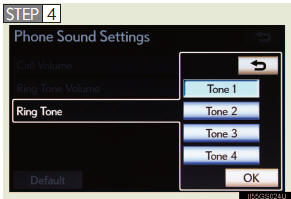
Touchez la touche écran correspondant à la sonnerie souhaitée.
Les sonneries peuvent être écoutées en touchant les touches écran, puis touchez « OK ».
 Lorsque le réglage est terminé, touchez « Enregistrer ».
- Contrôle adaptatif du volume
Lorsque vous roulez à 80 km/h ou plus, le système augmente automatiquement le volume.
- Pour revenir aux réglages par défaut du son du téléphone
Touchez « Par défaut », puis touchez « Oui ».
Réglages du répertoire
Le répertoire gère au total un maximum de 5 répertoires.
Les données de 1000 contacts (jusqu'à 3 numéros par contact) peuvent être enregistrées dans chaque répertoire.

1 Réglage du répertoire
2 Réglage des numérotations rapides
3 Suppression de l'historique des appels
Pour afficher l'écran ci-dessus, procédez comme suit.
Appuyez sur la touche « SETUP », puis touchez « Téléphone » sur l'écran « Réglages ».
Touchez « Répertoire » sur l'écran « Réglages du téléphone ».
- Réglage du répertoire
l Transfert d'un numéro de téléphone
Vous pouvez transférer les numéros de téléphone de votre téléphone Bluetooth® vers le système. Les méthodes d'utilisation diffèrent selon que le téléphone Bluetooth® est compatible PBAP ou non compatible PBAP mais compatible OPP. Si votre téléphone portable n'est compatible ni PBAP ni OPP, le répertoire ne peut pas être transféré.
►Pour les téléphones Bluetooth® compatibles PBAP
 Affichez l'écran « Réglages du répertoire ».
 Appuyez sur « Gérer les contacts » sur l'écran « Réglages du répertoire ».
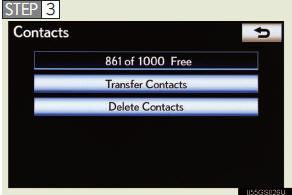
Appuyez sur « Transférer les contacts ».
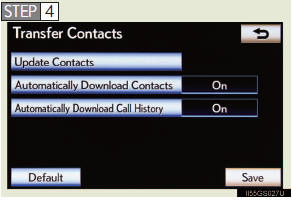
Appuyez sur « Transférer les contacts ».
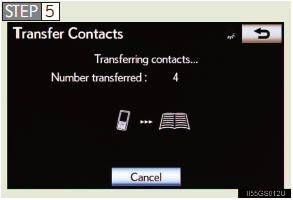
Transférez les données du répertoire vers le système à l’aide du téléphone Bluetooth®.
Cette opération peut ne pas être nécessaire selon le modèle de téléphone portable.
Selon le type de téléphone portable, une authentification OBEX peut être requise lors du transfert des données du répertoire. Saisissez « 1234 » sur le téléphone Bluetooth®.
Si vous souhaitez annuler le transfert avant la fin, appuyez sur « Annuler ».
►Réglage du transfert automatique des données pour les modèles compatibles PBAP
 Affichez l'écran « Réglages du répertoire ».
 Appuyez sur « Gérer les contacts » sur l'écran « Réglages du répertoire ».
 Appuyez sur « Transférer les contacts » sur l'écran « Contacts ».
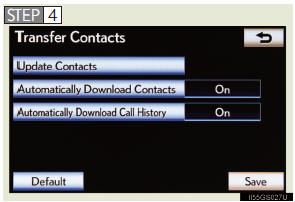
Touchez l'élément à régler.
« Télécharger automatiquement les contacts » : transfère le répertoire depuis le téléphone portable connecté.
« Télécharger automatiquement l'historique des appels » : transfère l'historique des appels depuis le téléphone portable connecté.
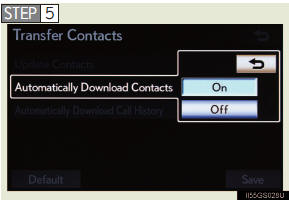
Appuyez sur « Activé », puis appuyez sur « Enregistrer ».
►Pour les téléphones Bluetooth® non compatibles PBAP mais compatibles OPP
Affichez l'écran « Réglages du répertoire ».
Affichez l'écran « Réglages du répertoire ».
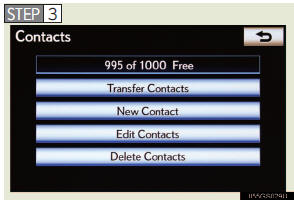
Appuyez sur « Transférer les contacts ».
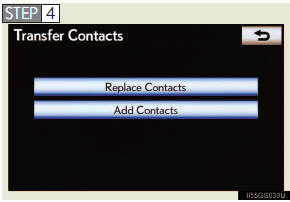
Appuyez sur « Remplacer les contacts » ou « Ajouter des contacts ».
Si le répertoire contient déjà des données, cet écran s'affiche.
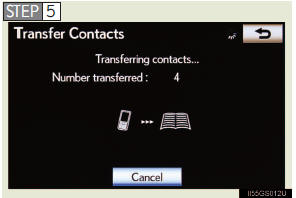
Transférez les données du répertoire vers le système à l’aide du téléphone Bluetooth®.
Selon le type de téléphone portable, une authentification OBEX peut être requise lors du transfert des données du répertoire. Saisissez « 1234 » sur le téléphone Bluetooth®.
Si vous souhaitez annuler le transfert avant la fin, appuyez sur « Annuler ».
Si vous appuyez sur « Ajouter des contacts » et que le transfert des données est interrompu, les données du répertoire transférées jusqu'alors seront enregistrées dans le système. Notez que ce n'est pas le cas si vous appuyez sur « Annuler ».
 Lorsque le transfert est terminé, « Terminé » s'affiche à l'écran. Appuyez sur « Terminé ».
l Enregistrement des données du répertoire
Vous pouvez enregistrer des données du répertoire. Jusqu'à 3 numéros par personne peuvent être enregistrés. Il n'est pas possible d'ajouter de nouvelles données de répertoire pour les téléphones Bluetooth® compatibles PBAP.
 Affichez l'écran « Réglages du répertoire ».
 Appuyez sur « Gérer les contacts » sur l'écran « Réglages du répertoire ».
 Appuyez sur « Nouveau contact » sur l'écran « Contacts ».
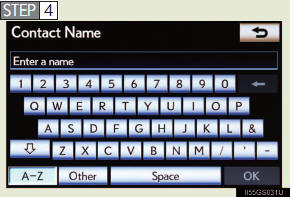
Saisissez le nom, puis appuyez sur « OK ».
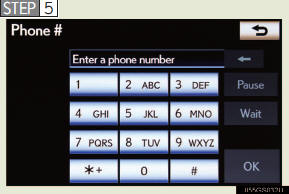
Saisissez le numéro de téléphone, puis appuyez sur « OK ».
Si vous souhaitez utiliser la tonalité après le numéro de téléphone, saisissez également la tonalité.
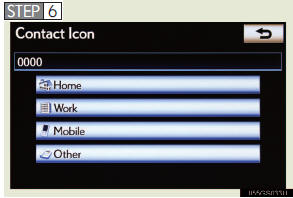
Appuyez sur le type de téléphone souhaité.
 Lorsque deux numéros ou moins sont enregistrés au total pour ce contact, cet écran s'affiche. Pour ajouter un numéro à ce contact, appuyez sur « Oui ».
l Modification des données du répertoire
Vous pouvez enregistrer le numéro de téléphone séparément. Il n'est pas possible de modifier le répertoire pour les téléphones Bluetooth® compatibles PBAP.
 Affichez l'écran « Réglages du répertoire ».
 Appuyez sur « Gérer les contacts » sur l'écran « Réglages du répertoire ».
 Appuyez sur « Modifier les contacts » sur l'écran « Contacts ».
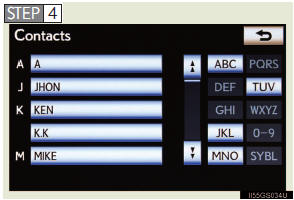
Choisissez les données à modifier.
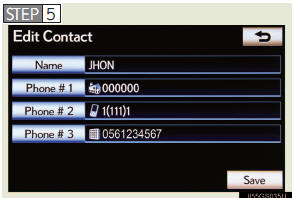
Appuyez sur le nom ou le numéro souhaité.
 Modifiez le nom ou le numéro. Après la modification, appuyez sur « Enregistrer ».
l Suppression des données du répertoire
 Affichez l'écran « Réglages du répertoire ».
 Appuyez sur « Gérer les contacts » sur l'écran « Réglages du répertoire ».
 Appuyez sur « Supprimer les contacts » sur l'écran « Contacts ».
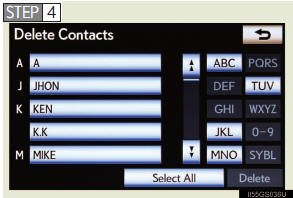
Choisissez les données à supprimer.
Vous pouvez sélectionner plusieurs données et les supprimer en même temps.
Pour supprimer toutes les données, appuyez sur « Tout sélectionner ».
 Appuyez sur « Supprimer ». Un message de confirmation s'affiche.
Si tout est correct, appuyez sur « Oui ».
- Données du répertoire
Les données du répertoire sont gérées pour chaque téléphone enregistré. Lorsqu'un autre téléphone est connecté, vous ne pouvez pas lire les données enregistrées.
Lors de la vente ou de la mise au rebut du véhicule, supprimez toutes vos données du système.
Pour les téléphones compatibles PBAP, supprimez les données du répertoire après avoir réglé « Télécharger automatiquement les contacts » sur « Désactivé ».
- Réglage du répertoire d'une autre manière (pour afficher l'écran « Contacts ») Affichez l’écran « Téléphone ».
 Touchez « Contacts » sur l’écran « Téléphone ».
 Appuyez sur « Options » sur l'écran « Contacts ».
 Appuyez sur « Gérer les contacts » sur l'écran « Contacts ».
- Lorsqu'un autre appareil Bluetooth® est connecté pendant le transfert d'un répertoire
l Pour les téléphones Bluetooth® compatibles PBAP
Si un autre appareil Bluetooth® est connecté lors du transfert des données du répertoire, il peut être nécessaire, selon le téléphone, de déconnecter l'appareil Bluetooth® connecté.
- Pour les téléphones Bluetooth® non compatibles PBAP mais compatibles OPP
Lorsqu'un autre appareil Bluetooth® est connecté, un message de confirmation s'affiche. Si vous souhaitez le déconnecter, appuyez sur « Oui ».
- Transfert des données de numéros de téléphone d'une autre manière
Affichez l’écran « Téléphone ».
Touchez « Contacts » sur l’écran « Téléphone ».
Appuyez sur « Transférer » sur l'écran « Contacts ».
L'écran « Transférer les contacts » s'affiche. Les opérations suivantes sont effectuées de la même manière que lorsqu'elles sont réalisées depuis l'écran « Réglages ».
- Modification des données du répertoire d'une autre manière
l Depuis l'écran « Contact »
Affichez l'écran « Téléphone ».
Touchez « Contacts » sur l’écran « Téléphone ».
Choisissez les données souhaitées dans la liste.
Appuyez sur « Options » sur l'écran « Contact ».
 Appuyez sur « Modifier » sur l'écran « Contact ».
 Suivez les étapes de « Modification des données du répertoire » à partir de « ÉTAPE 5 ».
l Depuis l'écran « Historique des appels »
Affichez l’écran « Téléphone ».
Appuyez sur « Historique des appels » sur l'écran « Téléphone ».
Choisissez les données souhaitées dans la liste.
Appuyez sur « Ajouter aux contacts » ou « Mettre à jour le contact » sur l'écran « Historique des appels ».
Si vous appuyez sur « Ajouter aux contacts », suivez les étapes de « Modification des données du répertoire » à partir de « ÉTAPE 5 ».
Si vous appuyez sur « Mettre à jour le contact », suivez les étapes de « Modification des données du répertoire » à partir de « ÉTAPE 4 ».
- Suppression des données du répertoire d'une autre manière (modèles non compatibles PBAP mais compatibles OPP)
Affichez l'écran « Téléphone ».
Touchez « Contacts » sur l’écran « Téléphone ».
Choisissez les données souhaitées dans la liste.
Appuyez sur « Options » sur l'écran « Contact ».
Appuyez sur « Supprimer » sur l'écran « Contact ».
Un message de confirmation s'affiche. Si tout est correct, appuyez sur « Oui ».
- Lorsqu'un téléphone Bluetooth® est supprimé.
Les données du répertoire sont supprimées en même temps.
Réglage des numérotations rapides
- Enregistrement d'une numérotation rapide
Vous pouvez enregistrer le numéro de téléphone souhaité depuis le répertoire.
Jusqu'à 18 numéros par téléphone peuvent être enregistrés.
Affichez l'écran « Réglages du répertoire ».
Appuyez sur « Gérer les numérotations rapides » sur l'écran « Réglages du répertoire ».
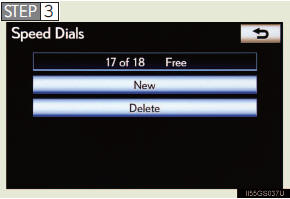
Appuyez sur « Nouveau ».
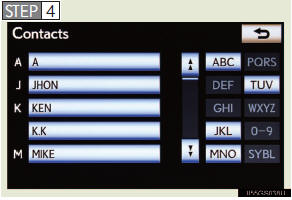
Choisissez les données à enregistrer.
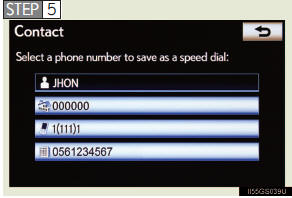
Appuyez sur le numéro de téléphone souhaité.
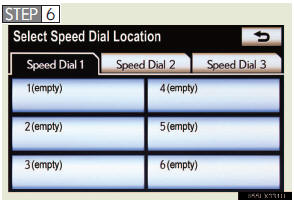
Appuyez sur la touche dans laquelle vous souhaitez enregistrer le numéro.
 Si vous sélectionnez une touche déjà enregistrée, un message de confirmation s'affiche. Si vous souhaitez la remplacer, appuyez sur « Oui ».
- Suppression d'une numérotation rapide
 Affichez l'écran « Réglages du répertoire ».
 Appuyez sur « Gérer les numérotations rapides » sur l'écran « Réglages du répertoire ».
 Appuyez sur « Supprimer » sur l'écran « Numérotations rapides ».
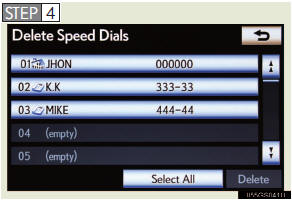
Choisissez les données à supprimer.
Vous pouvez sélectionner plusieurs données et les supprimer en même temps.
Pour supprimer toutes les données, appuyez sur « Tout sélectionner ».
 Appuyez sur « Supprimer ». Un message de confirmation s'affiche.
Si tout est correct, appuyez sur « Oui ».
- Réglage des numérotations rapides d'une autre manière
l Pour afficher l'écran « Numérotations rapides »
Affichez l’écran « Téléphone ».
Touchez « Numéros abrégés » sur l’écran « Téléphone ».
Appuyez sur « Options » sur l'écran « Numérotation rapide ».
l Pour afficher l'écran « Contacts »
Affichez l’écran « Téléphone ».
Appuyez sur « Contacts » sur l'écran « Téléphone ».
Appuyez sur « Options » sur l'écran « Contacts ».
 Appuyez sur « Gérer les numérotations rapides » sur l'écran « Contacts ».
- Enregistrement d'une numérotation rapide d'une autre manière
l Depuis l'écran « Numérotation rapide »
Affichez l’écran « Téléphone ».
Touchez « Numéros abrégés » sur l’écran « Téléphone ».
Appuyez sur « (ajouter nouveau) » sur l'écran « Numérotation rapide ».
Appuyez sur « Oui » pour définir la nouvelle numérotation rapide.
 Appuyez sur « Oui » pour définir la nouvelle numérotation rapide.
 Touchez le numéro de téléphone souhaité.
 Suivez les étapes « Enregistrement de la numérotation abrégée » à partir de « ÉTAPE 6 »
l Depuis l’écran « Contacts »
Affichez l’écran « Téléphone ».
Touchez « Contacts » sur l’écran « Téléphone ».
Choisissez les données souhaitées dans la liste.
Appuyez sur « Options » sur l'écran « Contact ».
Appuyez sur « Options » sur l'écran « Contact ».
Touchez le numéro de téléphone souhaité.
Touchez le numéro de téléphone souhaité.
Suppression de l'historique des appels
L’historique des appels peut être supprimé. Pour les téléphones compatibles PBAP, supprimez l’historique des appels après avoir réglé « Télécharger automatiquement l’historique des appels » sur « Désactivé ».
Affichez l'écran « Réglages du répertoire ».
Affichez l'écran « Réglages du répertoire ».
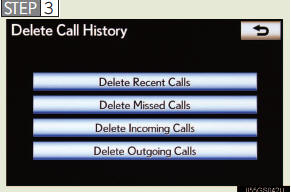
Choisissez l’historique à supprimer.

Choisissez les données à supprimer.
Vous pouvez sélectionner plusieurs données et les supprimer en même temps.
Pour supprimer toutes les données, appuyez sur « Tout sélectionner ».
Appuyez sur « Supprimer ». Un message de confirmation s'affiche.
Si tout est correct, appuyez sur « Oui ».
- Suppression de l’historique des appels d’une autre manière
Affichez l’écran « Téléphone ».
Appuyez sur « Historique des appels » sur l'écran « Téléphone ».
 Touchez « Supprimer » sur l’écran « Historique des appels ».
 Suivez les étapes « Suppression de l’historique des appels » à partir de « ÉTAPE 4 »
- Suppression après l’affichage de l’historique des appels
Affichez l'écran « Téléphone ».
Touchez « Historique des appels » sur l’écran « Téléphone ».
Touchez l’historique à supprimer.
Touchez « Supprimer ». Un message de confirmation s’affiche. Si tout est correct, touchez « Oui ».
Réglages des messages
Vous pouvez modifier les réglages des messages.
►Page 1
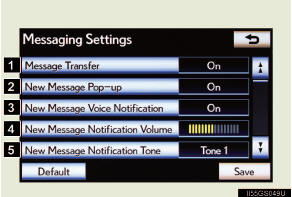
1 Transfert des messages du téléphone portable activé/désactivé
2 Affichage de la notification des nouveaux messages activé/désactivé
3 Notification vocale des nouveaux messages activée/désactivée
4 Modification du volume de la notification des nouveaux messages
5 Modification de la tonalité de la notification vocale des nouveaux messages
6 Fonction de lecture automatique des messages activée/désactivée
7 Modification du volume de lecture des messages 8 Fonction de mise à jour de l’état lu/non lu des messages du téléphone portable activée/désactivée
9 Modification de « Modifier les messages rapides »
►Page 2
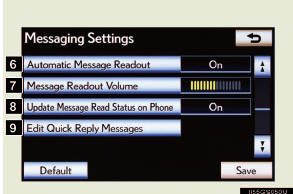
Pour afficher l'écran ci-dessus, procédez comme suit.
 Appuyez sur la touche « SETUP », puis touchez « Téléphone » sur l'écran « Réglages ».
 Touchez « Réglages des messages » sur l’écran « Réglages du téléphone ».
- Modification du volume de la notification des nouveaux messages
 Affichez l’écran « Réglages des messages ».
Touchez « Volume de la notification des nouveaux messages » sur l’écran « Réglages des messages ».
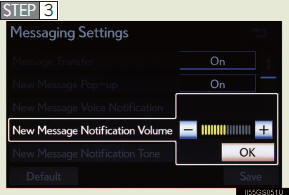
Touchez « - » ou « + » pour baisser ou augmenter le volume, puis touchez « OK ».
 Une fois le réglage terminé, touchez « Enregistrer ».
- Modification de la tonalité de notification des nouveaux messages
Affichez l’écran « Réglages des messages ».
Touchez « Tonalité de notification des nouveaux messages » sur l’écran « Réglages des messages ».
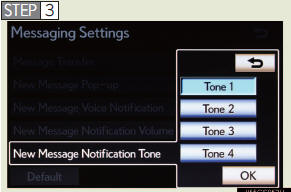
Touchez la tonalité de notification des nouveaux messages souhaitée.
Les tonalités de notification des nouveaux messages peuvent être écoutées en touchant les boutons à l’écran, puis touchez « OK ».
Une fois le réglage terminé, touchez « Enregistrer ».
- Modification du volume de lecture des messages
Affichez l’écran « Réglages des messages ».
Touchez « Volume de lecture des messages » sur l’écran « Réglages des messages ».
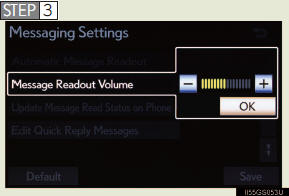
Touchez « - » ou « + » pour baisser ou augmenter le volume, puis touchez « OK ».
Une fois le réglage terminé, touchez « Enregistrer ».
- Modification des messages rapides
Les messages rapides peuvent être modifiés. 15 messages sont déjà enregistrés.
Affichez l’écran « Réglages des messages ».
Touchez « Modifier les messages rapides » sur l’écran « Réglages des messages ».

Touchez le bouton à l’écran correspondant au message souhaité.
Modifiez le message. Après modification, touchez « OK », puis touchez « Enregistrer ».
- Pour afficher l’écran « Réglages des messages » d’une autre manière
Affichez l’écran « Téléphone ».
Touchez « Messages » sur l'écran « Téléphone ».
 Touchez « Options » sur l’écran « Messages ».
- Modification des messages rapides d’une autre manière
Affichez le message souhaité sur l’écran « Messages ».
Touchez « Répondre » sur l'écran du message souhaité.
 Touchez « Modifier » sur l’écran « Messages rapides ».
Touchez le bouton à l’écran correspondant au message souhaité.
 Une fois la modification terminée, touchez « OK », puis touchez
 sur l’écran « Modifier le message rapide ».
- Contrôle adaptatif du volume
Lorsque vous roulez à 80 km/h ou plus, le système augmente automatiquement le volume.
- Pour rétablir les réglages des messages par défaut
Touchez « Par défaut », puis touchez « Oui ».
Réglages d’affichage du téléphone
Selon le téléphone, cette fonction peut ne pas être disponible même si le téléphone est compatible PBAP.
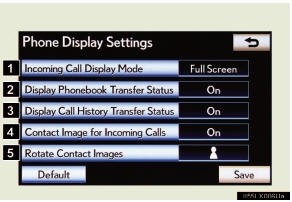
1 Modification du mode d’affichage des appels entrants
2 Transfert du répertoire affiché activé/désactivé*
3 Transfert de l’historique des appels affiché activé/désactivé*
4 Image du contact pendant un appel entrant activée/désactivée*
5 Rotation de l’image du contact*
*: Pour les modèles compatibles PBAP
Pour afficher l'écran ci-dessus, procédez comme suit.
 Appuyez sur la touche « SETUP », puis touchez « Téléphone » sur l'écran « Réglages ».
 Touchez « Réglages d’affichage du téléphone » sur l’écran « Réglages du téléphone ».
- Modification du mode d’affichage des appels entrants
Vous pouvez sélectionner la méthode d’affichage des appels entrants.
Affichez l’écran « Réglages d’affichage du téléphone ».
Touchez « Mode d’affichage des appels entrants » sur l’écran « Réglages d’affichage du téléphone ».
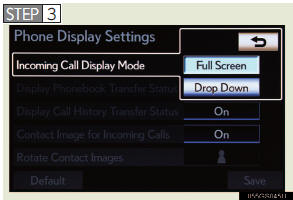
Touchez « Plein écran » ou « Défilant », puis touchez « Enregistrer ».
« Plein écran » : l’écran mains libres s’affiche lors de la réception d’un appel, et vous pouvez commander le système depuis cet écran.
« Défilant » : un message s’affiche en haut de l’écran, et vous ne pouvez commander le système qu’avec les commandes au volant.
Rotation des images des contacts
Pour les modèles compatibles PBAP, lorsque « Image du contact pour les appels entrants » est réglée sur « Activé », les images enregistrées avec les numéros de téléphone dans le répertoire du téléphone portable sont transférées et affichées pendant un appel entrant. L’orientation de l’image peut être réglée.
Affichez l’écran « Réglages d’affichage du téléphone ».
Touchez « Rotation des images des contacts » sur l’écran « Réglages d’affichage du téléphone ».
 Choisissez l’orientation souhaitée de l’image à afficher, puis touchez « Enregistrer ».
- Pour rétablir les réglages détaillés du téléphone par défaut
Touchez « Par défaut », puis touchez « Oui ».
Vous pouvez vérifier et modifier les réglages Bluetooth®.
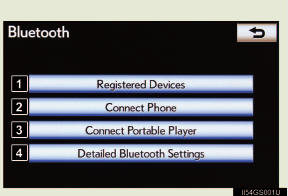
1 Appareils enregistrés
2 Connecter le téléphone
3 Connecter le lecteur portable
4 Réglages Bluetooth® détaillés
Pour afficher l’écran illustré ci-dessus, appuyez sur la touche « SETUP », puis touchez « Bluetooth* » sur l’écran « Réglages ».
*: Bluetooth est une marque déposée de Bluetooth SIG, Inc.
Appareils enregistrés
- Enregistrement d’appareils Bluetooth®
Les appareils Bluetooth® compatibles avec les téléphones (HFP) et les lecteurs portables (AVP) peuvent être enregistrés simultanément. Les téléphones (HFP) et les lecteurs portables (AVP) (5 maximum) peuvent être enregistrés.
Affichez l’écran « Bluetooth* ».
Touchez « Appareils enregistrés » sur l’écran « Bluetooth* ».

Touchez « Ajouter » pour enregistrer un appareil Bluetooth® dans le système.
Lorsque 5 appareils Bluetooth® sont déjà enregistrés, un appareil enregistré doit être supprimé.
Touchez « Oui » pour en supprimer un ou plusieurs.
Touchez l’appareil à supprimer, puis touchez « Supprimer », puis touchez « Oui ».
*: Bluetooth est une marque déposée de Bluetooth SIG, Inc.
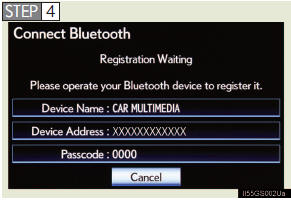
Saisissez le code d’appairage affiché à l’écran dans l’appareil Bluetooth®.
Un code d’appairage n’est pas requis pour les appareils Bluetooth® compatibles SSP (Secure Simple Pairing).
Selon le type de téléphone Bluetooth® connecté, un message confirmant l’enregistrement peut s’afficher sur l’écran du téléphone Bluetooth®.
Répondez au message de confirmation et utilisez le téléphone Bluetooth® en conséquence.
Pour le fonctionnement de l’appareil Bluetooth®, reportez-vous au manuel qui l’accompagne.
Pour annuler, touchez « Annuler ».
Si un message de fin s’affiche, l’enregistrement est terminé.
Si un message d’erreur s’affiche, suivez les instructions à l’écran pour recommencer.
- Suppression d’un appareil Bluetooth®
 Affichez l’écran « Bluetooth* ».
 Touchez « Appareils enregistrés » sur l’écran « Bluetooth* ».
 Touchez « Supprimer » sur l’écran « Appareils enregistrés ».
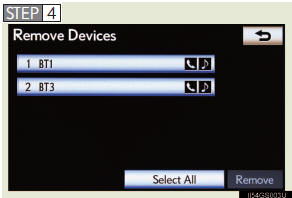
Choisissez l’appareil souhaité.
Vous pouvez sélectionner plusieurs appareils et les supprimer en même temps.
Pour supprimer tous les appareils, touchez « Tout sélectionner ».
 Touchez « Supprimer ». Un message de confirmation s’affiche. Si tout est correct, touchez « Oui ».
*: Bluetooth est une marque déposée de Bluetooth SIG, Inc.
- Modification d’un appareil Bluetooth®
Vous pouvez consulter les informations de l’appareil Bluetooth® dans le système ou les modifier.
l Modification du nom d’un appareil
Affichez l’écran « Bluetooth* ».
Touchez « Appareils enregistrés » sur l’écran « Bluetooth* ».
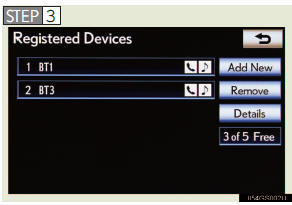
Touchez « Détails ».
*: Bluetooth est une marque déposée de Bluetooth SIG, Inc.
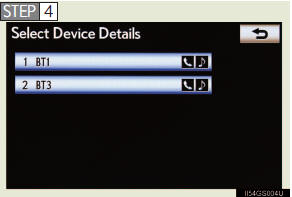
Touchez l’appareil à modifier.
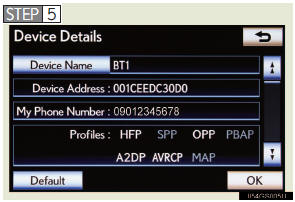
Touchez « Nom de l’appareil ».
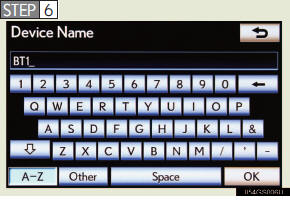
Saisissez le nom de l’appareil, puis touchez « OK ».
 Confirmez le nom de l’appareil et touchez « OK ».
• Réglage de la méthode de connexion du lecteur portable
 Affichez l’écran « Bluetooth* ».
 Touchez « Appareils enregistrés » sur l’écran « Bluetooth* ».
 Touchez « Détails » sur l’écran « Appareils enregistrés ».
 Touchez l’appareil à modifier.
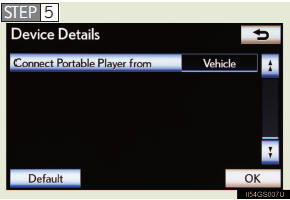
Touchez « Connecter le lecteur portable depuis ».
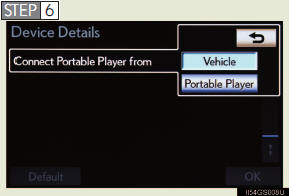
Touchez la méthode de connexion souhaitée, puis touchez « OK ».
« Véhicule » : touchez pour connecter le système audio au lecteur portable.
« Lecteur portable » : touchez pour connecter le lecteur portable au système audio.
Selon le lecteur portable, la méthode de connexion « Véhicule » ou « Lecteur portable » peut convenir le mieux. Reportez-vous donc au manuel fourni avec le lecteur portable.
*: Bluetooth est une marque déposée de Bluetooth SIG, Inc.
- Modification du « Nom de l’appareil »
Si vous modifiez le nom d’un appareil, le nom enregistré dans votre téléphone portable n’est pas modifié.
- À propos de l’« Adresse de l’appareil »
Adresse propre au système. Elle ne peut pas être modifiée. Si vous avez enregistré deux téléphones Bluetooth® portant le même nom d’appareil et que vous ne parvenez pas à les distinguer, reportez-vous à cette adresse.
- « Mon numéro de téléphone » :
Le numéro de téléphone du téléphone Bluetooth® s’affiche à l’écran.
Selon le type de téléphone, le numéro de téléphone peut ne pas s’afficher.
- « Profils » :
La compatibil
Testez-vous
Un quiz rapide sur Lexus LX : chaque réponse est expliquée, avec un lien vers la page du manuel.