Использование телефона с BluetoothВ®
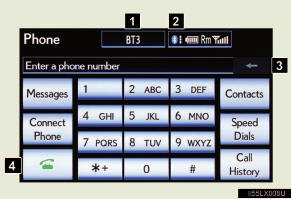
1 Название устройства
2 Состояние подключения Bluetooth®
3 Удаление символа
4 Вызов абонента
Чтобы отобразить экран, показанный выше, нажмите или
 на рулевом колесе.
Регистрация телефона Bluetooth®
В системе можно зарегистрировать до 5 телефонов.
 Откройте экран «Phone» (Телефон).
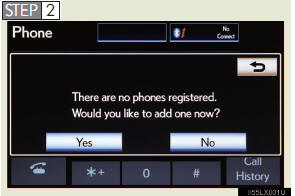
Нажмите «Yes».
Если уже зарегистрировано 5 устройств Bluetooth®, необходимо удалить одно из зарегистрированных устройств.
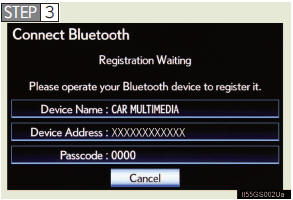
Введите код доступа, отображаемый на экране, в свой телефон.
Информацию о работе с телефоном см. в руководстве, прилагаемом к сотовому телефону.
Код доступа не требуется для телефонов Bluetooth®, совместимых с SSP (Secure Simple Pairing).
В зависимости от типа подключаемого телефона Bluetooth® на его экране может появиться сообщение с подтверждением регистрации.
Ответьте на сообщение с подтверждением и выполните действия на телефоне Bluetooth® в соответствии с ним.
Чтобы отменить, коснитесь «Отмена».
Если отображается сообщение о завершении, регистрация выполнена.
Если отображается сообщение об ошибке, следуйте указаниям на экране и повторите попытку.
Подключение телефона Bluetooth®
Доступны два способа подключения: автоматический и ручной.
►Автоматический
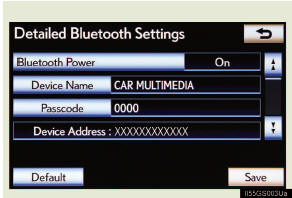
После регистрации телефона автоматически активируется автоподключение. Всегда установите этот режим и оставляйте телефон Bluetooth® в месте, где может быть установлено соединение.
Когда переключатель «ENGINE START STOP» переводится в положение ACCESSORY или IGNITION ON, система ищет ближайший зарегистрированный мобильный телефон. Если последний подключённый телефон находится рядом, система подключится к нему.
Если параметр «Display Phone Status» (Отображение состояния телефона) установлен в положение «On» (Вкл.), отображается состояние подключения.
►Ручной
Если автоматическое подключение не удалось или функция «Bluetooth* Power» выключена, подключите Bluetooth® вручную.
 Откройте экран «Phone» (Телефон). (→

Нажмите «Connect Phone» (Подключить телефон).
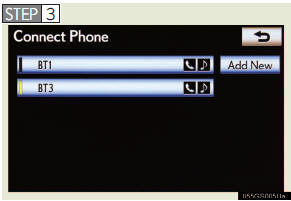
Нажмите экранную кнопку, соответствующую нужному подключению телефона.
Если название устройства мобильного телефона получить не удалось, будут отображаться «Device 1» – «Device 5» в порядке регистрации телефонов.
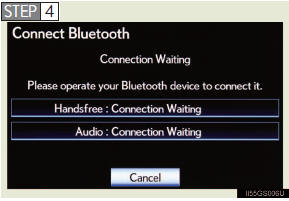
Отобразится этот экран.
Если отображается сообщение о завершении, подключение выполнено.
*: Bluetooth — зарегистрированный товарный знак Bluetooth SIG, Inc.
- Повторное подключение телефона Bluetooth®
Если система не может подключиться из-за слабого сигнала при переключателе «ENGINE START STOP» в положении ACCESSORY или IGNITION ON, система автоматически попытается выполнить повторное подключение.
Если телефон выключен, система не будет пытаться выполнить повторное подключение. В этом случае его необходимо подключить вручную либо заново выбрать или ввести телефон.
- Подключение телефона во время воспроизведения аудио Bluetooth®
l Воспроизведение аудио Bluetooth® временно прекратится.
l Подключение может занять некоторое время.
- Подключение телефона при подключенном другом устройстве Bluetooth®
Если другое устройство Bluetooth® уже подключено, появится сообщение с запросом подтверждения. Чтобы отключить устройство Bluetooth®, нажмите «Yes» (Да).
- Подключение телефона при уже зарегистрированных 5 устройствах Bluetooth®
Если уже зарегистрировано 5 устройств Bluetooth®, необходимо удалить одно из зарегистрированных устройств. Нажмите «Yes» (Да), чтобы удалить одно или несколько устройств.
Нажмите на устройство, которое нужно удалить, затем нажмите «Remove» (Удалить) и «Yes» (Да).
- Если телефон Bluetooth® имеет функцию аудио Bluetooth®
Если регистрируемый телефон Bluetooth® поддерживает функцию аудио Bluetooth®, эта функция будет зарегистрирована автоматически одновременно с телефоном, и может появиться сообщение с подтверждением. Если появился этот экран, нажмите «Yes» (Да), чтобы подключить аудиофункцию, или «No» (Нет), чтобы отменить подключение.
Совершение вызова
После регистрации телефона Bluetooth® можно совершить вызов, выполнив следующие действия:
- Набор номера
 Откройте экран «Phone» (Телефон).
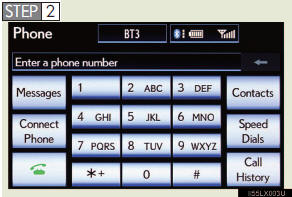
Введите номер телефона.
Чтобы удалить введённый номер телефона, нажмите .
 Коснитесь
 или нажмите
 на рулевом колесе.
n Набор номера из телефонной книги. Можно набрать номер из телефонной книги, импортированной из мобильного телефона. Для каждого телефона в системе есть одна телефонная книга. В каждой телефонной книге может храниться до 1000 записей.
Откройте экран «Phone» (Телефон).
 Нажмите «Contacts» (Контакты) на экране «Phone» (Телефон).
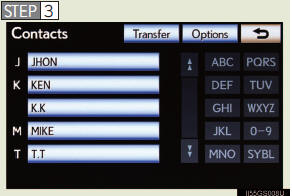
Выберите из списка нужную запись для вызова.
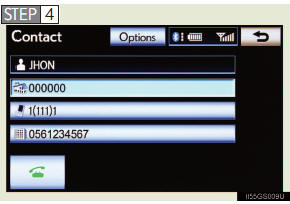
Выберите номер, затем нажмите или нажмите
 на рулевом колесе.
- Если телефонная книга пуста
Если мобильный телефон не поддерживает ни PBAP, ни OPP, телефонную книгу передать невозможно.
 Откройте экран «Phone» (Телефон).
 Нажмите «Contacts» (Контакты) на экране «Phone» (Телефон).
►Модели, совместимые с PBAP
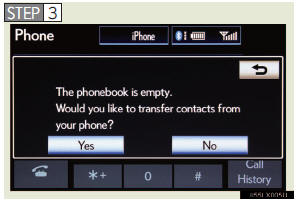
Нажмите «Yes».
►Модели, не совместимые с PBAP, но совместимые с OPP
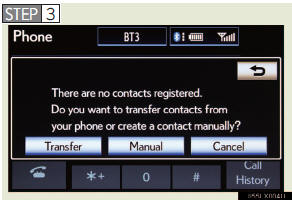
Коснитесь «Transfer» («Перенос»).
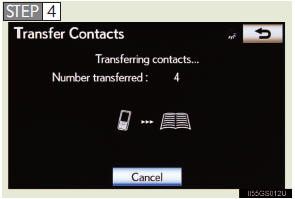
Передайте данные телефонной книги в систему с помощью телефона Bluetooth®.
Во время передачи появляется этот экран. Чтобы отменить функцию, нажмите «Cancel» (Отмена).
В зависимости от типа мобильного телефона при передаче данных телефонной книги может потребоваться аутентификация OBEX. Введите «1234» в телефон Bluetooth®.
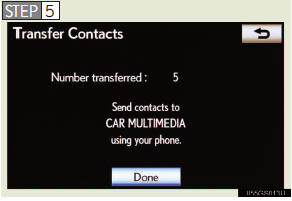
Когда передача данных с модели, не совместимой с PBAP, но совместимой с OPP, завершится, на экране появится «Done» (Готово). Нажмите «Done» (Готово).
- Вызов с помощью быстрого набора
Можно совершить вызов, используя номера, сохранённые из телефонной книги.
 Откройте экран «Phone» (Телефон).
 Нажмите «Speed Dials» (Быстрый набор) на экране «Phone» (Телефон).
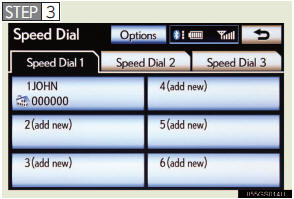
Нажмите нужную вкладку и выберите нужный номер для вызова.
- Набор номера из истории вызовов
Вы можете звонить, используя историю вызовов, которая имеет 4 функции, описанные ниже.
«All» (Все): все номера ниже, которые были сохранены в памяти. «Missed» (Пропущенные): пропущенные вызовы. «Incoming» (Входящие): принятые вызовы. «Outgoing» (Исходящие): номера, на которые вы звонили. Во время движения вы можете звонить по 25 последним набиравшимся номерам, отображаемым на вкладке «All» (Все).
 Откройте экран «Phone» (Телефон).
 Коснитесь «Call History» (История вызовов) на экране «Phone» (Телефон).
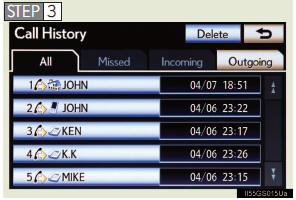
Коснитесь нужной вкладки и выберите нужные данные из списка.
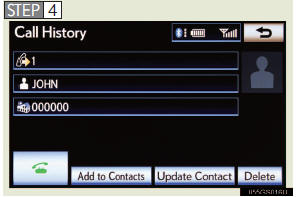
Коснитесь или нажмите
 на рулевом колесе.
- Вызов с помощью голосового распознавания
Вы можете звонить, подав голосовую команду.
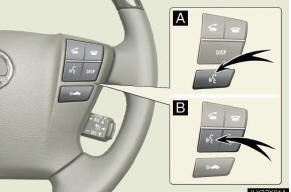
Переключатель разговора
A Без адаптивного круиз-контроля
B С адаптивным круиз-контролем
Здесь описаны порядки действий для команд «Call <name> <type>» (Вызов <имя> <тип>) и «Dial <number>» (Набрать <номер>). Другие порядки действий аналогичны.
l Вызов по имени
Вы можете звонить, назвав имя, сохраненное в телефонной книге.
 Нажмите
 или
 .

Следуя подсказкам системы, дождитесь сигнала, а затем после слова «Call» (Вызов) произнесите нужное имя или имя и тип телефона.
 Следуя подсказкам системы, дождитесь сигнала, а затем произнесите «Dial» (Набрать). (Также можно позвонить, нажав
 на рулевом колесе.)
l Вызов по номеру
Вы можете звонить, назвав номер телефона
Нажмитеили.
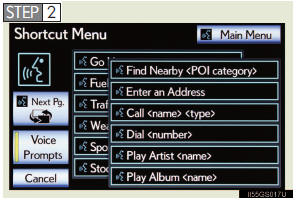
Следуя подсказкам системы, дождитесь сигнала, а затем после слова «Dial» (Набрать) произнесите номер телефона.
Следуя подсказкам системы, дождитесь сигнала, а затем произнесите «Dial» (Набрать). (Также можно позвонить, нажавна рулевом колесе.)
- Вызов с помощью SMS/MMS-сообщения
Вы можете позвонить по номеру телефона отправителя SMS (службы коротких сообщений)/MMS (службы мультимедийных сообщений).
Откройте экран «Phone» (Телефон).
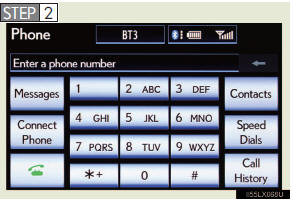
Коснитесь «Messages» (Сообщения).
Если «Message Transfer» (Передача сообщений) установлено в положение «Off» (Выкл.), появится экран подтверждения. Коснитесь «Yes» (Да).
Коснитесь вкладки «SMS/MMS» и затем коснитесь нужного полученного сообщения в списке.
Отображение вкладок может отличаться в зависимости от типа мобильного телефона.
 Коснитесь
 или нажмите
 на рулевом колесе.
- Вызов по POI
Вы можете позвонить, используя точку интереса (POI).
- Список истории вызовов
l Если вы звоните на номер, сохраненный в телефонной книге, или принимаете вызов с него, имя отображается в истории вызовов.
l Если вы несколько раз звоните на один и тот же номер, в истории вызовов отображается только последний выполненный вызов.
l Вызовы с скрытым номером также сохраняются в памяти системы.
- Во время движения
Функции «Dialing» (Набор номера), «Dialing from the phonebook» (Набор номера из телефонной книги) и «Dialing from history» (Набор номера из истории вызовов) (за исключением вызова по 25 последним набиравшимся номерам, отображаемым на вкладке «All» (Все)) недоступны.
- При вызове по имени, сохраненному в телефонной книге
l Если команда «Call <name> <type>» (Вызов <имя> <тип>) на экране «Shortcut Menu» (Меню быстрого доступа) неактивна (затемнена), голосовое распознавание команд телефонной книги использовать нельзя. Проверьте соединение Bluetooth® и то, перенесены ли контакты в систему.
l Короткие или сокращенные имена в телефонной книге могут не распознаваться.
Измените имена в телефонной книге на полные.
l Иногда появляется экран подтверждения результата распознавания. После подтверждения результата произнесите «Yes» (Да) или «No» (Нет).
l Если система распознает несколько имен из телефонной книги, на экране появится список вариантов имен. Если нужное имя не отображается в верхней части экрана, произнесите номер имени из списка вариантов (номер 1 или номер 2), чтобы выбрать имя из списка.
l Если у контакта в телефонной книге зарегистрировано несколько номеров телефонов, появится список вариантов. Если нужный номер телефона не отображается в верхней части экрана, произнесите номер нужного телефона из списка вариантов (номер 1 или номер 2), чтобы выбрать номер из списка.
- При вызове по номеру телефона
l Произносите номер телефона по одной цифре. Например, если номер телефона 2345678, произнесите «two three four five six seven eight» (два, три, четыре, пять, шесть, семь, восемь).
l Система может распознавать следующие типы номеров телефонов: • 3-значные номера (911, 411, 611)
• 7-значные номера (местные номера телефонов)
• 10-значные номера (код города + местный номер телефона)
• 11-значные номера (1 + код города + местный номер телефона)
l Так как система не может распознавать дополнительные цифры, произносите полный номер без пауз.
l Если система распознает несколько номеров телефонов, на экране появится список вариантов номеров. Если нужный номер телефона не отображается в верхней части экрана, произнесите номер нужного телефона из списка вариантов (номер 1 или номер 2), чтобы выбрать номер из списка.
- Международные вызовы
Чтобы набрать номер телефона, который не является 3-, 7-, 10- или 11-значным, например международный номер, используйте «International Call» (Международный вызов).
 Нажмите
 или
 Нажмите на рулевом колесе, чтобы открыть экран «Shortcut Menu» (Меню быстрого доступа), и произнесите «Main menu» (Главное меню) или коснитесь «Main Menu» (Главное меню).
 Произнесите «Use a phone» (Использовать телефон).
 Произнесите «International call» (Международный вызов).
При использовании функции международного вызова может распознаваться до 24 цифр.
Номер также можно разделить на несколько групп для распознавания.
В зависимости от используемого мобильного телефона международные вызовы могут быть недоступны.
- Вызов по последнему элементу истории вызовов Нажмите
 Нажмите на рулевом колесе, чтобы открыть экран «Phone» (Телефон).
Нажмите Нажмите на рулевом колесе, чтобы открыть экран «Call History» (История вызовов).
Нажмите Нажмите на рулевом колесе, чтобы выбрать последний номер в истории.
 Коснитесь
 или нажмите
 на рулевом колесе.
- Чтобы отменить голосовое распознавание
l Нажмите и удерживайте или
 на рулевом колесе.
l Коснитесь «Cancel» (Отмена).
- При использовании голосового распознавания
Используйте правильные команды и говорите четко, иначе система может неверно распознать команду. Ветер или другие шумы также могут помешать системе распознать нужную команду.
Прием вызова
При поступлении вызова вместе с сигналом появляется следующий экран.
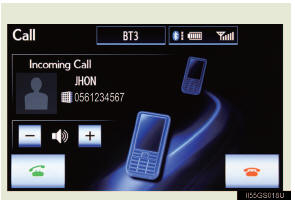
Коснитесь или нажмите
 на рулевом колесе.
- Чтобы отклонить вызов
Коснитесь или нажмите
 на рулевом колесе.
- Чтобы отрегулировать громкость входящего вызова
Коснитесь «-» или «+», поверните ручку «PWR•VOL» или используйте переключатель громкости на рулевом колесе.
- Международные вызовы
В зависимости от используемого мобильного телефона входящие международные вызовы могут отображаться некорректно.
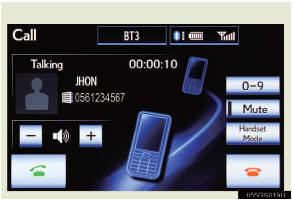
Разговор по телефону
При разговоре по телефону отображается следующий экран.
- Чтобы отрегулировать громкость входящего вызова
Коснитесь «-» или «+», поверните ручку «PWR•VOL» или используйте переключатель громкости на рулевом колесе.
- Чтобы собеседник не слышал вашего голоса
Коснитесь «Mute» (Выкл. микрофон).
- Ввод тональных сигналов
При использовании телефонных сервисов, например службы автоответчика или банка, можно сохранять в телефонной книге номера телефонов и кодовые номера.
 Коснитесь «0-9» на экране «Вызов».
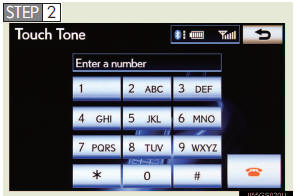
Введите номер.
Если в телефонной книге сохранены повторяющиеся тональные символы*, справа на экране отображаются кнопки «Отправить» и «Очистить».
*: Повторяющиеся тональные символы — это символы или цифры, отображаемые как p или w, которые следуют за номером телефона.
(e.g. 056133w0123p#1])
 Проверьте номер, отображаемый на экране, и коснитесь «Отправить».
Если коснуться «Очистить», эта функция завершится.
- Перевод вызова
Коснитесь «Режим трубки», чтобы перевести вызов из режима громкой связи в режим разговора через мобильный телефон. Коснитесь «Режим громкой связи», чтобы перевести вызов из режима мобильного телефона в режим громкой связи.
- Завершение вызова
Коснитесь или нажмите
 на рулевом колесе.
- Ожидание вызова
Когда текущий разговор прерывается третьей стороной, отображается сообщение о входящем вызове.
l Чтобы разговаривать с собеседником: нажмите или нажмите
 на рулевом колесе.
l Чтобы отклонить вызов: нажмите или нажмите
 на рулевом колесе.
Каждое нажатие или нажмите
 на рулевом колесе. После прерывания вызова вы будете переключены на другого собеседника.
Если ваш мобильный телефон не поддерживает HFP Ver. 1.5, эта функция недоступна.
- Перевод вызовов
l Во время движения невозможно перевести вызов из режима громкой связи в режим мобильного телефона.
l При переводе вызова с мобильного телефона на громкую связь отображается экран громкой связи, и систему можно контролировать с помощью этого экрана.
l Способ перевода и порядок действий могут различаться в зависимости от используемого мобильного телефона.
l Порядок действий с используемым мобильным телефоном см. в руководстве к телефону.
- Повторяющиеся тональные символы
При использовании паузы «p» через 2 секунды ожидания автоматически отправляются тональные данные до следующей паузы. При использовании паузы «w» тональные данные до следующей паузы отправляются после действия пользователя.
- Во время движения
Ввод с клавиатуры недоступен.
- Голосовое распознавание во время разговора
Функция «Отправка тонов» может управляться голосовым распознаванием.
- Операция прерывания вызова
Операция прерывания вызова может отличаться в зависимости от оператора связи и мобильного телефона.
Использование сообщений мобильного телефона Bluetooth®
Полученные сообщения можно переслать с подключенного телефона Bluetooth®, что позволяет просматривать их и отвечать на них (быстрый ответ).
- Просмотр сообщения
 Откройте экран «Phone» (Телефон).
 Коснитесь «Сообщения» на экране «Телефон».
Если «Передача сообщений» установлена в «Выкл.», отобразится экран подтверждения. Коснитесь «Да».
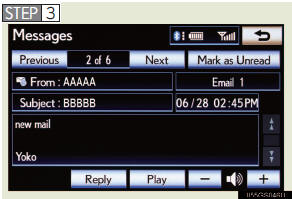
Коснитесь нужного сообщения для просмотра.
Текст сообщения не отображается во время движения.
Коснитесь «Предыдущее» или «Следующее», чтобы отобразить предыдущее или следующее сообщение.
 Коснитесь «Воспроизвести», чтобы начать озвучивание сообщения. Коснитесь «Стоп», чтобы остановить функцию.
- Регулировка громкости озвучивания сообщения
Коснитесь «-» или «+», поверните ручку «PWR•VOL» или используйте переключатель громкости на рулевом колесе.
- Ответ на сообщение (быстрый ответ)

Коснитесь «Ответить» на экране нужного сообщения.
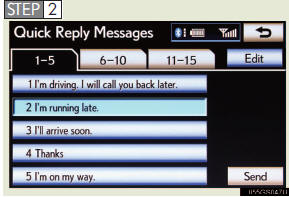
Коснитесь нужного сообщения.
Коснитесь «Отправить».
Пока сообщение отправляется, отображается экран отправки сообщения.
- Просмотр сообщения
l Сообщения отображаются в папке адреса электронной почты, зарегистрированного в подключенном телефоне Bluetooth®. Коснитесь вкладки нужной папки для отображения.
l Отображаются только полученные сообщения подключенного телефона Bluetooth®.
l Если полученное сообщение является электронным письмом и параметр «Обновлять статус прочтения на телефоне» установлен в «Вкл.», можно выбрать «Отметить как непрочитанное» или «Отметить как прочитанное». Коснитесь «Отметить как непрочитанное», чтобы пометить письма, прочитанные на телефоне Bluetooth®, как непрочитанные. И наоборот, коснитесь «Отметить как прочитанное», чтобы пометить непрочитанные на телефоне Bluetooth® письма как прочитанные.
- Вызов с помощью SMS/MMS-сообщения
Можно позвонить по номеру телефона отправителя SMS (службы коротких сообщений)/MMS (службы мультимедийных сообщений).
l Если доставка сообщения не удалась
Если доставка сообщения не удалась, на экране отобразится уведомление.
Коснитесь «Повторить», чтобы отправить сообщение снова, или «Отмена», чтобы отменить отправку.
- Редактирование быстрого ответа
Можно редактировать «Быстрые ответы».
- Уведомление о новом сообщении
Если параметры «Всплывающее окно нового сообщения» и «Голосовое уведомление о новом сообщении» установлены в «Вкл.», при поступлении нового сообщения на экране появится уведомление и прозвучит голосовое оповещение. Коснитесь «Прочитать», чтобы просмотреть сообщение; чтобы просмотреть его позже, коснитесь «Игнорировать». Если параметр «Автоматическое озвучивание сообщений» установлен в «Вкл.», сообщение будет озвучено автоматически.
Систему громкой связи можно настроить по своему усмотрению.
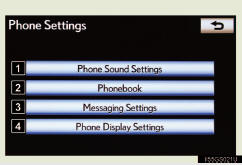
1 Настройки звука телефона
2 Настройки телефонной книги
3 Настройки сообщений
4 Настройки экрана телефона
Чтобы отобразить экран, показанный выше, нажмите кнопку «SETUP» и коснитесь «Телефон» на экране «Настройки».
Настройки звука телефона
- Настройка громкости
 Отобразите экран «Настройки телефона».
 Коснитесь «Настройки звука телефона» на экране «Настройки телефона».
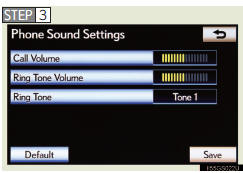
Выберите переключатель настройки громкости.
«Громкость вызова»: изменяет громкость динамика
«Громкость мелодии звонка»: изменяет громкость мелодии звонка
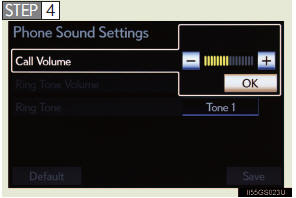
Коснитесь «-» или «+», чтобы уменьшить или увеличить громкость, затем коснитесь «OK».
 Когда все настройки выполнены, коснитесь «Сохранить».
- Настройка мелодии звонка
 Отобразите экран «Настройки телефона».
 Коснитесь «Настройки звука телефона» на экране «Настройки телефона».
 Коснитесь «Мелодия звонка» на экране «Настройки звука телефона».
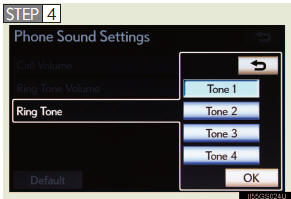
Коснитесь кнопки на экране, соответствующей нужной мелодии звонка.
Прослушать мелодии звонка можно, коснувшись кнопок на экране, затем коснитесь «OK».
 Когда настройка выполнена, коснитесь «Сохранить».
- Адаптивная регулировка громкости
При движении со скоростью 80 км/ч и выше система автоматически увеличивает громкость.
- Возврат к стандартным настройкам звука телефона
Коснитесь «По умолчанию», затем коснитесь «Да».
Настройки телефонной книги
Телефонная книга управляет максимум 5 телефонными книгами в общей сложности.
В каждой телефонной книге можно зарегистрировать данные 1000 контактов (до 3 номеров на контакт).

1 Настройка телефонной книги
2 Настройка быстрого набора
3 Удаление журнала вызовов
Чтобы отобразить экран выше, выполните следующие действия.
Нажмите кнопку «SETUP» и коснитесь «Телефон» на экране «Настройки».
Коснитесь «Телефонная книга» на экране «Настройки телефона».
- Настройка телефонной книги
l Перенос номера телефона
Номера телефонов из вашего телефона с Bluetooth® можно перенести в систему. Способы выполнения различаются для телефонов с поддержкой PBAP и для телефонов без поддержки PBAP, но с поддержкой OPP. Если ваш мобильный телефон не поддерживает ни PBAP, ни OPP, телефонную книгу перенести нельзя.
►Для телефонов Bluetooth® с поддержкой PBAP
 Откройте экран «Настройки телефонной книги».
 Коснитесь «Управление контактами» на экране «Настройки телефонной книги».
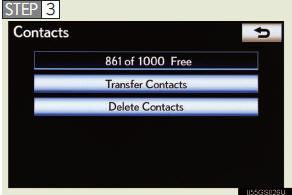
Коснитесь «Перенос контактов».
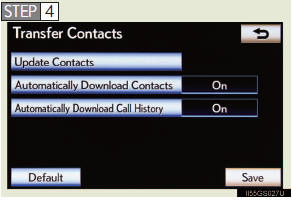
Коснитесь «Перенос контактов».
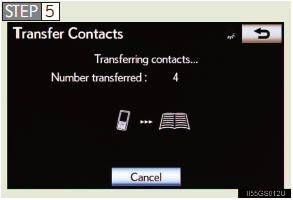
Передайте данные телефонной книги в систему с помощью телефона Bluetooth®.
В зависимости от модели мобильного телефона эта операция может не требоваться.
В зависимости от типа мобильного телефона при передаче данных телефонной книги может потребоваться аутентификация OBEX. Введите «1234» в телефон Bluetooth®.
Если хотите отменить перенос до его завершения, коснитесь «Отмена».
►Настройка автоматической передачи данных для моделей с поддержкой PBAP
 Откройте экран «Настройки телефонной книги».
 Коснитесь «Управление контактами» на экране «Настройки телефонной книги».
 Коснитесь «Перенос контактов» на экране «Контакты».
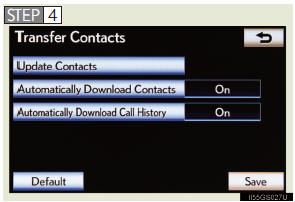
Коснитесь пункта, который нужно настроить.
«Автоматически загружать контакты»: перенос телефонной книги с подключенного мобильного телефона.
«Автоматически загружать историю вызовов»: перенос истории вызовов с подключенного мобильного телефона.
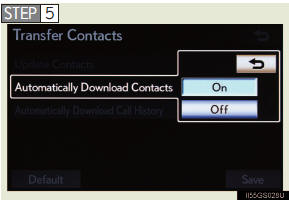
Коснитесь «Вкл.», затем коснитесь «Сохранить».
►Для телефонов Bluetooth® без поддержки PBAP, но с поддержкой OPP
Откройте экран «Настройки телефонной книги».
Откройте экран «Настройки телефонной книги».
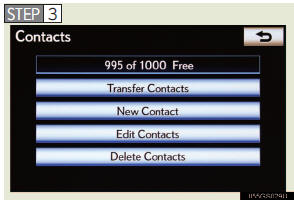
Коснитесь «Перенос контактов».
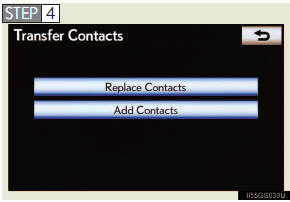
Коснитесь «Заменить контакты» или «Добавить контакты».
Если в телефонной книге уже есть данные, отображается этот экран.
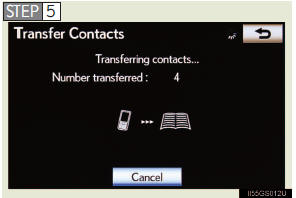
Передайте данные телефонной книги в систему с помощью телефона Bluetooth®.
В зависимости от типа мобильного телефона при передаче данных телефонной книги может потребоваться аутентификация OBEX. Введите «1234» в телефон Bluetooth®.
Если хотите отменить перенос до его завершения, коснитесь «Отмена».
Если выбрано «Добавить контакты» и перенос данных был прерван, данные, перенесенные до этого момента, сохраняются в системе. При нажатии «Отмена» этого не происходит.
 По завершении переноса на экране появится «Готово». Коснитесь «Готово».
l Регистрация данных телефонной книги
Можно зарегистрировать данные телефонной книги. На одного человека можно зарегистрировать до 3 номеров. Для телефонов Bluetooth® с поддержкой PBAP добавление новых данных телефонной книги невозможно.
 Откройте экран «Настройки телефонной книги».
 Коснитесь «Управление контактами» на экране «Настройки телефонной книги».
 Коснитесь «Новый контакт» на экране «Контакты».
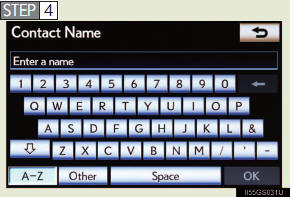
Введите имя и коснитесь «ОК».
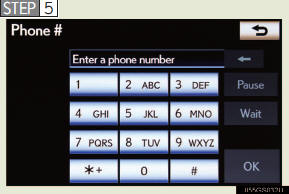
Введите номер телефона и коснитесь «ОК».
Если хотите использовать тоновый сигнал после номера телефона, введите и тоновый сигнал.
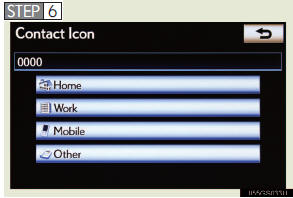
Коснитесь нужного типа телефона.
 Если к этому контакту всего зарегистрировано два номера или меньше, отображается этот экран. Чтобы добавить номер к этому контакту, коснитесь «Да».
l Редактирование данных телефонной книги
Номер телефона можно изменить отдельно. Редактирование телефонной книги для телефонов Bluetooth® с поддержкой PBAP невозможно.
 Откройте экран «Настройки телефонной книги».
 Коснитесь «Управление контактами» на экране «Настройки телефонной книги».
 Коснитесь «Редактировать контакты» на экране «Контакты».
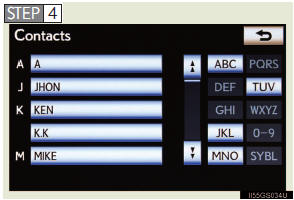
Выберите данные для редактирования.
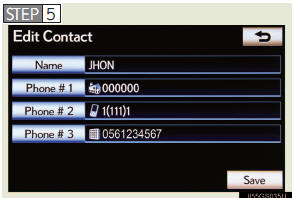
Коснитесь нужного имени или номера.
 Измените имя или номер. После редактирования коснитесь «Сохранить».
l Удаление данных телефонной книги
 Откройте экран «Настройки телефонной книги».
 Коснитесь «Управление контактами» на экране «Настройки телефонной книги».
 Коснитесь «Удалить контакты» на экране «Контакты».
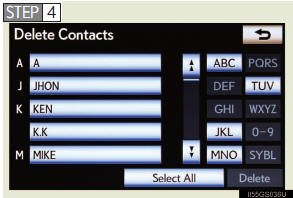
Выберите данные для удаления.
Можно выбрать несколько записей и удалить их одновременно.
Чтобы удалить все данные, коснитесь «Выбрать все».
 Коснитесь «Удалить». Появится сообщение с запросом подтверждения.
Если всё верно, коснитесь «Да».
- Данные телефонной книги
Данные телефонной книги хранятся отдельно для каждого зарегистрированного телефона. Когда подключается другой телефон, зарегистрированные данные прочитать нельзя.
При продаже или утилизации автомобиля удалите все свои данные из системы.
Для телефонов с поддержкой PBAP удаляйте данные телефонной книги после установки «Автоматически загружать контакты» в положение «Выкл.».
- Настройка телефонной книги другим способом (отображение экрана «Контакты») Откройте экран «Phone» (Телефон).
 Нажмите «Contacts» (Контакты) на экране «Phone» (Телефон).
 Коснитесь «Опции» на экране «Контакты».
 Коснитесь «Управление контактами» на экране «Контакты».
- Если во время переноса телефонной книги подключено другое устройство Bluetooth®
l Для телефонов Bluetooth® с поддержкой PBAP
Если при переносе данных телефонной книги подключено другое устройство Bluetooth®, в зависимости от телефона может потребоваться отключить подключенное устройство Bluetooth®.
- Для телефонов Bluetooth® без поддержки PBAP, но с поддержкой OPP
Если подключено другое устройство Bluetooth®, появится сообщение с запросом подтверждения. Чтобы отключить его, коснитесь «Да».
- Перенос данных номеров телефонов другим способом
Откройте экран «Phone» (Телефон).
Нажмите «Contacts» (Контакты) на экране «Phone» (Телефон).
Коснитесь «Перенос» на экране «Контакты».
Отображается экран «Перенос контактов». Дальнейшие действия выполняются так же, как при работе с экрана «Настройки».
- Редактирование данных телефонной книги другим способом
l С экрана «Контакт»
Откройте экран «Телефон».
Нажмите «Contacts» (Контакты) на экране «Phone» (Телефон).
Выберите нужные данные из списка.
Коснитесь «Опции» на экране «Контакт».
 Коснитесь «Изменить» на экране «Контакт».
 Выполните шаги раздела «Редактирование данных телефонной книги», начиная с «ШАГ 5».
l С экрана «История вызовов»
Откройте экран «Phone» (Телефон).
Коснитесь «Call History» (История вызовов) на экране «Phone» (Телефон).
Выберите нужные данные из списка.
Коснитесь «Добавить в контакты» или «Обновить контакт» на экране «История вызовов».
Если коснулись «Добавить в контакты», выполните шаги раздела «Редактирование данных телефонной книги», начиная с «ШАГ 5».
Если коснулись «Обновить контакт», выполните шаги раздела «Редактирование данных телефонной книги», начиная с «ШАГ 4».
- Удаление данных телефонной книги другим способом (модели без поддержки PBAP, но с поддержкой OPP)
Откройте экран «Телефон».
Нажмите «Contacts» (Контакты) на экране «Phone» (Телефон).
Выберите нужные данные из списка.
Коснитесь «Опции» на экране «Контакт».
Коснитесь «Удалить» на экране «Контакт».
Появится сообщение с запросом подтверждения. Если всё верно, коснитесь «Да».
- При удалении телефона с Bluetooth®
Данные телефонной книги удаляются одновременно с ним.
Настройка быстрого набора
- Регистрация быстрого набора
Из телефонной книги можно зарегистрировать нужный номер телефона.
Для одного телефона можно зарегистрировать до 18 номеров.
Откройте экран «Настройки телефонной книги».
Коснитесь «Управление быстрым набором» на экране «Настройки телефонной книги».
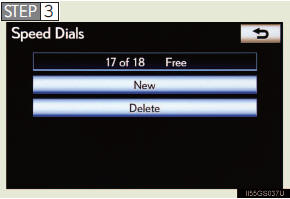
Коснитесь «Новый».
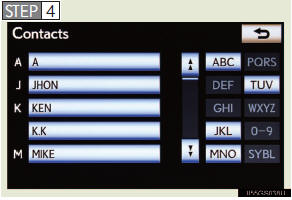
Выберите данные для регистрации.
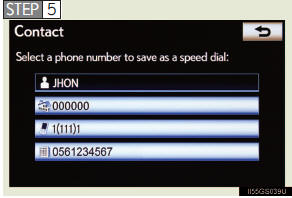
Коснитесь нужного номера телефона.
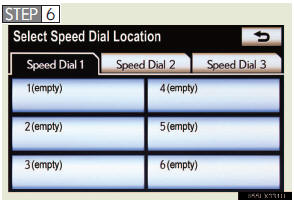
Коснитесь кнопки, на которую хотите зарегистрировать номер.
 Если выбрана кнопка, на которую уже был зарегистрирован номер, появится сообщение с запросом подтверждения. Чтобы заменить номер, коснитесь «Да».
- Удаление быстрого набора
 Откройте экран «Настройки телефонной книги».
 Коснитесь «Управление быстрым набором» на экране «Настройки телефонной книги».
 Коснитесь «Удалить» на экране «Быстрый набор».
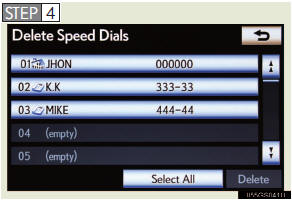
Выберите данные для удаления.
Можно выбрать несколько записей и удалить их одновременно.
Чтобы удалить все данные, коснитесь «Выбрать все».
 Коснитесь «Удалить». Появится сообщение с запросом подтверждения.
Если всё верно, коснитесь «Да».
- Настройка быстрого набора другим способом
l Для отображения экрана «Быстрый набор»
Откройте экран «Phone» (Телефон).
Нажмите «Speed Dials» (Быстрый набор) на экране «Phone» (Телефон).
Коснитесь «Опции» на экране «Быстрый набор».
l Для отображения экрана «Контакты»
Откройте экран «Phone» (Телефон).
Коснитесь «Контакты» на экране «Телефон».
Коснитесь «Опции» на экране «Контакты».
 Коснитесь «Управление быстрым набором» на экране «Контакты».
- Регистрация быстрого набора другим способом
l С экрана «Быстрый набор»
Откройте экран «Phone» (Телефон).
Нажмите «Speed Dials» (Быстрый набор) на экране «Phone» (Телефон).
Коснитесь «(добавить новый)» на экране «Быстрый набор».
Коснитесь «Да», чтобы установить новый быстрый набор.
 Коснитесь «Да», чтобы установить новый быстрый набор.
 Коснитесь нужного номера телефона.
 Выполните действия из раздела «Регистрация быстрого набора» шага 6
l На экране «Контакты»
Откройте экран «Phone» (Телефон).
Нажмите «Contacts» (Контакты) на экране «Phone» (Телефон).
Выберите нужные данные из списка.
Коснитесь «Опции» на экране «Контакт».
Коснитесь «Опции» на экране «Контакт».
Коснитесь нужного номера телефона.
Коснитесь нужного номера телефона.
Удаление истории вызовов
Журнал вызовов можно удалить. Для телефонов, совместимых с PBAP, удаляйте журнал вызовов после установки для параметра «Автоматическая загрузка журнала вызовов» значения «Выкл.»
Откройте экран «Настройки телефонной книги».
Откройте экран «Настройки телефонной книги».
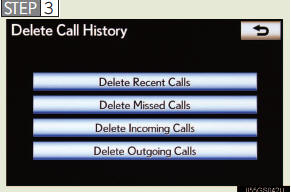
Выберите журнал, который нужно удалить.

Выберите данные для удаления.
Можно выбрать несколько записей и удалить их одновременно.
Чтобы удалить все данные, коснитесь «Выбрать все».
Коснитесь «Удалить». Появится сообщение с запросом подтверждения.
Если всё верно, коснитесь «Да».
- Удаление журнала вызовов другим способом
Откройте экран «Phone» (Телефон).
Коснитесь «Call History» (История вызовов) на экране «Phone» (Телефон).
 Коснитесь «Удалить» на экране «Журнал вызовов».
 Выполните действия из раздела «Удаление журнала вызовов» шага 4
- Удаление после отображения журнала вызовов
Откройте экран «Телефон».
Коснитесь «Журнал вызовов» на экране «Телефон».
Коснитесь журнала, который нужно удалить.
Коснитесь «Удалить». Появится сообщение с запросом подтверждения. Если всё верно, коснитесь «Да».
Настройки сообщений
Вы можете изменить настройки сообщений.
►Стр. 1
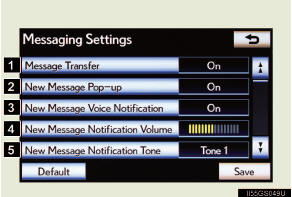
1 Переадресация сообщений с мобильного телефона вкл./выкл.
2 Отображение уведомления о новом сообщении вкл./выкл.
3 Голосовое уведомление о новом сообщении вкл./выкл.
4 Изменение громкости уведомления о новом сообщении
5 Изменение мелодии голосового уведомления о новом сообщении
6 Функция автоматического голосового зачитывания сообщений вкл./выкл.
7 Изменение громкости зачитывания сообщений 8 Функция обновления статуса «прочитано/не прочитано» на мобильном телефоне вкл./выкл.
9 Редактирование «Быстрых ответов»
►Стр. 2
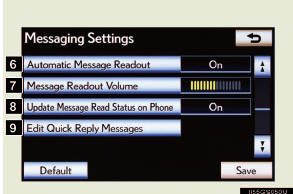
Чтобы отобразить экран выше, выполните следующие действия.
 Нажмите кнопку «SETUP» и коснитесь «Телефон» на экране «Настройки».
 Коснитесь «Настройки сообщений» на экране «Настройки телефона».
- Изменение громкости уведомления о новом сообщении
 Откройте экран «Настройки сообщений».
Коснитесь «Громкость уведомления о новом сообщении» на экране «Настройки сообщений».
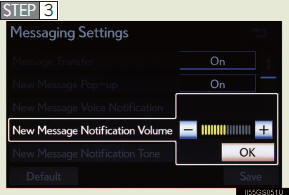
Коснитесь «-» или «+», чтобы уменьшить или увеличить громкость, затем коснитесь «OK».
 После завершения настройки коснитесь «Сохранить».
- Изменение мелодии уведомления о новом сообщении
Откройте экран «Настройки сообщений».
Коснитесь «Мелодия уведомления о новом сообщении» на экране «Настройки сообщений».
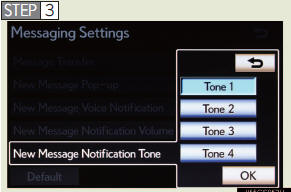
Коснитесь нужной мелодии уведомления о новом сообщении.
Прослушать мелодии уведомлений о новых сообщениях можно, коснувшись экранных кнопок, затем коснитесь «ОК».
После завершения настройки коснитесь «Сохранить».
- Изменение громкости зачитывания сообщений
Откройте экран «Настройки сообщений».
Коснитесь «Громкость зачитывания сообщений» на экране «Настройки сообщений».
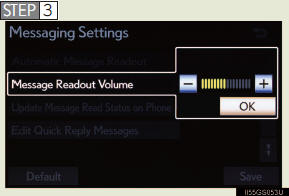
Коснитесь «-» или «+», чтобы уменьшить или увеличить громкость, затем коснитесь «OK».
После завершения настройки коснитесь «Сохранить».
- Редактирование быстрых ответов
Быстрые ответы можно редактировать. Уже сохранено 15 сообщений.
Откройте экран «Настройки сообщений».
Коснитесь «Редактировать быстрые ответы» на экране «Настройки сообщений».

Коснитесь экранной кнопки, соответствующей нужному сообщению.
Отредактируйте сообщение. После редактирования коснитесь «ОК», затем коснитесь «Сохранить».
- Другой способ открыть экран «Настройки сообщений»
Откройте экран «Phone» (Телефон).
Коснитесь «Сообщения» на экране «Телефон».
 Коснитесь «Опции» на экране «Сообщения».
- Другой способ редактирования быстрых ответов
Откройте нужное сообщение на экране «Сообщения».
Коснитесь «Ответить» на экране нужного сообщения.
 Коснитесь «Редактировать» в разделе «Быстрые ответы».
Коснитесь экранной кнопки, соответствующей нужному сообщению.
 После завершения редактирования коснитесь «ОК», затем коснитесь
 на экране «Редактирование быстрого ответа».
- Адаптивная регулировка громкости
При движении со скоростью 80 км/ч и выше система автоматически увеличивает громкость.
- Возврат к настройкам сообщений по умолчанию
Коснитесь «По умолчанию», затем коснитесь «Да».
Настройки отображения телефона
В зависимости от телефона эта функция может быть недоступна, даже если телефон совместим с PBAP.
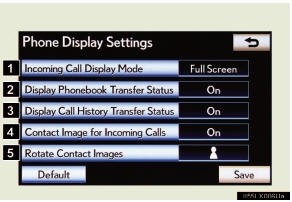
1 Изменение режима отображения входящего вызова
2 Отображение передачи телефонной книги вкл./выкл.*
3 Отображение передачи журнала вызовов вкл./выкл.*
4 Отображение изображения контакта при входящем вызове вкл./выкл.*
5 Поворот изображения контакта*
*: Для моделей, совместимых с PBAP
Чтобы отобразить экран выше, выполните следующие действия.
 Нажмите кнопку «SETUP» и коснитесь «Телефон» на экране «Настройки».
 Коснитесь «Настройки отображения телефона» на экране «Настройки телефона».
- Изменение режима отображения входящего вызова
Вы можете выбрать способ отображения входящего вызова.
Откройте экран «Настройки отображения телефона».
Коснитесь «Режим отображения входящего вызова» на экране «Настройки отображения телефона».
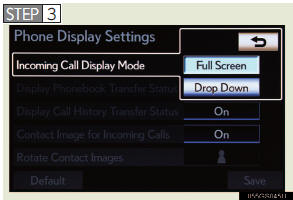
Коснитесь «Полноэкранный» или «Выпадающий», затем коснитесь «Сохранить».
«Полноэкранный»: при поступлении вызова отображается экран громкой связи, и с этого экрана можно управлять системой.
«Выпадающий»: сообщение отображается в верхней части экрана, и управлять системой можно только с помощью переключателей на рулевом колесе.
Поворот изображений контактов
Для моделей, совместимых с PBAP, если параметр «Изображение контакта для входящих вызовов» установлен в значение «Вкл.», изображения, сохранённые вместе с номерами телефонов в телефонной книге мобильного телефона, будут передаваться и отображаться при входящем вызове. Можно задать ориентацию изображения.
Откройте экран «Настройки отображения телефона».
Коснитесь «Поворот изображений контактов» на экране «Настройки отображения телефона».
 Выберите нужную ориентацию отображаемого изображения, затем коснитесь «Сохранить».
- Возврат к настройкам отображения телефона по умолчанию
Коснитесь «По умолчанию», затем коснитесь «Да».
Вы можете просмотреть и изменить настройки Bluetooth®.
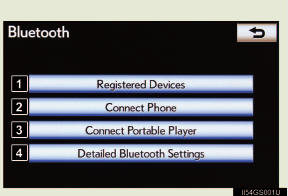
1 Зарегистрированные устройства
2 Подключить телефон
3 Подключить портативный плеер
4 Подробные настройки Bluetooth®
Чтобы открыть экран, показанный выше, нажмите кнопку «SETUP», затем коснитесь «Bluetooth*» на экране «Настройки».
*: Bluetooth — зарегистрированный товарный знак Bluetooth SIG, Inc.
Зарегистрированные устройства
- Регистрация устройств Bluetooth®
Устройства Bluetooth®, совместимые с телефонами (HFP) и портативными плеерами (AVP), можно регистрировать одновременно. Можно зарегистрировать телефоны (HFP) и портативные плееры (AVP) (максимум 5).
Откройте экран «Bluetooth*».
Коснитесь «Зарегистрированные устройства» на экране «Bluetooth*».

Коснитесь «Добавить новое», чтобы зарегистрировать устройство Bluetooth® в системе.
Если уже зарегистрировано 5 устройств Bluetooth®, необходимо удалить одно из зарегистрированных устройств.
Коснитесь «Да», чтобы удалить одно или несколько устройств.
Коснитесь устройства, которое нужно удалить, затем коснитесь «Удалить», затем коснитесь «Да».
*: Bluetooth — зарегистрированный товарный знак Bluetooth SIG, Inc.
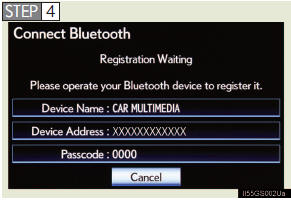
Введите код доступа, отображаемый на экране, в устройство Bluetooth®.
Код доступа не требуется для устройств Bluetooth®, совместимых с SSP (Secure Simple Pairing).
В зависимости от типа подключаемого телефона Bluetooth® на его экране может появиться сообщение с подтверждением регистрации.
Ответьте на сообщение с подтверждением и выполните действия на телефоне Bluetooth® в соответствии с ним.
Инструкции по работе с устройством Bluetooth® см. в прилагаемом к нему руководстве.
Чтобы отменить, коснитесь «Отмена».
Если отображается сообщение о завершении, регистрация выполнена.
Если отображается сообщение об ошибке, следуйте указаниям на экране и повторите попытку.
- Удаление устройства Bluetooth®
 Откройте экран «Bluetooth*».
 Коснитесь «Зарегистрированные устройства» на экране «Bluetooth*».
 Коснитесь «Удалить» на экране «Зарегистрированные устройства».
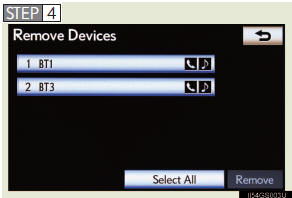
Выберите нужное устройство.
Можно выбрать несколько устройств и удалить их одновременно.
Чтобы удалить все устройства, коснитесь «Выбрать все».
 Коснитесь «Удалить». Появится сообщение с запросом подтверждения. Если всё верно, коснитесь «Да».
*: Bluetooth — зарегистрированный товарный знак Bluetooth SIG, Inc.
- Редактирование устройства Bluetooth®
Вы можете просмотреть информацию об устройстве Bluetooth® в системе или изменить её.
l Изменение имени устройства
Откройте экран «Bluetooth*».
Коснитесь «Зарегистрированные устройства» на экране «Bluetooth*».
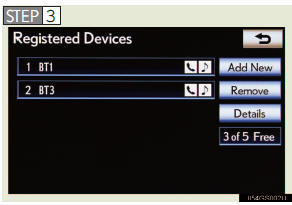
Коснитесь «Подробнее».
*: Bluetooth — зарегистрированный товарный знак Bluetooth SIG, Inc.
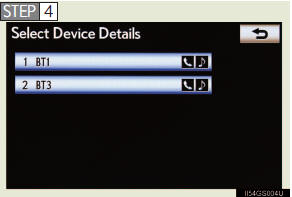
Коснитесь устройства, которое требуется изменить.
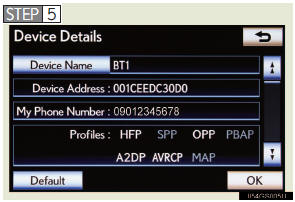
Коснитесь «Имя устройства».
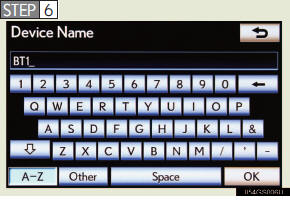
Введите имя устройства и коснитесь «OK».
 Проверьте имя устройства и коснитесь «OK».
• Настройка способа подключения портативного плеера
 Откройте экран «Bluetooth*».
 Коснитесь «Зарегистрированные устройства» на экране «Bluetooth*».
 Коснитесь «Подробно» на экране «Зарегистрированные устройства».
 Коснитесь устройства, которое требуется изменить.
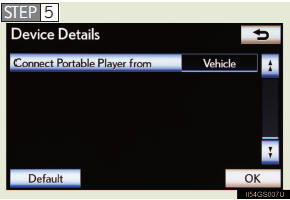
Коснитесь «Подключение портативного плеера».
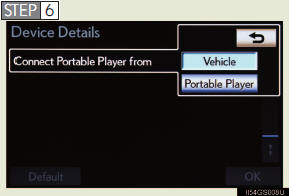
Коснитесь нужного способа подключения и коснитесь «OK».
«Автомобиль»: коснитесь, чтобы подключить аудиосистему к портативному плееру.
«Портативный плеер»: коснитесь, чтобы подключить портативный плеер к аудиосистеме.
В зависимости от портативного плеера может лучше подойти способ «Автомобиль» или «Портативный плеер». Поэтому см. руководство, прилагаемое к портативному плееру.
*: Bluetooth — зарегистрированный товарный знак Bluetooth SIG, Inc.
- Изменение «Имени устройства»
Если вы меняете имя устройства, имя, зарегистрированное в мобильном телефоне, не меняется.
- Об «Адресе устройства»
Адрес, присущий системе. Его нельзя изменить. Если зарегистрированы два телефона Bluetooth® с одинаковым именем устройства и их невозможно различить, ориентируйтесь на этот адрес.
- «Мой номер телефона»:
На экране отображается номер телефона Bluetooth®.
В зависимости от типа телефона номер телефона может не отображаться.
- «Профили»:
Совместимость
Проверьте себя
Короткий тест по Lexus LX: после ответа — пояснение и ссылка на страницу руководства.