Uso de un teléfono Bluetooth®
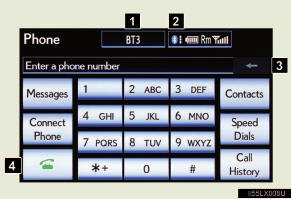
1 Nombre del dispositivo
2 Estado de la conexión Bluetooth®
3 Borrado de caracteres
4 Realizar una llamada
Para mostrar la pantalla indicada arriba, pulse o
 en el volante.
Registro de un teléfono Bluetooth®
Puede registrar hasta 5 teléfonos en el sistema.
 Muestre la pantalla “Teléfono”.
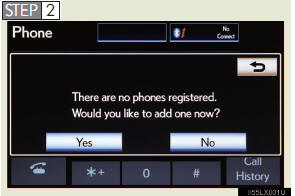
Toque “Yes”.
Si ya hay 5 dispositivos Bluetooth® registrados, es necesario borrar un dispositivo registrado.
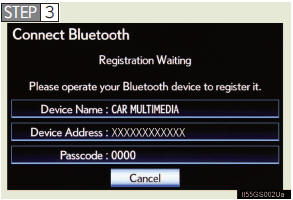
Introduzca en su teléfono la contraseña mostrada en la pantalla.
Para el funcionamiento del teléfono, consulte el manual que se suministra con su teléfono móvil.
No se requiere contraseña para los teléfonos Bluetooth® compatibles con SSP (Secure Simple Pairing).
Según el tipo de teléfono Bluetooth® que se conecte, es posible que aparezca un mensaje de confirmación del registro en la pantalla del teléfono Bluetooth®.
Responda y opere el teléfono Bluetooth® según el mensaje de confirmación.
Si desea cancelarlo, toque “Cancelar”.
Si aparece un mensaje de finalización, el registro se ha completado.
Si aparece un mensaje de error, siga las indicaciones de la pantalla para volver a intentarlo.
Conexión de un teléfono Bluetooth®
Hay dos métodos de conexión disponibles: automático y manual.
►Automático
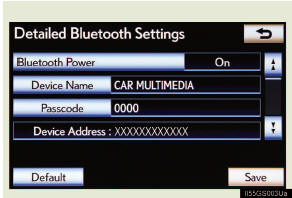
Al registrar su teléfono, se activará la conexión automática. Ajuste siempre este modo y deje el teléfono Bluetooth® en un lugar donde pueda establecerse la conexión.
Cuando el interruptor “ENGINE START STOP” se gira a la posición ACCESSORY o IGNITION ON, el sistema buscará un teléfono celular registrado cercano. El sistema se conectará con el teléfono que estuvo conectado por última vez, si se encuentra cerca.
Cuando “Display Phone Status” está ajustado en “On”, se muestra el estado de la conexión.
►Manual
Cuando la conexión automática haya fallado o “Bluetooth* Power” esté desactivado, debe conectar Bluetooth® manualmente.
 Muestre la pantalla “Teléfono”. (→

Toque “Connect Phone”.
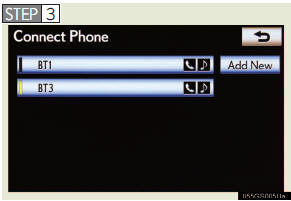
Toque el botón de pantalla correspondiente a la conexión del teléfono deseado.
Cuando no se haya podido obtener el nombre del dispositivo del teléfono celular, se mostrarán “Device 1” a “Device 5” en el orden en que se registraron los teléfonos.
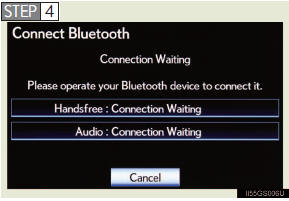
Aparece esta pantalla.
Si aparece un mensaje de finalización, la conexión se ha completado.
*: Bluetooth es una marca registrada de Bluetooth SIG, Inc.
- Reconexión al teléfono Bluetooth®
Si el sistema no puede conectarse debido a una señal débil con el interruptor “ENGINE START STOP” en la posición ACCESSORY o IGNITION ON, el sistema intentará reconectarse automáticamente.
Si el teléfono está apagado, el sistema no intentará reconectarse. En este caso, debe conectarlo manualmente, o bien volver a seleccionar o volver a introducir el teléfono.
- Conexión del teléfono mientras se reproduce audio Bluetooth®
l El audio Bluetooth® se detendrá temporalmente.
l La conexión puede tardar un poco.
- Conexión del teléfono mientras hay otro dispositivo Bluetooth® conectado: si hay otro dispositivo Bluetooth® conectado en ese momento, aparecerá un mensaje de confirmación. Para desconectar el dispositivo Bluetooth®, toque “Yes”.
- Conexión del teléfono mientras hay 5 dispositivos Bluetooth® ya registrados
Si ya hay 5 dispositivos Bluetooth® registrados, es necesario borrar un dispositivo registrado. Toque “Yes” para borrar uno o más.
Toque el dispositivo que desea borrar, luego toque “Remove” y “Yes”.
- Si el teléfono Bluetooth® tiene función de audio Bluetooth®
Cuando el teléfono Bluetooth® que se va a registrar tiene función de audio Bluetooth®, esta función de audio se registrará automáticamente al mismo tiempo y es posible que aparezca un mensaje de confirmación. Si aparece esta pantalla, toque “Yes” para conectar la función de audio o toque “No” para cancelar la conexión.
Realizar una llamada
Una vez registrado el teléfono Bluetooth®, puede realizar una llamada siguiendo este procedimiento:
- Marcación
 Muestre la pantalla “Teléfono”.
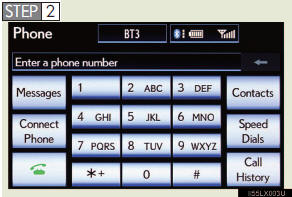
Introduzca el número de teléfono.
Para borrar el número de teléfono introducido, toque .
 Toque
 o pulse
 en el volante.
n Marcación desde la agenda telefónica. Puede marcar un número de los datos de la agenda telefónica importados desde su teléfono celular. El sistema tiene una agenda telefónica para cada teléfono. Cada agenda puede almacenar hasta 1000 entradas.
Muestre la pantalla “Teléfono”.
 Toque “Contacts” en la pantalla “Teléfono”.
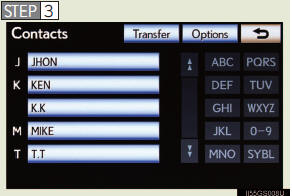
Elija de la lista los datos deseados para llamar.
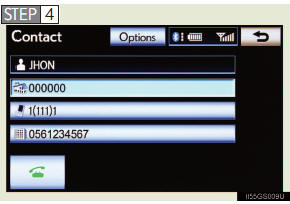
Elija el número y, a continuación, toque o pulse
 en el volante.
- Cuando la agenda telefónica está vacía
Si su teléfono celular no es compatible con PBAP ni con OPP, la agenda telefónica no podrá transferirse.
 Muestre la pantalla “Teléfono”.
 Toque “Contacts” en la pantalla “Teléfono”.
►Modelos compatibles con PBAP
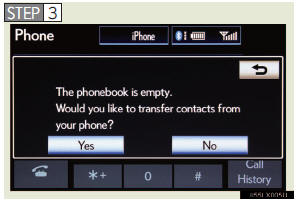
Toque “Yes”.
►Modelos no compatibles con PBAP, pero compatibles con OPP
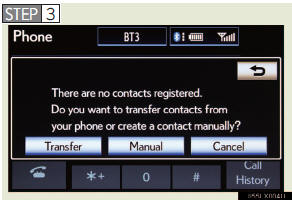
Toque “Transferir”.
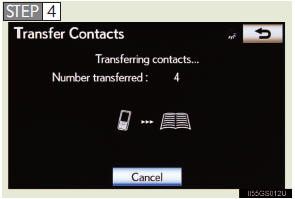
Transfiera los datos de la agenda telefónica al sistema utilizando el teléfono Bluetooth®.
Esta pantalla aparece durante la transferencia. Para cancelar esta función, toque “Cancel”.
Según el tipo de teléfono celular, es posible que se requiera autenticación OBEX al transferir los datos de la agenda telefónica. Introduzca “1234” en el teléfono Bluetooth®.
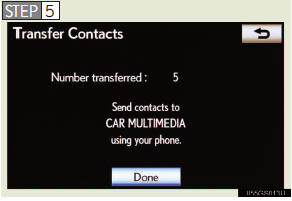
Cuando la transferencia de datos desde un modelo no compatible con PBAP pero compatible con OPP haya finalizado, aparecerá “Done” en la pantalla. Toque “Done”.
- Llamada mediante marcación rápida
Puede realizar una llamada utilizando los números registrados en la agenda telefónica.
 Muestre la pantalla “Teléfono”.
 Toque “Speed Dials” en la pantalla “Teléfono”.
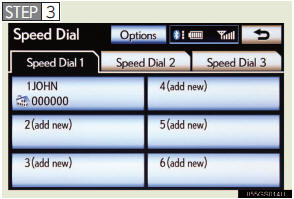
Toque la pestaña deseada y elija el número al que desea llamar.
- Marcar desde el historial
Puede realizar llamadas usando el historial de llamadas, que tiene las 4 funciones siguientes.
“All” (Todas): todos los números siguientes que se han memorizado. “Missed” (Perdidas): llamadas que no contestó. “Incoming” (Entrantes): llamadas que recibió. “Outgoing” (Salientes): números a los que llamó. Puede llamar usando los 25 números marcados más recientemente que se muestran en la pestaña “All” (Todas) mientras conduce.
 Muestre la pantalla “Teléfono”.
 Toque “Call History” (Historial de llamadas) en la pantalla “Phone” (Teléfono).
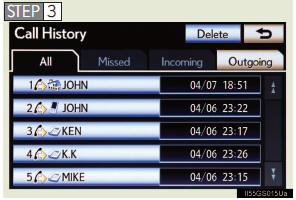
Toque la pestaña deseada y seleccione los datos deseados de la lista.
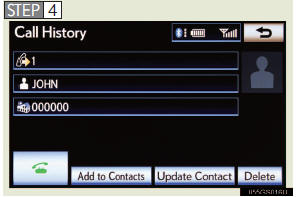
Toque o pulse
 en el volante.
- Llamar mediante reconocimiento de voz
Puede llamar dando un comando de voz.
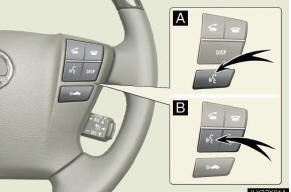
Interruptor de conversación
A Sin control de crucero dinámico con radar
B Con control de crucero dinámico con radar
Aquí se explican los procedimientos de funcionamiento “Call
l Llamar por nombre
Puede llamar dando un nombre registrado en la agenda telefónica.
 Oprima
 o
 .

Siguiendo las indicaciones del sistema, espere el pitido y, después de decir “Call” (Llamar), diga el nombre deseado, o el nombre y el tipo de teléfono.
 Siguiendo las indicaciones del sistema, espere el pitido y luego diga “Dial” (Marcar). (También puede llamar pulsando
 en el volante.)
l Llamar por número de teléfono
Puede llamar dando un número de teléfono.
Oprimao.
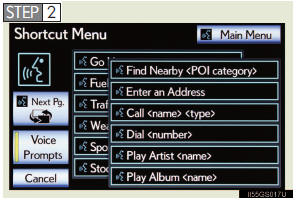
Siguiendo las indicaciones del sistema, espere el pitido y, después de decir “Dial” (Marcar), diga el número de teléfono.
Siguiendo las indicaciones del sistema, espere el pitido y luego diga “Dial” (Marcar). (También puede llamar pulsandoen el volante.)
- Llamar mediante un mensaje SMS/MMS
Puede llamar usando el número de teléfono del remitente del mensaje SMS (Servicio de mensajes cortos)/MMS (Servicio de mensajería multimedia).
Muestre la pantalla “Teléfono”.
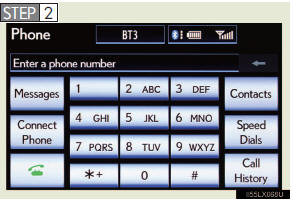
Toque “Messages” (Mensajes).
Cuando “Message Transfer” (Transferencia de mensajes) esté en “Off” (Desactivado), aparecerá una pantalla de confirmación. Toque “Yes” (Sí).
Toque la pestaña “SMS/MMS” y luego toque el mensaje recibido deseado de la lista.
La visualización de las pestañas puede variar según el tipo de teléfono celular.
 Toque
 o pulse
 en el volante.
- Llamar mediante un PDI
Puede realizar una llamada usando un Punto De Interés.
- Lista del historial de llamadas
l Si realiza una llamada a un número registrado en la agenda telefónica, o recibe una llamada de él, el nombre se muestra en el historial de llamadas.
l Si realiza varias llamadas al mismo número, solo se muestra en el historial de llamadas la última llamada realizada.
l Las llamadas con número oculto también se memorizan en el sistema.
- Al conducir
Las funciones “Dialing” (Marcar), “Dialing from the phonebook” (Marcar desde la agenda) y “Dialing from history” (Marcar desde el historial) (excepto la llamada mediante los 25 números marcados más recientemente que se muestran en la pestaña “All” (Todas)) no están disponibles.
- Al llamar por nombre registrado en la agenda telefónica
l Cuando “Call
l Es posible que los nombres cortos o abreviados de la agenda telefónica no se reconozcan.
Cambie los nombres de la agenda telefónica por nombres completos.
l A veces aparece una pantalla de confirmación del resultado del reconocimiento de voz. Después de confirmar el resultado, diga “Yes” (Sí) o “No”.
l Cuando el sistema reconoce varios nombres de la agenda telefónica, aparece en la pantalla una lista de nombres candidatos. Si el nombre deseado no aparece en la parte superior de la pantalla, diga el número del nombre de la lista de candidatos (número 1 y número 2) para seleccionar un nombre de dicha lista.
l Cuando un contacto tiene varios números de teléfono registrados en la agenda telefónica, aparece una lista de candidatos. Si el número de teléfono deseado no aparece en la parte superior de la pantalla, diga el número del teléfono deseado de la lista de candidatos (número 1 y número 2) para seleccionar un número de teléfono de dicha lista.
- Al llamar por número de teléfono
l Diga el número de teléfono un dígito a la vez. Por ejemplo, si el número de teléfono es 2345678, diga “two three four five six seven eight” (dos tres cuatro cinco seis siete ocho).
l El sistema puede reconocer los siguientes tipos de números de teléfono: • Números de 3 dígitos (911, 411, 611)
• Números de 7 dígitos (números de teléfono locales)
• Números de 10 dígitos (indicativo de área + número de teléfono local)
• Números de 11 dígitos (1 + indicativo de área + número de teléfono local)
l Como el sistema no puede reconocer números adicionales, diga el número completo sin hacer pausas.
l Cuando el sistema reconoce varios números de teléfono, aparece en la pantalla una lista de números candidatos. Si el número de teléfono deseado no aparece en la parte superior de la pantalla, diga el número del teléfono deseado de la lista de candidatos (número 1 y número 2) para seleccionar un número de teléfono de dicha lista. - Llamadas internacionales
Para marcar un número de teléfono que no tiene 3, 7, 10 u 11 dígitos, por ejemplo un número internacional, use “International Call” (Llamada internacional).
 Oprima
 o
 en el volante para mostrar la pantalla “Shortcut Menu” (Menú de acceso directo) y diga “Main menu” (Menú principal) o toque “Main Menu” (Menú principal).
 Diga “Use a phone” (Usar un teléfono).
 Diga “International call” (Llamada internacional).
Se pueden reconocer hasta 24 dígitos al usar la función de llamada internacional.
El número también se puede dividir en varios grupos y reconocerse.
Es posible que no pueda realizar llamadas internacionales, según el teléfono celular que esté utilizando.
- Llamar usando el elemento más reciente del historial de llamadas Oprima
 en el volante para mostrar la pantalla “Phone” (Teléfono).
Oprima en el volante para mostrar la pantalla “Call History” (Historial de llamadas).
Oprima en el volante para seleccionar el número más reciente del historial.
 Toque
 o pulse
 en el volante.
- Para cancelar el reconocimiento de voz
l Mantenga pulsado o
 en el volante.
l Toque “Cancel” (Cancelar).
- Al usar el reconocimiento de voz
Use los comandos correctos y hable con claridad; de lo contrario, es posible que el sistema no reconozca correctamente el comando. El viento u otros ruidos también pueden impedir que el sistema reconozca el comando deseado.
Recibir una llamada
Cuando recibe una llamada, aparece la siguiente pantalla junto con un sonido.
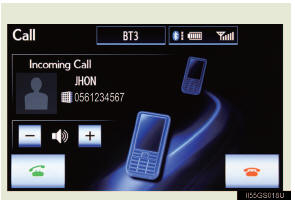
Toque o pulse
 en el volante.
- Para rechazar una llamada
Toque o pulse
 en el volante.
- Para ajustar el volumen de las llamadas entrantes
Toque “-” o “+”, gire el mando “PWR•VOL” o use el interruptor de volumen del volante.
- Llamadas internacionales
Es posible que las llamadas internacionales recibidas no se muestren correctamente según el teléfono celular que esté utilizando.
Hablar por teléfono
Cuando habla por teléfono, aparece la siguiente pantalla.
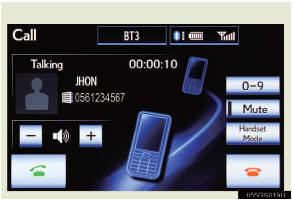
- Para ajustar el volumen de las llamadas entrantes
Toque “-” o “+”, gire el mando “PWR•VOL” o use el interruptor de volumen del volante.
- Para evitar que la otra parte escuche su voz
Toque “Mute” (Silenciar).
- Introducción de tonos
Al utilizar servicios telefónicos, como un contestador automático o un banco, puede guardar números de teléfono y códigos en la agenda telefónica.
 Toque “0-9” en la pantalla “Llamada”.
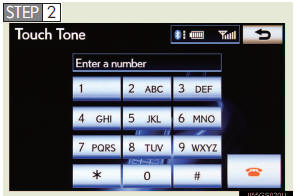
Introduzca el número.
Si se han guardado símbolos de tono repetidos* en la agenda telefónica, aparecerán “Enviar” y “Borrar” en el lado derecho de la pantalla.
*: Los símbolos de tono repetidos son símbolos o números que se muestran como p o w, y que aparecen después del número de teléfono.
(e.g. 056133w0123p#1])
 Confirme el número que aparece en la pantalla y toque “Enviar”.
Si toca “Borrar”, esta función finalizará.
- Para transferir una llamada
Toque “Modo teléfono” para cambiar de llamada manos libres a llamada por teléfono celular. Toque “Modo manos libres” para cambiar de llamada por teléfono celular a llamada manos libres.
- Para colgar
Toque o pulse
 en el volante.
- Llamada en espera
Cuando una llamada en curso es interrumpida por un tercero, aparecerá el mensaje de llamada entrante.
l Para hablar con la otra persona: Toque o pulse
 en el volante.
l Para rechazar la llamada: Toque o pulse
 en el volante.
Cada vez que toque o pulse
 en el volante después de que se interrumpa una llamada; se le conectará con la otra persona.
Si su teléfono celular no es compatible con HFP Ver. 1.5, esta función no podrá utilizarse.
- Transferencia de llamadas
l No es posible transferir de manos libres a teléfono celular mientras conduce.
l Si transfiere de teléfono celular a manos libres, aparecerá la pantalla de manos libres y podrá operar el sistema mediante la pantalla.
l El método y la operación de transferencia pueden variar según el teléfono celular utilizado.
l Para el funcionamiento del teléfono celular en uso, consulte el manual del teléfono.
- Símbolos de tono repetidos
Cuando se utiliza la pausa de tono “p”, después de esperar 2 segundos se enviarán automáticamente los datos de tono hasta la siguiente pausa de tono. Cuando se utiliza la pausa de tono “w”, los datos de tono hasta la siguiente pausa de tono se enviarán automáticamente tras una operación del usuario.
- Mientras conduce
La introducción de datos mediante teclas no está disponible.
- Reconocimiento de voz durante una llamada
“Enviar tonos” puede operarse mediante reconocimiento de voz.
- Operación de interrupción de llamada
La operación de interrupción de llamada puede variar según la compañía telefónica y el teléfono celular.
Uso de un mensaje del teléfono Bluetooth®
Los mensajes recibidos pueden reenviarse desde el teléfono Bluetooth® conectado, lo que permite consultarlos y responderlos (respuesta rápida).
- Consulta de un mensaje
 Muestre la pantalla “Teléfono”.
 Toque “Mensajes” en la pantalla “Teléfono”.
Cuando “Transferencia de mensajes” esté en “Desactivado”, aparecerá una pantalla de confirmación. Toque “Sí”.
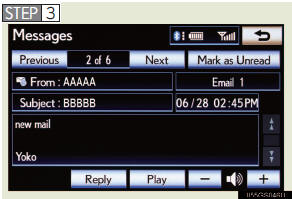
Toque el mensaje deseado para consultarlo.
El texto del mensaje no se muestra mientras conduce.
Al tocar “Anterior” o “Siguiente” se muestra el mensaje anterior o siguiente.
 Toque “Reproducir” para comenzar la lectura en voz alta del mensaje. Toque “Detener” para detener la función.
- Para ajustar el volumen de lectura del mensaje
Toque “-” o “+”, gire el mando “PWR•VOL” o use el interruptor de volumen del volante.
- Respuesta a un mensaje (respuesta rápida)

Toque “Responder” en la pantalla del mensaje deseado.
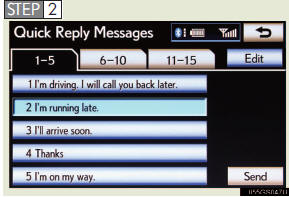
Toque el mensaje deseado.
Toque “Enviar”.
Mientras se envía el mensaje, aparece una pantalla de envío de mensaje.
- Para consultar el mensaje
l Los mensajes se muestran en la carpeta de correo electrónico registrada correspondiente del teléfono Bluetooth® conectado. Toque la pestaña de la carpeta deseada para mostrarla.
l Solo se pueden mostrar los mensajes recibidos en el teléfono Bluetooth® conectado.
l Cuando el mensaje recibido es un correo electrónico y “Actualizar estado de lectura del mensaje en el teléfono” está en “Activado”, puede seleccionar “Marcar como no leído” o “Marcar como leído”. Toque “Marcar como no leído” para marcar como no leídos los correos que se hayan leído en el teléfono Bluetooth®. Por el contrario, toque “Marcar como leído” para marcar como leídos los correos que no se hayan leído en el teléfono Bluetooth®.
- Llamada mediante un mensaje SMS/MMS
Puede llamar al número de teléfono del remitente del mensaje SMS (Servicio de mensajes cortos)/MMS (Servicio de mensajes multimedia).
n Si falla la entrega del mensaje
Si la entrega del mensaje ha fallado, aparecerá una notificación en la pantalla.
Toque “Reintentar” para volver a intentar enviar el mensaje o toque “Cancelar” para cancelar.
- Edición de un mensaje de respuesta rápida
Puede editar los “Mensajes de respuesta rápida”.
- Notificación de nuevo mensaje
Si “Ventana emergente de nuevo mensaje” y “Notificación de voz de nuevo mensaje” están en “Activado”, cuando llegue un nuevo mensaje aparecerá una notificación en la pantalla y se oirá una notificación de voz. Toque “Leer” para consultar el mensaje; para consultarlo más tarde, toque “Ignorar”. Cuando “Lectura automática de mensajes” está en “Activado”, el mensaje se leerá en voz alta automáticamente.
Puede configurar el sistema de manos libres según sus preferencias.
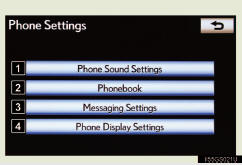
1 Ajustes de sonido del teléfono
2 Ajustes de la agenda telefónica
3 Ajustes de mensajes
4 Ajustes de visualización del teléfono
Para mostrar la pantalla indicada arriba, pulse el botón “SETUP” y toque “Teléfono” en la pantalla “Configuración”.
Ajustes de sonido del teléfono
- Ajuste del volumen
 Muestre la pantalla “Ajustes del teléfono”.
 Toque “Ajustes de sonido del teléfono” en la pantalla “Ajustes del teléfono”.
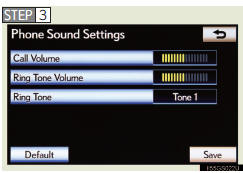
Seleccione el interruptor de ajuste de volumen.
“Volumen de llamada”: cambia el volumen del altavoz.
“Volumen del tono de llamada”: cambia el volumen del tono de llamada.
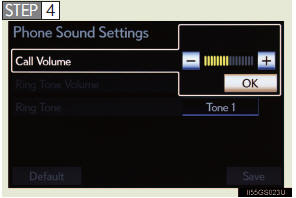
Toque “-” o “+” para bajar o subir el volumen y, a continuación, toque “OK”.
 Cuando haya terminado de realizar todos los ajustes, toque “Guardar”.
- Ajuste del tono de llamada
 Muestre la pantalla “Ajustes del teléfono”.
 Toque “Ajustes de sonido del teléfono” en la pantalla “Ajustes del teléfono”.
 Toque “Tono de llamada” en la pantalla “Ajustes de sonido del teléfono”.
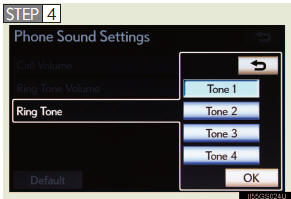
Toque el botón de pantalla correspondiente al tono de llamada deseado.
Los tonos de llamada pueden escucharse tocando los botones de pantalla y, a continuación, toque “OK”.
 Cuando termine el ajuste, toque “Guardar”.
- Control adaptativo del volumen
Al circular a 80 km/h o más, el sistema sube automáticamente el volumen.
- Para volver a los ajustes de sonido del teléfono predeterminados
Toque “Predeterminado” y, a continuación, toque “Sí”.
Ajustes de la agenda telefónica
La agenda telefónica gestiona un máximo de 5 agendas en total.
En cada agenda pueden registrarse los datos de 1000 contactos (hasta 3 números por contacto).

1 Configuración de la agenda telefónica
2 Configuración de marcación rápida
3 Borrado del historial de llamadas
Para mostrar la pantalla anterior, siga los pasos que se indican a continuación.
Pulse el botón “SETUP” y toque “Teléfono” en la pantalla “Configuración”.
Toque “Agenda telefónica” en la pantalla “Ajustes del teléfono”.
- Configuración de la agenda telefónica
l Transferencia de un número de teléfono
Puede transferir los números de teléfono de su teléfono Bluetooth® al sistema. Los métodos de operación difieren entre los teléfonos Bluetooth® compatibles con PBAP y los no compatibles con PBAP pero compatibles con OPP. Si su teléfono celular no es compatible ni con PBAP ni con OPP, la agenda telefónica no se puede transferir.
►Para teléfonos Bluetooth® compatibles con PBAP
 Muestre la pantalla “Configuración de la agenda”.
 Toque “Administrar contactos” en la pantalla “Configuración de la agenda”.
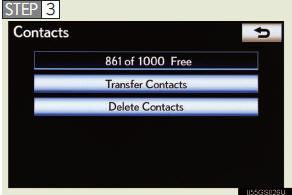
Toque “Transferir contactos”.
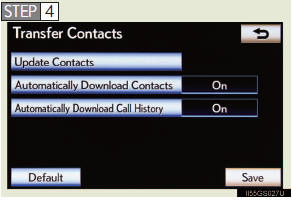
Toque “Transferir contactos”.
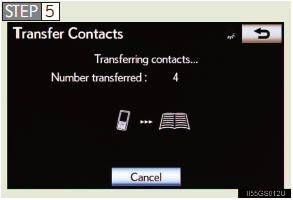
Transfiera los datos de la agenda telefónica al sistema utilizando el teléfono Bluetooth®.
Según el modelo de teléfono celular, es posible que esta operación no sea necesaria.
Según el tipo de teléfono celular, es posible que se requiera autenticación OBEX al transferir los datos de la agenda telefónica. Introduzca “1234” en el teléfono Bluetooth®.
Si desea cancelar la transferencia antes de que termine, toque “Cancelar”.
►Configuración de transferencia automática de datos para modelos compatibles con PBAP
 Muestre la pantalla “Configuración de la agenda”.
 Toque “Administrar contactos” en la pantalla “Configuración de la agenda”.
 Toque “Transferir contactos” en la pantalla “Contactos”.
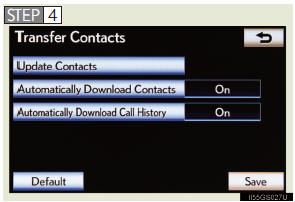
Toque el elemento que desea configurar.
“Descargar contactos automáticamente”: transfiere la agenda telefónica desde un teléfono celular conectado.
“Descargar historial de llamadas automáticamente”: transfiere el historial de llamadas desde un teléfono celular conectado.
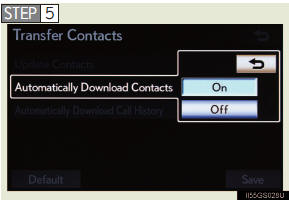
Toque “Activado” y, a continuación, toque “Guardar”.
►Para teléfonos Bluetooth® no compatibles con PBAP pero compatibles con OPP
Muestre la pantalla “Configuración de la agenda”.
Muestre la pantalla “Configuración de la agenda”.
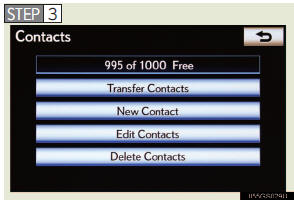
Toque “Transferir contactos”.
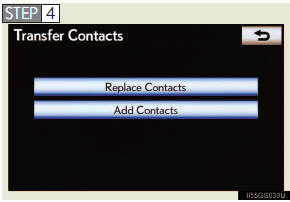
Toque “Reemplazar contactos” o “Agregar contactos”.
Si la agenda telefónica contiene datos, se muestra esta pantalla.
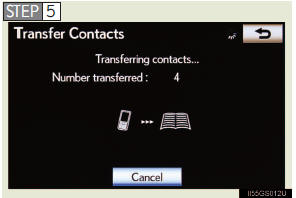
Transfiera los datos de la agenda telefónica al sistema utilizando el teléfono Bluetooth®.
Según el tipo de teléfono celular, es posible que se requiera autenticación OBEX al transferir los datos de la agenda telefónica. Introduzca “1234” en el teléfono Bluetooth®.
Si desea cancelar la transferencia antes de que termine, toque “Cancelar”.
Si toca “Agregar contactos” y se produce una interrupción durante la transferencia de datos, los datos de la agenda transferidos hasta ese momento se almacenarán en el sistema. Tenga en cuenta que esto no ocurre si toca “Cancelar”.
 Cuando finalice la transferencia, aparecerá “Listo” en la pantalla. Toque “Listo”.
l Registro de datos de la agenda telefónica
Puede registrar datos de la agenda telefónica. Se pueden registrar hasta 3 números por persona. No se pueden agregar nuevos datos de la agenda para teléfonos Bluetooth® compatibles con PBAP.
 Muestre la pantalla “Configuración de la agenda”.
 Toque “Administrar contactos” en la pantalla “Configuración de la agenda”.
 Toque “Nuevo contacto” en la pantalla “Contactos”.
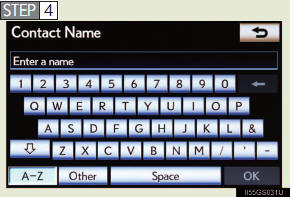
Introduzca el nombre y toque “OK”.
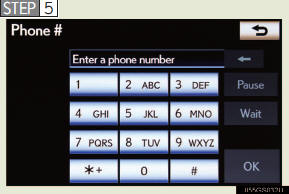
Introduzca el número de teléfono y toque “OK”.
Si desea usar la señal de tono después del número de teléfono, introduzca también la señal de tono.
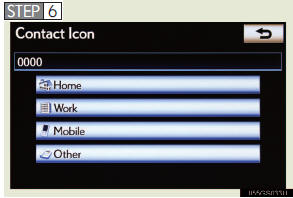
Toque el tipo de teléfono deseado.
 Cuando hay dos números o menos registrados en total para este contacto, se muestra esta pantalla. Si desea agregar un número a este contacto, toque “Sí”.
l Edición de datos de la agenda telefónica
Puede registrar el número de teléfono por separado. No se pueden editar las agendas telefónicas de teléfonos Bluetooth® compatibles con PBAP.
 Muestre la pantalla “Configuración de la agenda”.
 Toque “Administrar contactos” en la pantalla “Configuración de la agenda”.
 Toque “Editar contactos” en la pantalla “Contactos”.
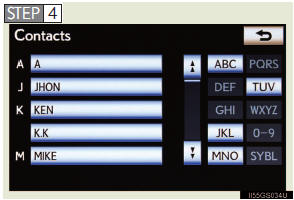
Elija los datos que desea editar.
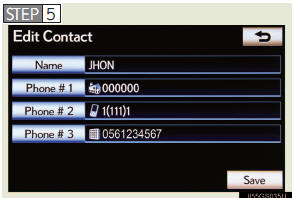
Toque el nombre o número deseado.
 Edite el nombre o número. Después de editarlo, toque “Guardar”.
l Eliminación de datos de la agenda telefónica
 Muestre la pantalla “Configuración de la agenda”.
 Toque “Administrar contactos” en la pantalla “Configuración de la agenda”.
 Toque “Eliminar contactos” en la pantalla “Contactos”.
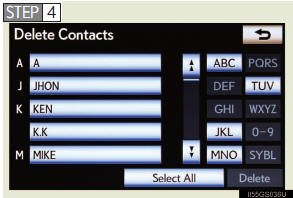
Elija los datos que desea eliminar.
Puede seleccionar varios datos y eliminarlos al mismo tiempo.
Para eliminar todos los datos, toque “Seleccionar todo”.
 Toque “Eliminar”. Se mostrará un mensaje de confirmación.
Si todo es correcto, toque “Sí”.
- Datos de la agenda telefónica
Los datos de la agenda se gestionan para cada teléfono registrado. Cuando se conecta otro teléfono, no puede leer los datos registrados.
Al vender o desechar el vehículo, elimine todos sus datos del sistema.
En teléfonos compatibles con PBAP, elimine los datos de la agenda después de ajustar “Descargar contactos automáticamente” en “Desactivado”.
- Configuración de la agenda telefónica de otra manera (para mostrar la pantalla “Contactos”) Muestre la pantalla “Teléfono”.
 Toque “Contacts” en la pantalla “Teléfono”.
 Toque “Opciones” en la pantalla “Contactos”.
 Toque “Administrar contactos” en la pantalla “Contactos”.
- Cuando hay otro dispositivo Bluetooth® conectado durante la transferencia de la agenda telefónica
l Para teléfonos Bluetooth® compatibles con PBAP
Si hay otro dispositivo Bluetooth® conectado al transferir los datos de la agenda, según el teléfono, es posible que deba desconectarse el dispositivo Bluetooth® conectado.
- Para teléfonos Bluetooth® no compatibles con PBAP pero compatibles con OPP
Cuando hay otro dispositivo Bluetooth® conectado, se mostrará un mensaje de confirmación. Si desea desconectarlo, toque “Sí”.
- Transferencia de los datos de números de teléfono de otra manera
Muestre la pantalla “Teléfono”.
Toque “Contacts” en la pantalla “Teléfono”.
Toque “Transferir” en la pantalla “Contactos”.
Se muestra la pantalla “Transferir contactos”. Las siguientes operaciones se realizan de la misma manera que cuando se realizan desde la pantalla “Configuración”.
- Edición de datos de la agenda telefónica de otra manera
l Desde la pantalla “Contacto”
Muestre la pantalla “Teléfono”.
Toque “Contacts” en la pantalla “Teléfono”.
Elija los datos deseados de la lista.
Toque “Opciones” en la pantalla “Contacto”.
 Toque “Editar” en la pantalla “Contacto”.
 Siga los pasos de “Edición de datos de la agenda telefónica” desde “PASO 5”.
l Desde la pantalla “Historial de llamadas”
Muestre la pantalla “Teléfono”.
Toque “Call History” (Historial de llamadas) en la pantalla “Phone” (Teléfono).
Elija los datos deseados de la lista.
Toque “Agregar a contactos” o “Actualizar contacto” en la pantalla “Historial de llamadas”.
Si toca “Agregar a contactos”, siga los pasos de “Edición de datos de la agenda telefónica” desde “PASO 5”.
Si toca “Actualizar contacto”, siga los pasos de “Edición de datos de la agenda telefónica” desde “PASO 4”.
- Eliminación de datos de la agenda telefónica de otra manera (modelos no compatibles con PBAP pero compatibles con OPP)
Muestre la pantalla “Teléfono”.
Toque “Contacts” en la pantalla “Teléfono”.
Elija los datos deseados de la lista.
Toque “Opciones” en la pantalla “Contacto”.
Toque “Eliminar” en la pantalla “Contacto”.
Se mostrará un mensaje de confirmación. Si todo es correcto, toque “Sí”.
- Cuando se elimina un teléfono Bluetooth®.
Los datos de la agenda telefónica también se eliminarán al mismo tiempo.
Configuración de las marcaciones rápidas
- Registro de marcación rápida
Puede registrar el número de teléfono deseado desde la agenda telefónica.
Se pueden registrar hasta 18 números por teléfono.
Muestre la pantalla “Configuración de la agenda”.
Toque “Administrar marcaciones rápidas” en la pantalla “Configuración de la agenda”.
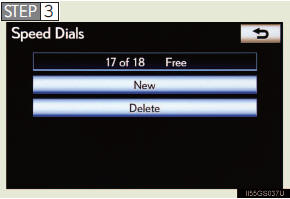
Toque “Nueva”.
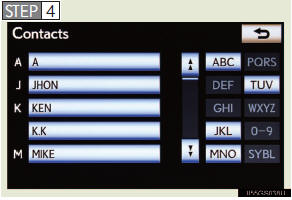
Elija los datos que desea registrar.
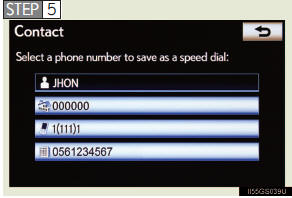
Toque el número de teléfono deseado.
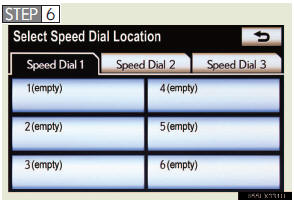
Toque el botón en el que desea registrar el número.
 Si selecciona un botón registrado anteriormente, se mostrará un mensaje de confirmación. Si desea reemplazarlo, toque “Sí”.
- Eliminación de marcación rápida
 Muestre la pantalla “Configuración de la agenda”.
 Toque “Administrar marcaciones rápidas” en la pantalla “Configuración de la agenda”.
 Toque “Eliminar” en la pantalla “Marcaciones rápidas”.
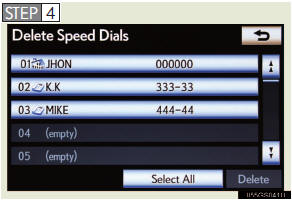
Elija los datos que desea eliminar.
Puede seleccionar varios datos y eliminarlos al mismo tiempo.
Para eliminar todos los datos, toque “Seleccionar todo”.
 Toque “Eliminar”. Se mostrará un mensaje de confirmación.
Si todo es correcto, toque “Sí”.
- Configuración de las marcaciones rápidas de otra manera
l Para mostrar la pantalla “Marcaciones rápidas”
Muestre la pantalla “Teléfono”.
Toque “Speed Dials” en la pantalla “Teléfono”.
Toque “Opciones” en la pantalla “Marcación rápida”.
l Para mostrar la pantalla “Contactos”
Muestre la pantalla “Teléfono”.
Toque “Contactos” en la pantalla “Teléfono”.
Toque “Opciones” en la pantalla “Contactos”.
 Toque “Administrar marcaciones rápidas” en la pantalla “Contactos”.
- Registro de marcación rápida de otra manera
l Desde la pantalla “Marcación rápida”
Muestre la pantalla “Teléfono”.
Toque “Speed Dials” en la pantalla “Teléfono”.
Toque “(agregar nueva)” en la pantalla “Marcación rápida”.
Toque “Sí” para configurar una nueva marcación rápida.
 Toque “Sí” para configurar una nueva marcación rápida.
 Toque el número de teléfono deseado.
 Siga los pasos de “Registro de marcación rápida” en el “PASO 6”
l Desde la pantalla “Contacto”
Muestre la pantalla “Teléfono”.
Toque “Contacts” en la pantalla “Teléfono”.
Elija los datos deseados de la lista.
Toque “Opciones” en la pantalla “Contacto”.
Toque “Opciones” en la pantalla “Contacto”.
Toque el número de teléfono deseado.
Toque el número de teléfono deseado.
Eliminación del historial de llamadas
El historial de llamadas puede borrarse. Para teléfonos compatibles con PBAP, borre el historial de llamadas después de ajustar “Descargar historial de llamadas automáticamente” en “Desactivado”
Muestre la pantalla “Configuración de la agenda”.
Muestre la pantalla “Configuración de la agenda”.
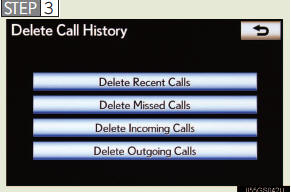
Elija el historial que desea borrar.

Elija los datos que desea eliminar.
Puede seleccionar varios datos y eliminarlos al mismo tiempo.
Para eliminar todos los datos, toque “Seleccionar todo”.
Toque “Eliminar”. Se mostrará un mensaje de confirmación.
Si todo es correcto, toque “Sí”.
- Borrado del historial de llamadas de otra forma
Muestre la pantalla “Teléfono”.
Toque “Call History” (Historial de llamadas) en la pantalla “Phone” (Teléfono).
 Toque “Borrar” en la pantalla “Historial de llamadas”.
 Siga los pasos de “Borrado del historial de llamadas” en el “PASO 4”
- Borrado después de mostrar el historial de llamadas
Muestre la pantalla “Teléfono”.
Toque “Historial de llamadas” en la pantalla “Teléfono”.
Toque el historial que desea borrar.
Toque “Borrar”. Aparecerá un mensaje de confirmación. Si todo es correcto, toque “Sí”.
Ajustes de mensajes
Puede cambiar los ajustes de mensajes.
►Página 1
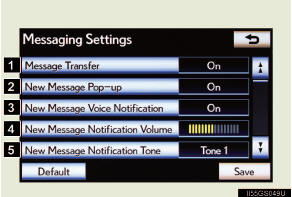
1 Reenvío de mensajes desde el teléfono móvil activado/desactivado
2 Visualización de notificación de nuevo mensaje activada/desactivada
3 Notificación de voz de nuevo mensaje activada/desactivada
4 Cambio del volumen de notificación de nuevo mensaje
5 Cambio del tono de notificación de voz de nuevo mensaje
6 Función de lectura automática de mensajes activada/desactivada
7 Cambio del volumen de lectura de mensajes 8 Función de actualización del estado leído/no leído de los mensajes del teléfono móvil activada/desactivada
9 Edición de “Editar mensajes de respuesta rápida”
►Página 2
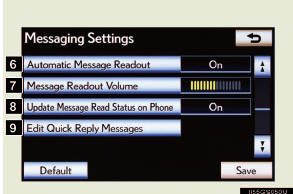
Para mostrar la pantalla anterior, siga los pasos que se indican a continuación.
 Pulse el botón “SETUP” y toque “Teléfono” en la pantalla “Configuración”.
 Toque “Ajustes de mensajes” en la pantalla “Ajustes del teléfono”.
- Cambio del volumen de notificación de nuevo mensaje
 Muestre la pantalla “Ajustes de mensajes”.
Toque “Volumen de notificación de nuevo mensaje” en la pantalla “Ajustes de mensajes”.
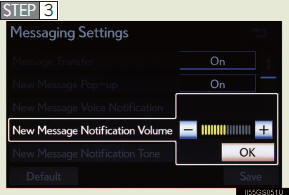
Toque “-” o “+” para bajar o subir el volumen y, a continuación, toque “OK”.
 Cuando termine de ajustar, toque “Guardar”.
- Cambio del tono de notificación de nuevo mensaje
Muestre la pantalla “Ajustes de mensajes”.
Toque “Tono de notificación de nuevo mensaje” en la pantalla “Ajustes de mensajes”.
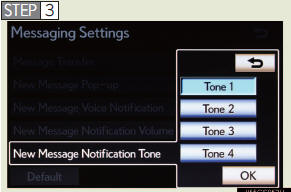
Toque el tono de notificación de nuevo mensaje deseado.
Los tonos de notificación de nuevo mensaje pueden escucharse tocando los botones de la pantalla y, a continuación, toque “OK”.
Cuando termine de ajustar, toque “Guardar”.
- Cambio del volumen de lectura de mensajes
Muestre la pantalla “Ajustes de mensajes”.
Toque “Volumen de lectura de mensajes” en la pantalla “Ajustes de mensajes”.
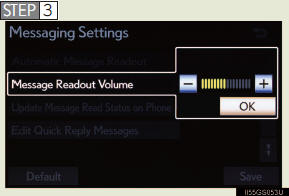
Toque “-” o “+” para bajar o subir el volumen y, a continuación, toque “OK”.
Cuando termine de ajustar, toque “Guardar”.
- Edición de los mensajes de respuesta rápida
Los mensajes de respuesta rápida pueden editarse. Ya hay 15 mensajes almacenados.
Muestre la pantalla “Ajustes de mensajes”.
Toque “Editar mensajes de respuesta rápida” en la pantalla “Ajustes de mensajes”.

Toque el botón de pantalla correspondiente al mensaje deseado.
Edite el mensaje. Después de editarlo, toque “OK” y, a continuación, toque “Guardar”.
- Para mostrar la pantalla “Ajustes de mensajes” de otra forma
Muestre la pantalla “Teléfono”.
Toque “Mensajes” en la pantalla “Teléfono”.
 Toque “Opciones” en la pantalla “Mensajes”.
- Edición de los mensajes de respuesta rápida de otra forma
Muestre el mensaje deseado en la pantalla “Mensajes”.
Toque “Responder” en la pantalla del mensaje deseado.
 Toque “Editar” en “Mensajes de respuesta rápida”.
Toque el botón de pantalla correspondiente al mensaje deseado.
 Cuando termine de editar, toque “OK” y, a continuación, toque
 en la pantalla “Editar mensaje de respuesta rápida”.
- Control adaptativo del volumen
Al circular a 80 km/h o más, el sistema sube automáticamente el volumen.
- Para volver a los ajustes de mensajes predeterminados
Toque “Predeterminado” y, a continuación, toque “Sí”.
Ajustes de visualización del teléfono
Según el teléfono, es posible que esta función no esté disponible aunque el teléfono sea compatible con PBAP.
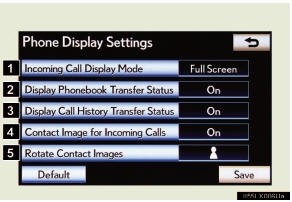
1 Cambio del modo de visualización de llamadas entrantes
2 Cambio del estado de transferencia de la agenda telefónica activado/desactivado*
3 Cambio del estado de transferencia del historial de llamadas activado/desactivado*
4 Cambio de la imagen del contacto durante una llamada entrante activado/desactivado*
5 Cambio de la rotación de la imagen del contacto*
*: Para modelos compatibles con PBAP
Para mostrar la pantalla anterior, siga los pasos que se indican a continuación.
 Pulse el botón “SETUP” y toque “Teléfono” en la pantalla “Configuración”.
 Toque “Ajustes de visualización del teléfono” en la pantalla “Ajustes del teléfono”.
- Cambio del modo de visualización de llamadas entrantes
Puede seleccionar el método de visualización de llamadas entrantes.
Muestre la pantalla “Ajustes de visualización del teléfono”.
Toque “Modo de visualización de llamadas entrantes” en la pantalla “Ajustes de visualización del teléfono”.
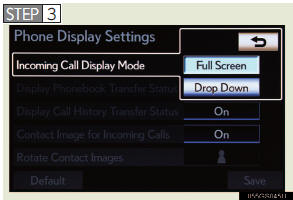
Toque “Pantalla completa” o “Desplegable” y, a continuación, toque “Guardar”.
“Pantalla completa”: La pantalla de manos libres se muestra al recibir una llamada, y puede manejar el sistema desde esa pantalla.
“Desplegable”: Se muestra un mensaje en la parte superior de la pantalla, y solo puede manejar el sistema con los mandos del volante.
Cambio de la rotación de las imágenes de contacto
En los modelos compatibles con PBAP, cuando “Imagen de contacto para llamadas entrantes” está en “Activado”, las imágenes guardadas junto con los números de teléfono en la agenda del teléfono móvil se transferirán y mostrarán durante la llamada entrante. Puede ajustarse la orientación de la imagen.
Muestre la pantalla “Ajustes de visualización del teléfono”.
Toque “Rotar imágenes de contacto” en la pantalla “Ajustes de visualización del teléfono”.
 Elija la orientación deseada de la imagen que se mostrará y, a continuación, toque “Guardar”.
- Para volver a los ajustes detallados predeterminados del teléfono
Toque “Predeterminado” y, a continuación, toque “Sí”.
Puede consultar y cambiar los ajustes de Bluetooth®.
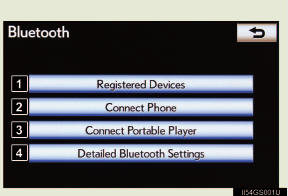
1 Dispositivos registrados
2 Conectar teléfono
3 Conectar reproductor portátil
4 Ajustes detallados de Bluetooth®
Para mostrar la pantalla indicada arriba, pulse el botón “SETUP” y toque “Bluetooth*” en la pantalla “Configuración”.
*: Bluetooth es una marca registrada de Bluetooth SIG, Inc.
Dispositivos registrados
- Registro de dispositivos Bluetooth®
Los dispositivos Bluetooth® compatibles con teléfonos (HFP) y reproductores portátiles (AVP) pueden registrarse simultáneamente. Pueden registrarse teléfonos (HFP) y reproductores portátiles (AVP) (máximo 5).
Muestre la pantalla “Bluetooth*”.
Toque “Dispositivos registrados” en la pantalla “Bluetooth*”.

Toque “Añadir nuevo” para registrar un dispositivo Bluetooth® en el sistema.
Cuando ya hay 5 dispositivos Bluetooth® registrados, es necesario borrar un dispositivo registrado.
Toque “Sí” para borrar uno o más.
Toque el dispositivo que desea borrar, luego toque “Eliminar” y, a continuación, toque “Sí”.
*: Bluetooth es una marca comercial registrada de Bluetooth SIG. Inc.
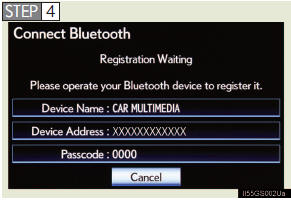
Introduzca en el dispositivo Bluetooth® el código de acceso que aparece en la pantalla.
No se requiere código de acceso para dispositivos Bluetooth® compatibles con SSP (Secure Simple Pairing).
Según el tipo de teléfono Bluetooth® que se conecte, es posible que aparezca un mensaje de confirmación del registro en la pantalla del teléfono Bluetooth®.
Responda y opere el teléfono Bluetooth® según el mensaje de confirmación.
Para el funcionamiento del dispositivo Bluetooth®, consulte el manual que se suministra con él.
Si desea cancelarlo, toque “Cancelar”.
Si aparece un mensaje de finalización, el registro se ha completado.
Si aparece un mensaje de error, siga las indicaciones de la pantalla para volver a intentarlo.
- Eliminación de un dispositivo Bluetooth®
 Muestre la pantalla “Bluetooth*”.
 Toque “Dispositivos registrados” en la pantalla “Bluetooth*”.
 Toque “Eliminar” en la pantalla “Dispositivos registrados”.
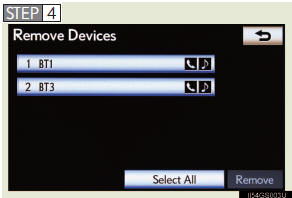
Elija el dispositivo deseado.
Puede seleccionar varios dispositivos y borrarlos al mismo tiempo.
Para eliminar todos los dispositivos, toque “Seleccionar todo”.
 Toque “Eliminar”. Aparecerá un mensaje de confirmación. Si todo es correcto, toque “Sí”.
*: Bluetooth es una marca comercial registrada de Bluetooth SIG. Inc.
- Edición de un dispositivo Bluetooth®
Puede ver la información del dispositivo Bluetooth® en el sistema o editarla.
l Cambio del nombre de un dispositivo
Muestre la pantalla “Bluetooth*”.
Toque “Dispositivos registrados” en la pantalla “Bluetooth*”.
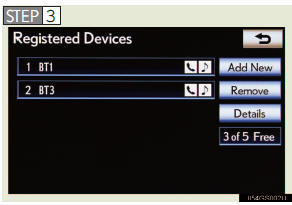
Toque “Detalles”.
*: Bluetooth es una marca comercial registrada de Bluetooth SIG. Inc.
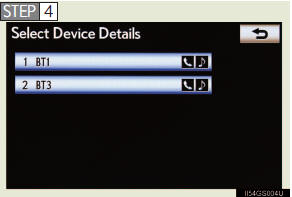
Toque el dispositivo que desea editar.
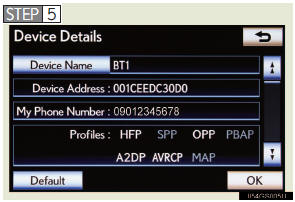
Toque “Nombre del dispositivo”.
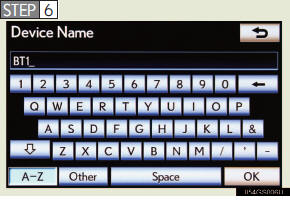
Introduzca el nombre del dispositivo y toque “OK”.
 Confirme el nombre del dispositivo y toque “OK”.
l Ajuste del método de conexión del reproductor portátil
 Muestre la pantalla “Bluetooth*”.
 Toque “Dispositivos registrados” en la pantalla “Bluetooth*”.
 Toque “Detalles” en la pantalla “Dispositivos registrados”.
 Toque el dispositivo que desea editar.
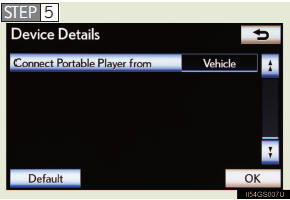
Toque “Conectar reproductor portátil desde”.
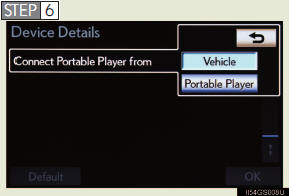
Toque el método de conexión deseado y toque “OK”.
“Vehículo”: toque para conectar el sistema de audio al reproductor portátil.
“Reproductor portátil”: toque para conectar el reproductor portátil al sistema de audio.
Según el reproductor portátil, puede ser más adecuado el método de conexión “Vehículo” o “Reproductor portátil”. Por ello, consulte el manual que se suministra con el reproductor portátil.
*: Bluetooth es una marca comercial registrada de Bluetooth SIG. Inc.
- Edición del “Nombre del dispositivo”
Si cambia el nombre de un dispositivo, el nombre registrado en su teléfono celular no cambia.
- Acerca de la “Dirección del dispositivo”
Dirección propia del sistema. No se puede cambiar. Si ha registrado dos teléfonos Bluetooth® con el mismo nombre de dispositivo y no puede distinguirlos, consulte esta dirección.
- “Mi número de teléfono”:
En la pantalla se muestra el número de teléfono del teléfono Bluetooth®.
Según el tipo de teléfono, es posible que el número de teléfono no se muestre.
- “Perfiles”:
La compatibil
Pon a prueba tus conocimientos
Un test rápido sobre el Lexus LX: cada respuesta trae una explicación y un enlace a la página del manual.