Uso di un telefono Bluetooth®
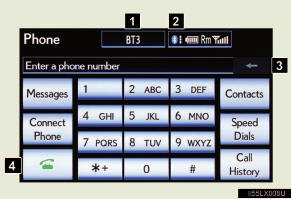
1 Nome dispositivo
2 Stato della connessione Bluetooth®
3 Cancellazione caratteri
4 Effettuare una chiamata
Per visualizzare la schermata mostrata sopra, premere oppure
 sul volante.
Registrazione di un telefono Bluetooth®
È possibile registrare fino a 5 telefoni nel sistema.
 Visualizzare la schermata “Telefono”.
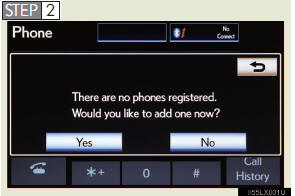
Toccare "Sì".
Se sono già stati registrati 5 dispositivi Bluetooth®, è necessario eliminare un dispositivo registrato.
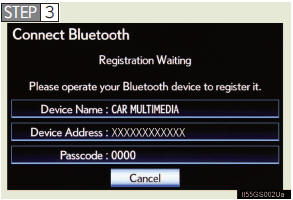
Inserire il codice di accesso visualizzato sullo schermo nel telefono.
Per il funzionamento del telefono, consultare il manuale in dotazione con il telefono cellulare.
Per i telefoni Bluetooth® compatibili con SSP (Secure Simple Pairing) non è richiesto un codice di accesso.
A seconda del tipo di telefono Bluetooth® collegato, sullo schermo del telefono Bluetooth® potrebbe essere visualizzato un messaggio di conferma della registrazione.
Rispondere e utilizzare il telefono Bluetooth® in base al messaggio di conferma.
Per annullare, toccare “Cancel”.
Se viene visualizzato un messaggio di completamento, la registrazione è completata.
Se viene visualizzato un messaggio di errore, seguire le istruzioni sullo schermo per riprovare.
Connessione del telefono Bluetooth®
Sono disponibili due metodi di connessione: automatico e manuale.
►Automatico
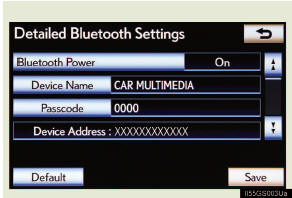
Quando si registra il telefono, viene attivata la connessione automatica. Impostare sempre questa modalità e lasciare il telefono Bluetooth® in un punto in cui è possibile stabilire la connessione.
Quando l'interruttore “ENGINE START STOP” viene portato in modalità ACCESSORY o IGNITION ON, il sistema cerca un telefono cellulare registrato nelle vicinanze. Il sistema si collega al telefono che era stato collegato per ultimo, se si trova nelle vicinanze.
Quando “Visualizza stato telefono” è impostato su “On”, viene visualizzato lo stato della connessione.
►Manuale
Quando la connessione automatica non riesce o “Alimentazione Bluetooth*” è disattivata, è necessario collegare il Bluetooth® manualmente.
 Visualizzare la schermata “Telefono”. (→

Toccare “Collega telefono”.
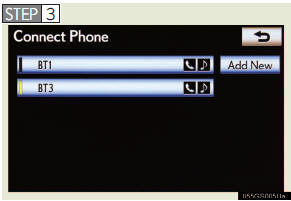
Toccare il pulsante sullo schermo corrispondente alla connessione del telefono desiderata.
Quando non è stato possibile ottenere il nome del dispositivo del telefono cellulare, verranno visualizzati “Dispositivo 1” fino a “Dispositivo 5” nell'ordine in cui i telefoni sono stati registrati.
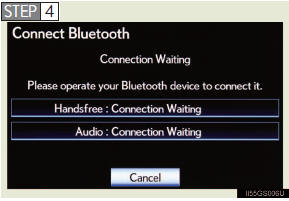
Viene visualizzata questa schermata.
Se viene visualizzato un messaggio di completamento, la connessione è completata.
*:Bluetooth è un marchio registrato di Bluetooth SIG. Inc.
- Riconnessione al telefono Bluetooth®
Se il sistema non riesce a collegarsi a causa di un segnale debole con l'interruttore “ENGINE START STOP” in modalità ACCESSORY o IGNITION ON, il sistema tenta automaticamente di ricollegarsi.
Se il telefono è spento, il sistema non tenta di ricollegarsi. In questo caso, è necessario collegarlo manualmente, oppure selezionare di nuovo il telefono o inserirlo nuovamente.
- Collegamento del telefono durante la riproduzione audio Bluetooth®
l La riproduzione audio Bluetooth® si interrompe temporaneamente.
l La connessione può richiedere del tempo.
- Collegamento del telefono mentre è collegato un altro dispositivo Bluetooth® Quando è già collegato un altro dispositivo Bluetooth®, viene visualizzato un messaggio di conferma. Per scollegare il dispositivo Bluetooth®, toccare “Sì”.
- Collegamento del telefono quando sono già stati registrati 5 dispositivi Bluetooth®
Se sono già stati registrati 5 dispositivi Bluetooth®, è necessario eliminare un dispositivo registrato. Toccare “Sì” per eliminare uno o più dispositivi.
Toccare il dispositivo da eliminare, quindi toccare “Rimuovi” e “Sì”.
- Se il telefono Bluetooth® dispone di una funzione audio Bluetooth®
Quando il telefono Bluetooth® da registrare dispone di una funzione audio Bluetooth®, tale funzione audio verrà registrata automaticamente contemporaneamente e potrebbe essere visualizzato un messaggio di conferma. Se viene visualizzata questa schermata, toccare “Sì” per collegare la funzione audio oppure “No” per annullare la connessione.
Effettuare una chiamata
Una volta registrato il telefono Bluetooth®, è possibile effettuare una chiamata seguendo la procedura descritta di seguito:
- Composizione del numero
 Visualizzare la schermata “Telefono”.
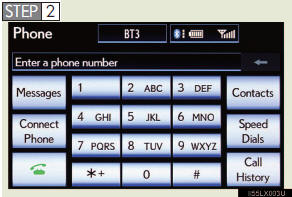
Inserire il numero di telefono.
Per eliminare il numero di telefono inserito, toccare .
 Toccare
 oppure premere
 sul volante.
n Composizione dalla rubrica È possibile comporre un numero dai dati della rubrica importati dal telefono cellulare. Il sistema dispone di una rubrica per ciascun telefono. In ogni rubrica possono essere memorizzati fino a 1000 contatti.
Visualizzare la schermata “Telefono”.
 Toccare “Contatti” nella schermata “Telefono”.
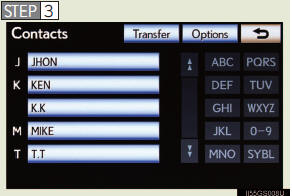
Scegliere dall'elenco i dati desiderati da chiamare.
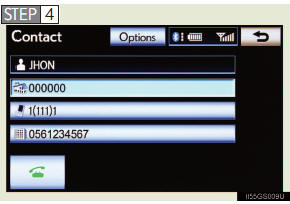
Scegliere il numero, quindi toccare oppure premere
 sul volante.
- Quando la rubrica è vuota
Se il telefono cellulare non è compatibile né con PBAP né con OPP, la rubrica non può essere trasferita.
 Visualizzare la schermata “Telefono”.
 Toccare “Contatti” nella schermata “Telefono”.
►Modelli compatibili con PBAP
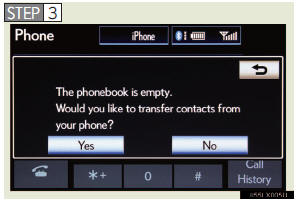
Toccare "Sì".
►Modelli non compatibili con PBAP ma compatibili con OPP
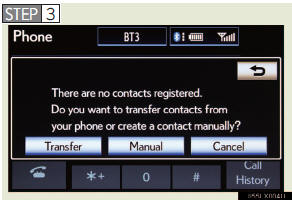
Toccare “Trasferisci”.
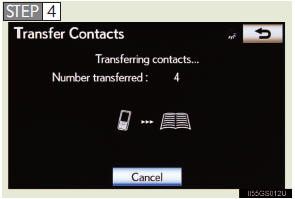
Trasferire i dati della rubrica nel sistema utilizzando il telefono Bluetooth®.
Durante il trasferimento viene visualizzata questa schermata. Per annullare questa funzione, toccare “Annulla”.
A seconda del tipo di telefono cellulare, durante il trasferimento dei dati della rubrica potrebbe essere richiesta l'autenticazione OBEX. Inserire “1234” nel telefono Bluetooth®.
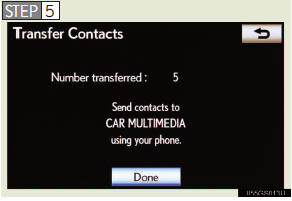
Quando il trasferimento dei dati da un modello non compatibile con PBAP ma compatibile con OPP è completato, sullo schermo viene visualizzato “Fine”. Toccare “Fine”.
- Chiamata tramite composizione rapida
È possibile effettuare una chiamata utilizzando i numeri registrati dalla rubrica.
 Visualizzare la schermata “Telefono”.
 Toccare “Composizione rapida” nella schermata “Telefono”.
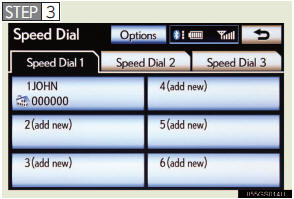
Toccare la scheda desiderata e scegliere il numero desiderato per effettuare la chiamata.
- Composizione dalla cronologia
È possibile effettuare una chiamata utilizzando la cronologia chiamate, che dispone delle 4 funzioni sotto indicate.
“Tutti”: tutti i numeri sotto indicati memorizzati. “Persi”: chiamate perse. “Ricevute”: chiamate ricevute. “Effettuate”: numeri chiamati. È possibile chiamare utilizzando i 25 numeri chiamati più di recente visualizzati nella scheda “Tutti” anche durante la guida.
 Visualizzare la schermata “Telefono”.
 Toccare “Cronologia chiamate” nella schermata “Telefono”.
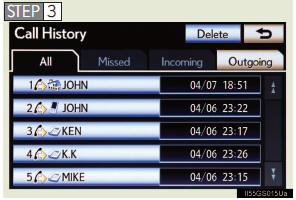
Toccare la scheda desiderata e scegliere i dati desiderati dall'elenco.
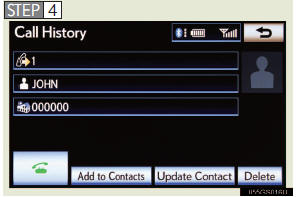
Toccare oppure premere
 sul volante.
- Chiamata tramite riconoscimento vocale
È possibile effettuare una chiamata impartendo un comando vocale.
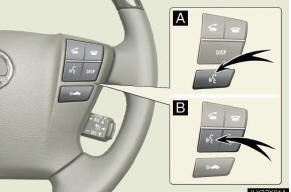
Pulsante di conversazione
A Senza cruise control adattivo dinamico
B Con cruise control adattivo dinamico
Le procedure operative “Chiama
l Chiamata per nome
È possibile effettuare una chiamata pronunciando un nome registrato nella rubrica.
 Premere
 oppure
 .

Seguire le indicazioni del sistema, attendere il segnale acustico, quindi dopo aver detto “Chiama” pronunciare il nome desiderato oppure il nome e il tipo di telefono.
 Seguire le indicazioni del sistema, attendere il segnale acustico, quindi dire “Componi”. (È inoltre possibile effettuare una chiamata premendo
 sul volante.)
l Chiamata tramite numero
Premereoppure.
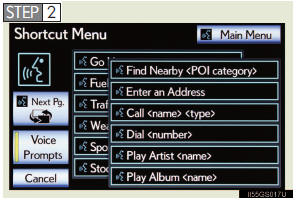
Seguire le indicazioni del sistema, attendere il segnale acustico, quindi dopo aver detto “Componi” pronunciare il numero di telefono.
Seguire le indicazioni del sistema, attendere il segnale acustico, quindi dire “Componi”. (È inoltre possibile effettuare una chiamata premendosul volante.)
- Chiamata tramite messaggio SMS/MMS
È possibile effettuare una chiamata utilizzando il numero di telefono del mittente del messaggio SMS (Short Message Service)/MMS (Multimedia Messaging Service).
Visualizzare la schermata “Telefono”.
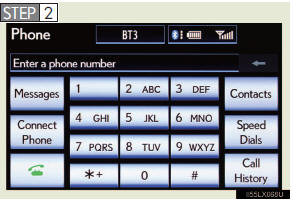
Toccare “Messaggi”.
Quando “Trasferimento messaggi” è impostato su “Off”, verrà visualizzata una schermata di conferma. Toccare “Sì”.
Toccare la scheda “SMS/MMS”, quindi toccare il messaggio ricevuto desiderato dall'elenco.
La visualizzazione delle schede può variare in base al tipo di telefono cellulare.
 Toccare
 oppure premere
 sul volante.
- Chiamata tramite POI
È possibile effettuare una chiamata utilizzando un punto di interesse (POI).
- Elenco cronologia chiamate
l Se si effettua una chiamata verso o si riceve una chiamata da un numero registrato nella rubrica, il nome viene visualizzato nella cronologia chiamate.
l Se si effettuano più chiamate allo stesso numero, nella cronologia chiamate viene visualizzata solo l'ultima chiamata effettuata.
l Anche le chiamate con numero privato vengono memorizzate nel sistema.
- Durante la guida
Le funzioni “Composizione”, “Composizione da rubrica” e “Composizione dalla cronologia” (ad eccezione della chiamata tramite i 25 numeri chiamati più di recente visualizzati nella scheda “Tutti”) non sono disponibili.
- Quando si chiama tramite nome registrato in rubrica
l Quando “Chiama
l Nomi brevi o abbreviati in rubrica potrebbero non essere riconosciuti.
Modificare i nomi in rubrica con nomi completi.
l A volte viene visualizzata una schermata di conferma del risultato del riconoscimento vocale. Dopo aver confermato il risultato, dire “Sì” o “No”.
l Quando il sistema riconosce più nomi dalla rubrica, nella schermata viene visualizzato un elenco di candidati. Se il nome desiderato non compare in cima alla schermata, dire il numero del nome dall'elenco dei candidati (numero 1 e numero 2) per selezionarlo.
l Quando a un contatto sono associati più numeri di telefono in rubrica, viene visualizzato un elenco di candidati. Se il numero desiderato non compare in cima alla schermata, dire il numero del numero di telefono desiderato dall'elenco dei candidati (numero 1 e numero 2) per selezionarlo.
- Quando si chiama tramite numero di telefono
l Pronunciare il numero di telefono una cifra alla volta. Ad esempio, se il numero di telefono è 2345678, dire “due tre quattro cinque sei sette otto”.
l Il sistema può riconoscere i seguenti tipi di numeri di telefono: • numeri a 3 cifre (911, 411, 611)
• numeri a 7 cifre (numeri di telefono locali)
• numeri a 10 cifre (prefisso teleselettivo + numero locale)
• numeri di telefono a 11 cifre (1 + prefisso teleselettivo + numero locale)
l Poiché il sistema non può riconoscere cifre aggiuntive, pronunciare il numero completo senza interruzioni.
l Quando il sistema riconosce più numeri di telefono, nella schermata viene visualizzato un elenco di candidati. Se il numero desiderato non compare in cima alla schermata, dire il numero del numero di telefono desiderato dall'elenco dei candidati (numero 1 e numero 2) per selezionarlo. - Chiamate internazionali
Per comporre un numero di telefono che non sia di 3, 7, 10 o 11 cifre, ad esempio un numero internazionale, utilizzare “Chiamata internazionale”.
 Premere
 oppure
 Premere sul volante per visualizzare la schermata “Menu di scelta rapida” e dire “Menu principale” oppure toccare “Menu principale”.
 Dire “Usa un telefono”.
 Dire “Chiamata internazionale”.
Quando si utilizza la funzione di chiamata internazionale, è possibile riconoscere fino a 24 cifre.
Il numero può anche essere suddiviso in più gruppi e riconosciuto.
A seconda del telefono cellulare in uso, potrebbe non essere possibile effettuare chiamate internazionali.
- Chiamata utilizzando l'ultimo elemento della cronologia chiamate Premere
 Premere sul volante per visualizzare la schermata “Telefono”.
Premere Premere sul volante per visualizzare la schermata “Cronologia chiamate”.
Premere Premere sul volante per selezionare il numero più recente nella cronologia.
 Toccare
 oppure premere
 sul volante.
- Per annullare il riconoscimento vocale
l Tenere premuto oppure
 sul volante.
l Toccare “Annulla”.
- Durante l'uso del riconoscimento vocale
Utilizzare comandi corretti e parlare chiaramente, altrimenti il sistema potrebbe non riconoscere correttamente il comando. Anche il vento o altri rumori possono impedire al sistema di riconoscere il comando desiderato.
Ricezione di una chiamata
Quando si riceve una chiamata, viene visualizzata la seguente schermata insieme a un segnale acustico.
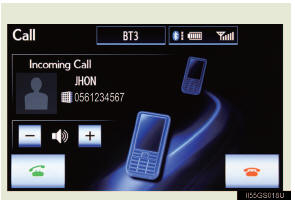
Toccare oppure premere
 sul volante.
- Per rifiutare una chiamata
Toccare oppure premere
 sul volante.
- Per regolare il volume della chiamata in arrivo
Toccare “-” o “+”, ruotare la manopola “PWR•VOL” oppure utilizzare il comando del volume sul volante.
- Chiamate internazionali
Le chiamate internazionali ricevute potrebbero non essere visualizzate correttamente a seconda del telefono cellulare in uso.
Conversazione telefonica
Durante la conversazione telefonica viene visualizzata la seguente schermata.
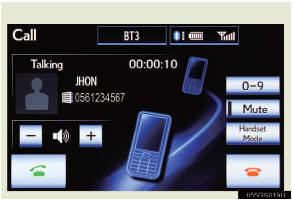
- Per regolare il volume della chiamata in arrivo
Toccare “-” o “+”, ruotare la manopola “PWR•VOL” oppure utilizzare il comando del volume sul volante.
- Per impedire all'interlocutore di sentire la propria voce
Toccare “Silenzia”.
- Inserimento di toni
Quando si utilizzano servizi telefonici come una segreteria o una banca, è possibile memorizzare nella rubrica numeri di telefono e codici numerici.
 Toccare “0-9” sulla schermata “Chiamata”.
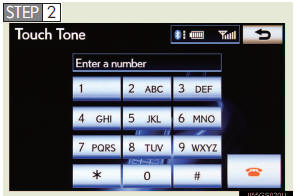
Inserire il numero.
Se nella rubrica sono memorizzati simboli di toni ripetuti*, sul lato destro dello schermo vengono visualizzati “Invia” e “Cancella”.
*: I simboli di toni ripetuti sono simboli o numeri visualizzati come p o w, che seguono il numero di telefono.
(e.g. 056133w0123p#1])
 Confermare il numero visualizzato sullo schermo e toccare “Invia”.
Toccando “Cancella” la funzione viene terminata.
- Per trasferire una chiamata
Toccare “Modalità cornetta” per passare dalla chiamata in vivavoce alla chiamata con il telefono cellulare. Toccare “Modalità vivavoce” per passare dalla chiamata con il telefono cellulare alla chiamata in vivavoce.
- Per riagganciare
Toccare oppure premere
 sul volante.
- Chiamata in attesa
Quando una chiamata in corso viene interrotta da un terzo, viene visualizzato il messaggio di chiamata in arrivo.
l Per parlare con l'altro interlocutore: toccare oppure premere
 sul volante.
l Per rifiutare la chiamata: toccare oppure premere
 sul volante.
Ogni volta che si tocca oppure premere
 sul volante dopo che una chiamata è stata interrotta; si passerà all'altro interlocutore.
Se il telefono cellulare non è compatibile con HFP Ver. 1.5, questa funzione non può essere utilizzata.
- Trasferimento delle chiamate
l Durante la guida non è possibile trasferire una chiamata dal vivavoce al telefono cellulare.
l Se si trasferisce una chiamata dal telefono cellulare al vivavoce, verrà visualizzata la schermata del vivavoce e sarà possibile utilizzare il sistema tramite lo schermo.
l Il metodo e le operazioni di trasferimento possono variare in base al telefono cellulare utilizzato.
l Per il funzionamento del telefono cellulare in uso, consultare il manuale del telefono.
- Simboli di toni ripetuti
Quando si utilizza la pausa di tono “p”, dopo 2 secondi di attesa vengono inviati automaticamente i dati di tono fino alla pausa di tono successiva. Quando si utilizza la pausa di tono “w”, i dati di tono fino alla pausa di tono successiva vengono inviati automaticamente dopo un'operazione dell'utente.
- Durante la guida
L'inserimento tramite tastiera non è disponibile.
- Riconoscimento vocale durante una chiamata
“Invia toni” può essere utilizzato tramite riconoscimento vocale.
- Funzionamento della chiamata interrotta
Il funzionamento della chiamata interrotta può variare in base al gestore telefonico e al telefono cellulare.
Utilizzo dei messaggi del telefono Bluetooth®
I messaggi ricevuti possono essere inoltrati dal telefono Bluetooth® collegato, consentendo di leggerli e rispondere (risposta rapida).
- Controllo di un messaggio
 Visualizzare la schermata “Telefono”.
 Toccare “Messaggi” sulla schermata “Telefono”.
Quando “Trasferimento messaggi” è impostato su “Off”, viene visualizzata una schermata di conferma. Toccare “Sì”.
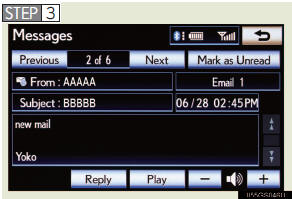
Toccare il messaggio desiderato per leggerlo.
Il testo del messaggio non viene visualizzato durante la guida.
Toccando “Precedente” o “Successivo” viene visualizzato il messaggio precedente o successivo.
 Toccare “Riproduci” per avviare la lettura ad alta voce del messaggio. Toccare “Stop” per interrompere la funzione.
- Per regolare il volume di lettura dei messaggi
Toccare “-” o “+”, ruotare la manopola “PWR•VOL” oppure utilizzare il comando del volume sul volante.
- Risposta a un messaggio (risposta rapida)

Toccare “Rispondi” sulla schermata del messaggio desiderato.
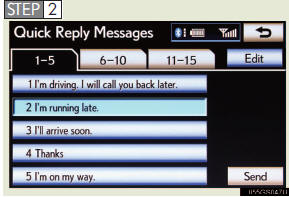
Toccare il messaggio desiderato.
Toccare “Invia”.
Mentre il messaggio viene inviato, viene visualizzata una schermata di invio messaggio.
- Per controllare il messaggio
l I messaggi vengono visualizzati nella cartella dell'indirizzo e-mail registrato appropriata del telefono Bluetooth® collegato. Toccare la scheda della cartella desiderata per visualizzarla.
l Possono essere visualizzati solo i messaggi ricevuti sul telefono Bluetooth® collegato.
l Quando il messaggio ricevuto è un'e-mail e “Aggiorna stato di lettura messaggi sul telefono” è impostato su “On”, è possibile selezionare “Segna come non letto” o “Segna come letto”. Toccare “Segna come non letto” per contrassegnare come non letta un'e-mail già letta sul telefono Bluetooth®. Viceversa, toccare “Segna come letto” per contrassegnare come letta un'e-mail non ancora letta sul telefono Bluetooth®.
- Chiamata tramite messaggio SMS/MMS
È possibile chiamare utilizzando il numero di telefono del mittente del messaggio SMS (Short Message Service)/MMS (Multimedia Messaging Service).
n Se l'invio del messaggio non è riuscito. Se l'invio del messaggio non è riuscito, sullo schermo viene visualizzata una notifica.
Toccare “Riprova” per tentare di inviare nuovamente il messaggio oppure toccare “Annulla” per annullare.
- Modifica di un messaggio di risposta rapida
È possibile modificare i “Messaggi di risposta rapida”.
- Notifica di nuovo messaggio
Se “Popup nuovo messaggio” e “Notifica vocale nuovo messaggio” sono impostati su “On”, quando arriva un nuovo messaggio compare una notifica sullo schermo e viene emesso un avviso vocale. Toccare “Leggi” per controllare il messaggio; per controllarlo più tardi, toccare “Ignora”. Quando “Lettura automatica messaggi” è impostata su “On”, il messaggio viene letto automaticamente ad alta voce.
È possibile impostare il sistema vivavoce secondo le proprie preferenze.
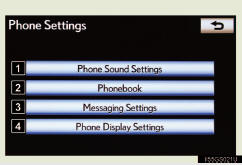
1 Impostazioni suoni telefono
2 Impostazioni rubrica
3 Impostazioni messaggi
4 Impostazioni display telefono
Per visualizzare la schermata illustrata sopra, premere il pulsante “SETUP” e toccare “Telefono” sulla schermata “Impostazioni”.
Impostazioni audio del telefono
- Impostazione del volume
 Visualizzare la schermata “Impostazioni telefono”.
 Toccare “Impostazioni audio telefono” sulla schermata “Impostazioni telefono”.
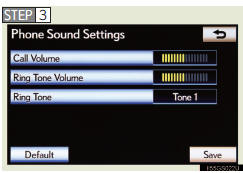
Selezionare il comando di impostazione del volume.
“Volume chiamata”: modifica il volume dell'altoparlante
“Volume suoneria”: modifica il volume della suoneria
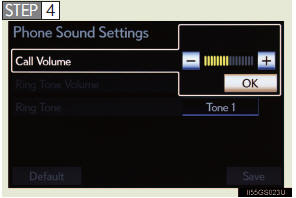
Toccare “-” o “+” per abbassare o alzare il volume, quindi toccare “OK”.
 Al termine di tutte le impostazioni, toccare “Salva”.
- Impostazione della suoneria
 Visualizzare la schermata “Impostazioni telefono”.
 Toccare “Impostazioni audio telefono” sulla schermata “Impostazioni telefono”.
 Toccare “Suoneria” sulla schermata “Impostazioni audio telefono”.
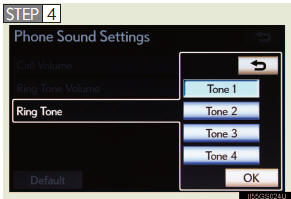
Toccare il pulsante a schermo corrispondente alla suoneria desiderata.
Le suonerie possono essere ascoltate toccando i pulsanti a schermo, quindi toccare “OK”.
 Al termine dell'impostazione, toccare “Salva”.
- Controllo automatico del volume
Quando si viaggia a 80 km/h o più, il sistema aumenta automaticamente il volume.
- Per ripristinare le impostazioni audio predefinite del telefono
Toccare “Predefinito”, quindi toccare “Sì”.
Impostazioni della rubrica
La rubrica gestisce un massimo di 5 rubriche in totale.
In ciascuna rubrica possono essere registrati i dati di 1000 contatti (fino a 3 numeri per contatto).

1 Impostazione della rubrica
2 Impostazione della composizione rapida
3 Cancellazione dello storico chiamate
Per visualizzare la schermata sopra, seguire la procedura indicata di seguito.
Premere il pulsante “SETUP” e toccare “Telefono” sulla schermata “Impostazioni”.
Toccare “Rubrica” sulla schermata “Impostazioni telefono”.
- Impostazione della rubrica
l Trasferimento di un numero di telefono
È possibile trasferire i numeri di telefono del telefono Bluetooth® nel sistema. I metodi operativi differiscono tra i telefoni Bluetooth® compatibili con PBAP e quelli non compatibili con PBAP ma compatibili con OPP. Se il telefono cellulare non è compatibile né con PBAP né con OPP, la rubrica non può essere trasferita.
►Per telefoni Bluetooth® compatibili con PBAP
 Visualizzare la schermata “Impostazioni rubrica”.
 Toccare “Gestisci contatti” nella schermata “Impostazioni rubrica”.
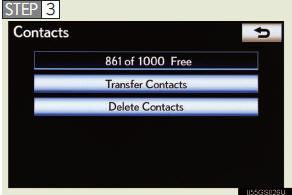
Toccare “Trasferisci contatti”.
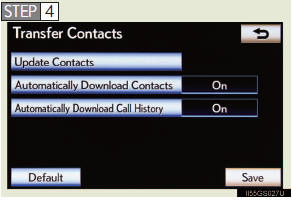
Toccare “Trasferisci contatti”.
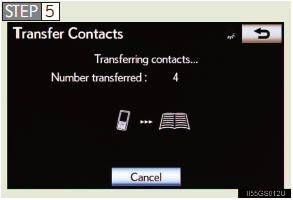
Trasferire i dati della rubrica nel sistema utilizzando il telefono Bluetooth®.
Questa operazione potrebbe non essere necessaria a seconda del modello di telefono cellulare.
A seconda del tipo di telefono cellulare, durante il trasferimento dei dati della rubrica potrebbe essere richiesta l'autenticazione OBEX. Inserire “1234” nel telefono Bluetooth®.
Per annullare il trasferimento prima del suo completamento, toccare “Annulla”.
►Impostazione del trasferimento automatico dei dati per modelli compatibili con PBAP
 Visualizzare la schermata “Impostazioni rubrica”.
 Toccare “Gestisci contatti” nella schermata “Impostazioni rubrica”.
 Toccare “Trasferisci contatti” nella schermata “Contatti”.
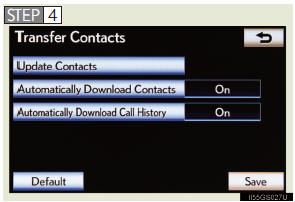
Toccare la voce da impostare.
“Scarica automaticamente i contatti”: trasferisce la rubrica dal telefono cellulare collegato.
“Scarica automaticamente la cronologia chiamate”: trasferisce la cronologia delle chiamate dal telefono cellulare collegato.
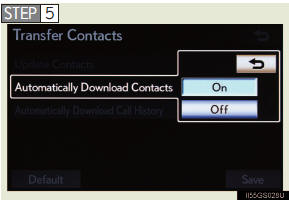
Toccare “Attiva”, quindi toccare “Salva”.
►Per telefoni Bluetooth® non compatibili con PBAP ma compatibili con OPP
Visualizzare la schermata “Impostazioni rubrica”.
Visualizzare la schermata “Impostazioni rubrica”.
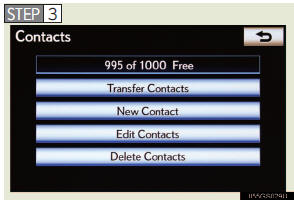
Toccare “Trasferisci contatti”.
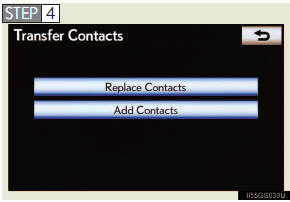
Toccare “Sostituisci contatti” o “Aggiungi contatti”.
Se la rubrica contiene dati, viene visualizzata questa schermata.
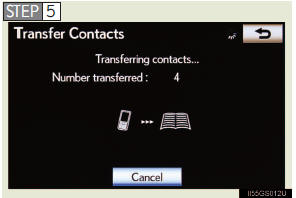
Trasferire i dati della rubrica nel sistema utilizzando il telefono Bluetooth®.
A seconda del tipo di telefono cellulare, durante il trasferimento dei dati della rubrica potrebbe essere richiesta l'autenticazione OBEX. Inserire “1234” nel telefono Bluetooth®.
Per annullare il trasferimento prima del suo completamento, toccare “Annulla”.
Se si tocca “Aggiungi contatti” e il trasferimento dei dati viene interrotto, i dati della rubrica trasferiti fino a quel momento saranno memorizzati nel sistema. Si noti che ciò non avviene se si tocca “Annulla”.
 Al termine del trasferimento, sullo schermo compare “Fine”. Toccare “Fine”.
l Registrazione dei dati della rubrica
È possibile registrare i dati della rubrica. È possibile registrare fino a 3 numeri per persona. Non è possibile aggiungere nuovi dati della rubrica per i telefoni Bluetooth® compatibili con PBAP.
 Visualizzare la schermata “Impostazioni rubrica”.
 Toccare “Gestisci contatti” nella schermata “Impostazioni rubrica”.
 Toccare “Nuovo contatto” nella schermata “Contatti”.
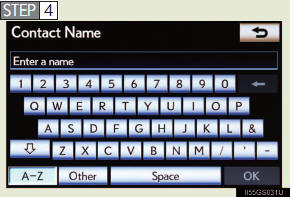
Inserire il nome, quindi toccare “OK”.
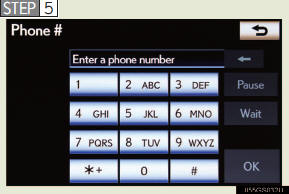
Inserire il numero di telefono, quindi toccare “OK”.
Se si desidera utilizzare il segnale di toni dopo il numero di telefono, inserire anche il segnale di toni.
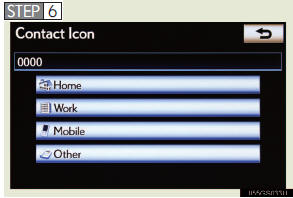
Toccare il tipo di telefono desiderato.
 Quando a questo contatto sono associati in totale due o meno numeri, viene visualizzata questa schermata. Per aggiungere un numero a questo contatto, toccare “Sì”.
l Modifica dei dati della rubrica
È possibile registrare il numero di telefono separatamente. Non è possibile modificare le rubriche dei telefoni Bluetooth® compatibili con PBAP.
 Visualizzare la schermata “Impostazioni rubrica”.
 Toccare “Gestisci contatti” nella schermata “Impostazioni rubrica”.
 Toccare “Modifica contatti” nella schermata “Contatti”.
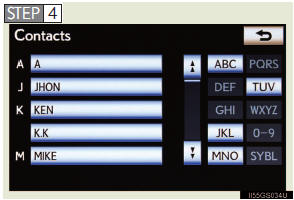
Scegliere i dati da modificare.
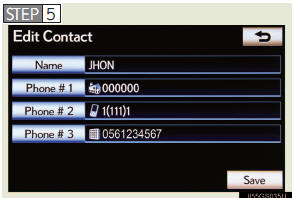
Toccare il nome o il numero desiderato.
 Modificare il nome o il numero. Al termine, toccare “Salva”.
l Eliminazione dei dati della rubrica
 Visualizzare la schermata “Impostazioni rubrica”.
 Toccare “Gestisci contatti” nella schermata “Impostazioni rubrica”.
 Toccare “Elimina contatti” nella schermata “Contatti”.
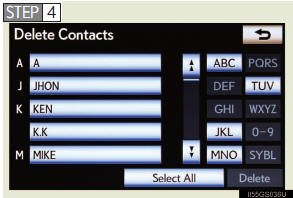
Scegliere i dati da eliminare.
È possibile selezionare più dati ed eliminarli contemporaneamente.
Per eliminare tutti i dati, toccare “Seleziona tutto”.
 Toccare “Elimina”. Viene visualizzato un messaggio di conferma.
Se tutto è corretto, toccare “Sì”.
- Dati della rubrica
I dati della rubrica vengono gestiti per ogni telefono registrato. Quando è collegato un altro telefono, non è possibile leggere i dati registrati.
In caso di vendita o smaltimento del veicolo, eliminare tutti i propri dati dal sistema.
Per i telefoni compatibili con PBAP, eliminare i dati della rubrica dopo aver impostato “Scarica automaticamente i contatti” su “Disattiva”.
- Impostazione della rubrica in modo alternativo (per visualizzare la schermata “Contatti”) Visualizzare la schermata “Telefono”.
 Toccare “Contatti” nella schermata “Telefono”.
 Toccare “Opzioni” nella schermata “Contatti”.
 Toccare “Gestisci contatti” nella schermata “Contatti”.
- Quando un altro dispositivo Bluetooth® è collegato durante il trasferimento della rubrica
l Per telefoni Bluetooth® compatibili con PBAP
Se un altro dispositivo Bluetooth® è collegato durante il trasferimento dei dati della rubrica, a seconda del telefono potrebbe essere necessario disconnettere il dispositivo Bluetooth® collegato.
- Per telefoni Bluetooth® non compatibili con PBAP ma compatibili con OPP
Quando è collegato un altro dispositivo Bluetooth®, viene visualizzato un messaggio di conferma. Per disconnetterlo, toccare “Sì”.
- Trasferimento dei dati dei numeri di telefono in modo alternativo
Visualizzare la schermata “Telefono”.
Toccare “Contatti” nella schermata “Telefono”.
Toccare “Trasferisci” nella schermata “Contatti”.
Viene visualizzata la schermata “Trasferisci contatti”. Le operazioni seguenti vengono eseguite allo stesso modo di quando vengono eseguite dalla schermata “Impostazioni”.
- Modifica dei dati della rubrica in modo alternativo
l Dalla schermata “Contatto”
Visualizzare la schermata “Telefono”.
Toccare “Contatti” nella schermata “Telefono”.
Scegliere dall'elenco i dati desiderati.
Toccare “Opzioni” nella schermata “Contatto”.
 Toccare “Modifica” nella schermata “Contatto”.
 Seguire la procedura “Modifica dei dati della rubrica” a partire dal “PASSO 5”.
l Dalla schermata “Cronologia chiamate”
Visualizzare la schermata “Telefono”.
Toccare “Cronologia chiamate” nella schermata “Telefono”.
Scegliere dall'elenco i dati desiderati.
Toccare “Aggiungi a contatti” o “Aggiorna contatto” nella schermata “Cronologia chiamate”.
Se si tocca “Aggiungi a contatti”, seguire la procedura “Modifica dei dati della rubrica” a partire dal “PASSO 5”.
Se si tocca “Aggiorna contatto”, seguire la procedura “Modifica dei dati della rubrica” a partire dal “PASSO 4”.
- Eliminazione dei dati della rubrica in modo alternativo (modelli non compatibili con PBAP ma compatibili con OPP)
Visualizzare la schermata “Telefono”.
Toccare “Contatti” nella schermata “Telefono”.
Scegliere dall'elenco i dati desiderati.
Toccare “Opzioni” nella schermata “Contatto”.
Toccare “Elimina” nella schermata “Contatto”.
Viene visualizzato un messaggio di conferma. Se tutto è corretto, toccare “Sì”.
- Quando un telefono Bluetooth® viene eliminato.
Anche i dati della rubrica verranno eliminati contemporaneamente.
Impostazione dei tasti di chiamata rapida
- Registrazione di un tasto di chiamata rapida
È possibile registrare il numero di telefono desiderato dalla rubrica.
È possibile registrare fino a 18 numeri per telefono.
Visualizzare la schermata “Impostazioni rubrica”.
Toccare “Gestisci chiamate rapide” nella schermata “Impostazioni rubrica”.
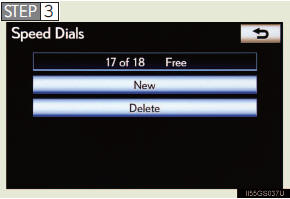
Toccare “Nuovo”.
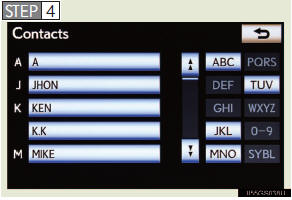
Scegliere i dati da registrare.
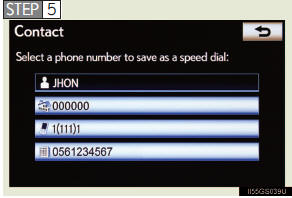
Toccare il numero di telefono desiderato.
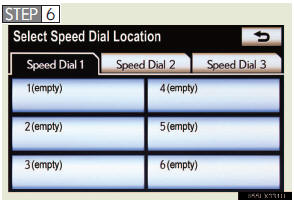
Toccare il tasto in cui si desidera registrare il numero.
 Se si seleziona un tasto registrato in precedenza, viene visualizzato un messaggio di conferma. Per sostituirlo, toccare “Sì”.
- Eliminazione di un tasto di chiamata rapida
 Visualizzare la schermata “Impostazioni rubrica”.
 Toccare “Gestisci chiamate rapide” nella schermata “Impostazioni rubrica”.
 Toccare “Elimina” nella schermata “Chiamate rapide”.
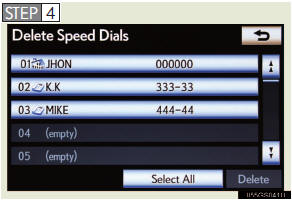
Scegliere i dati da eliminare.
È possibile selezionare più dati ed eliminarli contemporaneamente.
Per eliminare tutti i dati, toccare “Seleziona tutto”.
 Toccare “Elimina”. Viene visualizzato un messaggio di conferma.
Se tutto è corretto, toccare “Sì”.
- Impostazione dei tasti di chiamata rapida in modo alternativo
l Per visualizzare la schermata “Chiamate rapide”
Visualizzare la schermata “Telefono”.
Toccare “Composizione rapida” nella schermata “Telefono”.
Toccare “Opzioni” nella schermata “Chiamata rapida”.
l Per visualizzare la schermata “Contatti”
Visualizzare la schermata “Telefono”.
Toccare “Contatti” nella schermata “Telefono”.
Toccare “Opzioni” nella schermata “Contatti”.
 Toccare “Gestisci chiamate rapide” nella schermata “Contatti”.
- Registrazione di un tasto di chiamata rapida in modo alternativo
l Dalla schermata “Chiamata rapida”
Visualizzare la schermata “Telefono”.
Toccare “Composizione rapida” nella schermata “Telefono”.
Toccare “(aggiungi nuovo)” nella schermata “Chiamata rapida”.
Toccare “Sì” per impostare la nuova chiamata rapida.
 Toccare “Sì” per impostare la nuova chiamata rapida.
 Toccare il numero di telefono desiderato.
 Seguire i passaggi “Registrazione della selezione rapida” indicati in “STEP6”
l Dalla schermata “Contatto”
Visualizzare la schermata “Telefono”.
Toccare “Contatti” nella schermata “Telefono”.
Scegliere dall'elenco i dati desiderati.
Toccare “Opzioni” nella schermata “Contatto”.
Toccare “Opzioni” nella schermata “Contatto”.
Toccare il numero di telefono desiderato.
Toccare il numero di telefono desiderato.
Eliminazione della cronologia chiamate
È possibile eliminare la cronologia delle chiamate. Per i telefoni compatibili con PBAP, eliminare la cronologia delle chiamate dopo aver impostato “Scarica automaticamente la cronologia delle chiamate” su “Off”
Visualizzare la schermata “Impostazioni rubrica”.
Visualizzare la schermata “Impostazioni rubrica”.
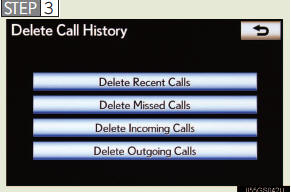
Scegliere la cronologia da eliminare.

Scegliere i dati da eliminare.
È possibile selezionare più dati ed eliminarli contemporaneamente.
Per eliminare tutti i dati, toccare “Seleziona tutto”.
Toccare “Elimina”. Viene visualizzato un messaggio di conferma.
Se tutto è corretto, toccare “Sì”.
- Eliminazione della cronologia delle chiamate in un altro modo
Visualizzare la schermata “Telefono”.
Toccare “Cronologia chiamate” nella schermata “Telefono”.
 Toccare “Elimina” nella schermata “Cronologia chiamate”.
 Seguire i passaggi “Eliminazione della cronologia delle chiamate” indicati in “STEP4”
- Eliminazione dopo la visualizzazione della cronologia delle chiamate
Visualizzare la schermata “Telefono”.
Toccare “Cronologia chiamate” nella schermata “Telefono”
Toccare la cronologia desiderata da eliminare.
Toccare “Elimina”. Verrà visualizzato un messaggio di conferma. Se tutto è corretto, toccare “Sì”.
Impostazioni messaggi
È possibile modificare le impostazioni dei messaggi.
►Pagina 1
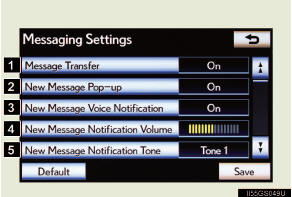
1 Inoltro messaggi dal telefono cellulare attivato/disattivato
2 Visualizzazione notifica nuovo messaggio attivata/disattivata
3 Notifica vocale nuovo messaggio attivata/disattivata
4 Modifica del volume della notifica nuovo messaggio
5 Modifica del tono della notifica vocale nuovo messaggio
6 Funzione di lettura automatica dei messaggi attivata/disattivata
7 Modifica del volume di lettura dei messaggi 8 Funzione di aggiornamento dello stato letto/non letto dei messaggi del telefono cellulare attivata/disattivata
9 Modifica di “Modifica risposte rapide”
►Pagina 2
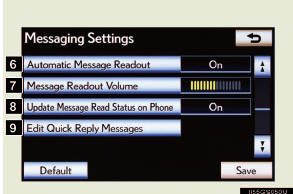
Per visualizzare la schermata sopra, seguire la procedura indicata di seguito.
 Premere il pulsante “SETUP” e toccare “Telefono” sulla schermata “Impostazioni”.
 Toccare “Impostazioni messaggi” nella schermata “Impostazioni telefono”.
- Modifica del volume della notifica nuovo messaggio
 Visualizzare la schermata “Impostazioni messaggi”.
Toccare “Volume notifica nuovo messaggio” nella schermata “Impostazioni messaggi”.
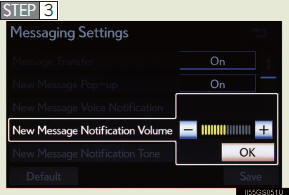
Toccare “-” o “+” per abbassare o alzare il volume, quindi toccare “OK”.
 Al termine dell'impostazione, toccare “Salva”.
- Modifica del tono della notifica nuovo messaggio
Visualizzare la schermata “Impostazioni messaggi”.
Toccare “Tono notifica nuovo messaggio” nella schermata “Impostazioni messaggi”.
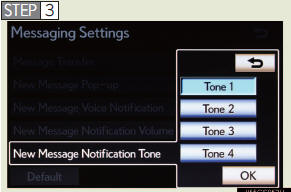
Toccare il tono di notifica nuovo messaggio desiderato.
È possibile ascoltare i toni di notifica nuovo messaggio toccando i pulsanti sullo schermo, quindi toccare “OK”.
Al termine dell'impostazione, toccare “Salva”.
- Modifica del volume di lettura dei messaggi
Visualizzare la schermata “Impostazioni messaggi”.
Toccare “Volume lettura messaggi” nella schermata “Impostazioni messaggi”.
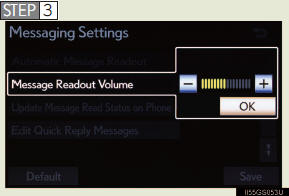
Toccare “-” o “+” per abbassare o alzare il volume, quindi toccare “OK”.
Al termine dell'impostazione, toccare “Salva”.
- Modifica delle risposte rapide
È possibile modificare le risposte rapide. Sono già memorizzati 15 messaggi.
Visualizzare la schermata “Impostazioni messaggi”.
Toccare “Modifica risposte rapide” nella schermata “Impostazioni messaggi”.

Toccare il pulsante sullo schermo corrispondente al messaggio desiderato.
Modificare il messaggio. Al termine, toccare “OK”, quindi toccare “Salva”.
- Per visualizzare la schermata “Impostazioni messaggi” in un altro modo
Visualizzare la schermata “Telefono”.
Toccare “Messaggi” sulla schermata “Telefono”.
 Toccare “Opzioni” nella schermata “Messaggi”.
- Modifica delle risposte rapide in un altro modo
Visualizzare il messaggio desiderato nella schermata “Messaggi”.
Toccare “Rispondi” sulla schermata del messaggio desiderato.
 Toccare “Modifica” in “Risposte rapide”.
Toccare il pulsante sullo schermo corrispondente al messaggio desiderato.
 Al termine della modifica, toccare “OK”, quindi toccare
 nella schermata “Modifica risposta rapida”.
- Controllo automatico del volume
Quando si viaggia a 80 km/h o più, il sistema aumenta automaticamente il volume.
- Per ripristinare le impostazioni predefinite dei messaggi
Toccare “Predefinito”, quindi toccare “Sì”.
Impostazioni di visualizzazione del telefono
A seconda del telefono, questa funzione potrebbe non essere disponibile anche se il telefono è compatibile con PBAP.
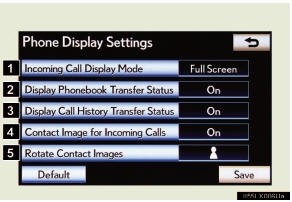
1 Modifica della modalità di visualizzazione delle chiamate in arrivo
2 Visualizzazione dello stato del trasferimento della rubrica attivata/disattivata*
3 Visualizzazione dello stato del trasferimento della cronologia chiamate attivata/disattivata*
4 Immagine del contatto durante una chiamata in arrivo attivata/disattivata*
5 Rotazione dell'immagine del contatto*
*: Per i modelli compatibili con PBAP
Per visualizzare la schermata sopra, seguire la procedura indicata di seguito.
 Premere il pulsante “SETUP” e toccare “Telefono” sulla schermata “Impostazioni”.
 Toccare “Impostazioni di visualizzazione del telefono” nella schermata “Impostazioni telefono”.
- Modifica della modalità di visualizzazione delle chiamate in arrivo
È possibile selezionare la modalità di visualizzazione delle chiamate in arrivo.
Visualizzare la schermata “Impostazioni di visualizzazione del telefono”.
Toccare “Modalità visualizzazione chiamata in arrivo” nella schermata “Impostazioni di visualizzazione del telefono”.
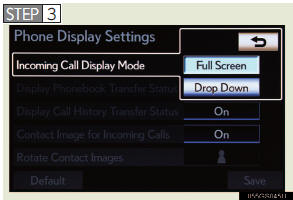
Toccare “Schermo intero” o “A discesa”, quindi toccare “Salva”.
“Schermo intero”: la schermata del vivavoce viene visualizzata quando si riceve una chiamata e da tale schermata è possibile utilizzare il sistema.
“A discesa”: un messaggio viene visualizzato nella parte superiore dello schermo e il sistema può essere utilizzato solo con i comandi al volante.
Rotazione delle immagini dei contatti
Per i modelli compatibili con PBAP, quando “Immagine contatto per chiamate in arrivo” è impostata su “On”, le immagini memorizzate insieme ai numeri di telefono nella rubrica del telefono cellulare verranno trasferite e visualizzate durante una chiamata in arrivo. È possibile impostare l'orientamento dell'immagine.
Visualizzare la schermata “Impostazioni di visualizzazione del telefono”.
Toccare “Ruota immagini contatti” nella schermata “Impostazioni di visualizzazione del telefono”.
 Scegliere l'orientamento desiderato per l'immagine da visualizzare, quindi toccare “Salva”.
- Per ripristinare le impostazioni dettagliate predefinite del telefono
Toccare “Predefinito”, quindi toccare “Sì”.
È possibile verificare e modificare le impostazioni Bluetooth®.
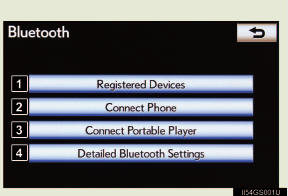
1 Dispositivi registrati
2 Collega telefono
3 Collega lettore portatile
4 Impostazioni Bluetooth® dettagliate
Per visualizzare la schermata illustrata sopra, premere il pulsante “SETUP”, quindi toccare “Bluetooth*” nella schermata “Impostazioni”.
*:Bluetooth è un marchio registrato di Bluetooth SIG. Inc.
Dispositivi registrati
- Registrazione di dispositivi Bluetooth®
È possibile registrare contemporaneamente dispositivi Bluetooth® compatibili con telefoni (HFP) e lettori portatili (AVP). È possibile registrare fino a 5 telefoni (HFP) e lettori portatili (AVP).
Visualizzare la schermata “Bluetooth*”.
Toccare “Dispositivi registrati” nella schermata “Bluetooth*”.

Toccare “Aggiungi nuovo” per registrare un dispositivo Bluetooth® nel sistema.
Quando sono già stati registrati 5 dispositivi Bluetooth®, è necessario eliminare un dispositivo registrato.
Toccare “Sì” per eliminarne uno o più.
Toccare il dispositivo da eliminare, quindi toccare “Rimuovi”, quindi toccare “Sì”.
*: Bluetooth è un marchio registrato di Bluetooth SIG. Inc.
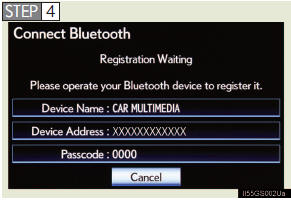
Inserire il codice di accesso visualizzato sullo schermo nel dispositivo Bluetooth®.
Per i dispositivi Bluetooth® compatibili con SSP (Secure Simple Pairing) non è richiesto alcun codice di accesso.
A seconda del tipo di telefono Bluetooth® collegato, sullo schermo del telefono Bluetooth® potrebbe essere visualizzato un messaggio di conferma della registrazione.
Rispondere e utilizzare il telefono Bluetooth® in base al messaggio di conferma.
Per il funzionamento del dispositivo Bluetooth®, consultare il manuale fornito con esso.
Per annullare, toccare “Cancel”.
Se viene visualizzato un messaggio di completamento, la registrazione è terminata.
Se viene visualizzato un messaggio di errore, seguire le istruzioni sullo schermo per riprovare.
- Rimozione di un dispositivo Bluetooth®
 Visualizzare la schermata “Bluetooth*”.
 Toccare “Dispositivi registrati” nella schermata “Bluetooth*”.
 Toccare “Rimuovi” nella schermata “Dispositivi registrati”.
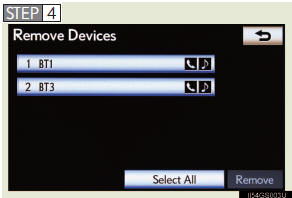
Scegliere il dispositivo desiderato.
È possibile selezionare più dispositivi ed eliminarli contemporaneamente.
Per rimuovere tutti i dispositivi, toccare “Seleziona tutto”.
 Toccare “Rimuovi”. Verrà visualizzato un messaggio di conferma. Se tutto è corretto, toccare “Sì”.
*: Bluetooth è un marchio registrato di Bluetooth SIG. Inc.
- Modifica di un dispositivo Bluetooth®
È possibile visualizzare o modificare le informazioni del dispositivo Bluetooth® nel sistema.
l Modifica del nome del dispositivo
Visualizzare la schermata “Bluetooth*”.
Toccare “Dispositivi registrati” nella schermata “Bluetooth*”.
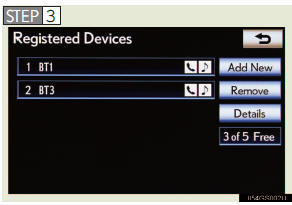
Toccare “Dettagli”.
*: Bluetooth è un marchio registrato di Bluetooth SIG. Inc.
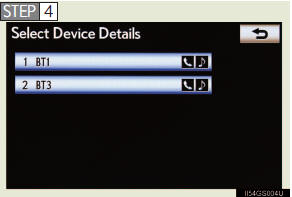
Tocca il dispositivo da modificare.
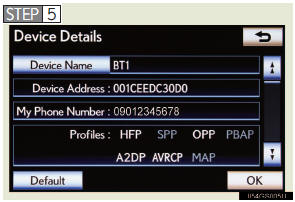
Tocca “Nome dispositivo”.
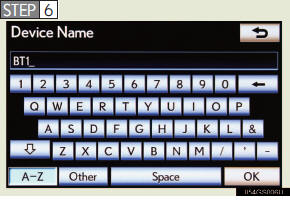
Inserisci il nome del dispositivo e tocca “OK”.
 Conferma il nome del dispositivo e tocca “OK”.
l Impostazione del metodo di connessione del lettore portatile
 Visualizzare la schermata “Bluetooth*”.
 Toccare “Dispositivi registrati” nella schermata “Bluetooth*”.
 Tocca “Dettagli” nella schermata “Dispositivi registrati”.
 Tocca il dispositivo da modificare.
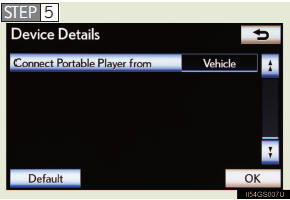
Tocca “Collega lettore portatile da”.
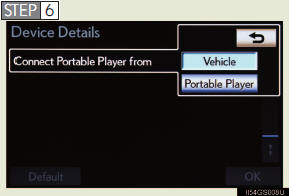
Tocca il metodo di connessione desiderato e tocca “OK”.
“Veicolo”: tocca per collegare il sistema audio al lettore portatile.
“Lettore portatile”: tocca per collegare il lettore portatile al sistema audio.
A seconda del lettore portatile, può essere preferibile il metodo di connessione “Veicolo” o “Lettore portatile”. Consultare quindi il manuale in dotazione con il lettore portatile.
*: Bluetooth è un marchio registrato di Bluetooth SIG. Inc.
- Modifica del “Nome dispositivo”
Se si cambia il nome di un dispositivo, il nome registrato nel telefono cellulare non viene modificato.
- Informazioni sull’“Indirizzo dispositivo”
Indirizzo specifico del sistema. Non può essere modificato. Se sono stati registrati due telefoni Bluetooth® con lo stesso nome dispositivo e non è possibile distinguerli, fare riferimento a questo indirizzo.
- “Il mio numero di telefono”:
Il numero di telefono del telefono Bluetooth® viene visualizzato sullo schermo.
A seconda del tipo di telefono, il numero di telefono potrebbe non essere visualizzato.
- “Profili”:
La compatibil
Mettiti alla prova
Un breve quiz sulla Lexus LX: ogni risposta ha una spiegazione e un link alla pagina del manuale.