Bedienung des Kartenbildschirms
AKTUELLE POSITION ANZEIGEN
Beim Starten des Navigationssystems wird zuerst die aktuelle Position angezeigt.
Dieser Bildschirm zeigt die aktuelle Position und eine Karte der näheren Umgebung an.

• Das Positionssymbol (1) erscheint in der Mitte oder unten in der Mitte des Kartenbildschirms.
• Je nach Kartenmaßstab wird unten auf dem Bildschirm ein Straßenname angezeigt (2).
• Von jedem Bildschirm aus kann jederzeit durch Drücken der Taste „MAP/VOICE“ zu diesem Kartenbildschirm mit der aktuellen Position zurückgekehrt werden.
HINWEIS
●Während der Fahrt bleibt die Markierung der aktuellen Position auf dem Bildschirm fixiert und die Karte bewegt sich.
●Die aktuelle Position wird automatisch festgelegt, sobald das Fahrzeug Signale vom GPS (Global Positioning System) empfängt. Ist die aktuelle Position nicht korrekt, wird sie automatisch korrigiert, nachdem das Fahrzeug Signale vom GPS empfangen hat.
●Nach einer Unterbrechung der Batterieverbindung oder bei einem neuen Fahrzeug ist die aktuelle Position möglicherweise nicht korrekt. Sobald das System Signale vom GPS empfängt, wird die korrekte aktuelle Position angezeigt.
BILDSCHIRMAUSSCHNITT VERSCHIEBEN
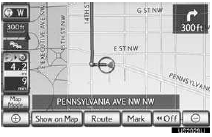
Wenn ein beliebiger Punkt auf der Karte berührt wird, wird dieser Punkt in die Bildschirmmitte verschoben und durch die Cursormarkierung (1 ) angezeigt.
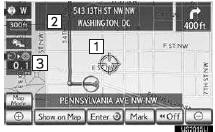
● Verwenden Sie die Scroll-Funktion, um einen gewünschten Punkt in die Bildschirmmitte zu verschieben, wenn Sie sich einen anderen Punkt auf der Karte als die aktuelle Position ansehen möchten.
● Wenn ein Finger den Kartenbildschirm berührt und hält, scrollt die Karte in diese Richtung weiter, bis der Finger entfernt wird.
●Je nach Kartenmaßstab werden ein Straßenname, Ortsname usw. des berührten Punkts angezeigt (2 ). Entfernung von der aktuellen Position zu wird ebenfalls angezeigt (3 ).
●Nachdem der Bildschirmausschnitt verschoben wurde, bleibt die Karte auf dem ausgewählten Ort zentriert, bis eine andere Funktion aktiviert wird. Die Markierung der aktuellen Position bewegt sich weiter entlang Ihrer tatsächlichen Route und kann aus dem Bildschirm wandern. Wenn die Taste „MAP/VOICE“ gedrückt wird, kehrt die Markierung der aktuellen Position in die Bildschirmmitte zurück und die Karte bewegt sich mit dem Fahrzeug entlang der festgelegten Route.
●Bei Verwendung der Scroll-Funktion kann die Markierung der aktuellen Position vom Bildschirm verschwinden. Drücken Sie die Taste „MAP/VOICE“, um die aktuelle Position auf dem Kartenbildschirm anzuzeigen.
CURSORPOSITION ALS ZIEL FESTLEGEN
1 „Eingeben“ berühren. ”.
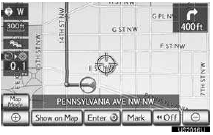
●Der Bildschirm wechselt und zeigt die Kartenposition des gewählten Ziels sowie die Routenpräferenz an.
CURSORPOSITION ALS ADRESSBUCHEINTRAG SPEICHERN
Die Registrierung eines Adressbucheintrags ermöglicht schnellen Zugriff auf einen bestimmten Punkt.
1 „Speichern“ berühren.
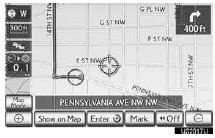
2 Dieser Bildschirm wird angezeigt.
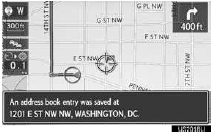
●Der gespeicherte Punkt wird angezeigt durch auf der Karte angezeigt.
HINWEIS
●Es können bis zu 100 Adressbucheinträge gespeichert werden. Wird versucht, mehr als 100 Adressbucheinträge zu speichern, erscheint eine Fehlermeldung.
INFORMATIONEN ZUM SYMBOL, AUF DEM DER CURSOR STEHT
●Um Informationen zu einem Symbol anzuzeigen, setzen Sie den Cursor darauf.
■POI-INFORMATIONEN
Wenn der Cursor auf einem POI-Symbol steht, werden der Name und „Info“ am oberen Bildschirmrand angezeigt.
1 „Info“ berühren.
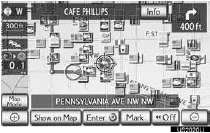
2 Informationen wie Name, Adresse, Position und Telefonnummer werden angezeigt.
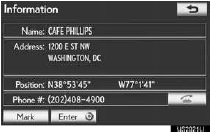
● Wenn „Eingeben “ berührt wird, wird die Cursorposition als Ziel festgelegt.
● Ist bereits ein Ziel festgelegt, werden „Eingeben “ und „Zur Route hinzufügen“ angezeigt.
„Eingeben “: Berühren, um das/die vorhandene(n) Ziel(e) zu löschen und ein neues festzulegen.
„Zur Route hinzufügen“: Berühren, um ein Ziel hinzuzufügen.
●Um diesen POI als Adressbucheintrag zu speichern, „Speichern“ berühren.
● Wenn berührt wird, kann die gespeicherte Telefonnummer angerufen werden.
●Der gewünschte POI kann auf dem Kartenbildschirm angezeigt werden.
■ADRESSBUCHEINTRAG – INFORMATIONEN
Wenn der Cursor auf einem Adressbucheintrags-Symbol steht, werden der Name und „Info“ am oberen Bildschirmrand angezeigt.
1 „Info“ berühren.
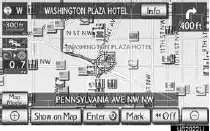
2 Informationen wie Name, Adresse, Position und Telefonnummer werden angezeigt.
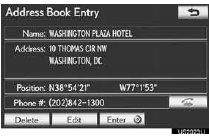
● Wenn „Eingeben“ berührt wird, wird die Cursorposition als Ziel festgelegt.
● Ist bereits ein Ziel festgelegt, werden „Eingeben“ und „Zur Route hinzufügen“ angezeigt.
„Eingeben“: Berühren, um das/die vorhandene(n) Ziel(e) zu löschen und ein neues festzulegen.
“ und „Zur Route hinzufügen“ angezeigt.
„Zur Route hinzufügen“: Berühren, um ein Ziel hinzuzufügen.
●Um einen Adressbucheintrag zu bearbeiten, „Bearbeiten“ berühren.
●Um einen Adressbucheintrag zu löschen, „Löschen“ berühren.
● Wennberührt wird, kann die gespeicherte Telefonnummer angerufen werden.
■ZIELINFORMATIONEN
Wenn der Cursor auf einem Zielsymbol steht, werden der Name und „Info“ am oberen Bildschirmrand angezeigt.
1 „Info“ berühren.
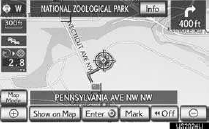
2 Informationen wie Name, Adresse, Position und Telefonnummer werden angezeigt.
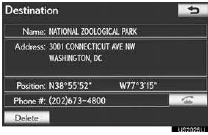
●Um ein Ziel zu löschen, „Löschen“ berühren.
● Wennberührt wird, kann die gespeicherte Telefonnummer angerufen werden.
■XM NavTraffic®-TEXTINFORMATIONEN
Wenn das XM NavTraffic®-Symbol auf dem Kartenbildschirm berührt wird, erscheint die XM NavTraffic®-Informationsleiste im oberen Bereich des Bildschirms.
1 „Info“ berühren.
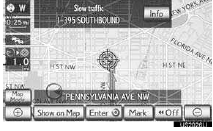
2 Verkehrsinformationen werden auf dem Bildschirm angezeigt.
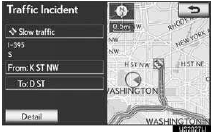
●Um detaillierte Informationen zu Verkehrsereignissen anzuzeigen, „Details“ berühren.

BILDSCHIRME UMSCHALTEN
Jede der Bildschirmkonfigurationen kann ausgewählt werden.
1 „Kartenmodus“ berühren.
2 Die Bildschirmtasten berühren, um die gewünschte Konfiguration auszuwählen.
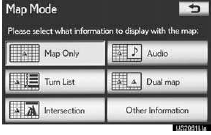
●Je nach Bedingungen können bestimmte Tasten für die Bildschirmkonfiguration nicht ausgewählt werden.
BILDSCHIRMKONFIGURATIONEN
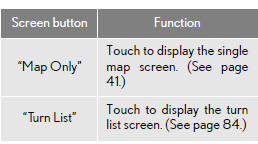
■NUR KARTE
Dies ist ein normaler Kartenbildschirm.
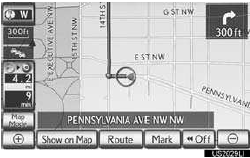
• Der Bildschirm zeigt die Einzelkarte.
•Wenn ein anderer Bildschirm angezeigt wird, zeigt Berühren von „Nur Karte“ den Einzelkartenbildschirm an.
■AUDIO
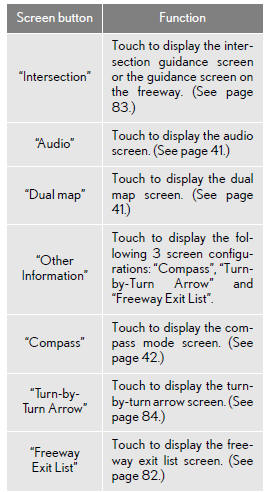
Der Audiobildschirm und der Kartenbildschirm werden angezeigt.
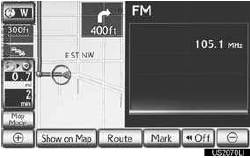
•Informationen zum aktuellen Radiosender oder Titel werden angezeigt.
• Wenn ein anderer Bildschirm angezeigt wird, im Menü „Kartenmodus“ „Audio“ berühren.
•Informationen zur Bedienung des Audiosystems finden Sie in der „Betriebsanleitung“.
■DOPPELKARTE
Der Kartenbildschirm kann in zwei Teile geteilt werden.

• Der Kartenbildschirm kann in zwei Teile geteilt werden.
• Wenn ein anderer Bildschirm angezeigt wird, zeigt Berühren von „Doppelkarte“ den Doppelkartenbildschirm an.
■RECHTE KARTE BEARBEITEN
Die rechte Karte kann bearbeitet werden, indem ein beliebiger Punkt auf der rechten Karte berührt wird.
1 Die gewünschte Bildschirmtaste berühren.
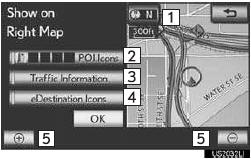
•Auf diesem Bildschirm können folgende Vorgänge ausgeführt werden:

2 „OK“ berühren, wenn die Bearbeitung abgeschlossen ist.
• Der Bildschirm kehrt zum Doppelkartenbildschirm zurück.
■KOMPASS
Die aktuelle Position wird mit einem Kompass angezeigt.
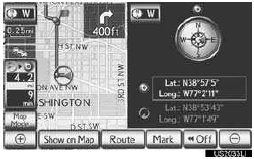
• Informationen zum Ziel, zur aktuellen Position und ein Kompass werden auf dem Bildschirm angezeigt.
• Wenn ein anderer Bildschirm angezeigt wird, zeigt Berühren von „Kompass“ den Kompassmodus-Bildschirm an.
HINWEIS
●Die Zielmarkierung wird in Richtung des Ziels angezeigt. Beim Fahren anhand der Längen- und Breitengrade sowie des Kompasses prüfen, ob das Fahrzeug in Richtung des Ziels fährt.
●Verlässt das Fahrzeug den Abdeckungsbereich, wechselt die Zielführungsanzeige zum Kompassmodus-Bildschirm.
KARTENMASSSTAB
1 Berühren, oder
 um den Maßstab des Kartenbildschirms zu ändern.
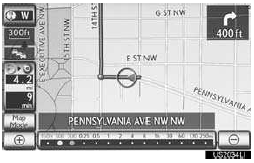
●Die Maßstabsleiste und die Anzeige am unteren Bildschirmrand zeigen das Maßstabsmenü an.
Der Maßstabsbereich reicht von 50 m (150 Fuß) bis 400 km (250 Meilen).
●Berühren und halten oder
 um den Maßstab des Kartenbildschirms weiter zu ändern.
●Der Maßstab kann auch durch direktes Berühren der Maßstabsleiste geändert werden.
Diese Funktion ist während der Fahrt nicht verfügbar.
HINWEIS
●Der Kartenmaßstab wird unter dem Symbol „Nordausrichtung“ oder „Fahrtrichtungsausrichtung“ oben links im Display angezeigt.
●Bei einem maximalen Kartenmaßstab von 250 Meilen (400 km) wird der Maßstab nicht angezeigt. Bei einem minimalen Kartenmaßstab von 150 ft. (50 m) wird
 nicht angezeigt. In Gebieten, in denen die Footprint-Karte verfügbar ist, wechselt der Kartenmaßstab von
 bis
 bei minimalem Kartenmaßstab.
FOOTPRINT-KARTE
Für Gebiete, die von der Footprint-Karte abgedeckt sind (einige Gebiete in den Städten Detroit, Chicago, New York und Los Angeles), können Sie auf die Footprint-Karte im Maßstab 75 ft. (25 m) umschalten.
UMSCHALTEN AUF DIE FOOTPRINT-KARTE
wechselt zuwenn der Kartenmaßstab auf 150 ft. (50 m) verkleinert ist.
1 Zum Anzeigen der Footprint-Karte berühren.
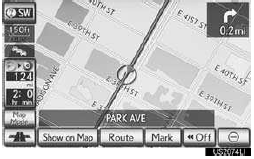
●Zum Ausblenden der Footprint-Karte berühren.
HINWEIS
●Wenn die Karte oder die aktuelle Position in einen Bereich verschoben wird, der nicht von der Footprint-Karte abgedeckt ist, wechselt der Kartenmaßstab automatisch auf 150 ft. (50 m).
●Auf der Footprint-Karte wird eine Einbahnstraße durch .
●Während der Fahrt ist das Verschieben der Karte auf der Footprint-Karte nicht möglich.
Die Gebäudegrundrisse in der Datenbank wurden von MAPMASTER erstellt und bereitgestellt.
ANZEIGE VON GEBÄUDEINFORMATIONEN
Informationen sind nur für Gebäude verfügbar, zu denen Informationen in den Kartendaten gespeichert sind.
1 Bei angezeigter Footprint-Karte „Info“ berühren.
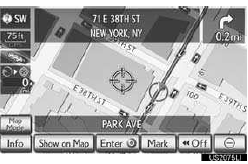
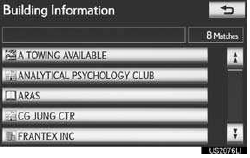
● Details von POIs in einigen Gebäuden werden möglicherweise angezeigt.
●Für detaillierte POI-Informationen den Gebäudenamen berühren. Es werden Details der ausgewählten POIs angezeigt.
AUSRICHTUNG DER KARTE
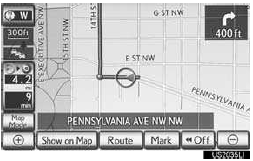
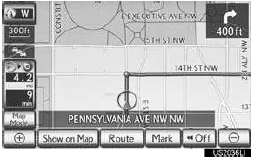
Die Ausrichtung der Karte kann von Nordausrichtung auf Fahrtrichtungsausrichtung umgestellt werden, indem das Ausrichtungssymbol oben links im Display berührt wird.
1 Berühren, oder
 .
► Bildschirm mit Nordausrichtung
► Bildschirm mit Fahrtrichtungsausrichtung
 : Symbol Nordausrichtung
Unabhängig von der Fahrtrichtung zeigt Norden immer nach oben.
 : Symbol Fahrtrichtungsausrichtung
Die Fahrtrichtung zeigt immer nach oben.
●Sowohl das Symbol Nordausrichtung als auch das Symbol Fahrtrichtungsausrichtung zeigen die Fahrzeugrichtung als Buchstaben an (z. B. N für Norden).
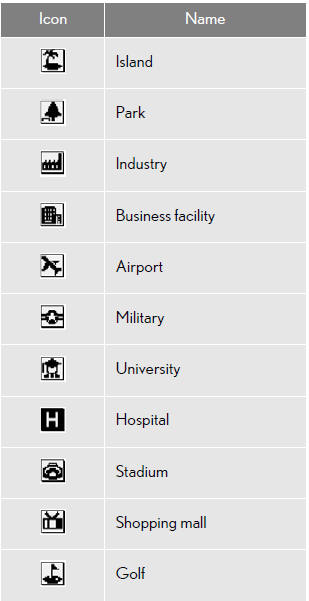
STANDARD-KARTENSYMBOLE
Testen Sie sich
Ein kurzes Quiz zum Lexus LX: Zu jeder Antwort gibt es eine Erklärung und einen Link zur Handbuchseite.