Utilisation de l'écran de carte
AFFICHAGE DE LA POSITION ACTUELLE
Au démarrage du système de navigation, la position actuelle s'affiche en premier.
Cet écran affiche la position actuelle et une carte des environs.

• Le repère de position actuelle (1) apparaît au centre ou au centre bas de l'écran de carte.
• Le nom de la rue apparaît en bas de l'écran, selon l'échelle de la carte (2).
• Il est possible de revenir à cet écran de carte affichant la position actuelle à tout moment, depuis n'importe quel écran, en appuyant sur le bouton « MAP/VOICE ».
INFORMATIONS
●Pendant la conduite, le repère de position actuelle reste fixe à l'écran et la carte se déplace.
●La position actuelle est définie automatiquement lorsque le véhicule reçoit des signaux du GPS (Global Positioning System, système de positionnement global). Si la position actuelle n'est pas correcte, elle est corrigée automatiquement après que le véhicule a reçu des signaux du GPS.
●Après une déconnexion de la batterie, ou sur un véhicule neuf, la position actuelle peut ne pas être correcte. Dès que le système reçoit des signaux du GPS, la position actuelle correcte s'affiche.
UTILISATION DU DÉFILEMENT DE L'ÉCRAN
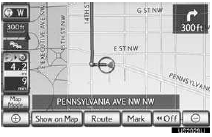
Lorsqu'un point quelconque de la carte est touché, ce point se déplace au centre de l'écran et est indiqué par le repère de curseur (1 ).
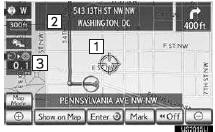
● Utilisez la fonction de défilement pour amener le point souhaité au centre de l'écran afin d'observer un point de la carte différent de la position actuelle.
● Si un doigt touche l'écran de la carte et le maintient appuyé, le défilement se poursuit dans cette direction jusqu'à ce que le doigt soit retiré.
●Le nom de rue, le nom de la ville, etc. du point touché s'affichent selon l'échelle de la carte (2 ). La distance entre la position actuelle et s'affiche également (3 ).
●Après le défilement de l'écran, la carte reste centrée sur l'emplacement sélectionné jusqu'à l'activation d'une autre fonction. Le repère de position actuelle continue de se déplacer le long de votre itinéraire réel et peut sortir de l'écran. Lorsque la touche « MAP/VOICE » est enfoncée, le repère de position actuelle revient au centre de l'écran et la carte se déplace au fur et à mesure que le véhicule suit l'itinéraire défini.
●Lorsque la fonction de défilement est utilisée, le repère de position actuelle peut disparaître de l'écran. Appuyez sur la touche « MAP/VOICE » pour afficher la position actuelle sur l'écran de la carte.
POUR DÉFINIR LA POSITION DU CURSEUR COMME DESTINATION
1 Touchez « Enter ». ”.
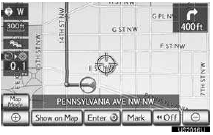
●L'écran change et affiche l'emplacement sur la carte de la destination sélectionnée ainsi que le mode d'itinéraire préféré.
POUR ENREGISTRER LA POSITION DU CURSEUR DANS LE CARNET D'ADRESSES
L'enregistrement d'une entrée du carnet d'adresses permet d'accéder facilement à un point précis.
1 Touchez « Mark ».
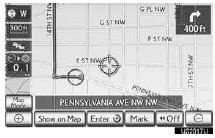
2 Cet écran s'affiche.
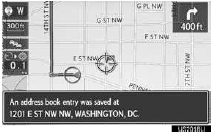
●Le point enregistré est indiqué par sur la carte.
INFORMATIONS
●Jusqu'à 100 entrées peuvent être enregistrées dans le carnet d'adresses. Si vous tentez d'enregistrer plus de 100 entrées, un message d'erreur s'affiche.
POUR AFFICHER LES INFORMATIONS SUR L'ICÔNE SUR LAQUELLE LE CURSEUR EST POSITIONNÉ
●Pour afficher les informations d'une icône, placez le curseur dessus.
■INFORMATIONS SUR LES POI
Lorsque le curseur est placé sur une icône POI, le nom et « Info » s'affichent en haut de l'écran.
1 Touchez « Info ».
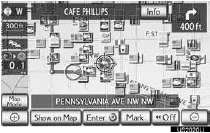
2 Les informations telles que le nom, l'adresse, la position et le numéro de téléphone s'affichent.
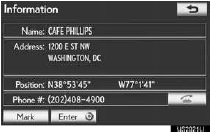
● Si « Enter » est touché, la position du curseur est définie comme destination.
● Si une destination a déjà été définie, « Enter » et « Add to Route » s'affichent.
« Enter » : Touchez pour supprimer la ou les destinations existantes et en définir une nouvelle.
« Add to Route » : Touchez pour ajouter une destination.
●Pour enregistrer ce POI dans le carnet d'adresses, touchez « Mark ».
● Si est touché, le numéro de téléphone enregistré peut être appelé.
●Le POI souhaité peut être affiché sur l'écran de la carte.
■INFORMATIONS DU CARNET D'ADRESSES
Lorsque le curseur est placé sur une icône du carnet d'adresses, le nom et « Info » s'affichent en haut de l'écran.
1 Touchez « Info ».
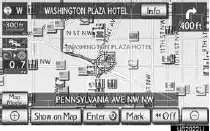
2 Les informations telles que le nom, l'adresse, la position et le numéro de téléphone s'affichent.
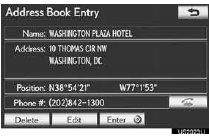
● Si « Enter » est touché, la position du curseur est définie comme destination.
● Si une destination a déjà été définie, « Enter » et « Add to Route » s'affichent.
« Enter » : Touchez pour supprimer la ou les destinations existantes et en définir une nouvelle.
« Add to Route » : Touchez pour ajouter une destination.
●Pour modifier une entrée du carnet d'adresses, touchez « Edit ».
●Pour supprimer une entrée du carnet d'adresses, touchez « Delete ».
● Si est touché, le numéro de téléphone enregistré peut être appelé.
■INFORMATIONS SUR LA DESTINATION
Lorsque le curseur est placé sur une icône de destination, le nom et « Info » s'affichent en haut de l'écran.
1 Touchez « Info ».
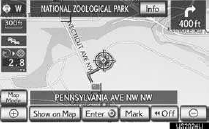
2 Les informations telles que le nom, l'adresse, la position et le numéro de téléphone s'affichent.
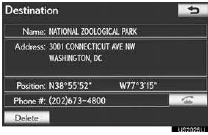
●Pour supprimer une destination, touchez « Delete ».
● Si est touché, le numéro de téléphone enregistré peut être appelé.
■INFORMATIONS TEXTUELLES XM NavTraffic®
Lorsque l'icône XM NavTraffic® sur l'écran de la carte est touchée, la barre d'informations XM NavTraffic® apparaît en haut de l'écran.
1 Touchez « Info ».
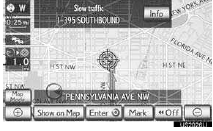
2 Les informations de trafic s'affichent à l'écran.
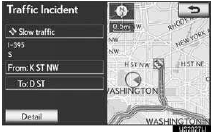
●Pour afficher les informations détaillées sur les événements de trafic, touchez « Detail ».

CHANGEMENT D'ÉCRAN
Toute configuration d'écran peut être sélectionnée.
1 Touchez « Map Mode ».
2 Touchez les boutons de l'écran pour sélectionner la configuration souhaitée.
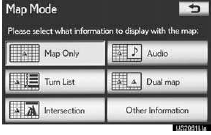
●Selon les conditions, certains boutons de configuration d'écran ne peuvent pas être sélectionnés.
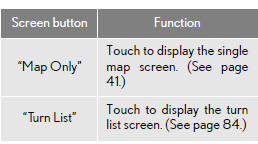
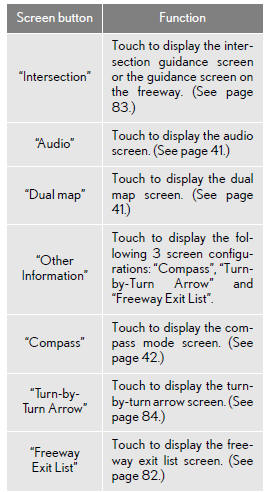
CONFIGURATIONS D'ÉCRAN
■CARTE SEULE
Il s'agit de l'écran de carte standard.
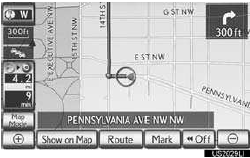
• L'écran affiche une seule carte.
•Lorsqu'un autre écran est affiché, touchez « Map Only » pour afficher l'écran de carte unique.
■AUDIO
L'écran audio et l'écran de la carte s'affichent.
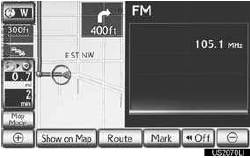
•Les informations sur la station de radio ou la piste en cours s'affichent.
• Si un autre écran est affiché, touchez « Audio » sur l'écran « Map Mode ».
•Pour le fonctionnement du système audio, reportez-vous au « Manuel du propriétaire ».
■DOUBLE CARTE
L'écran de la carte peut être divisé en deux.

• L'écran de la carte peut être divisé en deux.
• Lorsqu'un autre écran est affiché, touchez « Dual map » pour afficher l'écran à double carte.
■MODIFICATION DE LA CARTE DE DROITE
La carte de droite peut être modifiée en touchant n'importe quel point de celle-ci.
1 Touchez le bouton d'écran souhaité.
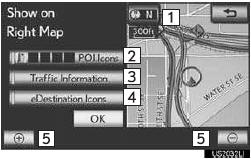
•Les opérations suivantes peuvent être effectuées sur cet écran :

2 Touchez « OK » lorsque la modification est terminée.
• L'écran revient à l'écran à double carte.
■BOUSSOLE
La position actuelle est indiquée par une boussole.
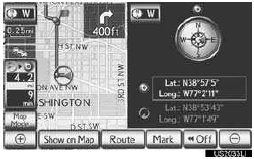
• Les informations sur la destination, la position actuelle et une boussole s'affichent à l'écran.
• Lorsqu'un autre écran est affiché, touchez « Compass » pour afficher l'écran du mode boussole.
INFORMATIONS
●Le repère de destination s'affiche dans la direction de la destination. En conduite, consultez les coordonnées de longitude et de latitude ainsi que la boussole pour vous assurer que le véhicule se dirige vers la destination.
●Lorsque le véhicule sort de la zone de couverture, l'écran de guidage passe au mode boussole.
ÉCHELLE DE LA CARTE
1 Touchez ou
 pour modifier l'échelle de l'écran de la carte.
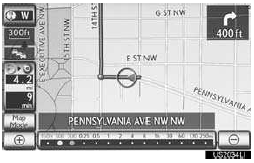
●La barre d'échelle et l'indicateur en bas de l'écran indiquent le menu d'échelle de la carte.
La plage d'échelle va de 150 ft (50 m) à 250 miles (400 km).
●Touchez et maintenez ou
 pour continuer à modifier l'échelle de l'écran de la carte.
●L'échelle de l'écran de la carte peut également être modifiée en touchant directement la barre d'échelle.
Cette fonction n'est pas disponible pendant la conduite.
INFORMATIONS
●L'échelle de la carte est affichée sous le symbole Nord en haut ou Cap en haut, en haut à gauche de l'écran.
●Lorsque l'échelle de la carte est à sa valeur maximale de 250 miles (400 km), l'échelle n'est pas affichée. Lorsque l'échelle de la carte est à sa valeur minimale de 150 ft. (50 m), l'échelle n'est
 pas affichée. Dans les zones où la carte détaillée est disponible, l'échelle de la carte passe de
 à
 lorsqu'elle est à sa valeur minimale.
CARTE DÉTAILLÉE
Pour la zone couverte par la carte détaillée (certaines zones des villes suivantes : Detroit, Chicago, N.Y., L.A.), vous pouvez passer à la carte détaillée à une échelle de 75 ft. (25 m).
PASSAGE À LA CARTE DÉTAILLÉE
passe àlorsque la carte est réduite à 150 ft. (50 m).
1 Pour afficher la carte détaillée, touchez.
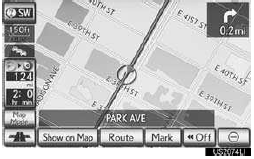
●Pour supprimer l'affichage de la carte détaillée, touchez.
INFORMATIONS
●Si la carte ou la position actuelle est déplacée vers une zone non couverte par la carte détaillée, l'échelle de l'écran passe automatiquement à 150 ft. (50 m).
●Sur la carte détaillée, une rue à sens unique est indiquée par .
●Il n'est pas possible de faire défiler la carte détaillée pendant la conduite.
Les emprises des bâtiments de la base de données ont été créées et fournies par MAPMASTER.
AFFICHAGE DES INFORMATIONS SUR LES BÂTIMENTS
Les informations ne sont disponibles que pour les bâtiments dont les informations sont enregistrées dans les données cartographiques.
1 Touchez « Infos » lorsque la carte détaillée est affichée.
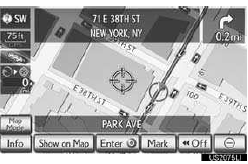
● Les détails des points d'intérêt (POI) de certains bâtiments peuvent être affichés.
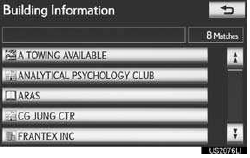
●Pour obtenir les informations détaillées sur un point d'intérêt, touchez le nom du bâtiment. Vous pouvez voir les détails du POI sélectionné.
ORIENTATION DE LA CARTE
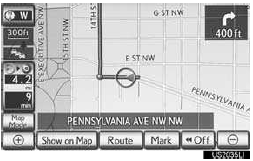
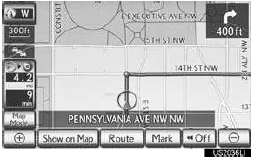
L'orientation de la carte peut être modifiée de Nord en haut à Cap en haut en touchant le symbole d'orientation en haut à gauche de l'écran.
1 Touchez ou
 .
► Écran Nord en haut
► Écran Cap en haut
 : Symbole Nord en haut
Quelle que soit la direction de déplacement du véhicule, le nord est toujours en haut.
 : Symbole Cap en haut
La direction de déplacement du véhicule est toujours en haut.
●Les symboles Nord en haut et Cap en haut indiquent tous deux la direction du véhicule sous forme de lettre (par ex. N pour nord).
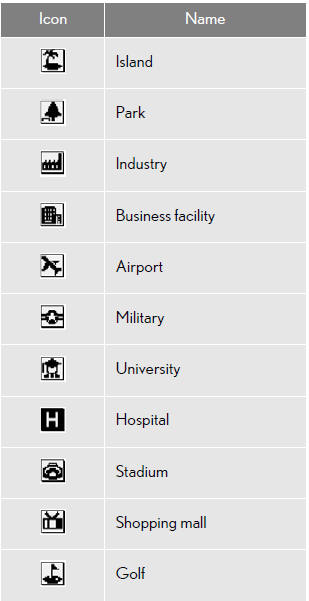
ICÔNES STANDARD DE LA CARTE
Testez-vous
Un quiz rapide sur Lexus LX : chaque réponse est expliquée, avec un lien vers la page du manuel.