Allgemeine Einstellungen
Wird zur Sprachauswahl sowie zum Ein- und Ausschalten der Bedienungstöne und des automatischen Bildschirmwechsels verwendet.
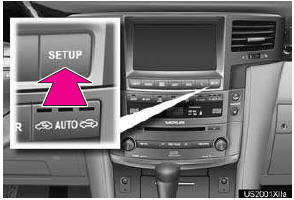
1 Die Taste „SETUP“ drücken.
2 „Allgemein“ berühren.
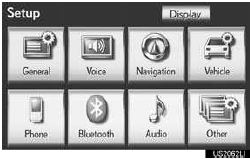
3 Die einzustellenden Punkte berühren.
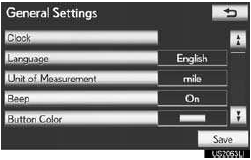
4 „Speichern“ berühren.
BILDSCHIRME FÜR ALLGEMEINE EINSTELLUNGEN
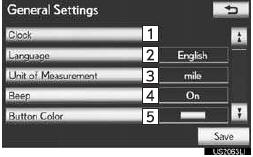
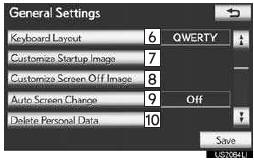

● Auf diesem Bildschirm können folgende Funktionen ausgeführt werden:
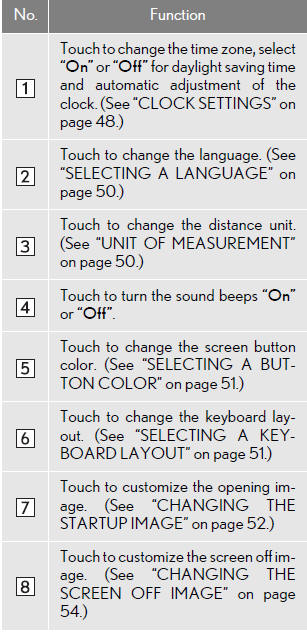
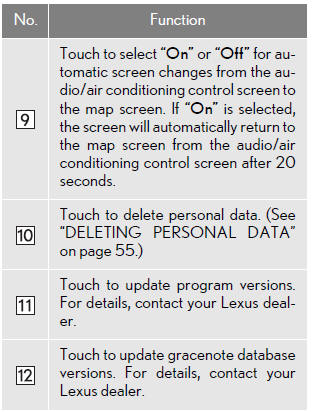
UHRZEITEINSTELLUNGEN
Wird zum Ändern der Zeitzonen, zum Ein- und Ausschalten der Sommerzeit und zur automatischen Uhrzeitanpassung verwendet.
1 Die Taste „SETUP“ drücken.
2 Auf dem Bildschirm „Setup“ „Allgemein“ berühren.
3 „Uhr“ berühren.
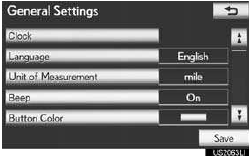
4 Die einzustellenden Punkte berühren.
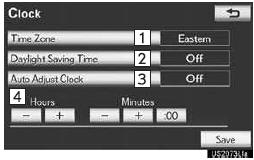
● Auf diesem Bildschirm können folgende Funktionen ausgeführt werden:
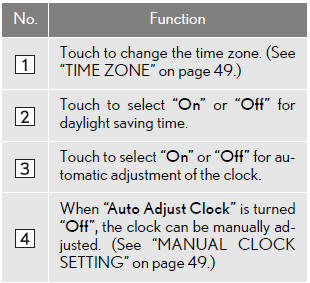
5 „Speichern“ berühren.
■ZEITZONE
Eine Zeitzone kann ausgewählt und GMT eingestellt werden.
1 Die Taste „SETUP“ drücken.
2 Auf dem Bildschirm „Setup“ „Allgemein“ berühren.
3 Auf dem Bildschirm „Allgemeine Einstellungen“ „Uhr“ berühren.
4 „Zeitzone“ berühren.
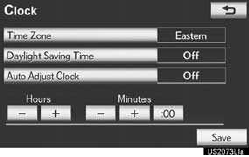
5 Die gewünschte Zeitzone berühren.
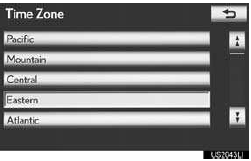
● Wird „Andere“ berührt, kann die Zone manuell eingestellt werden. „+“ oder „-“ berühren, um die Zeitzone anzupassen, und anschließend „OK“ berühren.
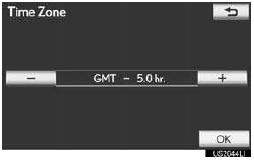
6 „Speichern“ berühren.
■MANUELLE UHRZEITEINSTELLUNG
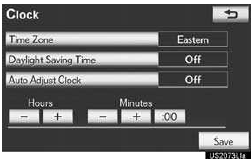
Wenn „Uhr automatisch einstellen“ auf „Aus“ gestellt ist, kann die Uhrzeit manuell eingestellt werden.
1 Die Taste „SETUP“ drücken.
2 Auf dem Bildschirm „Setup“ „Allgemein“ berühren.
3 Auf dem Bildschirm „Allgemeine Einstellungen“ „Uhr“ berühren.
4 Die einzustellenden Punkte berühren.
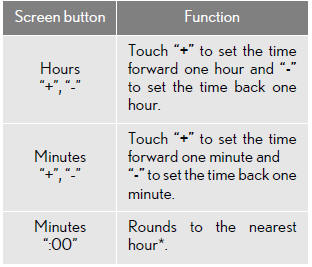
*: z. B. 1:00 bis 1:29 → 1:00
1:30 bis 1:59 → 2:00
5 „Speichern“ berühren.
SPRACHE AUSWÄHLEN
Die Sprache kann geändert werden.
1 Die Taste „SETUP“ drücken.
2 Auf dem Bildschirm „Setup“ „Allgemein“ berühren.
3 „Sprache“ berühren.
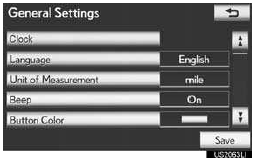
4 Die gewünschte Bildschirmtaste berühren.
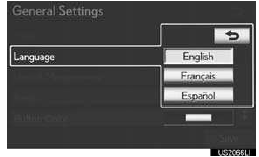
5 „Ja“ berühren.
● Es wird der vorherige Bildschirm angezeigt.
6 „Speichern“ berühren.
MASSEINHEIT
Die Entfernungseinheit kann geändert werden.
1 Die Taste „SETUP“ drücken.
2 Auf dem Bildschirm „Setup“ „Allgemein“ berühren.
3 „Maßeinheit“ berühren.
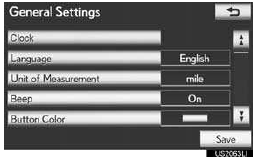
4 „km“ oder „Meile“ berühren.
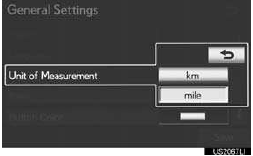
● Es wird der vorherige Bildschirm angezeigt.
5 „Speichern“ berühren.
● Diese Funktion ist nur auf Englisch oder Spanisch verfügbar. Zum Ändern der Sprache:
FARBE DER BILDSCHIRMTASTEN WÄHLEN
Die Farbe der Bildschirmtasten kann geändert werden.
1 Die Taste „SETUP“ drücken.
2 Auf dem Bildschirm „Setup“ „Allgemein“ berühren.
3 „Tastenfarbe“ berühren
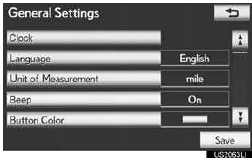
4 Die gewünschte Farbe der Bildschirmtasten berühren.
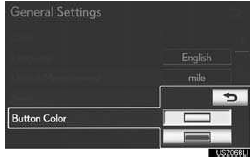
● Es wird der vorherige Bildschirm angezeigt.
5 „Speichern“ berühren.
TASTATURLAYOUT AUSWÄHLEN
Das Tastaturlayout kann geändert werden.
1 Die Taste „SETUP“ drücken.
2 Auf dem Bildschirm „Setup“ „Allgemein“ berühren.
3 „Tastaturlayout“ berühren.
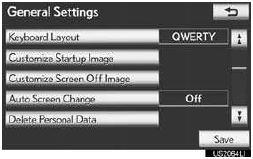
4 „ABC“ oder „QWERTY“ unter „Tastaturlayout“ berühren, um ein Tastaturlayout auszuwählen.

● Es wird der vorherige Bildschirm angezeigt.
5 „Speichern“ berühren.
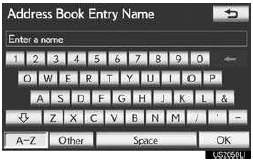
■LAYOUT-TYP
►Typ „ABC“

►Typ „QWERTY“
STARTBILD ÄNDERN
Wenn sich der Schalter „ENGINE START STOP“ in Stellung ACCESSORY oder IGNITION ON befindet, wird das Startbild angezeigt.
Ein Bild kann von einem USB-Speicher kopiert und als Startbild verwendet werden.
HINWEIS
●Beim Speichern der Bilder auf einem USB-Speicher den Ordner für das Startbild „StartupImage“ und den Ordner für das Bild bei ausgeschaltetem Display „DisplayOffImage“ benennen. Werden diese Ordnernamen nicht verwendet, kann das Navigationssystem die Bilder nicht herunterladen. (Bei den Ordnernamen wird zwischen Groß- und Kleinschreibung unterschieden.)
●Die Dateierweiterung der Bilder ist JPG oder JPEG.
●Der Dateiname der Bilder einschließlich der Dateierweiterung darf bis zu 32 Zeichen lang sein.
●Bilddateien mit höchstens 10 MB können gespeichert werden.
●Es können bis zu 3 Bilder heruntergeladen werden.
■DATEN ÜBERTRAGEN
1 Die Abdeckung drücken, die Klappe öffnen und einen USB-Speicher anschließen.
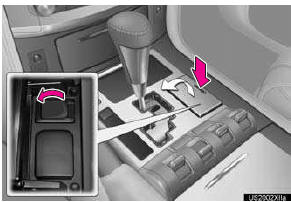
●Den USB-Speicher einschalten, falls er nicht eingeschaltet ist.
2 Die Taste „SETUP“ drücken.
3 Auf dem Bildschirm „Setup“ „Allgemein“ berühren.
4 „Startbild anpassen“ berühren.
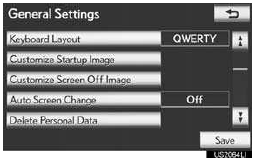
5 „Übertragen“ berühren.
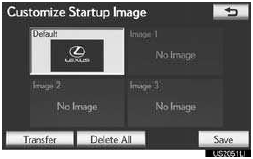
6 „Ja“ berühren.
■STARTBILD EINSTELLEN
1 Die Taste „SETUP“ drücken.
2 Auf dem Bildschirm „Setup“ „Allgemein“ berühren.
3 Auf dem Bildschirm „Allgemeine Einstellungen“ „Startbild anpassen“ berühren.
4 Das gewünschte Bild berühren.

5 „Speichern“ berühren.
■ÜBERTRAGENE BILDER LÖSCHEN
1 Drücken Sie die Taste „SETUP“.
2 Berühren Sie „Allgemein“ auf dem Bildschirm „Setup“.
3 Berühren Sie auf dem Bildschirm „Allgemeine Einstellungen“ die Option „Startbild anpassen“.
4 Berühren Sie „Alle löschen“.

5 „Ja“ berühren.
BILD FÜR BILDSCHIRM AUS ÄNDERN
Berühren Sie „Bildschirm aus“, um den Bildschirm auszuschalten. Ein Bild kann von einem USB-Speicher kopiert und so eingestellt werden, dass es angezeigt wird, wenn „Bildschirm aus“ berührt wird.
■DATEN ÜBERTRAGEN
1 Die Abdeckung drücken, die Klappe öffnen und einen USB-Speicher anschließen.
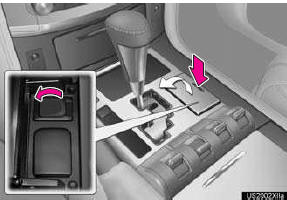
•Schalten Sie den USB-Speicher ein, falls er nicht eingeschaltet ist.
2 Drücken Sie die Taste „SETUP“.
3 Berühren Sie „Allgemein“ auf dem Bildschirm „Setup“.
4 Berühren Sie „Bild für Bildschirm aus anpassen“.
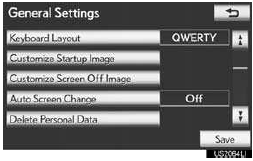
5 „Übertragen“ berühren.
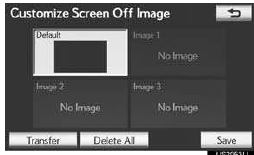
6 „Ja“ berühren.
■BILD FÜR BILDSCHIRM AUS EINSTELLEN
1 Drücken Sie die Taste „SETUP“.
2 Berühren Sie „Allgemein“ auf dem Bildschirm „Setup“.
3 Berühren Sie auf dem Bildschirm „Allgemeine Einstellungen“ die Option „Bild für Bildschirm aus anpassen“.
4 Berühren Sie das gewünschte Bild.
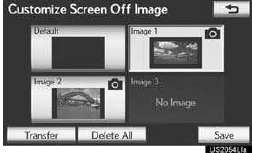
5 „Speichern“ berühren.
■ÜBERTRAGENE BILDER LÖSCHEN
1 Drücken Sie die Taste „SETUP“.
2 Berühren Sie „Allgemein“ auf dem Bildschirm „Setup“.
3 Berühren Sie auf dem Bildschirm „Allgemeine Einstellungen“ die Option „Bild für Bildschirm aus anpassen“.
4 Berühren Sie „Alle löschen“.
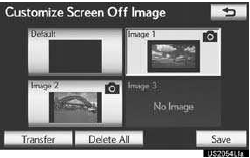
5 „Ja“ berühren.
PERSÖNLICHE DATEN LÖSCHEN
1 Drücken Sie die Taste „SETUP“.
2 Berühren Sie „Allgemein“ auf dem Bildschirm „Setup“.
3 Berühren Sie „Persönliche Daten löschen“.
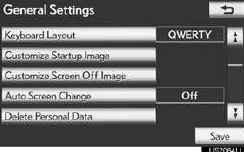
4 Berühren Sie „Löschen“.
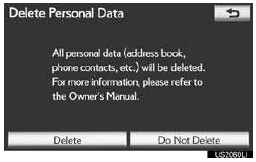
5 „Ja“ berühren.
•Die folgenden persönlichen Daten können gelöscht oder auf ihre Standardeinstellungen zurückgesetzt werden:
• Wartungsbedingungen
• Einstellung zum Ausblenden der Wartungsinformationen
• Adressbuch
• Zu meidende Bereiche
• Letzte Ziele
• Zielführung
• Routenverlauf
• Telefonbuchdaten
• Anrufliste
• Kurzwahldaten
• Bluetooth®-Telefondaten
• Telefon-Toneinstellungen
• Telefon-Anzeigeeinstellungen
• Nachrichteneinstellungen
• Audioeinstellung
• Bluetooth®-Audioeinstellung
• Daten des Startbilds
• Daten des Bilds für Bildschirm aus
HINWEIS
●Diese Funktion ist während der Fahrt nicht verfügbar.
Testen Sie sich
Ein kurzes Quiz zum Lexus LX: Zu jeder Antwort gibt es eine Erklärung und einen Link zur Handbuchseite.