Funcionamiento de la pantalla del mapa
VISUALIZACIÓN DE LA POSICIÓN ACTUAL
Al iniciar el sistema de navegación, se muestra primero la posición actual.
Esta pantalla muestra la posición actual y un mapa de la zona circundante.

• La marca de posición actual (1 ) aparece en el centro o en la parte inferior central de la pantalla del mapa.
• Según la escala del mapa, aparecerá el nombre de una calle en la parte inferior de la pantalla (2 ).
• Es posible volver en cualquier momento a esta pantalla de mapa, que muestra la posición actual, desde cualquier otra pantalla pulsando el botón "MAP/VOICE".
INFORMACIÓN
●Mientras conduce, la marca de posición actual permanece fija en la pantalla y el mapa se desplaza.
●La posición actual se establece automáticamente cuando el vehículo recibe señales del GPS (Sistema de Posicionamiento Global). Si la posición actual no es correcta, se corrige automáticamente después de que el vehículo reciba señales del GPS.
●Después de desconectar la batería, o en un vehículo nuevo, es posible que la posición actual no sea correcta. En cuanto el sistema reciba señales del GPS, se mostrará la posición actual correcta.
OPERACIÓN DE DESPLAZAMIENTO DE LA PANTALLA
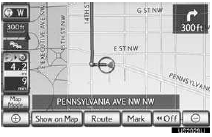
Al tocar cualquier punto del mapa, ese punto se desplaza al centro de la pantalla y se muestra con la marca del cursor (1).
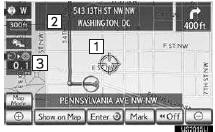
● Utilice la función de desplazamiento para llevar el punto deseado al centro de la pantalla y ver un punto del mapa distinto de la posición actual.
● Si toca y mantiene el dedo sobre la pantalla del mapa, seguirá desplazándose en esa dirección hasta que retire el dedo.
●Según la escala del mapa, se mostrará el nombre de la calle, de la ciudad, etc., del punto tocado (2). Distancia desde la posición actual hasta también se mostrará (3).
●Después de desplazar la pantalla, el mapa permanece centrado en la ubicación seleccionada hasta que se active otra función. La marca de posición actual seguirá moviéndose por su ruta real y puede salir de la pantalla. Al pulsar el botón “MAP/VOICE”, la marca de posición actual vuelve al centro de la pantalla y el mapa se desplaza a medida que el vehículo avanza por la ruta designada.
●Cuando se utiliza la función de desplazamiento, la marca de posición actual puede desaparecer de la pantalla. Pulse el botón “MAP/VOICE” para mostrar la posición actual en la pantalla del mapa.
PARA ESTABLECER LA POSICIÓN DEL CURSOR COMO DESTINO
1 Toque “Enter”. ”.
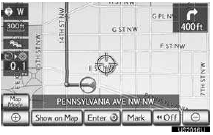
●La pantalla cambia y muestra la ubicación en el mapa del destino seleccionado y la preferencia de ruta.
PARA REGISTRAR LA POSICIÓN DEL CURSOR COMO ENTRADA DE LA LIBRETA DE DIRECCIONES
El registro de una entrada en la agenda de direcciones permite acceder fácilmente a un punto específico.
1 Toque “Mark”.
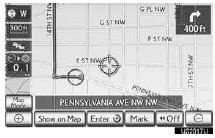
2 Aparece esta pantalla.
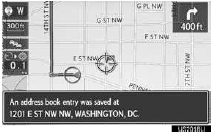
●El punto registrado se muestra con en el mapa.
INFORMACIÓN
●Se pueden registrar hasta 100 entradas en la libreta de direcciones. Si se intenta registrar más de 100 entradas, aparecerá un mensaje de error.
PARA VER INFORMACIÓN SOBRE EL ICONO DONDE ESTÁ EL CURSOR
●Para mostrar información sobre un icono, coloque el cursor sobre él.
■INFORMACIÓN DE PDI
Cuando el cursor se coloca sobre un icono de PDI, el nombre y “Info” aparecen en la parte superior de la pantalla.
1 Toque “Info”.
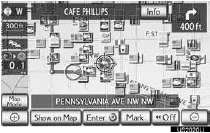
2 Se muestra información como el nombre, la dirección, la posición y el número de teléfono.
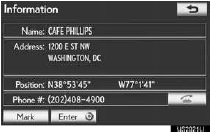
● Si se toca “Enter ”, la posición del cursor se establecerá como destino.
● Si ya se ha establecido un destino, se muestran “Enter ” y “Add to Route”.
“Enter ”: Toque para borrar el(los) destino(s) existente(s) y establecer uno nuevo.
“Add to Route”: Toque para añadir un destino.
●Para registrar este PDI como entrada de la libreta de direcciones, toque “Mark”.
● Si se toca , se puede llamar al número de teléfono registrado.
●El PDI deseado puede mostrarse en la pantalla del mapa.
■INFORMACIÓN DE ENTRADA DE LA LIBRETA DE DIRECCIONES
Cuando el cursor se coloca sobre un icono de entrada de la libreta de direcciones, el nombre y “Info” aparecen en la parte superior de la pantalla.
1 Toque “Info”.
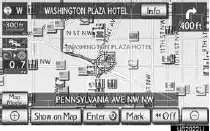
2 Se muestra información como el nombre, la dirección, la posición y el número de teléfono.
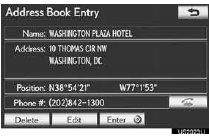
● Si se toca “Enter”, la posición del cursor se establecerá como destino.
● Si ya se ha establecido un destino, se muestran “Enter” y “Add to Route”.
“Enter”: Toque para borrar el(los) destino(s) existente(s) y establecer uno nuevo.
“Add to Route”: Toque para añadir un destino.
●Para editar una entrada de la libreta de direcciones, toque “Edit”.
●Para borrar una entrada de la libreta de direcciones, toque “Delete”.
● Si se toca, se puede llamar al número de teléfono registrado.
■INFORMACIÓN DEL DESTINO
Cuando el cursor se coloca sobre un icono de destino, el nombre y “Info” aparecen en la parte superior de la pantalla.
1 Toque “Info”.
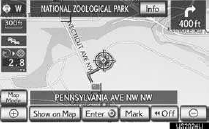
2 Se muestra información como el nombre, la dirección, la posición y el número de teléfono.
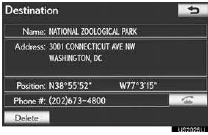
●Para borrar un destino, toque “Delete”.
● Si se toca, se puede llamar al número de teléfono registrado.
■INFORMACIÓN DE TEXTO DE XM NavTraffic®
Cuando se toca el icono de XM NavTraffic® en la pantalla del mapa, aparece la barra de información de XM NavTraffic® en la parte superior de la pantalla.
1 Toque “Info”.
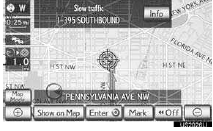
2 La información de tráfico se mostrará en la pantalla.
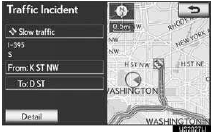
●Para mostrar información detallada de los incidentes de tráfico, toque “Detail”.

CAMBIO DE PANTALLAS
Se puede seleccionar cualquiera de las configuraciones de pantalla.
1 Toque “Map Mode”.
2 Toque los botones de la pantalla para seleccionar la configuración deseada.
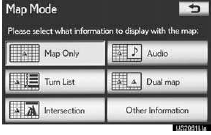
●Según las condiciones, algunos botones de configuración de pantalla no se pueden seleccionar.
CONFIGURACIONES DE PANTALLA
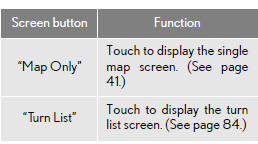
■SOLO MAPA
Esta es la pantalla de mapa normal.
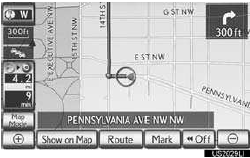
• La pantalla muestra un solo mapa.
•Si se encuentra en otra pantalla, al tocar “Map Only” se mostrará la pantalla de mapa único.
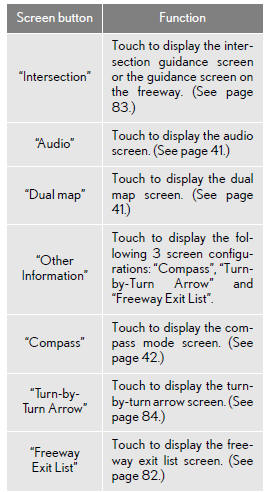
■AUDIO
Se muestran la pantalla de audio y la pantalla del mapa.
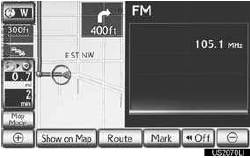
•Se muestra la información de la emisora de radio o pista actual.
• Si se muestra otra pantalla, toque “Audio” en la pantalla “Map Mode”.
•Para el funcionamiento del sistema de audio, consulte el “Manual del propietario”.
■MAPA DOBLE
La pantalla del mapa puede dividirse en dos.

• La pantalla del mapa puede dividirse en dos.
• Si se encuentra en otra pantalla, al tocar “Dual map” se mostrará la pantalla de mapa doble.
■EDICIÓN DEL MAPA DERECHO
El mapa del lado derecho puede editarse tocando cualquier punto de dicho mapa.
1 Toque el botón de pantalla deseado.
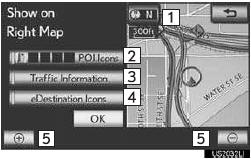
•En esta pantalla se pueden realizar los siguientes procedimientos:

2 Toque “OK” cuando termine la edición.
• La pantalla vuelve a la pantalla de mapa doble.
■BRÚJULA
La posición actual se indica con una brújula.
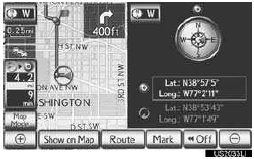
• La información sobre el destino, la posición actual y una brújula se muestra en la pantalla.
• Si se encuentra en otra pantalla, al tocar “Compass” se mostrará la pantalla del modo brújula.
INFORMACIÓN
●La marca de destino se muestra en la dirección del destino. Al conducir, consulte las coordenadas de longitud y latitud y la brújula para asegurarse de que el vehículo se dirige hacia el destino.
●Cuando el vehículo sale del área de cobertura, la pantalla de guía cambia a la pantalla del modo brújula.
ESCALA DEL MAPA
1 Toque o
 para cambiar la escala de la pantalla del mapa.
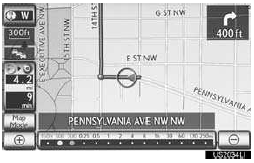
●La barra de escala y el indicador en la parte inferior de la pantalla muestran el menú de escala del mapa.
El rango de escala va desde 150 ft. (50 m) hasta 250 millas (400 km).
●Toque y mantenga pulsado o
 para seguir cambiando la escala de la pantalla del mapa.
●La escala de la pantalla del mapa también puede cambiarse tocando directamente la barra de escala.
Esta función no está disponible mientras conduce.
INFORMACIÓN
●La escala del mapa se muestra debajo del símbolo de norte arriba o de dirección de marcha arriba, en la parte superior izquierda de la pantalla.
●Cuando la escala del mapa está en el rango máximo de 250 millas (400 km), no se muestra. Cuando la escala del mapa está en el rango mínimo de 150 pies (50 m), no se muestra.
 En las zonas donde está disponible el mapa de huella, la escala del mapa cambia de
 a
 cuando está en el rango mínimo.
MAPA DE HUELLA
Para la zona cubierta por el mapa de huella (algunas zonas de las siguientes ciudades: Detroit, Chicago, N.Y., L.A.), puede cambiar al mapa de huella a una escala de 75 pies (25 m).
PARA CAMBIAR AL MAPA DE HUELLA
cambia acuando el mapa está reducido a 150 pies (50 m).
1 Para mostrar el mapa de huella, toque.
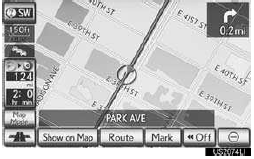
●Para eliminar la visualización del mapa de huella, toque.
INFORMACIÓN
●Si el mapa o la posición actual se mueven a una zona no cubierta por el mapa de huella, la escala de la pantalla cambia automáticamente a 150 pies (50 m).
●En el mapa de huella, una calle de sentido único se muestra mediante .
●No es posible desplazar el mapa de huella mientras conduce.
Los contornos de los edificios de la base de datos fueron creados y proporcionados por MAPMASTER.
PARA MOSTRAR LA INFORMACIÓN DE EDIFICIOS
La información solo está disponible para los edificios cuya información está registrada en los datos del mapa.
1 Toque «Info» mientras se muestra el mapa de huella.
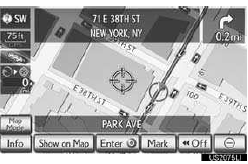
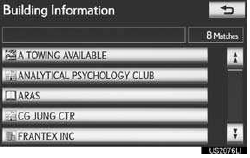
● Pueden mostrarse detalles de los PDI de algunos edificios.
●Para ver la información detallada de un PDI, toque el nombre del edificio. Podrá ver los detalles de los PDI seleccionados.
ORIENTACIÓN DEL MAPA
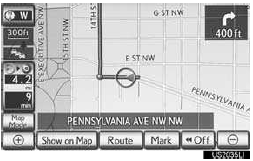
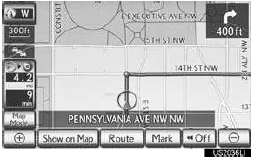
La orientación del mapa puede cambiarse de norte arriba a dirección de marcha arriba tocando el símbolo de orientación en la parte superior izquierda de la pantalla.
1 Toque o
 .
► Pantalla de norte arriba
► Pantalla de dirección de marcha arriba
 : Símbolo de norte arriba
Independientemente de la dirección de marcha del vehículo, el norte siempre está arriba.
 : Símbolo de dirección de marcha arriba
La dirección de marcha del vehículo siempre está arriba.
●Tanto el símbolo de norte arriba como el de dirección de marcha arriba muestran la dirección del vehículo como una letra (p. ej., N para norte).
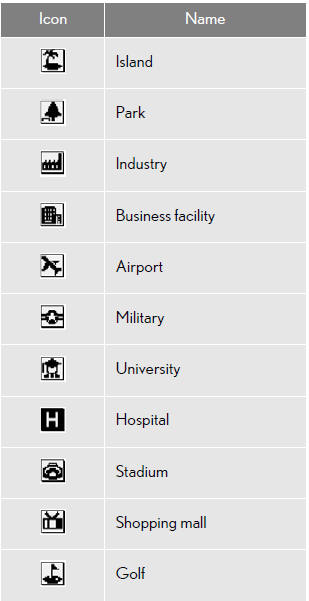
ICONOS ESTÁNDAR DEL MAPA
Pon a prueba tus conocimientos
Un test rápido sobre el Lexus LX: cada respuesta trae una explicación y un enlace a la página del manual.