Funzionamento della schermata mappa
VISUALIZZAZIONE DELLA POSIZIONE ATTUALE
All'avvio del sistema di navigazione, viene visualizzata per prima la posizione attuale.
Questa schermata visualizza la posizione attuale e una mappa dell'area circostante.

• Il simbolo della posizione attuale (1 ) appare al centro o al centro in basso della schermata della mappa.
• Il nome della via appare nella parte inferiore dello schermo, in base alla scala della mappa (2 ).
• È possibile tornare in qualsiasi momento a questa schermata della mappa che mostra la posizione attuale, da qualsiasi schermata, premendo il pulsante “MAP/VOICE”.
INFORMAZIONI
●Durante la guida, il segnalino della posizione attuale è fisso sullo schermo e la mappa si sposta.
●La posizione attuale viene impostata automaticamente quando il veicolo riceve i segnali dal GPS (Global Positioning System). Se la posizione attuale non è corretta, viene corretta automaticamente dopo che il veicolo riceve i segnali dal GPS.
●Dopo lo scollegamento della batteria o su un veicolo nuovo, la posizione attuale potrebbe non essere corretta. Non appena il sistema riceve i segnali dal GPS, viene visualizzata la posizione attuale corretta.
FUNZIONAMENTO DELLO SCORRIMENTO DELLO SCHERMO
Quando si tocca un punto qualsiasi della mappa, tale punto si sposta al centro dello schermo ed è indicato dal segnalino del cursore (1).
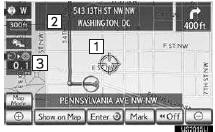
● Utilizzare la funzione di scorrimento per spostare il punto desiderato al centro dello schermo e visualizzare un punto della mappa diverso dalla posizione attuale.
● Se un dito tocca e tiene premuto lo schermo della mappa, lo scorrimento prosegue in quella direzione finché il dito non viene rimosso.
●In base alla scala della mappa, vengono visualizzati il nome della via, il nome della città, ecc. del punto toccato (2). Viene visualizzata anche la distanza dalla posizione attuale a (3).
●Dopo lo scorrimento dello schermo, la mappa rimane centrata sulla posizione selezionata finché non viene attivata un'altra funzione. Il segnalino della posizione attuale continua a muoversi lungo il percorso effettivo e potrebbe uscire dallo schermo. Premendo il pulsante “MAP/VOICE”, il segnalino della posizione attuale torna al centro dello schermo e la mappa si sposta man mano che il veicolo procede lungo il percorso impostato.
●Quando si utilizza la funzione di scorrimento, il segnalino della posizione attuale potrebbe scomparire dallo schermo. Premere il pulsante “MAP/VOICE” per visualizzare la posizione attuale sullo schermo della mappa.
IMPOSTAZIONE DELLA POSIZIONE DEL CURSORE COME DESTINAZIONE
1 Toccare “Enter”. ”.
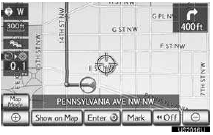
●Lo schermo cambia e visualizza la posizione sulla mappa della destinazione selezionata e la preferenza di percorso.
REGISTRAZIONE DELLA POSIZIONE DEL CURSORE COME VOCE DELLA RUBRICA
La registrazione di una voce della rubrica consente di accedere facilmente a un punto specifico.
1 Toccare “Mark”.
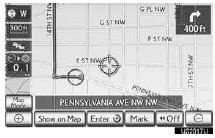
2 Viene visualizzata questa schermata.
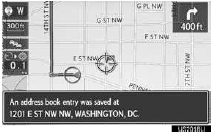
●Il punto registrato è indicato da sulla mappa.
INFORMAZIONI
●È possibile registrare fino a 100 voci nella rubrica. Se si tenta di registrare più di 100 voci, viene visualizzato un messaggio di errore.
VISUALIZZAZIONE DELLE INFORMAZIONI SULL'ICONA SU CUI È POSIZIONATO IL CURSORE
●Per visualizzare le informazioni su un'icona, posizionare il cursore su di essa.
■INFORMAZIONI SUL POI
Quando il cursore è posizionato su un'icona POI, il nome e “Info” vengono visualizzati nella parte superiore dello schermo.
1 Toccare “Info”.
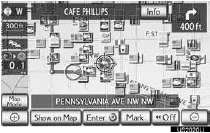
2 Vengono visualizzate informazioni quali nome, indirizzo, posizione e numero di telefono.
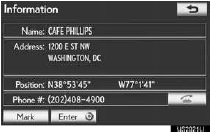
● Se si tocca “Enter ”, la posizione del cursore viene impostata come destinazione.
● Se è già stata impostata una destinazione, vengono visualizzati “Enter ” e “Add to Route”.
“Enter ”: toccare per eliminare la/e destinazione/i esistente/i e impostarne una nuova.
“Add to Route”: toccare per aggiungere una destinazione.
●Per registrare questo POI come voce della rubrica, toccare “Mark”.
● Se si tocca , è possibile chiamare il numero di telefono registrato.
●Il POI desiderato può essere visualizzato sullo schermo della mappa.
■INFORMAZIONI SULLA VOCE DELLA RUBRICA
Quando il cursore è posizionato su un'icona di una voce della rubrica, il nome e “Info” vengono visualizzati nella parte superiore dello schermo.
1 Toccare “Info”.
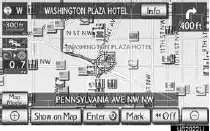
2 Vengono visualizzate informazioni quali nome, indirizzo, posizione e numero di telefono.
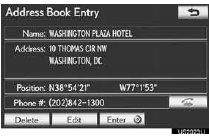
● Se si tocca “Enter” , la posizione del cursore viene impostata come destinazione.
● Se è già stata impostata una destinazione, vengono visualizzati “Enter” e “Add to Route”.
“Enter”: toccare per eliminare la/e destinazione/i esistente/i e impostarne una nuova.
“Add to Route”: toccare per aggiungere una destinazione.
●Per modificare una voce della rubrica, toccare “Edit”.
●Per eliminare una voce della rubrica, toccare “Delete”.
● Se si tocca, è possibile chiamare il numero di telefono registrato.
■INFORMAZIONI SULLA DESTINAZIONE
Quando il cursore è posizionato su un'icona di destinazione, il nome e “Info” vengono visualizzati nella parte superiore dello schermo.
1 Toccare “Info”.
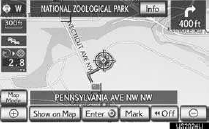
2 Vengono visualizzate informazioni quali nome, indirizzo, posizione e numero di telefono.
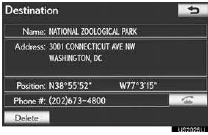
●Per eliminare una destinazione, toccare “Delete”.
● Se si tocca, è possibile chiamare il numero di telefono registrato.
■INFORMAZIONI TESTUALI SUL TRAFFICO XM NavTraffic®
Quando si tocca l'icona XM NavTraffic® sullo schermo della mappa, nella parte superiore dello schermo compare la barra informativa XM NavTraffic®.
1 Toccare “Info”.
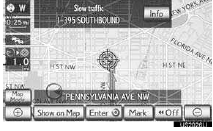
2 Le informazioni sul traffico vengono visualizzate sullo schermo.
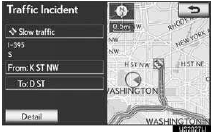
●Per visualizzare informazioni dettagliate sugli eventi di traffico, toccare “Detail”.

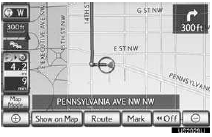
CAMBIO DELLE SCHERMATE
È possibile selezionare una qualsiasi delle configurazioni dello schermo.
1 Toccare “Map Mode”.
2 Toccare i pulsanti sullo schermo per selezionare la configurazione desiderata.
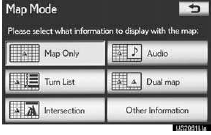
●A seconda delle condizioni, alcuni pulsanti di configurazione dello schermo potrebbero non essere selezionabili.
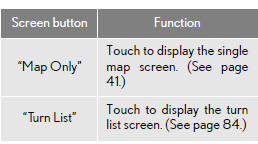
CONFIGURAZIONI DELLO SCHERMO
■SOLO MAPPA
Questa è la normale schermata della mappa.
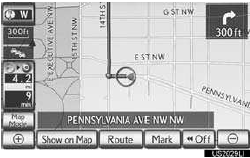
• Lo schermo mostra la sola mappa.
•Se si è su un'altra schermata, toccando “Map Only” viene visualizzata la schermata con la sola mappa.
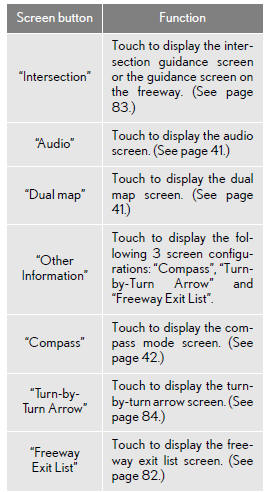
■AUDIO
Vengono visualizzate la schermata audio e la schermata della mappa.
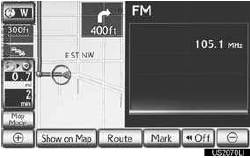
•Vengono visualizzate le informazioni sulla stazione radio o sul brano attuale.
• Se è visualizzata un'altra schermata, toccare “Audio” nella schermata “Map Mode”.
•Per il funzionamento del sistema audio, consultare il “Manuale del proprietario”.
■MAPPA DOPPIA
La schermata della mappa può essere divisa in due.

• La schermata della mappa può essere divisa in due.
• Se si è su un'altra schermata, toccando “Dual map” viene visualizzata la schermata con la mappa doppia.
■MODIFICA DELLA MAPPA DI DESTRA
La mappa del lato destro può essere modificata toccando un punto qualsiasi della mappa di destra.
1 Toccare il pulsante desiderato sullo schermo.
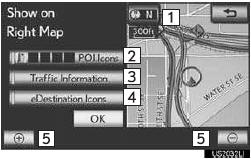
•Sulla schermata è possibile eseguire le seguenti procedure:

2 Toccare “OK” al termine della modifica.
• La schermata torna alla schermata con la mappa doppia.
■BUSSOLA
La posizione attuale è indicata da una bussola.
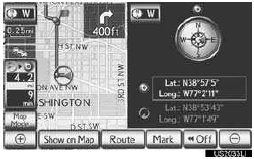
• Sullo schermo vengono visualizzate le informazioni sulla destinazione, sulla posizione attuale e una bussola.
• Se si è su un'altra schermata, toccando “Compass” viene visualizzata la schermata della modalità bussola.
INFORMAZIONI
●Il segnalino di destinazione è visualizzato nella direzione della destinazione. Durante la guida, consultare le coordinate di longitudine e latitudine e la bussola per assicurarsi che il veicolo sia diretto verso la destinazione.
●Quando il veicolo esce dall'area di copertura, la schermata di guida passa alla schermata della modalità bussola.
SCALA DELLA MAPPA
1 Toccare oppure
 per modificare la scala della schermata della mappa.
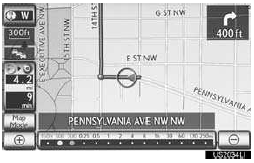
●La barra della scala e l'indicatore in fondo allo schermo indicano il menu della scala della mappa.
L'intervallo di scala va da 150 ft. (50 m) a 250 miglia (400 km).
●Toccare e tenere premuto oppure
 per continuare a modificare la scala della schermata della mappa.
●La scala della schermata della mappa può essere modificata toccando direttamente la barra della scala.
Questa funzione non è disponibile durante la guida.
INFORMAZIONI
●La scala della mappa è visualizzata sotto il simbolo nord in alto o il simbolo direzione di marcia in alto a sinistra dello schermo.
●Quando la scala della mappa è al massimo raggio di 250 miglia (400 km), non viene visualizzata. Quando la scala della mappa è al minimo raggio di 150 piedi (50 m), non viene
 visualizzata. In aree in cui è disponibile la mappa dettagliata, la scala della mappa passa da
 a
 quando si trova al raggio minimo.
MAPPA DETTAGLIATA
Per l'area coperta dalla mappa dettagliata (alcune zone delle seguenti città: Detroit, Chicago, New York, Los Angeles), è possibile passare alla mappa dettagliata con una scala di 75 piedi (25 m).
PER PASSARE ALLA MAPPA DETTAGLIATA
passa aquando la mappa è ridotta a 150 piedi (50 m).
1 Per visualizzare la mappa dettagliata, toccare.
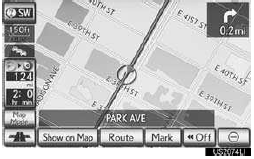
●Per eliminare la visualizzazione della mappa dettagliata, toccare.
INFORMAZIONI
●Se la mappa o la posizione attuale si spostano in un'area non coperta dalla mappa dettagliata, la scala dello schermo cambia automaticamente a 150 piedi (50 m).
●Sulla mappa dettagliata, una strada a senso unico è visualizzata con .
●Non è possibile eseguire lo scorrimento sulla mappa dettagliata durante la guida.
Le impronte degli edifici presenti nella banca dati sono state create e fornite da MAPMASTER.
PER VISUALIZZARE LE INFORMAZIONI SUGLI EDIFICI
Le informazioni sono disponibili solo per gli edifici per i quali sono registrate informazioni nei dati della mappa.
1 Toccare “Info” mentre la mappa dettagliata è visualizzata.
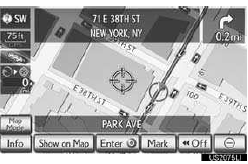
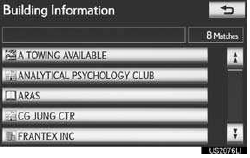
● Possono essere visualizzati i dettagli dei POI di alcuni edifici.
●Per informazioni dettagliate sui POI, toccare il nome dell'edificio. Sono visualizzati i dettagli dei POI selezionati.
ORIENTAMENTO DELLA MAPPA
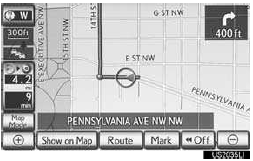
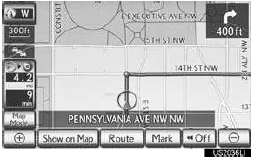
L'orientamento della mappa può essere cambiato da nord in alto a direzione di marcia in alto toccando il simbolo di orientamento in alto a sinistra dello schermo.
1 Toccare oppure
 .
► Schermo con nord in alto
► Schermo con direzione di marcia in alto
 : Simbolo nord in alto
Indipendentemente dalla direzione di marcia del veicolo, il nord è sempre in alto.
 : Simbolo direzione di marcia in alto
La direzione di marcia del veicolo è sempre in alto.
●Sia il simbolo nord in alto sia quello direzione di marcia in alto visualizzano la direzione del veicolo come una lettera (ad es. N per nord).
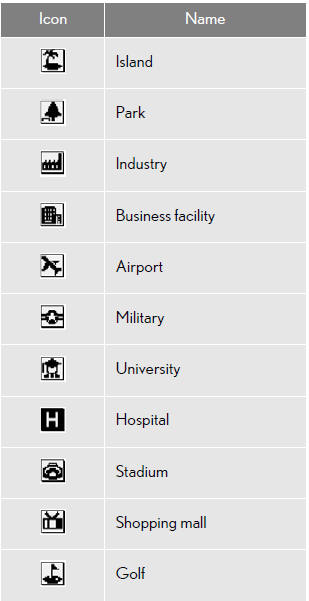
ICONE STANDARD DELLA MAPPA
Mettiti alla prova
Un breve quiz sulla Lexus LX: ogni risposta ha una spiegazione e un link alla pagina del manuale.