Impostazioni generali
Utilizzata per la selezione della lingua e per le impostazioni di attivazione/disattivazione dei suoni di funzionamento e del cambio automatico dello schermo.
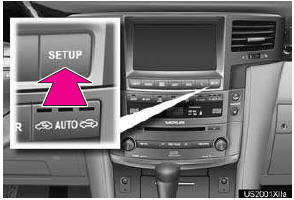
1 Premere il pulsante “SETUP”.
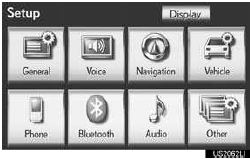
2 Toccare “Generale”.
3 Toccare le voci da impostare.
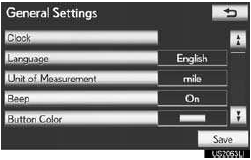
4 Toccare “Salva”.
SCHERMATA IMPOSTAZIONI GENERALI
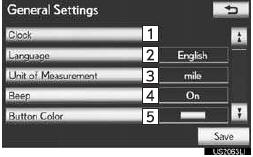
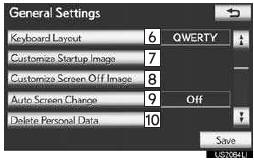

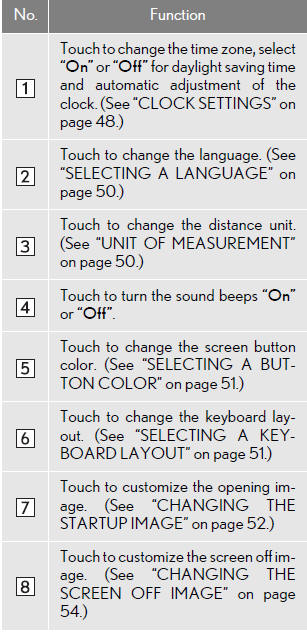
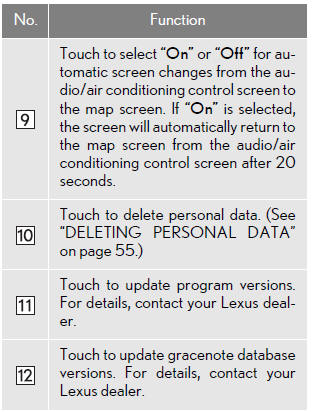
• In questa schermata è possibile eseguire le seguenti funzioni:
IMPOSTAZIONI DELL'OROLOGIO
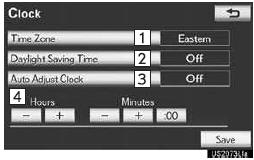
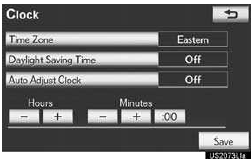
Utilizzata per cambiare il fuso orario, per attivare/disattivare l'ora legale e per la regolazione automatica dell'orologio.
1 Premere il pulsante “SETUP”.
2 Toccare “Generale” nella schermata “Setup”.
3 Toccare “Orologio”.
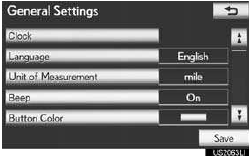
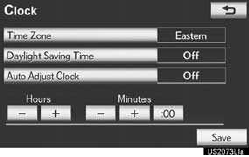
4 Toccare le voci da impostare.
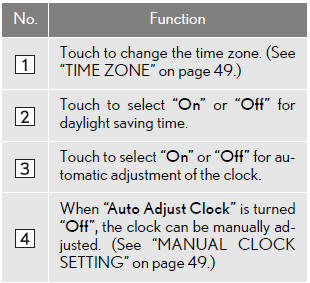
•In questa schermata è possibile eseguire le seguenti funzioni:
5 Toccare “Salva”.
■FUSO ORARIO
È possibile selezionare un fuso orario e impostare il GMT.
1 Premere il pulsante “SETUP”.
2 Toccare “Generale” nella schermata “Setup”.
3 Toccare “Orologio” nella schermata “Impostazioni generali”.
4 Toccare “Fuso orario”.
5 Toccare il fuso orario desiderato.
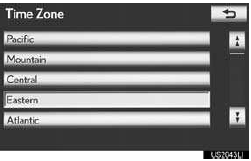
• Se viene toccato “Altro”, il fuso orario può essere regolato manualmente. Toccare “+” o “-” per regolare il fuso orario, quindi toccare “OK”.
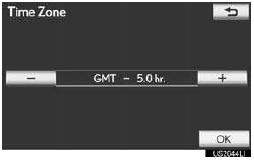
6 Toccare “Salva”.
■IMPOSTAZIONE MANUALE DELL'OROLOGIO
Quando “Regolazione automatica orologio” è impostata su “Off”, l'orologio può essere regolato manualmente.
1 Premere il pulsante “SETUP”.
2 Toccare “Generale” nella schermata “Setup”.
3 Toccare “Orologio” nella schermata “Impostazioni generali”.
4 Toccare le voci da impostare.
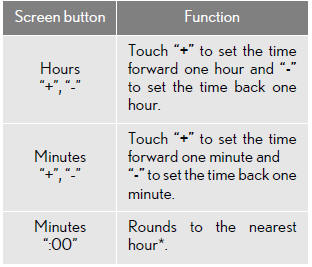
*: ad es. da 1:00 a 1:29 → 1:00
da 1:30 a 1:59 → 2:00
5 Toccare “Salva”.
SELEZIONE DELLA LINGUA
È possibile cambiare la lingua.
1 Premere il pulsante “SETUP”.
2 Toccare “Generale” nella schermata “Setup”.
3 Toccare “Lingua”.
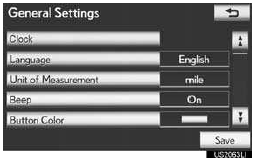
4 Toccare il pulsante dello schermo desiderato.
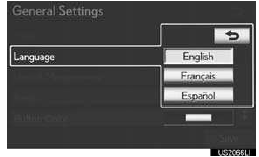
5 Toccare “Sì”.
• Verrà visualizzata la schermata precedente.
6 Toccare “Salva”.
UNITÀ DI MISURA
È possibile cambiare l'unità di misura della distanza.
1 Premere il pulsante “SETUP”.
2 Toccare “Generale” nella schermata “Setup”.
3 Toccare “Unità di misura”.
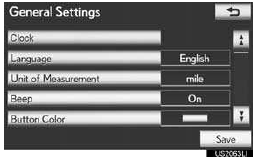
4 Toccare “km” o “miglia”.
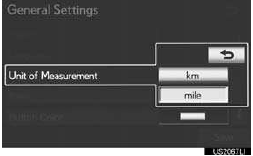
• Verrà visualizzata la schermata precedente.
5 Toccare “Salva”.
• Questa funzione è disponibile solo in inglese o spagnolo. Per cambiare lingua.
SELEZIONE DEL COLORE DEI PULSANTI
È possibile cambiare il colore dei pulsanti dello schermo.
1 Premere il pulsante “SETUP”.
2 Toccare “Generale” nella schermata “Setup”.
3 Toccare “Colore pulsanti”
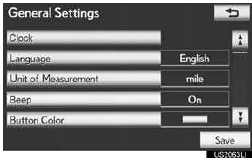
4 Toccare il colore desiderato per i pulsanti dello schermo.
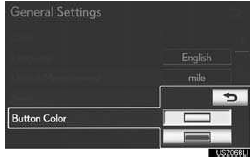
• Verrà visualizzata la schermata precedente.
5 Toccare “Salva”.
SELEZIONE DELLA DISPOSIZIONE DELLA TASTIERA
È possibile modificare la disposizione della tastiera.
1 Premere il pulsante “SETUP”.
2 Toccare “Generale” nella schermata “Setup”.
3 Toccare “Disposizione tastiera”.
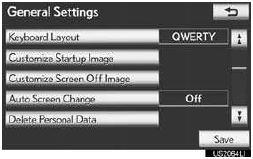
4 Toccare “ABC” o “QWERTY” di “Disposizione tastiera” per selezionare una disposizione della tastiera.

• Verrà visualizzata la schermata precedente.
5 Toccare “Salva”.
■TIPO DI DISPOSIZIONE
►Tipo "ABC"

►Tipo "QWERTY"
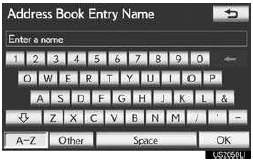
MODIFICA DELL'IMMAGINE DI AVVIO
Quando il pulsante “ENGINE START STOP” è in modalità ACCESSORY o IGNITION ON, viene visualizzata la schermata iniziale.
È possibile copiare un'immagine da una memoria USB e utilizzarla come immagine di avvio.
INFORMAZIONI
●Quando si salvano le immagini su una USB, assegnare alla cartella in cui è salvata l'immagine di avvio il nome “StartupImage” e alla cartella in cui è salvata l'immagine dello schermo spento il nome “DisplayOffImage”. Se questi nomi di cartella non vengono utilizzati, il sistema di navigazione non può scaricare le immagini. (I nomi delle cartelle distinguono maiuscole e minuscole.)
●Il file delle immagini deve avere estensione JPG o JPEG.
●Il nome del file delle immagini, estensione inclusa, può contenere fino a 32 caratteri.
●Possono essere salvati file immagine di 10 MB o meno.
●È possibile scaricare fino a 3 immagini.
■TRASFERIMENTO DEI DATI
1 Premere il coperchio, aprire lo sportellino e collegare una memoria USB.
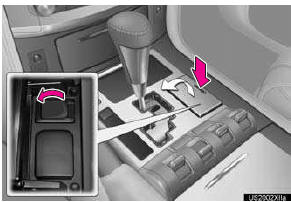
●Accendere la memoria USB se non è già accesa.
2 Premere il pulsante “SETUP”.
3 Toccare “Generale” nella schermata “Setup”.
4 Toccare “Personalizza immagine di avvio”.
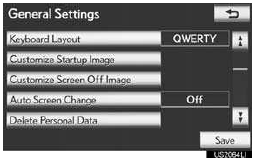
5 Toccare “Trasferisci”.
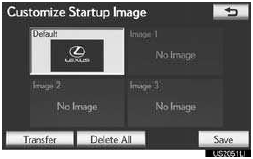
6 Toccare “Sì”.
■IMPOSTAZIONE DELL'IMMAGINE DI AVVIO
1 Premere il tasto “SETUP”.
2 Toccare “Generali” nella schermata “Setup”.
3 Toccare “Personalizza immagine di avvio” nella schermata “Impostazioni generali”.
4 Toccare l’immagine desiderata.

5 Toccare “Salva”.
■ELIMINAZIONE DELLE IMMAGINI TRASFERITE
1 Premere il tasto “SETUP”.
2 Toccare “Generali” nella schermata “Setup”.
3 Toccare “Personalizza immagine di avvio” nella schermata “Impostazioni generali”.
4 Toccare “Elimina tutto”.

5 Toccare “Sì”.
MODIFICA DELL’IMMAGINE DELLO SCHERMO SPENTO
Toccare “Schermo spento” per spegnere lo schermo. È possibile copiare un’immagine da una memoria USB e impostarla in modo che venga visualizzata quando si tocca “Schermo spento”.
■TRASFERIMENTO DEI DATI
1 Premere il coperchio, aprire lo sportellino e collegare una memoria USB.
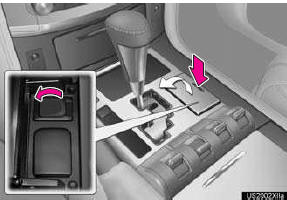
•Accendere la memoria USB se non è già accesa.
2 Premere il tasto “SETUP”.
3 Toccare “Generali” nella schermata “Setup”.
4 Toccare “Personalizza immagine schermo spento”.
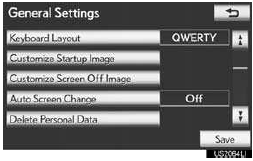
5 Toccare “Trasferisci”.
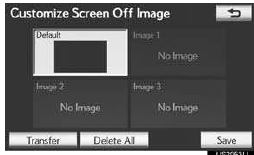
6 Toccare “Sì”.
■IMPOSTAZIONE DELL’IMMAGINE SCHERMO SPENTO
1 Premere il tasto “SETUP”.
2 Toccare “Generali” nella schermata “Setup”.
3 Toccare “Personalizza immagine schermo spento” nella schermata “Impostazioni generali”.
4 Toccare l’immagine desiderata.
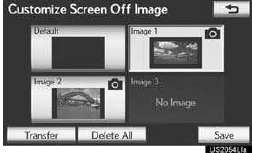
5 Toccare “Salva”.
■ELIMINAZIONE DELLE IMMAGINI TRASFERITE
1 Premere il tasto “SETUP”.
2 Toccare “Generali” nella schermata “Setup”.
3 Toccare “Personalizza immagine schermo spento” nella schermata “Impostazioni generali”.
4 Toccare “Elimina tutto”.
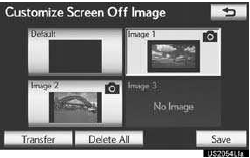
5 Toccare “Sì”.
CANCELLAZIONE DEI DATI PERSONALI
1 Premere il tasto “SETUP”.
2 Toccare “Generali” nella schermata “Setup”.
3 Toccare “Elimina dati personali”
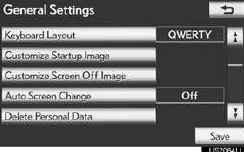
4 Toccare “Elimina”.
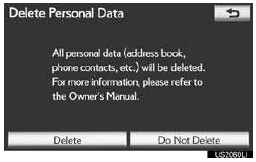
5 Toccare “Sì”.
•È possibile eliminare o ripristinare alle impostazioni predefinite i seguenti dati personali:
• Condizioni di manutenzione
• Impostazione di disattivazione delle informazioni di manutenzione
• Rubrica
• Aree da evitare
• Punti precedenti
• Guida al percorso
• Traccia del percorso
• Dati della rubrica telefonica
• Dati della cronologia chiamate
• Dati della composizione rapida
• Dati del telefono Bluetooth®
• Impostazioni suoni telefono
• Impostazioni visualizzazione telefono
• Impostazioni messaggi
• Impostazione audio
• Impostazione audio Bluetooth®
• Dati immagine di avvio
• Dati immagine schermo spento
INFORMAZIONI
●Questa funzione non è disponibile durante la guida.
Mettiti alla prova
Un breve quiz sulla Lexus LX: ogni risposta ha una spiegazione e un link alla pagina del manuale.