Ajustes generales
Se utiliza para seleccionar el idioma y para activar o desactivar los sonidos de funcionamiento y el cambio automático de pantalla.
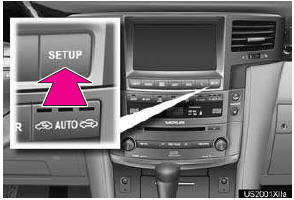
1 Pulse el botón «SETUP».
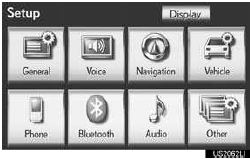
2 Toque «General».
3 Toque los elementos que desea ajustar.
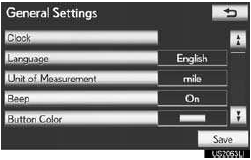
4 Toque «Guardar».
PANTALLAS DE AJUSTES GENERALES
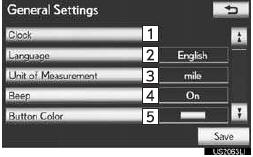
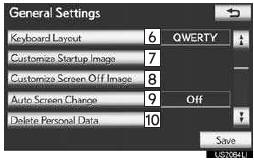

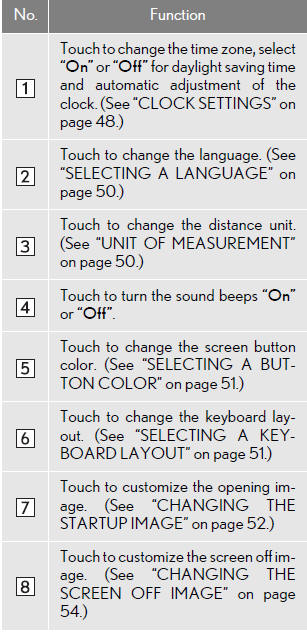
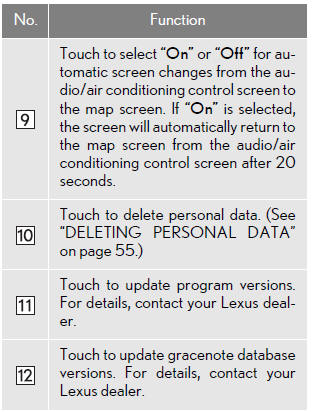
• En esta pantalla se pueden realizar las siguientes funciones:
AJUSTES DEL RELOJ
Se utiliza para cambiar las zonas horarias, activar o desactivar el horario de verano y ajustar automáticamente el reloj.
1 Pulse el botón «SETUP».
2 Toque «General» en la pantalla «Setup».
3 Toque «Reloj».
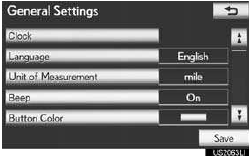
4 Toque los elementos que desea ajustar.
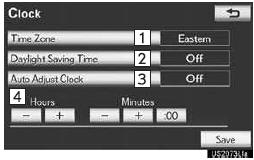
• En esta pantalla se pueden realizar las siguientes funciones:
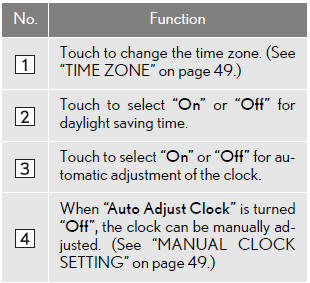
5 Toque «Guardar».
■ZONA HORARIA
Puede seleccionarse una zona horaria y ajustarse GMT.
1 Pulse el botón «SETUP».
2 Toque «General» en la pantalla «Setup».
3 Toque «Reloj» en la pantalla «Ajustes generales».
4 Toque «Zona horaria».
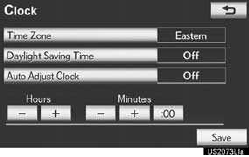
5 Toque la zona horaria deseada.
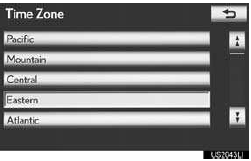
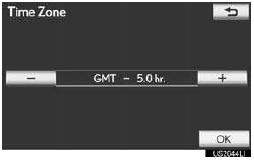
• Si toca «Otra», la zona puede ajustarse manualmente. Toque «+» o «-» para ajustar la zona horaria y, a continuación, toque «OK».
6 Toque «Guardar».
■AJUSTE MANUAL DEL RELOJ
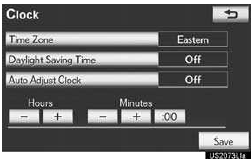
Cuando «Ajuste automático del reloj» está en «Desactivado», el reloj puede ajustarse manualmente.
1 Pulse el botón «SETUP».
2 Toque «General» en la pantalla «Setup».
3 Toque «Reloj» en la pantalla «Ajustes generales».
4 Toque los elementos que desea ajustar.
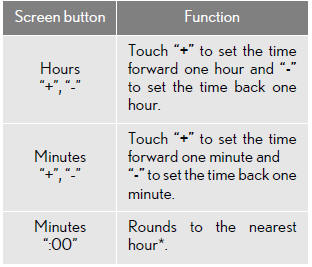
*: p. ej., de 1:00 a 1:29 → 1:00
de 1:30 a 1:59 → 2:00
5 Toque «Guardar».
SELECCIÓN DEL IDIOMA
Puede cambiarse el idioma.
1 Pulse el botón «SETUP».
2 Toque «General» en la pantalla «Setup».
3 Toque «Idioma».
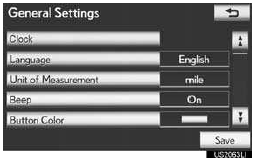
4 Toque el botón de pantalla deseado.
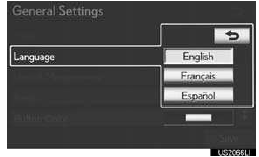
5 Toque «Sí».
• Se mostrará la pantalla anterior.
6 Toque «Guardar».
UNIDAD DE MEDIDA
Puede cambiarse la unidad de distancia.
1 Pulse el botón «SETUP».
2 Toque «General» en la pantalla «Setup».
3 Toque «Unidad de medida».
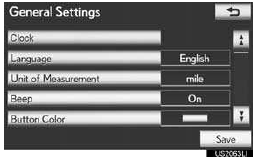
4 Toque «km» o «milla».
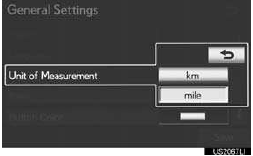
• Se mostrará la pantalla anterior.
5 Toque «Guardar».
• Esta función solo está disponible en inglés o español. Para cambiar el idioma:
SELECCIÓN DEL COLOR DE LOS BOTONES
Puede cambiarse el color de los botones de pantalla.
1 Pulse el botón «SETUP».
2 Toque «General» en la pantalla «Setup».
3 Toque «Color de botones»
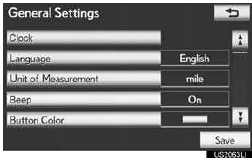
4 Toque el color de botón de pantalla deseado.
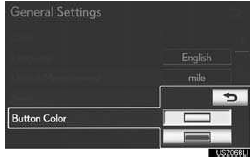
• Se mostrará la pantalla anterior.
5 Toque «Guardar».
SELECCIÓN DE LA DISTRIBUCIÓN DEL TECLADO
Se puede cambiar la distribución del teclado.
1 Pulse el botón «SETUP».
2 Toque «General» en la pantalla «Setup».
3 Toque «Distribución del teclado».
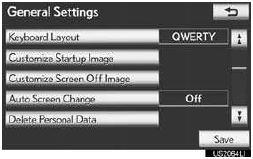
4 Toque «ABC» o «QWERTY» en «Distribución del teclado» para seleccionar la distribución del teclado.

• Se mostrará la pantalla anterior.
5 Toque «Guardar».
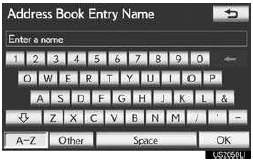
■TIPO DE DISTRIBUCIÓN
►Tipo “ABC”

►Tipo “QWERTY”
CAMBIO DE LA IMAGEN DE INICIO
Cuando el interruptor «ENGINE START STOP» está en el modo ACCESSORY o IGNITION ON, se mostrará la pantalla inicial.
Puede copiarse una imagen desde una memoria USB y utilizarse como imagen de inicio.
INFORMACIÓN
●Al guardar las imágenes en una memoria USB, nombre la carpeta en la que se guarda la imagen de inicio como «StartupImage» y la carpeta en la que se guarda la imagen de pantalla apagada como «DisplayOffImage». Si no se usan estos nombres de carpeta, el sistema de navegación no podrá descargar las imágenes. (Los nombres de carpeta distinguen entre mayúsculas y minúsculas).
●La extensión de los archivos de imagen es JPG o JPEG.
●El nombre del archivo de imagen, incluida la extensión, puede tener hasta 32 caracteres.
●Pueden guardarse archivos de imagen de 10 MB o menos.
●Pueden descargarse hasta 3 imágenes.
■TRANSFERENCIA DE DATOS
1 Pulse la tapa, abra la cubierta y conecte una memoria USB.
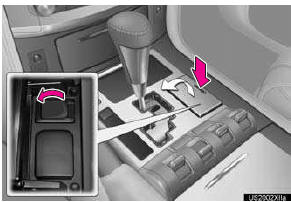
●Encienda la memoria USB si no está encendida.
2 Pulse el botón «SETUP».
3 Toque «General» en la pantalla «Setup».
4 Toque «Personalizar imagen de inicio».
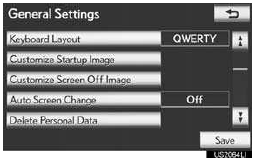
5 Toque «Transferir».
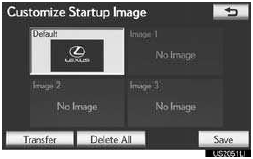
6 Toque «Sí».
■AJUSTE DE LA IMAGEN DE INICIO
1 Pulse el botón “SETUP”.
2 Toque “General” en la pantalla “Ajustes”.
3 Toque “Personalizar imagen de inicio” en la pantalla “Ajustes generales”.
4 Toque la imagen deseada.

5 Toque «Guardar».
■ELIMINACIÓN DE IMÁGENES TRANSFERIDAS
1 Pulse el botón “SETUP”.
2 Toque “General” en la pantalla “Ajustes”.
3 Toque “Personalizar imagen de inicio” en la pantalla “Ajustes generales”.
4 Toque “Eliminar todo”.

5 Toque «Sí».
CAMBIO DE LA IMAGEN DE PANTALLA APAGADA
Toque “Pantalla apagada” para apagar la pantalla. Se puede copiar una imagen desde una memoria USB y configurarla para que se muestre al tocar “Pantalla apagada”.
■TRANSFERENCIA DE DATOS
1 Pulse la tapa, abra la cubierta y conecte una memoria USB.
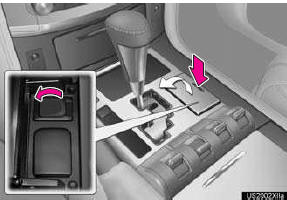
•Encienda la memoria USB si no está encendida.
2 Pulse el botón “SETUP”.
3 Toque “General” en la pantalla “Ajustes”.
4 Toque “Personalizar imagen de pantalla apagada”.
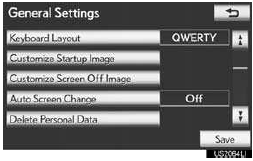
5 Toque «Transferir».
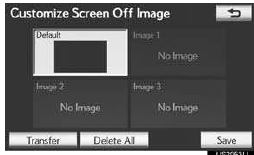
6 Toque «Sí».
■CONFIGURACIÓN DE LA IMAGEN DE PANTALLA APAGADA
1 Pulse el botón “SETUP”.
2 Toque “General” en la pantalla “Ajustes”.
3 Toque “Personalizar imagen de pantalla apagada” en la pantalla “Ajustes generales”.
4 Toque la imagen deseada.
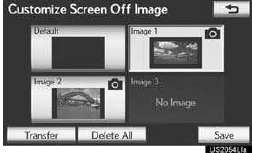
5 Toque «Guardar».
■ELIMINACIÓN DE IMÁGENES TRANSFERIDAS
1 Pulse el botón “SETUP”.
2 Toque “General” en la pantalla “Ajustes”.
3 Toque “Personalizar imagen de pantalla apagada” en la pantalla “Ajustes generales”.
4 Toque “Eliminar todo”.
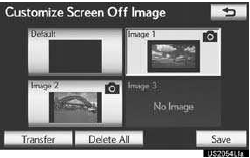
5 Toque «Sí».
ELIMINACIÓN DE DATOS PERSONALES
1 Pulse el botón “SETUP”.
2 Toque “General” en la pantalla “Ajustes”.
3 Toque “Eliminar datos personales”
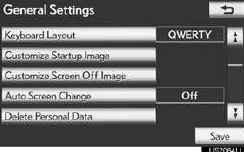
4 Toque “Eliminar”.
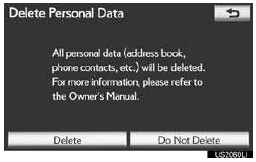
5 Toque «Sí».
•Los siguientes datos personales se pueden eliminar o restablecer a sus ajustes predeterminados:
• Condiciones de mantenimiento
• Ajuste de desactivación de información de mantenimiento
• Libreta de direcciones
• Zonas a evitar
• Puntos anteriores
• Guía de ruta
• Trazado de ruta
• Datos de la agenda telefónica
• Datos del historial de llamadas
• Datos de marcación rápida
• Datos del teléfono Bluetooth®
• Ajustes de sonido del teléfono
• Ajustes de pantalla del teléfono
• Ajustes de mensajes
• Ajuste de audio
• Ajuste de audio Bluetooth®
• Datos de imagen de inicio
• Datos de imagen de pantalla apagada
INFORMACIÓN
●Esta función no está disponible durante la conducción.
Pon a prueba tus conocimientos
Un test rápido sobre el Lexus LX: cada respuesta trae una explicación y un enlace a la página del manual.