Réglages généraux
Utilisé pour la sélection de la langue et pour activer ou désactiver les sons de fonctionnement et le changement automatique d'écran.
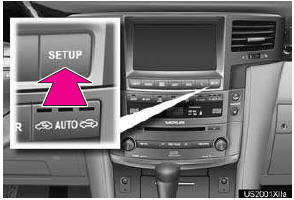
1 Appuyez sur le bouton « SETUP ».
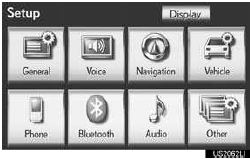
2 Touchez « Général ».
3 Touchez les éléments à régler.
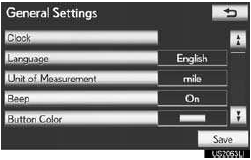
4 Touchez « Enregistrer ».
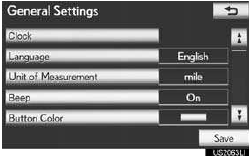
ÉCRANS DES RÉGLAGES GÉNÉRAUX
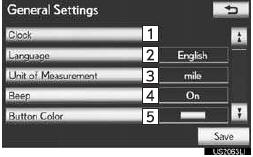
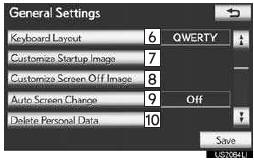

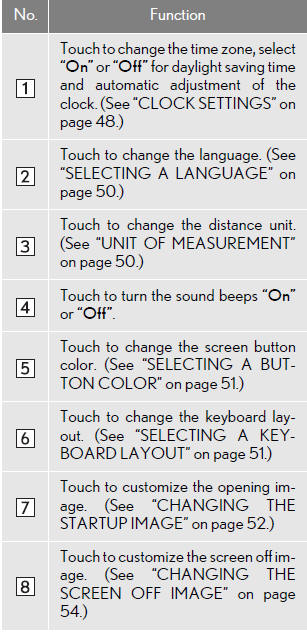
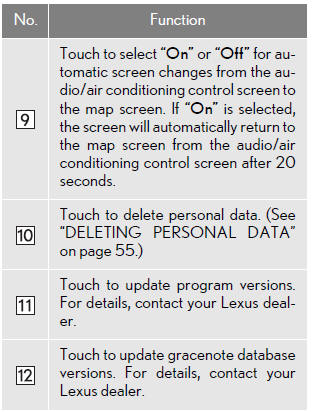
• Sur cet écran, les fonctions suivantes peuvent être utilisées :
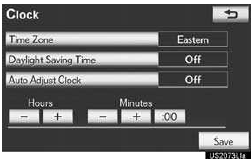
RÉGLAGES DE L'HORLOGE
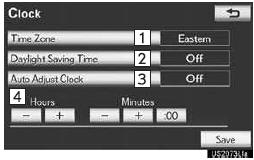
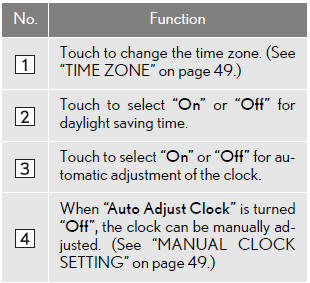
Utilisé pour modifier le fuseau horaire, activer ou désactiver l'heure d'été et régler automatiquement l'horloge.
1 Appuyez sur le bouton « SETUP ».
2 Touchez « Général » sur l'écran « Réglages ».
3 Touchez « Horloge ».
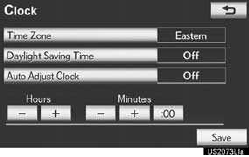
4 Touchez les éléments à régler.
• Sur cet écran, les fonctions suivantes peuvent être utilisées :
5 Touchez « Enregistrer ».
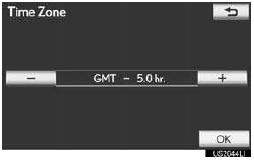
■FUSEAU HORAIRE
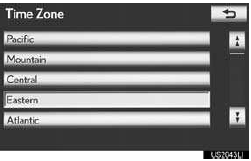
Un fuseau horaire peut être sélectionné et le GMT peut être réglé.
1 Appuyez sur le bouton « SETUP ».
2 Touchez « Général » sur l'écran « Réglages ».
3 Touchez « Horloge » sur l'écran « Réglages généraux ».
4 Touchez « Fuseau horaire ».
5 Touchez le fuseau horaire souhaité.
• Si « Autre » est touché, le fuseau peut être réglé manuellement. Touchez « + » ou « - » pour régler le fuseau horaire, puis touchez « OK ».
6 Touchez « Enregistrer ».
■RÉGLAGE MANUEL DE L'HORLOGE
Lorsque « Réglage auto de l'horloge » est réglé sur « Désactivé », l'horloge peut être réglée manuellement.
1 Appuyez sur le bouton « SETUP ».
2 Touchez « Général » sur l'écran « Réglages ».
3 Touchez « Horloge » sur l'écran « Réglages généraux ».
4 Touchez les éléments à régler.
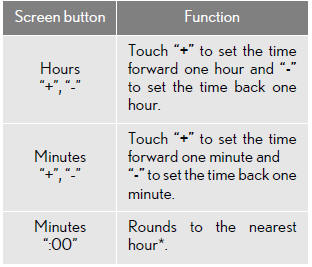
*: par ex. de 1:00 à 1:29 → 1:00
de 1:30 à 1:59 → 2:00
5 Touchez « Enregistrer ».
SÉLECTION DE LA LANGUE
La langue peut être modifiée.
1 Appuyez sur le bouton « SETUP ».
2 Touchez « Général » sur l'écran « Réglages ».
3 Touchez « Langue ».
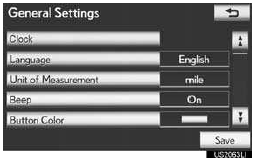
4 Touchez le bouton d'écran souhaité.
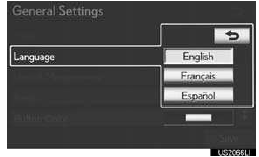
5 Touchez « Oui ».
• L'écran précédent s'affiche.
6 Touchez « Enregistrer ».
UNITÉ DE MESURE
L'unité de distance peut être modifiée.
1 Appuyez sur le bouton « SETUP ».
2 Touchez « Général » sur l'écran « Réglages ».
3 Touchez « Unité de mesure ».
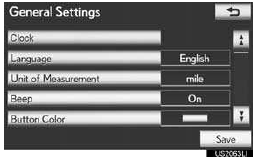
4 Touchez « km » ou « miles ».
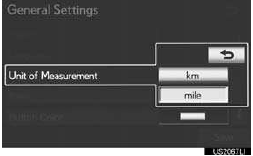
• L'écran précédent s'affiche.
5 Touchez « Enregistrer ».
• Cette fonction n'est disponible qu'en anglais ou en espagnol. Pour changer de langue.
SÉLECTION DE LA COULEUR DES BOUTONS
La couleur des boutons d'écran peut être modifiée.
1 Appuyez sur le bouton « SETUP ».
2 Touchez « Général » sur l'écran « Réglages ».
3 Touchez « Couleur des boutons »
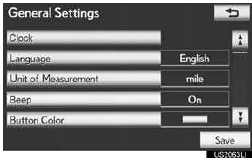
4 Touchez la couleur de bouton d'écran souhaitée.
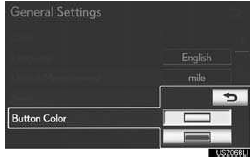
• L'écran précédent s'affiche.
5 Touchez « Enregistrer ».
SÉLECTION DE LA DISPOSITION DU CLAVIER
La disposition du clavier peut être modifiée.
1 Appuyez sur le bouton « SETUP ».
2 Touchez « Général » sur l'écran « Réglages ».
3 Touchez « Disposition du clavier ».
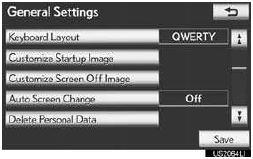
4 Touchez « ABC » ou « QWERTY » dans « Disposition du clavier » pour sélectionner une disposition de clavier.

• L'écran précédent s'affiche.
5 Touchez « Enregistrer ».
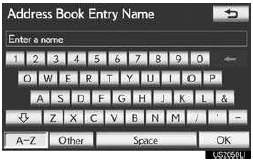
■TYPE DE DISPOSITION
►Type « ABC »

►Type « QWERTY »
MODIFICATION DE L'IMAGE DE DÉMARRAGE
Lorsque le bouton « ENGINE START STOP » est en mode ACC ou IGNITION ON, l'écran initial s'affiche.
Une image peut être copiée depuis une mémoire USB et utilisée comme image de démarrage.
INFORMATIONS
●Lors de l'enregistrement des images sur une clé USB, nommez le dossier dans lequel l'image de démarrage est enregistrée « StartupImage » et le dossier dans lequel l'image de l'écran éteint est enregistrée « DisplayOffImage ». Si ces noms de dossier ne sont pas utilisés, le système de navigation ne peut pas télécharger les images. (Les noms de dossier sont sensibles à la casse.)
●L'extension des fichiers images est JPG ou JPEG.
●Le nom du fichier image, extension comprise, peut comporter jusqu'à 32 caractères.
●Les fichiers image de 10 Mo ou moins peuvent être enregistrés.
●Jusqu'à 3 images peuvent être téléchargées.
■TRANSFERT DE DONNÉES
1 Appuyez sur le couvercle, ouvrez le cache et branchez une mémoire USB.
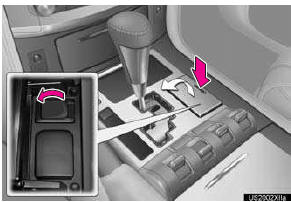
●Mettez la mémoire USB sous tension si elle ne l'est pas.
2 Appuyez sur le bouton « SETUP ».
3 Touchez « Général » sur l'écran « Réglages ».
4 Touchez « Personnaliser l'image de démarrage ».
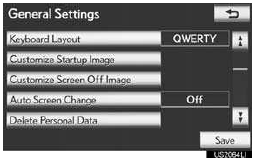
5 Touchez « Transférer ».
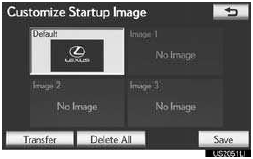
6 Touchez « Oui ».
■RÉGLAGE DE L'IMAGE DE DÉMARRAGE
1 Appuyez sur le bouton « SETUP ».
2 Touchez « Général » sur l'écran « Réglages ».
3 Touchez « Personnaliser l'image de démarrage » sur l'écran « Réglages généraux ».
4 Touchez l'image souhaitée.

5 Touchez « Enregistrer ».
■SUPPRESSION DES IMAGES TRANSFÉRÉES
1 Appuyez sur la touche « SETUP ».
2 Touchez « Général » sur l'écran « Réglages ».
3 Touchez « Personnaliser l'image de démarrage » sur l'écran « Réglages généraux ».
4 Touchez « Tout supprimer ».

5 Touchez « Oui ».
MODIFICATION DE L'IMAGE D'ÉCRAN ÉTEINT
Touchez « Écran éteint » pour éteindre l'écran. Une image peut être copiée depuis une clé USB et s'afficher lorsque « Écran éteint » est touché.
■TRANSFERT DE DONNÉES
1 Appuyez sur le couvercle, ouvrez le cache et branchez une mémoire USB.
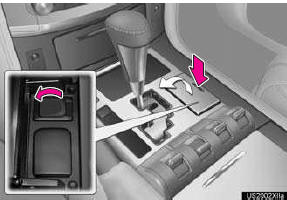
•Mettez la clé USB sous tension si elle ne l'est pas déjà.
2 Appuyez sur la touche « SETUP ».
3 Touchez « Général » sur l'écran « Réglages ».
4 Touchez « Personnaliser l'image écran éteint ».
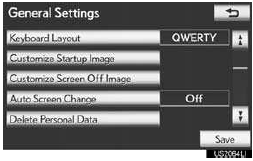
5 Touchez « Transférer ».
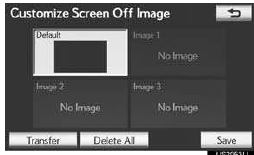
6 Touchez « Oui ».
■RÉGLAGE DE L'IMAGE D'ÉCRAN ÉTEINT
1 Appuyez sur la touche « SETUP ».
2 Touchez « Général » sur l'écran « Réglages ».
3 Touchez « Personnaliser l'image écran éteint » sur l'écran « Réglages généraux ».
4 Touchez l'image souhaitée.
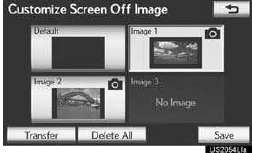
5 Touchez « Enregistrer ».
■SUPPRESSION DES IMAGES TRANSFÉRÉES
1 Appuyez sur la touche « SETUP ».
2 Touchez « Général » sur l'écran « Réglages ».
3 Touchez « Personnaliser l'image écran éteint » sur l'écran « Réglages généraux ».
4 Touchez « Tout supprimer ».
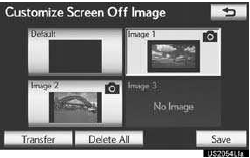
5 Touchez « Oui ».
SUPPRESSION DES DONNÉES PERSONNELLES
1 Appuyez sur la touche « SETUP ».
2 Touchez « Général » sur l'écran « Réglages ».
3 Touchez « Supprimer les données personnelles »
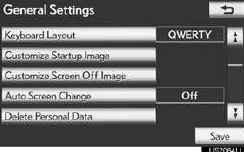
4 Touchez « Supprimer ».
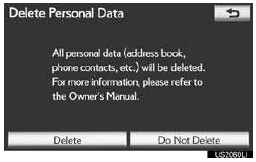
5 Touchez « Oui ».
•Les données personnelles suivantes peuvent être supprimées ou remises à leurs réglages par défaut :
• Conditions d'entretien
• Désactivation de l'information d'entretien
• Carnet d'adresses
• Zones à éviter
• Points précédents
• Guidage d'itinéraire
• Trace d'itinéraire
• Données du répertoire téléphonique
• Données de l'historique des appels
• Données de numérotation rapide
• Données du téléphone Bluetooth®
• Réglages sonores du téléphone
• Réglages d'affichage du téléphone
• Réglages des messages
• Réglage audio
• Réglage audio Bluetooth®
• Données de l'image de démarrage
• Données de l'image d'écran éteint
INFORMATIONS
● Cette fonction n'est pas disponible pendant la conduite.
Testez-vous
Un quiz rapide sur Lexus LX : chaque réponse est expliquée, avec un lien vers la page du manuel.