APPS
„APPS“ AKTIVIEREN
Jedes Mal, wenn „Apps“ aktiviert wird, prüft das System auf Aktualisierungen. Liegen keine Aktualisierungen vor, wird das Hauptmenü angezeigt, unmittelbar nachdem der Bildschirm mit der Meldung zur Prüfung auf Aktualisierungen angezeigt wurde.
„APPS“ AKTIVIEREN
1 Die Taste „INFO“ drücken.
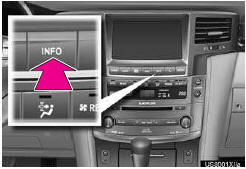
2 „Apps“ berühren.
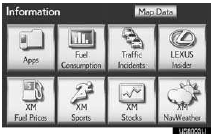
3 Ein Bildschirm mit der Meldung, dass nach Aktualisierungen gesucht wird, wird angezeigt.

4 „OK“ berühren.
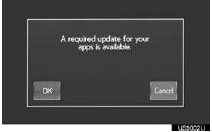
●Zum Abbrechen der Aktualisierung „Abbrechen“ berühren.
●Nach Berühren von „Abbrechen“ wird der Bildschirm „Information“ angezeigt.
●Der Bildschirm „Information“ wird auch angezeigt, wenn die Aktualisierung fehlschlägt.
5 Ein Bildschirm, der anzeigt, dass eine Aktualisierung läuft, wird angezeigt.
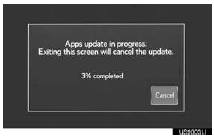
●Zum Stoppen der Aktualisierung „Abbrechen“ berühren.
●Nach Berühren von „Abbrechen“ wird der Bildschirm „Information“ angezeigt.
●Der Bildschirm „Information“ wird auch angezeigt, wenn die Aktualisierung fehlschlägt.
6 „OK“ berühren.
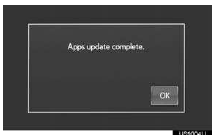
7 Ist die Aktualisierung abgeschlossen, wird das Hauptmenü angezeigt.
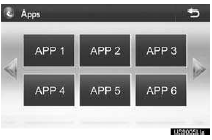
●Der oben gezeigte Bildschirm dient nur als Beispiel.
Der tatsächliche Bildschirm kann abweichen.
●Einzelheiten zur Funktion und zum Service jeder im Hauptmenü angezeigten Anwendung siehe http://www.lexus.com/enform/.
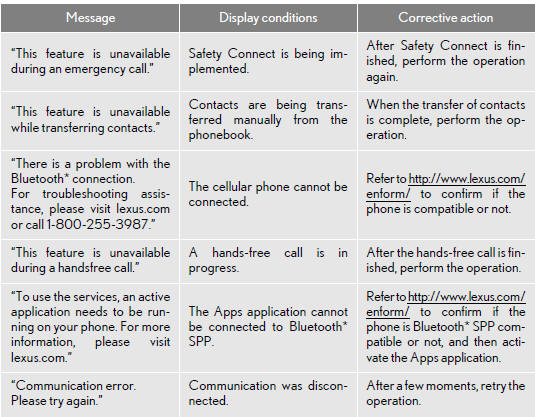
BEI EINER MELDUNG AUF DEM BILDSCHIRM
Treten beim Starten des Application Players Probleme auf, erscheint eine Meldung auf dem Bildschirm. Ermitteln Sie anhand der folgenden Tabelle das Problem und führen Sie die empfohlene Abhilfemaßnahme durch.
*: Bluetooth ist eine eingetragene Marke der Bluetooth SIG, Inc.
VERKNÜPFUNG VON „APPS“ MIT DER LOKALEN NAVIGATIONSFUNKTION
Das Festlegen eines Ziels im Navigationssystem und das Führen eines Freisprechgesprächs können über „Apps“ durchgeführt werden.
1 Die Taste „INFO“ drücken.
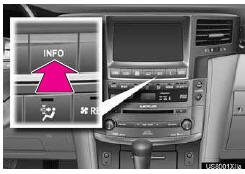
2 „Apps“ berühren.
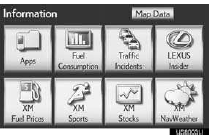
3 Ein Bildschirm mit der Meldung, dass nach Aktualisierungen gesucht wird, wird angezeigt.

4 Ist die Aktualisierung abgeschlossen, wird das Hauptmenü angezeigt.
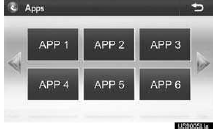
●Der oben gezeigte Bildschirm dient nur als Beispiel.
Der tatsächliche Bildschirm kann abweichen.
●Einzelheiten zur Funktion und zum Service jeder im Hauptmenü angezeigten Anwendung siehe http://www.lexus.com/enform/.
HINWEIS
●Einige Funktionen von „Apps“ können über die Schalter am Lenkrad eingestellt werden.
ZIEL ÜBER „APPS“ FESTLEGEN
Orte, die über „Apps“ gesucht wurden, können als Ziel festgelegt werden.
1 „Karte“ berühren.
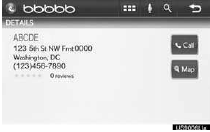
2 „Los“ antippen ”.
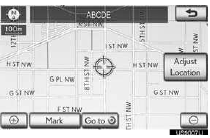
3 Zum Starten der Zielführung „OK“ antippen.
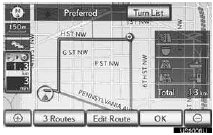
●Zur Bedienung des Zielführungsbildschirms und zur Funktion jeder Bildschirmtaste.
TELEFONIEREN ÜBER „APPS“
Zu Orten, die über „Apps“ gesucht wurden, können Telefonate geführt werden.
1 „Anruf“ berühren.
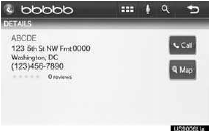
2 „Ja“ berühren.

●Zum Abbrechen des Anrufs „Abbrechen“ berühren.
3 Ein Bildschirm, der anzeigt, dass ein Anruf läuft, wird angezeigt.
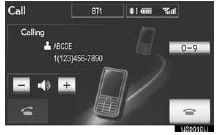
●Zur Telefonbedienung und zur Funktion jeder Bildschirmtaste siehe „Betriebsanleitung“.
STICHWORTEINGABE
Ein Stichwort kann über die Software-Tastatur oder die Spracherkennungsfunktion in „Apps“ eingegeben werden.
●Das Tastaturlayout kann geändert werden.
STICHWORT ÜBER DIE SOFTWARE-TASTATUR EINGEBEN
1 Das Zeicheneingabefeld berühren.
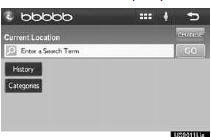
2 Die Bildschirmtasten berühren, um die gewünschten Zeichen einzugeben, und anschließend „OK“ berühren.
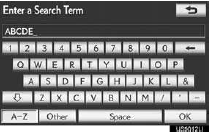
3 Die eingegebenen Zeichen werden im Zeicheneingabefeld angezeigt.
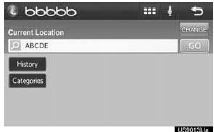
●Einzelheiten zur Bedienung der Tastatur.
STICHWORT ÜBER DIE SPRACHERKENNUNGSFUNKTION EINGEBEN
Die Spracherkennung ist eine Funktion, die die Datenbank der Zentrale nutzt, um die Verwendung der Spracherkennungsfunktion zu ermöglichen.
1 Die Mikrofon-Bildschirmtaste berühren.
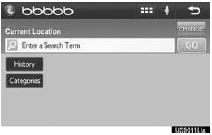
2 Wenn dieser Bildschirm angezeigt wird, das gewünschte Stichwort sagen.
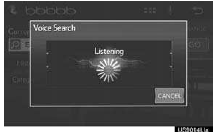
●Das Ende der Spracheingabe des Stichworts wird automatisch erkannt.
3 Suchergebnisse werden auf dem Bildschirm angezeigt.
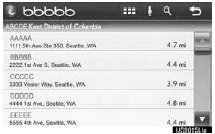
●Der oben gezeigte Bildschirm dient nur als Beispiel.
Der tatsächliche Bildschirm kann abweichen.
Testen Sie sich
Ein kurzes Quiz zum Lexus LX: Zu jeder Antwort gibt es eine Erklärung und einen Link zur Handbuchseite.