APPS
ACTIVACIÓN DE “APPS”
Cada vez que se activa “Apps”, el sistema busca actualizaciones. Cuando no hay actualizaciones disponibles, la pantalla del menú principal se mostrará inmediatamente después de la pantalla que indica que se están buscando actualizaciones.
ACTIVACIÓN DE “APPS”
1 Pulse el botón “INFO”.
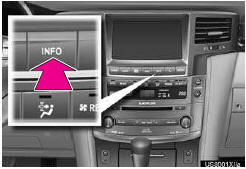
2 Toque “Apps”.
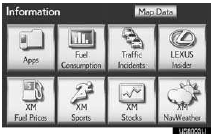
3 Se mostrará una pantalla que indica que se están buscando actualizaciones.

4 Toque “Aceptar”.
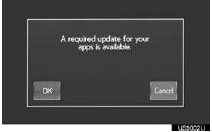
●Para cancelar la actualización, toque “Cancelar”.
●Después de tocar “Cancelar”, se mostrará la pantalla “Información”.
●La pantalla “Información” también se mostrará si la actualización falla.
5 Se mostrará una pantalla que indica que hay una actualización en curso.
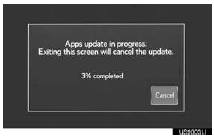
●Para detener la actualización, toque “Cancelar”.
●Después de tocar “Cancelar”, se mostrará la pantalla “Información”.
●La pantalla “Información” también se mostrará si la actualización falla.
6 Toque “OK”.
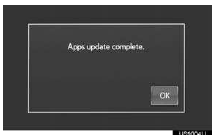
7 Cuando la actualización finalice, se mostrará la pantalla del menú principal.
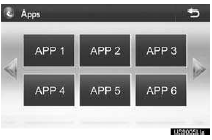
●La pantalla mostrada arriba es solo un ejemplo.
La pantalla real puede ser diferente.
●Para detalles sobre la función y el servicio de cada aplicación mostrada en el menú principal, consulte http://www.lexus.com/enform/.
SI APARECE UN MENSAJE EN LA PANTALLA
Cuando se presentan problemas al iniciar el reproductor de aplicaciones, aparecerá un mensaje en la pantalla. Consulte la tabla siguiente para identificar el problema y realice la acción correctiva sugerida.
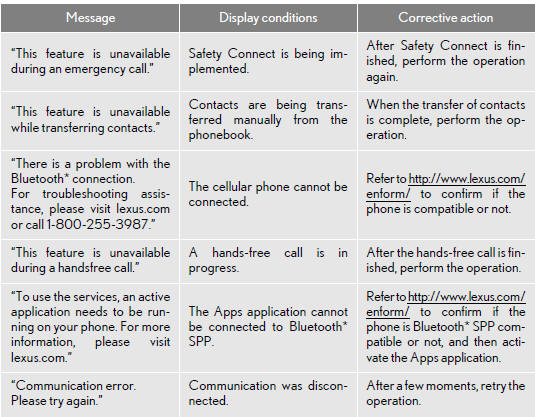
*: Bluetooth es una marca registrada de Bluetooth SIG, Inc.
VINCULACIÓN DE “APPS” CON LA FUNCIÓN LOCAL DE NAVEGACIÓN
El sistema de navegación permite establecer un destino y realizar una llamada manos libres mediante “Apps”.
1 Pulse el botón “INFO”.
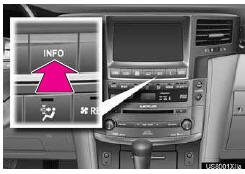
2 Toque “Apps”.
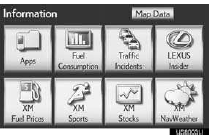
3 Se mostrará una pantalla que indica que se están buscando actualizaciones.

4 Cuando la actualización finalice, se mostrará la pantalla del menú principal.
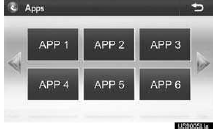
●La pantalla mostrada arriba es solo un ejemplo.
La pantalla real puede ser diferente.
●Para detalles sobre la función y el servicio de cada aplicación mostrada en el menú principal, consulte http://www.lexus.com/enform/.
INFORMACIÓN
●Algunas partes de “Apps” se pueden ajustar usando los interruptores del volante.
ESTABLECER UN DESTINO USANDO “APPS”
Las ubicaciones buscadas mediante “Apps” pueden establecerse como destino.
1 Toque “Mapa”.
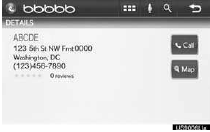
2 Toque “Ir a” ”.
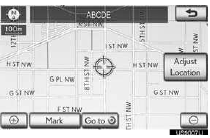
3 Para iniciar la guía, toque “OK”.
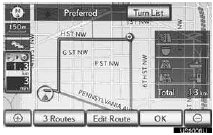
●Para el funcionamiento de la pantalla de guía de ruta y la función de cada botón de pantalla.
REALIZAR UNA LLAMADA TELEFÓNICA USANDO “APPS”
Se pueden realizar llamadas telefónicas a las ubicaciones buscadas mediante “Apps”.
1 Toque “Llamar”.
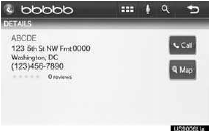
2 Toque “Sí”.

●Para cancelar la llamada telefónica, toque “Cancelar”.
3 Se mostrará una pantalla que indica que una llamada está en curso.
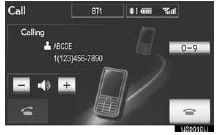
●Para el funcionamiento del teléfono y la función de cada botón de pantalla, consulte el “Manual del propietario”.
OPERACIÓN DE INTRODUCCIÓN DE PALABRA CLAVE
Se puede introducir una palabra clave en “Apps” mediante el teclado de software o la función de reconocimiento de voz.
●Se puede cambiar la disposición del teclado.
INTRODUCCIÓN DE UNA PALABRA CLAVE USANDO EL TECLADO DE SOFTWARE
1 Toque el espacio de introducción de caracteres.
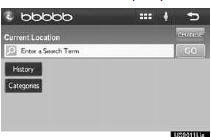
2 Toque los botones de pantalla para introducir los caracteres deseados y luego toque “Aceptar”.
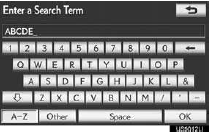
3 Los caracteres introducidos se reflejarán en el espacio de introducción de caracteres.
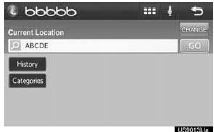
●Para detalles sobre el uso del teclado.
INTRODUCCIÓN DE UNA PALABRA CLAVE USANDO LA FUNCIÓN DE RECONOCIMIENTO DE VOZ
El reconocimiento de voz es una función que utiliza la base de datos del centro para permitir el uso de la función de reconocimiento de voz.
1 Toque el botón de pantalla del micrófono.
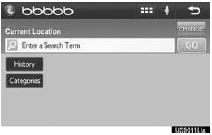
2 Cuando aparezca esta pantalla, diga la palabra clave deseada.
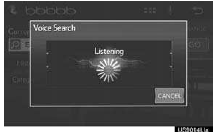
●La finalización de la palabra clave se detectará automáticamente.
3 Los resultados de la búsqueda se mostrarán en la pantalla.
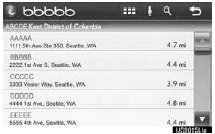
●La pantalla mostrada arriba es solo un ejemplo.
La pantalla real puede ser diferente.
Pon a prueba tus conocimientos
Un test rápido sobre el Lexus LX: cada respuesta trae una explicación y un enlace a la página del manual.