APP
ATTIVAZIONE DI “APP”
Ogni volta che “Apps” viene attivato, il sistema verifica la presenza di aggiornamenti. Quando non sono disponibili aggiornamenti, la schermata del menu principale viene visualizzata subito dopo la schermata che indica la verifica degli aggiornamenti.
ATTIVAZIONE DI “APP”
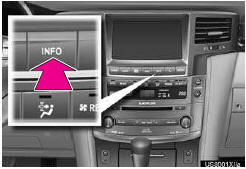
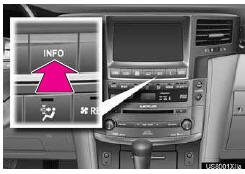
1 Premere il pulsante “INFO”.
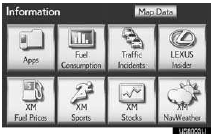
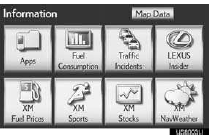
2 Toccare “Apps”.
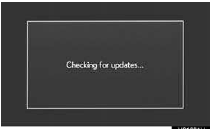
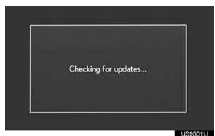
3 Viene visualizzata una schermata che indica la verifica degli aggiornamenti in corso.
4 Toccare “OK”.
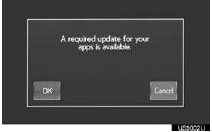
●Per annullare l'aggiornamento, toccare “Cancel”.
●Dopo aver toccato “Cancel”, viene visualizzata la schermata “Information”.
●La schermata “Information” viene visualizzata anche se l'aggiornamento non riesce.
5 Viene visualizzata una schermata che indica che l'aggiornamento è in corso.
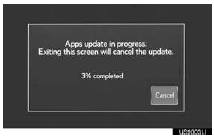
●Per interrompere l'aggiornamento, toccare “Cancel”.
●Dopo aver toccato “Cancel”, viene visualizzata la schermata “Information”.
●La schermata “Information” viene visualizzata anche se l'aggiornamento non riesce.
6 Toccare “OK”.
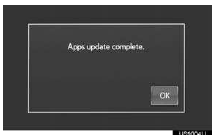
7 Al termine dell'aggiornamento, viene visualizzata la schermata del menu principale.
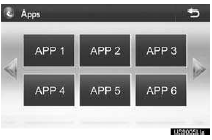
●La schermata mostrata sopra è solo un esempio.
La schermata effettiva può essere diversa.
●Per i dettagli sulla funzione e sul servizio di ciascuna applicazione visualizzata nel menu principale, consultare http://www.lexus.com/enform/.
SE SULLO SCHERMO COMPARE UN MESSAGGIO
Quando si verificano problemi all'avvio del lettore applicazioni, sullo schermo compare un messaggio. Consultare la tabella seguente per individuare il problema ed eseguire l'azione correttiva suggerita.
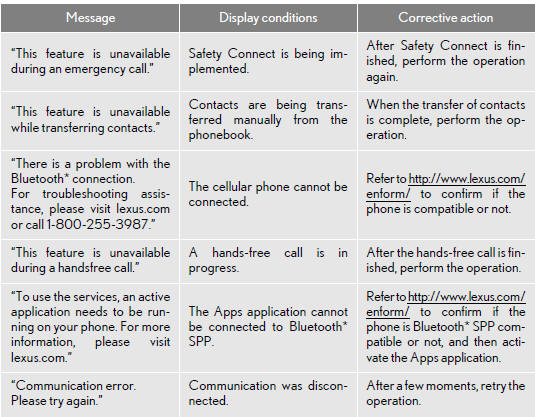
*: Bluetooth è un marchio registrato di Bluetooth SIG, Inc.
COLLEGAMENTO TRA “APP” E FUNZIONE LOCALE DI NAVIGAZIONE
L'impostazione di una destinazione e l'effettuazione di una chiamata in vivavoce con il sistema di navigazione possono essere eseguite tramite “Apps”.
1 Premere il pulsante “INFO”.
2 Toccare “Apps”.
3 Viene visualizzata una schermata che indica la verifica degli aggiornamenti in corso.
4 Al termine dell'aggiornamento, viene visualizzata la schermata del menu principale.
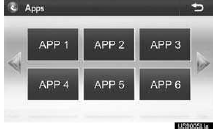
●La schermata mostrata sopra è solo un esempio.
La schermata effettiva può essere diversa.
●Per i dettagli sulla funzione e sul servizio di ciascuna applicazione visualizzata nel menu principale, consultare http://www.lexus.com/enform/.
INFORMAZIONI
●Alcune parti di “Apps” possono essere regolate tramite gli interruttori sul volante.
IMPOSTAZIONE DI UNA DESTINAZIONE TRAMITE “APP”
Le località cercate tramite “Apps” possono essere impostate come destinazione.
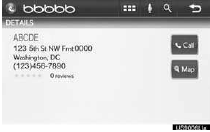
1 Toccare “Map”.
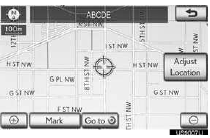
2 Toccare “Vai a” ”.
3 Per avviare la guida, toccare “OK”.
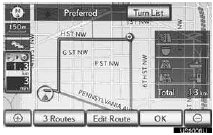
●Per il funzionamento della schermata di guida al percorso e la funzione di ciascun tasto a schermo.
EFFETTUARE UNA TELEFONATA TRAMITE “APP”
È possibile effettuare telefonate verso località cercate tramite “Apps”.
1 Toccare “Call”.
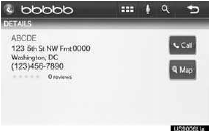
2 Toccare “Yes”.

●Per annullare la telefonata, toccare “Cancel”.
3 Viene visualizzata una schermata che indica che la chiamata è in corso.
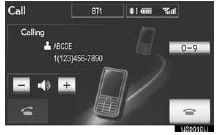
●Per il funzionamento del telefono e la funzione di ciascun tasto a schermo, consultare il “Manuale del proprietario”.
INSERIMENTO DI UNA PAROLA CHIAVE
Una parola chiave può essere inserita in “Apps” tramite la tastiera software o la funzione di riconoscimento vocale.
●È possibile modificare la disposizione della tastiera.
INSERIMENTO DI UNA PAROLA CHIAVE TRAMITE LA TASTIERA SOFTWARE
1 Toccare lo spazio di inserimento caratteri.
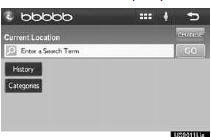
2 Toccare i tasti a schermo per inserire i caratteri desiderati, quindi toccare “OK”.
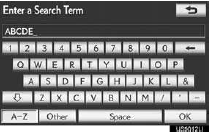
3 I caratteri inseriti vengono visualizzati nello spazio di inserimento caratteri.
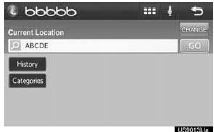
●Per i dettagli sull'uso della tastiera.
INSERIMENTO DI UNA PAROLA CHIAVE TRAMITE LA FUNZIONE DI RICONOSCIMENTO VOCALE
Il riconoscimento vocale è una funzione che utilizza il database del centro per consentire l'uso della funzione di riconoscimento vocale.
1 Toccare il tasto a schermo del microfono.
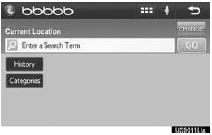
2 Quando questa schermata viene visualizzata, pronunciare la parola chiave desiderata.
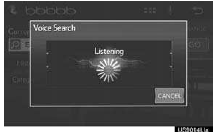
●Il completamento della pronuncia della parola chiave viene rilevato automaticamente.
3 I risultati della ricerca vengono visualizzati sullo schermo.
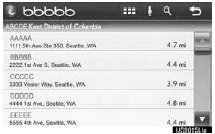
●La schermata mostrata sopra è solo un esempio.
La schermata effettiva può essere diversa.
Mettiti alla prova
Un breve quiz sulla Lexus LX: ogni risposta ha una spiegazione e un link alla pagina del manuale.