AUX/USB/iPod-Modus
An die AUX-Buchse können ein tragbares Audiogerät oder ähnliche handelsübliche Geräte angeschlossen werden, um Musik über die Lautsprecher des Fahrzeugs zu hören.
Es müssen handelsübliche Stereo-Miniklinkenkabel (3,5 mm) verwendet werden.
Ausführliche Informationen erhalten Sie von einer Fachwerkstatt. Wir empfehlen eine Mazda Vertragswerkstatt.
Außerdem kann Audiowiedergabe über das Audiosystem des Fahrzeugs erfolgen, wenn ein USB-Speichergerät oder ein iPod-ähnliches Gerät an den USB-Anschluss angeschlossen wird.
HINWEIS
(Typ C/Typ D) Der SD-Kartensteckplatz dient Navigationszwecken. Bei Fahrzeugen mit Navigationssystem wird die (Original-)SD-Karte mit den darauf gespeicherten Kartendaten in den Kartensteckplatz eingesetzt und vom Navigationssystem verwendet.
Typ A/Typ B (ohne CD-Player)
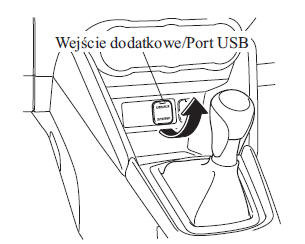
Typ A/Typ B (mit CD-Player)
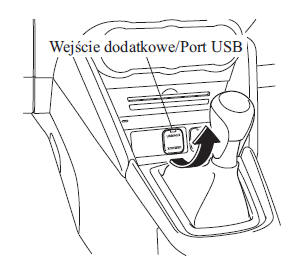
Typ C/Typ D (ohne DVD/CD-Player)
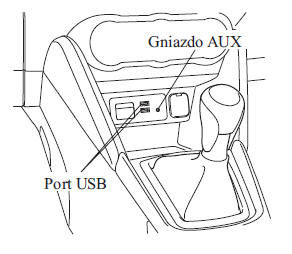
Typ C/Typ D (mit DVD/CD-Player)
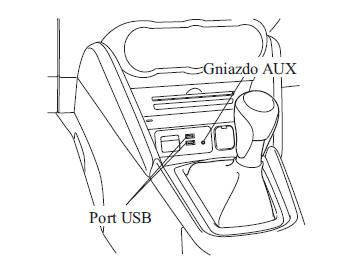
- AUX-Modus (Typ A/Typ B)
- USB-Modus (Typ A/Typ B)
- iPod-Modus (Typ A/Typ B)
- AUX-Modus (Typ C/Typ D)
- USB-Modus (Typ C/Typ D)
WARNUNG
Stellen Sie das externe Audiogerät nicht während der Fahrt ein: Das Einstellen des externen Geräts während der Fahrt gefährdet die Sicherheit, da es Ihre Aufmerksamkeit von der Verkehrssituation ablenken und einen schweren Unfall verursachen kann. Nehmen Sie Einstellungen am externen Gerät immer im Stillstand vor.
VORSICHT
- Wenn die AUX-Buchse/der USB-Anschluss nicht benutzt wird, schließen Sie die Abdeckung. Wenn Fremdkörper in die AUX-Buchse/den USB-Anschluss gelangen und/oder er mit Flüssigkeiten in Berührung kommt, kann das System fehlerhaft arbeiten.
- Je nach tragbarem Audiogerät können bei Verwendung der Zubehörsteckdose Störungen der Wiedergabe auftreten. (Treten Störungen auf, verwenden Sie die Zubehörsteckdose nicht zum Anschluss von Audiogeräten.)
HINWEIS
Dieser Modus ist je nach anzuschließendem tragbarem Audiogerät möglicherweise nicht verfügbar.
Lesen Sie vor der Verwendung der AUX-Buchse/des USB-Anschlusses die Bedienungsanleitung des anzuschließenden Geräts.
Verwenden Sie zum Anschluss eines externen Audiogeräts an die AUX-Buchse handelsübliche Stereo-Miniklinkenstecker (3,5 mm) mit niedriger Impedanz. Lesen Sie vor der Verwendung der AUX-Buchse die Hinweise des Herstellers zum Anschluss des Geräts an die AUX-Buchse.
Um eine Entladung der Batterie zu vermeiden, verwenden Sie die AUX-Buchse nicht über längere Zeit, wenn der Motor abgestellt ist oder im Leerlauf läuft.
Beim Anschluss eines Geräts an die externe AUX-Buchse oder den USB-Anschluss können je nach Gerät Störgeräusche auftreten. Wenn das Gerät an die Zubehörsteckdose im Fahrzeug angeschlossen ist, lassen sich Störgeräusche durch Abziehen des Geräts verringern.
Bedienung des USB-Anschlusses/der zusätzlichen AUX-Audiobuchse
Typ A/Typ B (ohne CD-Player)
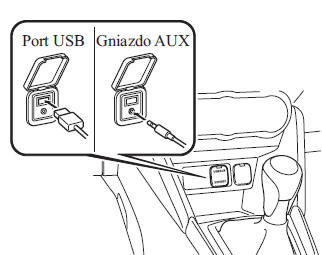
Typ A/Typ B (mit CD-Player)
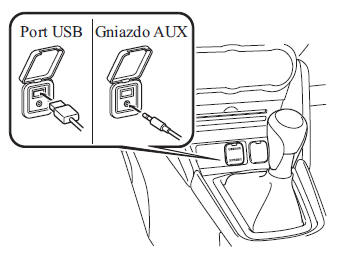
Typ C/Typ D (ohne DVD/CD-Player)
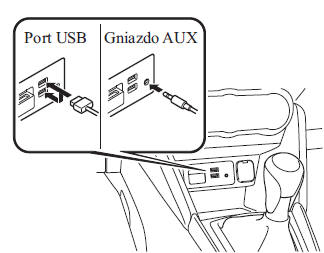
Typ C/Typ D (mit DVD/CD-Player)
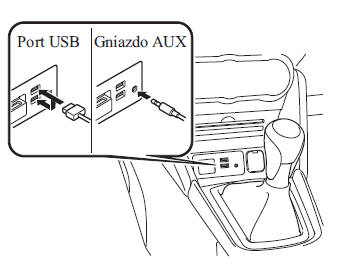
Gerät anschließen
1. Falls sich an der AUX-Buchse oder dem USB-Anschluss eine Abdeckung befindet, nehmen Sie sie ab.
2. Stecken Sie den Stecker des Geräts in den USB-Anschluss.
Anschluss mit Kabel
1. Falls sich an der AUX-Buchse oder dem USB-Anschluss eine Abdeckung befindet, nehmen Sie sie ab.
2. Stecken Sie das Kabel des Geräts mit Stecker in die AUX-Buchse/den USB-Anschluss.
WARNUNG
Achten Sie darauf, dass sich das Anschlusskabel nicht an der Feststellbremse oder dem Schalthebel verfängt: Ein verfangenes Kabel gefährdet die Sicherheit, da es die Fahrzeugführung behindern und zu einem Unfall beitragen kann.
VORSICHT
Hängen Sie keine Gegenstände an den angeschlossenen Stecker der AUX-Buchse/des USB-Anschlusses und üben Sie keine Gewalt darauf aus.
HINWEIS
Stecken Sie den Stecker vorsichtig in die AUX-Buchse/den USB-Anschluss.
Stecken Sie den Stecker senkrecht zur Öffnung der AUX-Buchse/des USB-Anschlusses ein bzw. ziehen Sie ihn senkrecht heraus.
Stecken Sie den Stecker bzw. ziehen Sie ihn am Gehäuse heraus.
AUX-Modus (Typ A/Typ B)
1. Stellen Sie den Zündschalter in Stellung ACC oder ON.
2. Drücken Sie zum Einschalten des Audiosystems den Dreh-/Drückknopf für Ein/Lautstärke.
3. Drücken Sie die Medientaste ( ) an der Audiobedieneinheit, um
in den AUX-Modus umzuschalten.
HINWEIS
Wenn kein Gerät an der AUX-Buchse angeschlossen ist, erfolgt keine Umschaltung in den AUX-Modus.
Stellen Sie die Lautstärke am tragbaren Audiogerät oder am Audiosystem ein.
Andere Klangeinstellungen als die Lautstärke können nur am tragbaren Audiogerät vorgenommen werden.
Wenn Sie den Stecker des tragbaren Geräts im AUX-Modus aus der AUX-Buchse ziehen, kann ein Geräusch zu hören sein.
USB-Modus (Typ A/Typ B)
 Dieses System unterstützt keine
USB-3.0-Geräte. Außerdem werden je nach Modell oder Softwareversion andere Geräte möglicherweise nicht unterstützt.
Wiedergabe
1. Stellen Sie den Zündschalter in Stellung ACC oder ON.
2. Drücken Sie zum Einschalten des Audiosystems den Dreh-/Drückknopf für Ein/Lautstärke.
3. Drücken Sie die Medientaste ( ), um in den USB-Modus umzuschalten und
die Wiedergabe zu starten.
HINWEIS
Einige Geräte, z. B. Smartphones, müssen möglicherweise eingestellt werden, damit der USB-Modus funktioniert.
Wenn kein USB-Gerät angeschlossen ist, erfolgt keine Umschaltung in den USB-Modus.
Wenn sich auf dem USB-Gerät keine wiedergabefähigen Daten befinden, blinkt die Meldung "NO CONTENTS" (kein Inhalt).
Die Titel des USB-Geräts werden in der Reihenfolge der nummerierten Ordner wiedergegeben. Ordner ohne MP3-/WMA-/AAC-Dateien werden übersprungen.
Entfernen Sie das USB-Gerät während des USB-Modus nicht aus dem Anschluss.
Dadurch können die Daten beschädigt werden.
Pause
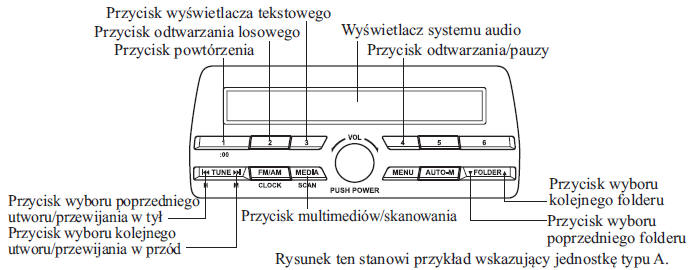
Drücken Sie die Taste Wiedergabe/Pause (4), um die Wiedergabe anzuhalten.
Drücken Sie die Taste erneut, um die Wiedergabe fortzusetzen.
Schneller Vor- und Rücklauf
Halten Sie die Vorlauftaste ( ), um einen Titel
schnell vorzuspulen.
Halten Sie die Rückspultaste ( ), gedrückt, um einen Titel
schnell zurückzuspulen.
Titelsuche
Drücken Sie einmal die Titelwechseltaste (
), um zum Anfang des nächsten Titels zu springen.
Drücken Sie die Titelwechseltaste rückwärts ( ) einige Sekunden nach Beginn der
Wiedergabe, um zum Anfang des vorherigen Titels zu springen.
Drücken Sie die Titelwechseltaste rückwärts ( ) nach einigen Sekunden
Wiedergabe, um den aktuellen Titel von vorne abzuspielen.
Ordnersuche
Um zum vorherigen Ordner zu wechseln, drücken Sie ( ). Um zum
nächsten Ordner zu wechseln, drücken Sie ( ).
Titelanspielen (Scan)
Diese Funktion durchsucht die Titel im aktuell gewählten Ordner und spielt jeden Titel zehn Sekunden lang ab, um den gewünschten Titel zu finden.
Die Taste ( )
während der Wiedergabe, um den Scan zu starten (die Titelnummer blinkt).
Die Taste ( )
erneut, um den Scan zu beenden.
HINWEIS
Nach dem Beenden des Scans wird ab der Stelle weiter abgespielt, an der der Scan gestartet wurde.
Wiederholung
Titelwiederholung
1. Um den aktuellen Titel zu wiederholen, drücken Sie während der Wiedergabe die Wiederholungstaste (1).
Im Display erscheint die Anzeige "TRACK RPT" (Titelwiederholung) (neben RPT erscheint unten im Display ).
2. Um die Titelwiederholung zu beenden, drücken Sie die Taste nach 3 Sekunden erneut.
Ordnerwiederholung
1. Um die Titel im aktuellen Ordner zu wiederholen, drücken Sie während der Wiedergabe die Wiederholungstaste (1) und drücken Sie sie dann innerhalb von 3 Sekunden erneut. Im Display erscheint "FOLDER RPT" (Ordnerwiederholung) (neben RPT erscheint im unteren Teil des Displays ).
2. Drücken Sie die Taste erneut, um die Titelwiederholung zu beenden.
Zufallswiedergabe
Die Titel werden zufällig ausgewählt und abgespielt.
Zufallswiedergabe des Ordnerinhalts
1. Um die Titel des Ordners in zufälliger Reihenfolge abzuspielen, drücken Sie während der Wiedergabe die Zufallstaste (2). Im Display erscheint "FOLDER RDM" (Zufallswiedergabe Ordner) (neben RDM erscheint im unteren Teil des Displays ).
2. Um die Zufallswiedergabe der Titel zu beenden, drücken Sie die Taste nach 3 Sekunden erneut.
Zufallswiedergabe des USB-Geräteinhalts
1. Um die Titel des USB-Geräts in zufälliger Reihenfolge wiederzugeben, drücken Sie während der Wiedergabe die Zufallswiedergabe-Taste (2) und drücken Sie sie erneut innerhalb von 3 Sekunden. Im Display erscheint die Anzeige "ALL RDM" (Zufallswiedergabe aller Titel) (neben RDM erscheint im unteren Bereich des Displays ).
2. Um die Zufallswiedergabe der Alben zu beenden, drücken Sie die Taste erneut.
Anzeige umschalten
Die Anzeige im Display des Audiosystems wechselt bei jedem Drücken der Taste (3) während der Wiedergabe wie folgt.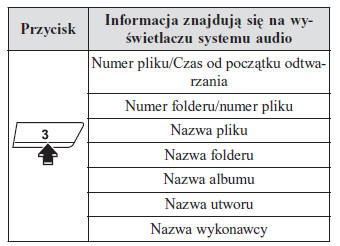
HINWEIS
Informationen (Interpret, Titelname) werden nur angezeigt, wenn auf dem USB-Gerät anzeigbare Informationen vorhanden sind.
Das System kann einige Zeichen nicht anzeigen. Nicht darstellbare Zeichen werden durch ein Sternchen (
 ) ersetzt.
Bildlauf der Anzeige
Gleichzeitig können nur 13 Zeichen angezeigt werden. Um die übrigen Zeichen eines langen Titels anzuzeigen, drücken Sie die Taste (3). Die nächsten 13 Zeichen werden angezeigt. Nachdem die letzten 13 Zeichen des Titels angezeigt wurden, drücken Sie die Taste (3) erneut, um wieder den Anfang des Titels anzuzeigen.
HINWEIS
Die Anzahl der angezeigten Zeichen ist begrenzt.
Fehlermeldungen
Wenn die Meldung "CHECK USB" angezeigt wird, deutet dies auf einen Fehler am USB-Gerät hin. Stellen Sie sicher, dass auf dem USB-Gerät MP3-/WMA-/AAC-Dateien gespeichert sind, und schließen Sie das Gerät erneut an. Wenn die Meldung erneut erscheint, muss das Audiosystem von einer Fachwerkstatt überprüft werden; empfohlen wird eine autorisierte Mazda-Werkstatt.
iPod-Modus (Typ A/Typ B)
Je nach iPod-Modell oder Softwareversion ist der iPod unter Umständen nicht kompatibel. In diesem Fall wird eine Fehlermeldung angezeigt.
HINWEIS
Die Funktionen des iPods können am Gerät selbst nicht bedient werden, wenn es an das Audiomodul angeschlossen ist, da das Modul die iPod-Funktionen steuert.
Wiedergabe
1. Stellen Sie den Zündschalter in Stellung ACC oder ON.
2. Drücken Sie zum Einschalten des Audiosystems den Dreh-/Drückknopf für Ein/Lautstärke.
3. Drücken Sie die Medientaste ( ) um in den iPod-Modus zu wechseln und
die Wiedergabe zu starten.
HINWEIS
Ist kein iPod angeschlossen, ist ein Wechsel in den iPod-Modus nicht möglich.
Befinden sich auf dem iPod keine abspielbaren Daten, wird im Display die Meldung "NO CONTENTS" angezeigt.
Während der iPod-Betrieb aktiv ist, ziehen Sie das Gerät nicht aus dem Anschluss.
Andernfalls können Daten beschädigt werden.
Pause
Drücken Sie die Taste Wiedergabe/Pause (4), um die Wiedergabe anzuhalten.
Drücken Sie die Taste erneut, um die Wiedergabe fortzusetzen.
Schneller Vor- und Rücklauf
Halten Sie die Vorlauftaste ( ), um einen Titel
schnell vorzuspulen.
Halten Sie die Rückspultaste ( ), gedrückt, um einen Titel
schnell zurückzuspulen.
Titelsuche
Drücken Sie einmal die Titelwechseltaste (
), um zum Anfang des nächsten Titels zu springen.
Drücken Sie die Titelwechseltaste rückwärts ( ) einige Sekunden (je nach Softwareversion des iPods) nach Beginn der Wiedergabe, um zum Anfang des vorherigen Titels zu gelangen.
Drücken Sie die Titelwechseltaste rückwärts ( ) nach einigen Sekunden (je nach
Softwareversion des iPods) Wiedergabe, um die Wiedergabe von Anfang an für den aktuellen Titel zu starten.
Kategoriesuche
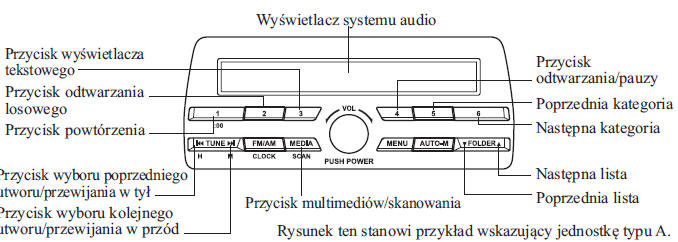
Drücken Sie die Taste für die vorherige Kategorie (5), um die vorherige Kategorie auszuwählen, und drücken Sie die Taste für die nächste Kategorie (6), um die nächste Kategorie auszuwählen.
HINWEIS
Als Kategorie können gewählt werden: Wiedergabeliste, Interpret, Album, Titel, Podcast, Genre, Komponist und Audiobook.
Listensuche
Um die vorherige Liste auszuwählen, drücken Sie die Taste für die vorherige Liste ( ), um die nächste Liste auszuwählen,
drücken Sie die Taste für die nächste Liste ( ).
HINWEIS
Wenn als Kategorie Titel oder Audiobook gewählt ist, gibt es keine Liste.
Titelanspielen (Scan)
Diese Funktion durchsucht die Titelnamen der aktuell gewählten Liste und spielt jeden Titel 10 Sekunden lang ab, damit Sie den gewünschten Titel leichter finden.
Die Taste ( )
während der Wiedergabe, um den Scan zu starten (die Titelnummer blinkt).
Die Taste ( )
erneut, um den Scan zu beenden.
HINWEIS
Nach dem Beenden des Scans wird ab der Stelle weiter abgespielt, an der der Scan gestartet wurde.
Wiederholung
1. Um den aktuellen Titel zu wiederholen, drücken Sie während der Wiedergabe die Wiederholungstaste (1).
Im Display erscheint "TRACK RPT" (Titelwiederholung) (neben RPT erscheint im unteren Teil des Displays ).
2. Drücken Sie die Taste erneut, um die Titelwiederholung zu beenden.
Zufallswiedergabe
Die Titel werden zufällig ausgewählt und abgespielt.
Zufallswiedergabe
1. Um die Titel der Liste in zufälliger Reihenfolge wiederzugeben, drücken Sie während der Wiedergabe die Zufallswiedergabe-Taste (2). Im Display erscheint die Anzeige "SONG RDM" (Zufallswiedergabe der Titel) (neben RDM erscheint im unteren Bereich des Displays ).
2. Um die Zufallswiedergabe der Titel zu beenden, drücken Sie die Taste nach 3 Sekunden erneut.
Zufallswiedergabe von Alben
1. Um die Titel auf dem iPod in zufälliger Reihenfolge wiederzugeben, drücken Sie während der Wiedergabe die Zufallswiedergabe-Taste (2) und drücken Sie sie erneut innerhalb von 3 Sekunden. Im Display erscheint die Anzeige "ALBUM RDM" (Zufallswiedergabe der Alben) (neben RDM erscheint im unteren Bereich des Displays ).
2. Um die Zufallswiedergabe der Alben zu beenden, drücken Sie die Taste erneut.
HINWEIS
Die Nummer des im Zufallsmodus wiedergegebenen Titels erscheint in der Reihenfolge, die dem Inhalt des iPods entspricht.
Anzeige umschalten
Die Anzeige im Display des Audiosystems wechselt bei jedem Drücken der Taste (3) während der Wiedergabe wie folgt.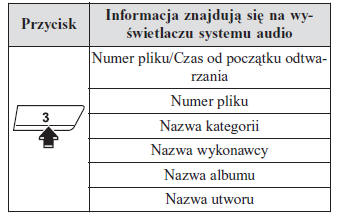
HINWEIS
Informationen (Interpret, Titelname) werden nur angezeigt, wenn auf dem iPod anzeigbare Informationen vorhanden sind.
Das System kann einige Zeichen nicht anzeigen. Nicht darstellbare Zeichen werden durch ein Sternchen (
 ) ersetzt.
Bildlauf der Anzeige
Auf einmal können 13 Zeichen angezeigt werden. Um die restlichen Zeichen eines langen Titels anzuzeigen, drücken Sie die Taste (3).
Die nächsten 13 Zeichen werden angezeigt.
Nachdem die letzten 13 Zeichen des Titels angezeigt wurden, drücken Sie erneut die Taste (3), um wieder den Anfang des Titels anzuzeigen.
HINWEIS
Die Anzahl der angezeigten Zeichen ist begrenzt.
Fehlermeldungen
Wenn die Meldung "CHECK iPod" angezeigt wird, deutet dies auf einen Fehler am iPod hin. Stellen Sie sicher, dass der Inhalt des iPods abspielbare Dateien umfasst und das Gerät korrekt angeschlossen ist. Wenn die Meldung erneut erscheint, muss das Audiosystem von einer Fachwerkstatt überprüft werden; empfohlen wird eine autorisierte Mazda-Werkstatt.
Fehleranzeigen (Typ A/Typ B)
Wenn eine Fehlermeldung im Display erscheint, prüfen Sie die Ursache in der Tabelle. Wenn Sie die Fehlerursache nicht finden können, wenden Sie sich an eine Fachwerkstatt; empfohlen wird eine autorisierte Mazda-Werkstatt.
| Anzeige | Ursache | Abhilfe |
| USB PRÜFEN | Störung des USB-Geräts | Stellen Sie sicher, dass auf dem USB-Gerät MP3-/WMA-/AAC-Dateien gespeichert sind, und schließen Sie das Gerät erneut an. |
Wenn die Fehlermeldung nicht verschwindet, wenden Sie sich an eine Fachwerkstatt. Wir empfehlen eine Mazda Vertragswerkstatt.
AUX-Modus (Typ C/Typ D)
1. Wählen Sie das Symbol auf dem Hauptbildschirm
und rufen Sie den Bildschirm der Funktion Entertainment auf.
2. AUX auswählen, um in den AUX-Modus zu wechseln. Im unteren Bereich des Mitteldisplays erscheinen folgende Symbole.
| Symbol | Funktion |
 | Zeigt das Menü der Funktion Unterhaltung an. Verwenden Sie diese Taste, um zwischen verschiedenen Audioquellen umzuschalten. |
 | Zeigt die Toneinstellungen zur Verbesserung der Klangqualität an. Siehe „Lautstärke/Display/Toneinstellungen“ auf Seite 5-52. |
HINWEIS
Wenn kein Gerät an der AUX-Buchse angeschlossen ist, erfolgt keine Umschaltung in den AUX-Modus.
Stellen Sie die Lautstärke mit dem tragbaren Audiogerät, dem Bedienschalter oder den Tasten des Audiosystems ein.
Die Klangeinstellungen des Audiosystems können auch über die Lautstärkeeinstellungen des tragbaren Audiogeräts vorgenommen werden.
Wenn Sie den Stecker des tragbaren Geräts im AUX-Modus aus der AUX-Buchse ziehen, kann ein Geräusch zu hören sein.
USB-Modus (Typ C/Typ D)
Dieses System unterstützt keine USB-3.0-Geräte. Je nach Modell oder Softwareversion werden außerdem möglicherweise andere Geräte nicht unterstützt.
Unterstützt werden Geräte im Format FAT32 (USB-Geräte mit anderen Formaten, z. B. NTFS, werden nicht unterstützt).
Wiedergabe
1. Wählen Sie das Symbol auf dem Hauptbildschirm
und rufen Sie den Bildschirm der Funktion Entertainment auf.
2. USB 1 oder USB 2 auswählen, um den USB-Modus einzuschalten. Im unteren Bereich des Mitteldisplays erscheinen folgende Symbole.
| Symbol | Funktion |
 | Zeigt das Menü der Funktion Unterhaltung an. Verwenden Sie diese Taste, um zwischen verschiedenen Audioquellen umzuschalten. |
 | Die Liste der Kategorien wird angezeigt. |
 | Die Liste der aktuellen Titel wird angezeigt. Gewünschten Titel auswählen, um ihn wiederzugeben. |
 | Den aktuellen Titel in Dauerschleife wiedergeben. Erneut auswählen, um die Titel der aktuellen Titelliste in Dauerschleife wiederzugeben. Erneutes Drücken dieser Taste hebt diese Funktion auf. |
 | Die Titel der aktuellen Titelliste werden in zufälliger Reihenfolge wiedergegeben. Zum Abbrechen erneut auswählen. |
 | Startet die Wiedergabe von Titeln ähnlich dem aktuellen Titel mithilfe von Gracenote's "More Like This". Wählen Sie den gewünschten Titel aus der Kategorienliste, um "More Like This" abzubrechen. |
 | Wenn sie innerhalb weniger Sekunden nach Beginn der Wiedergabe des Titels gewählt wird, wird zum vorherigen Titel gewechselt. Wenn seit Beginn der Wiedergabe mehr als einige Sekunden vergangen sind, wird der aktuell laufende Titel von vorne neu gestartet. Gedrückt halten, um die Rückwärtssuche zu starten. Die Suche endet, wenn Sie den Finger vom Symbol bzw. Drehregler nehmen. |
 | Der Titel wird wiedergegeben. Bei erneuter Auswahl wird die Wiedergabe vorübergehend angehalten. |
 | Wechselt zum Anfang des nächsten Titels. Taste gedrückt halten, um den schnellen Vorlauf zu starten. |
 | Zeigt die Toneinstellungen zur Verbesserung der Klangqualität an. Siehe „Lautstärke/Display/Toneinstellungen“ auf Seite 5-52. |
HINWEIS
Schieben Sie den Schieberegler für die Wiedergabezeit, um die gewünschte Stelle des Titels einzustellen.
Je nach Bildschirm, auf dem die Funktion verwendet wird, unterscheidet sich die Anzeige der Symbole für Wiederholung und Zufallswiedergabe.
Kategorienliste
Zum Anzeigen der Kategorienliste wählen Sie das Symbol
.
Wählen Sie die gewünschte Kategorie und den gewünschten Eintrag.
| Kategorie | Funktion |
| Wiedergabeliste | Zeigt die Wiedergabelisten auf dem Gerät an. |
| Interpret | Zeigt die Liste der Interpreten an. Es können alle Titel oder die Titel eines bestimmten Albums des gewählten Interpreten wiedergegeben werden. |
| Album | Zeigt die Liste der Albumnamen an. |
| Titel | Alle Titel auf dem Gerät werden angezeigt. |
| Genre | Zeigt die Liste der Genres an. Es können alle Titel oder die Titel eines bestimmten Albums bzw. Interpreten im gewählten Genre wiedergegeben werden. |
| Hörbuch | Zeigt die Liste der Hörbücher an. Kapitel können ausgewählt und wiedergegeben werden. |
| Podcast | Zeigt die Liste der Podcasts an. Folgen können ausgewählt und wiedergegeben werden. (Spezialfunktion für bestimmte Apple-Geräte). |
| Ordner | Zeigt den Ordner/die Dateiliste an. |
Anwendungsbeispiel (zum Wiedergeben aller Titel auf einem USB-Gerät)
(Methode 1)
1. Wählen Sie , um die
Kategorienliste anzuzeigen.
2. Wählen Sie Titel.
Alle Titel auf dem USB-Gerät werden angezeigt.
3. Wählen Sie den gewünschten Titel.
Der ausgewählte Titel wird wiedergegeben. Alle Titel auf dem USB-Gerät können im Wiedergabemodus fortlaufend abgespielt werden.
HINWEIS
Es werden nur Titel aus der in Schritt 2 gewählten Kategorie wiedergegeben.
(Methode 2)*1
1. Wählen Sie , um die
Kategorienliste anzuzeigen.
2. Wählen Sie Ordner.
Alle Ordner auf dem USB-Gerät werden angezeigt.
3. Wählen Sie Alle Titel.
Alle Titel auf dem USB-Gerät werden angezeigt.
4. Wählen Sie den gewünschten Titel.
Der ausgewählte Titel wird wiedergegeben. Alle Titel auf dem USB-Gerät können im Wiedergabemodus fortlaufend abgespielt werden.
*1 Unterstützt werden Android-Geräte oder USB-Speicher.
HINWEIS
Es werden nur Titel aus dem in Schritt 3 gewählten Ordner wiedergegeben.
Gracenote-Datenbank (Typ C/Typ D)
Wenn ein USB-Gerät an das System angeschlossen ist und Musik wiedergegeben wird, werden automatisch Informationen wie Albumname, Interpret, Genre und Titel angezeigt, sofern die Datenbank des Fahrzeugs mit der wiedergegebenen Musik übereinstimmt. Die auf diesem Gerät gespeicherten Informationen nutzen die Datenbank des Musikerkennungsdienstes Gracenote.
VORSICHT
Informationen zur aktuellsten installierbaren Gracenote-Datenbank und zur Installation finden Sie auf der Mazda Freisprech-Website: http://www.mazdahandsfree.com
Einführung
Die Technologie zur Musikerkennung und die entsprechenden Daten werden von Gracenote bereitgestellt.
Gracenote ist ein Branchenstandard für Musikerkennungstechnologie und die Bereitstellung der zugehörigen Daten. Weitere Informationen finden Sie unter www.gracenote.com.
CD und Musikdaten von Gracenote, Inc., Copyright 2000 bis heute Gracenote.
Gracenote-Software, Copyright 2000 bis heute Gracenote. Ein oder mehrere Patente im Besitz von Gracenote gelten für dieses Produkt und diesen Dienst. Die aktuelle Liste der Gracenote-Patente finden Sie auf der Gracenote-Website.
Gracenote, CDDB, MusicID, MediaVOCS, das Gracenote-Logo und Logotype sowie das Logo "Powered by Gracenote" sind eingetragene Marken von Gracenote in den USA und/oder anderen Ländern.
Lizenzvereinbarung für Endbenutzer der Gracenote-Software. Die Anwendung oder das Gerät, auf das sich diese Vereinbarung bezieht, enthält Software der Gracenote, Inc. mit Sitz in Emeryville, Kalifornien ("Gracenote"). Die Gracenote-Software ("Gracenote-Software") ermöglicht es diesem Gerät, Discs und/oder Dateien zu identifizieren und Musikinformationen einschließlich Name des Interpreten, Titel und Trackinformationen ("Gracenote-Daten") von Internetservern oder integrierten Datenbanken (zusammen "Gracenote-Servern") abzurufen sowie weitere Funktionen auszuführen. Sie dürfen die Gracenote-Daten nur über die für Endbenutzer vorgesehenen Funktionen dieser Anwendung oder dieses Geräts nutzen.
Sie verpflichten sich, die Gracenote-Daten, die Gracenote-Software und die Gracenote-Server ausschließlich für private, nicht gewerbliche Zwecke zu verwenden. Sie verpflichten sich, die Gracenote-Software oder Gracenote-Daten nicht an Dritte weiterzugeben, zu kopieren, zu übertragen oder zu senden. SIE VERPFLICHTEN SICH, DIE GRACENOTE-DATEN, DIE GRACENOTE-SOFTWARE UND DIE GRACENOTE-SERVER NICHT AUF EINE WEISE ZU VERWENDEN ODER ZU NUTZEN, DIE IN DIESER VEREINBARUNG NICHT AUSDRÜCKLICH GESTATTET IST.
Die Lizenz zur Nutzung der Gracenote-Daten, der Gracenote-Software und der Gracenote-Server erlischt bei Verstößen gegen diese Einschränkungen. Bei Erlöschen der Lizenzvereinbarung verpflichten Sie sich, die Nutzung der Gracenote-Daten, der Gracenote-Software und der Gracenote-Server vollständig einzustellen. Gracenote behält sich alle Rechte an den Gracenote-Daten, der Gracenote-Software und den Gracenote-Servern vor, einschließlich aller Eigentumsrechte. Gracenote ist in keinem Fall verpflichtet, Vergütungen für vom Benutzer bereitgestellte Informationen zu zahlen. Gracenote kann Rechte aus dieser Vereinbarung unmittelbar im eigenen Namen gegen den Benutzer geltend machen.
Die Gracenote-Dienste verwenden eine eindeutige Kennung, um Informationsabfragen zu statistischen Zwecken zu erfassen. Die zufällig zugewiesene numerische Kennung soll es Gracenote ermöglichen, Abfragen zu zählen, ohne Informationen über den Benutzer zu erheben. Weitere Informationen hierzu finden Sie in der Datenschutzrichtlinie von Gracenote im Rahmen des Gracenote-Dienstes.
Die Gracenote-Software und alle Gracenote-Daten unterliegen dieser Lizenzvereinbarung und werden "WIE BESEHEN" bereitgestellt.
Gracenote gibt keine ausdrückliche oder stillschweigende Zusicherung oder Gewährleistung für die Richtigkeit von Gracenote-Daten, die von den Gracenote-Servern stammen. Gracenote behält sich das Recht vor, Daten von den Gracenote-Servern zu entfernen und die Datenkategorien aus beliebigen Gründen zu ändern, die Gracenote für ausreichend hält. Es wird nicht garantiert, dass die Gracenote-Software oder die Gracenote-Server fehlerfrei oder ohne Unterbrechung funktionieren. Gracenote ist nicht verpflichtet, Benutzern neue, verbesserte oder zusätzliche Datentypen oder -kategorien bereitzustellen, die Gracenote künftig anbieten mag, und kann solche Dienste jederzeit einstellen. GRACENOTE ÜBERNIMMT KEINERLEI AUSDRÜCKLICHE ODER STILLSCHWEIGENDE GEWÄHRLEISTUNG, EINSCHLIESSLICH, JEDOCH NICHT BESCHRÄNKT AUF DIE STILLSCHWEIGENDE GEWÄHRLEISTUNG DER MARKTGÄNGIGKEIT, DER EIGNUNG FÜR EINEN BESTIMMTEN ZWECK, DER RECHTE UND DER NICHTVERLETZUNG VON RECHTEN DRITTER. GRACENOTE GARANTIERT NICHT, DASS MIT DER GRACENOTE-SOFTWARE ODER DEN GRACENOTE-SERVERN BESTIMMTE ERGEBNISSE ERZIELT WERDEN. GRACENOTE HAFTET IN KEINEM FALL FÜR FOLGESCHÄDEN, ZUFÄLLIGE SCHÄDEN, ENTGANGENE GEWINNE ODER SONSTIGE VORTEILE.
2000 bis heute. Gracenote, Inc.
Musikdatenbank-Aktualisierung
Die Gracenote-Datenbank kann über ein USB-Gerät aktualisiert werden.
1. Schließen Sie das USB-Gerät mit der Gracenote-Aktualisierungssoftware an.
2. Wählen Sie das Symbol auf dem
Hauptbildschirm und rufen Sie den Einstellungsbildschirm auf.
3. Wählen Sie System und anschließend Musikdatenbank-Aktualisierung.
4. Wählen Sie Suchen. Die Liste der auf dem USB-Gerät gespeicherten Aktualisierungspakete sowie der Versionsname werden angezeigt.
5. Wählen Sie eines der Pakete aus, um die Aktualisierung durchzuführen.
6. Wählen Sie Starten.
HINWEIS
Gracenote kann von der Mazda Handsfree-Website heruntergeladen werden.
Testen Sie sich
Ein kurzes Quiz zum Mazda 2: Zu jeder Antwort gibt es eine Erklärung und einen Link zur Handbuchseite.