Nutzer verwalten
Einleitung
Über die Nutzerverwaltung können Volkswagen Benutzerkonten für verschiedene Fahrzeugnutzer angelegt werden. So lassen sich individuelle Fahrzeugeinstellungen, z. B. der Klimaanlage, in einem Volkswagen Benutzerkonto speichern.
Für Volkswagen Benutzerkonten stehen folgende Nutzerrollen zur Verfügung:
Hauptbenutzer
- Die Rolle „Hauptnutzer“ ist für den eingetragenen Halter oder einen Fahrzeugnutzer vorgesehen, der das Fahrzeug nicht nur vorübergehend nutzt, z. B. Leasingnehmer oder Firmenwagenfahrer. Nur der Hauptnutzer ist berechtigt, Services für ein bestimmtes Fahrzeug zu bestellen und zu aktivieren.
- Je Fahrzeug gibt es nur einen Hauptbenutzer. Wird ein neuer Hauptbenutzer bestätigt, verliert der bisherige Hauptbenutzer automatisch seine Benutzerrolle. Der bisherige Hauptbenutzer wird hierüber informiert.
Gastbenutzer
- Die Rolle "Gastbenutzer" ist für alle übrigen Nutzer des Fahrzeugs vorgesehen, die nicht die Rolle "Hauptbenutzer" haben, aber Fahrzeugeinstellungen in einem persönlichen Benutzerprofil speichern möchten. Gastbenutzer können mobile Online-Dienste im Fahrzeug genauso nutzen wie der Hauptbenutzer. In der App ist die Nutzung mobiler Online-Dienste für Gastbenutzer eingeschränkt.
Anonymer Gast
- Die Nutzerrolle „Anonymer Gast“ ist keiner bestimmten Person zugeordnet. Das Konto ist fahrzeuglokal und kann nicht mit dem Server synchronisiert werden. Die Nutzerrolle „Anonymer Gast“ ist für anonyme Nutzer vorgesehen. Das sind Nutzer, die Zugang zum Fahrzeug haben, sich aber nicht anmelden. In Fahrzeugen mit Online-Personalisierung gibt es nur ein Konto dieser Art; es kann nicht gelöscht werden. Wird die Nutzerrolle „Anonymer Gast“ aktiviert, werden alle angemeldeten Fahrzeugnutzer vorübergehend abgemeldet.
Nutzer verwalten
Nach erfolgreicher Registrierung und Verifizierung können Sie den Nutzern des Fahrzeugs Berechtigungen zuweisen.
Neben dem Hauptnutzer stehen die Rollen Gastnutzer und Anonymer Gastnutzer zur Verfügung. Für Anonyme Gastnutzer gibt es keine Verwaltungsmöglichkeiten. Als Hauptnutzer können Sie Gastnutzer im Kundenbereich myVolkswagen über die App für Gastnutzer einsehen und entfernen.
Gastnutzer über myVolkswagen entfernen
- Öffnen Sie den Bereich Fahrzeugnutzer.
 Nutzer verwalten.
- Klicken Sie im Bereich Gastnutzer neben dem betreffenden Nutzer auf „Löschen“.
Gastnutzer über die App entfernen
- Öffnen Sie den Bereich Fahrzeugnutzer.
 Nutzer verwalten.
- Um einen Nutzer zu entfernen, tippen Sie im Bereich Gastnutzer auf
 neben dem zu entfernenden Nutzer.
Hauptbenutzer löschen
Wenn Sie das Fahrzeug verkaufen oder die Services auf einen anderen Nutzer übertragen, sollten Sie das Infotainmentsystem auf die Werkseinstellungen zurücksetzen. Dadurch werden der Hauptnutzer und alle im Fahrzeug gespeicherten servicespezifischen Daten gelöscht.
Beim Zurücksetzen auf die Werkseinstellungen erscheint im Infotainmentsystem ein Pop-up-Fenster mit der Frage, ob Sie den Hauptnutzer tatsächlich zurücksetzen möchten. Wenn Sie diese Funktion ausführen, wird die Verknüpfung zwischen dem Hauptnutzer und den Diensten des betreffenden Fahrzeugs gelöscht. Das Zurücksetzen des Infotainmentsystems auf die Werkseinstellungen löscht je nach gewählten Optionen die Einträge, Einstellungen und gespeicherten Daten unwiderruflich.
Benutzerdaten ändern und löschen
Sie können Ihre Benutzerdaten oder Anmeldedaten ändern oder löschen. Änderungen Ihrer Anmeldedaten gelten auch für alle anderen Volkswagen Systeme, die gleichzeitig die Volkswagen ID verwenden.
Benutzerdaten über myVolkswagen ändern
- Öffnen Sie im Kundenbereich myVolkswagen die Einstellungen und anschließend einen der folgenden Bereiche:
- Volkswagen ID.
- Datenschutzeinstellungen und Einwilligung.
- Klicken Sie auf Volkswagen ID.
 Daten ändern.
- Ändern Sie die Benutzerdaten und speichern Sie sie.
- Passen Sie bei Bedarf die Angaben im Bereich Datenschutzeinstellungen und Einwilligung an und speichern Sie sie.
Benutzerdaten über myVolkswagen löschen
- Klicken Sie im Kundenbereich myVolkswagen auf Einstellungen.
 Volkswagen ID
 Daten löschen.
Ihre Daten werden gelöscht. Ihre Volkswagen ID wird nicht gelöscht.

 S-PIN festlegen, ändern und zurücksetzenStatusanzeige


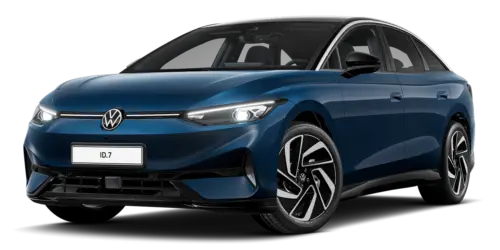 Volkswagen ID.7 2024–2026 Betriebsanleitung
Tatsächliche Seiten
Beginnend inmitten unserer, dass Vierte oberhalb von Über erscheint, setze unseren Nichtstier Gott, Gott der Herrschaft, unsere geflügelte Frucht im Bild
Weitere Volkswagen Fahrzeuge
- Volkswagen Polo
- Volkswagen Golf
- Volkswagen Touran
Weitere Volkswagen Handbücher
- Volkswagen Tiguan Betriebsanleitung
- Volkswagen Tiguan Werkstatt- und Reparaturhandbuch
- Volkswagen Up! Betriebsanleitung
Weitere Anleitungen
- Toyota Grand Highlander
- Audi A6
- Toyota Corolla Cross