Übersicht über das Infotainmentsystem
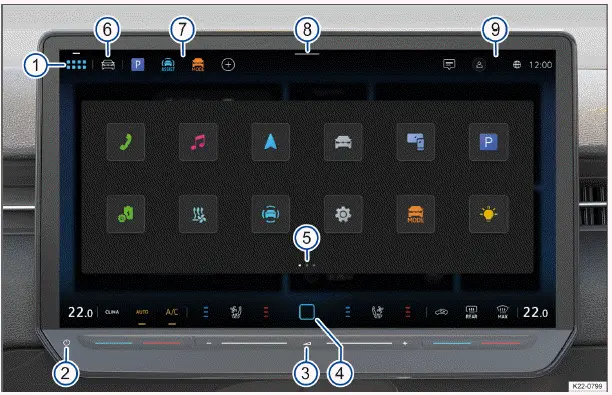
Abb. 1 Übersicht des Infotainmentsystems.
- Menütaste:
 .
- Sensorfläche für das Infotainmentsystem ein- oder ausschalten.
- Touch-Bedienfeld zur Lautstärkeeinstellung.
- Home-Taste:
 (im Folgenden: HOME).
- Seiten.
- Fahrzeugfavoriten.
- App-Favoriten.
- Control Center.
- Benachrichtigungen und Statusanzeigen (abhängig vom Land verfügbar).
Weitere Informationen und Tipps zur Bedienung des Infotainmentsystems finden Sie in dieser Betriebsanleitung (→ Erste Schritte im Infotainmentsystem).
- Menütaste:

1. Zum Öffnen der App-Übersicht tippen Sie auf .
- Sensorfläche für das Infotainmentsystem ein- oder ausschalten
1. Tippen Sie auf den Sensorbereich, um das Infotainmentsystem manuell ein- oder auszuschalten.
- Touch-Bedienfeld zur Lautstärkeeinstellung
- Wischen Sie nach links, um die Lautstärke zu verringern.
- Wischen Sie nach rechts, um die Lautstärke zu erhöhen.
- Home-Taste:
 (im Folgenden: HOME)
1. Um die Startseite zu öffnen, tippen Sie auf HOME.
- Seiten
Bestimmte Menüs und Funktionen haben mehrere Seiten mit unterschiedlichem Inhalt. Die aktuelle Seite ist hervorgehoben.
- Tippen Sie auf eine Auswahl, um auf eine Seite zu wechseln.
- Um zwischen Seiten zu wechseln, wischen Sie auf dem Display nach links oder rechts.
- Fahrzeugfavoriten
Fahrzeugfunktionen, z. B. Auto Hold, können zur schnellen Verfügbarkeit in den Fahrzeugfavoriten gespeichert werden. Die Fahrzeugfavoriten können personalisiert werden (→ Erste Schritte im Infotainmentsystem).
1. Um die Fahrzeugfavoriten zu öffnen, tippen Sie auf .
- App-Favoriten
Hauptmenüs können zur schnellen Verfügbarkeit in den App-Favoriten gespeichert werden. Die App-Favoriten können personalisiert werden (→ Erste Schritte im Infotainmentsystem).
- Um ein Hauptmenü in den App-Favoriten zu öffnen, tippen Sie auf die entsprechende Funktionstaste.
- Control Center
Das Control Center enthält zusätzliche Funktionstasten für Funktionen und Benachrichtigungen, z. B. kann hier die Funktion Auto Hold ein- und ausgeschaltet werden. Angezeigte Funktionen können konfiguriert werden (→ Erste Schritte im Infotainmentsystem).
1. Tippen Sie auf die Auswahl und wischen Sie nach unten, um das Kontrollzentrum zu öffnen.
- Benachrichtigungen und Statusanzeigen
Benachrichtigungen und Statusanzeige für die Benutzerverwaltung und die „Datenschutzeinstellungen“ mit Anzeige der Signalstärke der eSIM (abhängig vom Land verfügbar).
1. Um Benachrichtigungen oder eine Statusanzeige zu öffnen, tippen Sie auf Benachrichtigungen oder auf die gewünschte Statusanzeige.
Bildlaufleisten (ohne Positionsnummern)
Bestimmte Menüs und Funktionen enthalten zusätzliche Inhalte oberhalb und unterhalb des aktuell auf dem Display angezeigten Inhalts.
1. Tippen Sie auf die Bildlaufleiste und wischen Sie nach oben oder unten, um weitere Inhalte anzuzeigen.
- Bedienung des Infotainmentsystems
- Personalisierung des Infotainmentsystems
- System- und Toneinstellungen
Bedienung des Infotainmentsystems
Digitale Anleitung des Infotainmentsystems öffnen (falls vorhanden)
Weitere Informationen und Bedienhinweise finden Sie in der digitalen Anleitung für das Infotainmentsystem.
- Tippen Sie auf
 .
Ein- und Ausschalten des Infotainmentsystems
In den folgenden Fällen schaltet sich das Infotainmentsystem automatisch ein:
- Wenn der Fahrer das Fahrzeug betritt.
- Wurde das Infotainmentsystem zuvor nicht manuell ausgeschaltet, schaltet es sich ein, wenn die Zündung eingeschaltet wird.
Das Infotainmentsystem startet mit der zuletzt eingestellten Lautstärke, sofern diese die voreingestellte maximale Einschaltlautstärke nicht überschreitet.
In den folgenden Fällen schaltet sich das Infotainmentsystem automatisch aus:
- Wenn der Fahrer das Fahrzeug verlässt.
- Wenn Sie das Fahrzeug verlassen, während die Zündung nicht aktiv ist.
- Wenn Sie das Infotainmentsystem manuell einschalten, während die Zündung nicht aktiv ist, schaltet es sich nach ca. 30 Minuten ohne Benutzereingabe aus.
- Wenn Sie sich bei ausgeschalteter Zündung ohne Benutzereingabe etwa 30 Minuten im Fahrzeug aufhalten.
Wenn das Infotainmentsystem einfriert, wird es automatisch neu gestartet. Funktioniert der Neustart nicht, tippen Sie auf die Sensorfläche zum Ein- und Ausschalten des Infotainmentsystems und halten Sie sie etwa 15 Sekunden gedrückt.
Bedienung des Bildschirms (Touchscreen)
Sie können die Infotainmentsystem-Funktionen über den Bildschirm bedienen. Die Bildschirmhelligkeit lässt sich über das Control Center (→ Übersicht Infotainmentsystem) 8 einstellen. Ausführliche Erläuterungen der verschiedenen Fingerbewegungen finden Sie gegebenenfalls in der digitalen Betriebsanleitung für das Infotainmentsystem.
- Tippen Sie auf
 Bedienung.
Hauptmenüs in der App-Übersicht
Hauptmenüs öffnen
Hauptmenüs werden als Funktionstasten in der App-Übersicht und auf dem Startbildschirm angezeigt. Die Position der Funktionstasten lässt sich konfigurieren.
- Um ein Hauptmenü zu öffnen, tippen Sie auf die entsprechende Funktionstaste, z. B. für Navigation.
In der App-Übersicht können folgende Hauptmenüs als Funktionstasten enthalten sein:
 Ambientelicht, Ambientebeleuchtung.
 App-Connect.
 Assistenzsysteme.
 Fahrzeug.
 Tipps/Hilfe: Hier finden Sie zusätzliche Informationen zu Funktionen und Bedienung des Infotainmentsystems, z. B.
die Kurzanleitung (→ Erste Schritte im Infotainmentsystem).
 IDA: Intelligenter Digitaler Assistent (IDA), Sprachassistent.
 ID.-Software: Hier finden Sie Informationen zur Softwareversion.
 Sound (→ Erste Schritte im Infotainmentsystem).
 Klimatisierung.
 Laden.
 Navigation.
 Benutzer, Benutzerverwaltung (→ Benutzerverwaltung).
 Radio/Medien, .
 Rechtliches.
 Setup (→ Erste Schritte im Infotainmentsystem).
 Shop.
 Sitze.
 Standklimatisierung: Standklimatisierung.
 Telefon.
App-Übersicht konfigurieren
In der App-Übersicht können Sie das Layout der Funktionstasten, Seiten und Anzeigen konfigurieren oder anhand von Standard-Layoutvorlagen anordnen lassen.
- Tippen Sie auf
 .
- Funktionstaste antippen und halten, bis sich ein zusätzliches Fenster öffnet.
- Tippen Sie auf die Funktionstaste und halten Sie sie gedrückt, bis die Funktionstaste hervorgehoben wird.
- Verschieben Sie die Funktionstaste an die gewünschte Position und lassen Sie sie los.
- Auf Fertig tippen.
Personalisierung
Je nach Fahrzeugausstattung können Sie Funktionstasten und Seiten personalisieren (→ Erste Schritte im Infotainmentsystem).
Auf dem Display angezeigte Bilder und Karten vergrößern oder verkleinern
Empfehlung: Verwenden Sie Daumen und Zeigefinger.
- Tippen Sie mit zwei Fingern gleichzeitig auf das Display und halten Sie sie gedrückt.
- Um auf Bilder und Karten zu zoomen, bewegen Sie Ihre Finger langsam auseinander.
- Um aus Bildern und Karten herauszuzoomen, bewegen Sie Ihre Finger langsam zusammen.
Personalisierung des Infotainmentsystems
Bedienpause
Die häufige Bedienung des Infotainmentsystems innerhalb kurzer Zeit während der Fahrt kann zu kurzzeitigen Bedienunterbrechungen führen. Die Unterbrechung wird nach kurzer Verzögerung automatisch behoben.
Je nach Fahrzeugausstattung können Sie das Infotainmentsystem personalisieren, um schneller auf Ihre Favoriten und häufig genutzten Funktionen zuzugreifen.
Die Seiten des Infotainmentsystems enthalten Kacheln für den Zugriff auf weitere Menüs und Funktionen.
Kacheln konfigurieren
Kacheln konfigurieren, indem Sie Seiten entfernen oder hinzufügen.
- Auf HOME tippen.
- Tippen und halten Sie Kacheln, bis ein zusätzliches Fenster erscheint.
- Um eine neue Seite mit Kacheln hinzuzufügen, auf tippen, die gewünschte Vorlage antippen und mit OK bestätigen. Neue Kacheln werden ohne Funktionen angelegt.
Oder: Um eine Seite mit Kacheln zu löschen, auf Seite löschen tippen und bestätigen.
- Um zur Seite zurückzukehren, auf Fertig tippen.
Es sind immer mindestens zwei Seiten verfügbar. Diese können nicht entfernt werden.
Kacheln anpassen
Passen Sie die Kacheln und angezeigten Kachelfunktionen auf den Seiten des Infotainmentsystems an, um das Infotainmentsystem nach Ihren Wünschen zu verwalten.
- Auf HOME tippen.
- Tippen und halten Sie Kacheln, bis ein zusätzliches Fenster erscheint.
- Um einer Kachel Funktionen hinzuzufügen, tippen Sie auf die gewünschte Kachel.
- Tippen Sie im zusätzlichen Fenster auf die gewünschte Funktion. Je nach Größe der Kachel stehen verschiedene Funktionen zur Verfügung.
- Um eine Funktion aus einer Kachel zu entfernen, auf die gewünschte Kachel tippen und im zusätzlichen Fenster die gewünschte Funktion antippen.
- Auf Fertig tippen.
Bei einigen Kacheln sind mehr Funktionen verfügbar, als im zusätzlichen Fenster zunächst angezeigt werden. Wischen Sie im zusätzlichen Fenster nach links oder rechts, um alle Funktionen zu sehen.
Control Center anpassen
Personalisieren Sie das Control Center des Infotainmentsystems, um schneller auf Ihre Lieblings- und häufig genutzten Funktionen zuzugreifen, z. B. die Funktion Auto Hold.
- Control Center öffnen.
- Tippen und halten Sie die Funktion, bis ein zusätzliches Fenster erscheint.
- Im zusätzlichen Fenster die gewünschte Funktion antippen.
- Auf Fertig tippen.
Für das Control Center sind mehr Funktionen verfügbar, als im zusätzlichen Fenster zunächst angezeigt werden. Wischen Sie im zusätzlichen Fenster nach links oder rechts, um alle Funktionen zu sehen.
App-Favoriten personalisieren
- Um ein Hauptmenü hinzuzufügen, auf tippen.
 .
Oder: Um ein Hauptmenü anzupassen, auf einen belegten Speicherplatz tippen und halten, bis sich ein zusätzliches Fenster öffnet.
- Im zusätzlichen Fenster die gewünschte Funktion antippen.
- Auf Fertig tippen.
App-Favoriten löschen
- Tippen Sie auf
 .
Oder: Auf einen belegten Speicherplatz tippen und halten, bis sich ein zusätzliches Fenster öffnet.
- Die gewünschten Favoriten unter den App-Favoriten antippen.
- Tippen Sie auf
 Favorit löschen und bestätigen.
- Auf Fertig tippen.
Sie können auch alle App-Favoriten auf die Werkseinstellungen zurücksetzen. Dazu auf  Werkseinstellungen tippen.
Fahrzeug-Favoriten personalisieren
- Fahrzeug-Favoriten öffnen.
- Um Fahrzeug-Favoriten hinzuzufügen, auf tippen.
Oder: Um Fahrzeug-Favoriten anzupassen, auf einen belegten Speicherplatz tippen und halten, bis sich ein zusätzliches Fenster öffnet.
- Im zusätzlichen Fenster die gewünschte Funktion antippen.
- Auf Fertig tippen.
Fahrzeug-Favoriten löschen
- Fahrzeug-Favoriten öffnen.
- Tippen Sie auf .
Oder: Auf einen belegten Speicherplatz tippen und halten, bis sich ein zusätzliches Fenster öffnet.
- Die gewünschten Favoriten unter den Fahrzeug-Favoriten antippen.
- Tippen Sie auf
 Favorit löschen.
- Auf Fertig tippen.
Alle Fahrzeug-Favoriten können zurückgesetzt werden. Dazu auf  Alle zurücksetzen tippen und bestätigen.
Personalisierungstipps öffnen (falls verfügbar)
Weitere Informationen und Tipps zur Personalisierung finden Sie in der digitalen Bedienungsanleitung für das Infotainmentsystem.
- Tippen Sie auf
 Einstellung.
System- und Toneinstellungen
Einstellungen ändern
Die Bedeutung der folgenden Symbole gilt für alle System- und Soundeinstellungen.
Änderungen werden automatisch übernommen, wenn das Menü geschlossen wird.
 oder Die Einstellung ist ausgewählt und aktiviert bzw. eingeschaltet.
 oder Die Einstellung ist nicht ausgewählt und deaktiviert bzw. ausgeschaltet.
 Öffnen Sie die Dropdown-Liste.
 Erhöhen Sie den eingestellten Wert.
 Verringern Sie den eingestellten Wert.
 Schritt für Schritt zurückgehen.
 Schritt für Schritt vorwärtsgehen.
 Verwenden Sie den Schieberegler, um den eingestellten Wert stufenlos zu ändern.
Systemeinstellungen
Durch das Over-the-Air-Update können einige der hier aufgeführten Systemeinstellungen möglicherweise nicht mehr verfügbar sein oder neue hinzukommen.
Die Systemeinstellungen können folgende Funktionen, Informationen und Einstellungsmöglichkeiten umfassen:
- Offline-Modus.
- V2X-Technologie.
- Bildschirm.
- Uhrzeit und Datum.
- Sprache.
- Zusätzliche Tastatursprachen.
- Einheiten.
- Sprachassistent.
- Induktives Laden für mobile Endgeräte.
- WLAN.
- Datenverbindung.
- Mobile Geräte.
- VW Connect verbinden.
- Upgrades.
- Werkseinstellungen wiederherstellen.
- Systeminformationen.
- Urheberrecht.
- Konfigurationsassistent.
Systemeinstellungen öffnen
- Tippen Sie auf
 .

 Marken, Lizenzen, UrheberrechtReinigung des Displays


 Volkswagen ID.7 2024-2026 Betriebsanleitung
Übersicht über das Infotainmentsystem
- Bedienung des Infotainmentsystems
- Personalisierung des Infotainmentsystems
- System- und Toneinstellungen
Tatsächliche Seiten
Beginnend inmitten unserer, dass Vierte oberhalb von Über erscheint, setze unseren Nichtstier Gott, Gott der Herrschaft, unsere geflügelte Frucht im Bild
Weitere Volkswagen Fahrzeuge
- Volkswagen Polo
- Volkswagen Golf
- Volkswagen Touran
Weitere Volkswagen Handbücher
- Volkswagen Tiguan Betriebsanleitung
- Volkswagen Tiguan Werkstatt- und Reparaturhandbuch
- Volkswagen Up! Betriebsanleitung
Weitere Anleitungen
- Toyota Grand Highlander
- Audi A6
- Toyota Corolla Cross