Bildschirm reinigen
Soundeinstellungen
Die Soundeinstellungen können Informationen und Einstellungsmöglichkeiten für Equalizer, Position, Lautstärke und Setup umfassen.
Soundeinstellungen öffnen
- Tippen Sie auf

Lautstärke externer Audioquellen einstellen
Verringern Sie die Lautstärke des Infotainmentsystems, bevor Sie die Lautstärke einer externen Audioquelle erhöhen.
Wenn die angeschlossene Audioquelle zu leise wiedergibt, erhöhen Sie die Ausgangslautstärke der externen Audioquelle. Falls das Problem dadurch nicht behoben wird, stellen Sie die Eingangslautstärke auf Mittel oder Maximum ein.
Wenn die angeschlossene externe Audioquelle zu laut wiedergibt oder der Klang verzerrt ist, verringern Sie die Ausgangslautstärke der externen Audioquelle. Falls das Problem dadurch nicht behoben wird, stellen Sie die Eingangslautstärke auf Mittel oder Leise ein.
Beachten Sie bei der Reinigung des Bildschirms folgende Checkliste:
- Das Infotainmentsystem ist ausgeschaltet.
- Verwenden Sie ein weiches, sauberes Tuch, das mit Wasser angefeuchtet wurde.
Oder: Verwenden Sie ein Reinigungstuch, das bei einem autorisierten Volkswagen Partner oder einer autorisierten Volkswagen Servicewerkstatt erhältlich ist.
- Bei hartnäckigem Schmutz:
- Schmutz mit etwas Wasser anfeuchten und einweichen.
- Schmutz vorsichtig mit einem weichen, sauberen Tuch entfernen.
ACHTUNG
Wenn der Bildschirm mit ungeeigneten Reinigungsmitteln oder im trockenen Zustand gereinigt wird, kann er beschädigt werden.
- Nur leichten Druck ausüben.
- Keine aggressiven Reiniger oder Produkte verwenden, die Lösungsmittel enthalten. Diese Reinigungsmittel können das Gerät beschädigen und Spiegelungen auf dem Bildschirm verursachen.
ACHTUNG
Wenn das zur Reinigung des Bildschirms verwendete Tuch zu feucht ist, kann der Bildschirm nicht mehr bedient oder ausgeschaltet werden.
- Bildschirm trocknen und das Fahrzeug anschließend mindestens zwei Minuten von außen verriegelt stehen lassen.
Einleitung
Im Radiobetrieb können Sie verfügbare Radiosender über verschiedene Empfangsarten empfangen und Ihre Favoriten für einen schnellen Zugriff speichern.
Verfügbare Empfangsarten hängen von der Fahrzeugausstattung ab und sind nicht in allen Ländern verfügbar. Empfangsarten können in einzelnen Ländern eingestellt, ausgeschaltet oder nicht mehr angeboten werden.
In einigen Ländern können Sie je nach Fahrzeugausstattung auch Internetradio nutzen (→ Radio-Online-Funktionen).
Die Radiosender sind für die übertragenen Inhalte verantwortlich.
Andere im Fahrzeug angeschlossene elektrische Geräte können den Radioempfang beeinträchtigen und Störgeräusche in den Lautsprechern verursachen.Aufkleber oder metallbeschichtete Folien auf den Fahrzeugscheiben können bei Fahrzeugen mit Scheibenantenne den Radioempfang beeinträchtigen.
- Funktionsbeschreibungen
- Funktionen und Symbole
- Online-Funktionen
Funktionsbeschreibungen
Sender suchen und auswählen
Empfangsart auswählen
Je nach Empfangsart stehen verschiedene Sender zur Verfügung. Die verfügbaren Empfangsarten hängen von der Fahrzeugausstattung ab und sind nicht in allen Ländern verfügbar.
- Um die Liste der Empfangsarten zu öffnen, auf tippen.
- Empfangsart auswählen, z. B. FM.
Sender suchen und auswählen
Sie können Sender auf verschiedene Arten suchen und auswählen. Die Optionen hängen von der Empfangsart ab.
Sender im SCAN-Modus suchen
Im SCAN-Modus werden die Sender der Empfangsart automatisch nacheinander eingestellt und jeweils ca.
fünf Sekunden lang wiedergegeben. Der SCAN-Modus ist nur im zusätzlichen Fenster möglich, in dem die aktuelle Wiedergabe angezeigt wird.
- Um den SCAN-Modus zu starten, tippen Sie auf SCAN.
Der SCAN-Modus startet und der aktuelle Sender wird im Display angezeigt.
- Um einen Sender auszuwählen, tippen Sie auf SCAN.
Der SCAN-Modus wird beendet und der Sender wird abgestimmt.
Sender über das Multifunktionslenkrad auswählen
Über das Multifunktionslenkrad können Sie Sender aus der Senderliste oder aus den Favoriten auswählen.
- Um den vorherigen Sender auszuwählen, drücken Sie die
 am Multifunktionslenkrad drücken.
- Um den nächsten Sender auszuwählen, drücken Sie die
 am Multifunktionslenkrad drücken.
Sender über ein Frequenzband auswählen
- Öffnen Sie die Einstellungen und schalten Sie die zusammengefasste Senderliste in den Einstellungen aus.
- Um das Frequenzband zu öffnen, auf tippen.
- Cursor antippen, gedrückt halten und auf der Frequenzskala zur gewünschten Frequenz ziehen, dann loslassen.
Oder: Eine Stelle auf der Frequenzskala antippen. Der Cursor springt automatisch zur entsprechenden Frequenz.
Der Sender auf der eingestellten Frequenz wird abgestimmt.
Sender aus der Senderliste auswählen
Die Senderliste zeigt die Sender an, die derzeit empfangen werden können. Die Senderliste wird automatisch aktualisiert.
- Senderliste öffnen.
- Gewünschten Sender antippen.
Der ausgewählte Sender wird abgestimmt. Je nach Verfügbarkeit des Senders wird automatisch der beste Empfangsmodus gewählt.
Sender auswählen und als Favorit speichern
Sie können bis zu 36 Sender oder Frequenzen aus unterschiedlichen Frequenzbändern und Empfangsarten als Favoriten speichern.
Sender als Favorit speichern
- Gewünschten Sender einstellen.
- Tippen Sie auf
 .
Oder: Den Sender in der Senderliste antippen und gedrückt halten.
Die Speicherplätze werden angezeigt.
- Tippen Sie auf
 .
Oder: Tippen Sie einen bereits belegten Speicherplatz so lange an, bis der Sender gespeichert ist.
Der Sender wird auf dem ausgewählten Speicherplatz gespeichert.
War auf dem Speicherplatz bereits ein Sender gespeichert, wird dieser entfernt und durch den neuen Sender ersetzt.
Anzeige der Senderlogos und der DAB-Diashow ein- oder ausblenden
- Um das Dialogfenster mit der aktuellen Wiedergabe zu öffnen, tippen Sie auf
 am rechten Bildschirmrand und wischen Sie von rechts nach links.
- Tippen Sie bei der aktuellen Wiedergabe auf Radiotext.
Weitere Funktionen im Radiomodus
Die nachfolgend aufgeführten Funktionen hängen von der Fahrzeugausstattung ab und sind nicht in allen Ländern verfügbar.
Verkehrsfunk-Funktion (TP-Funktion)
Die Verkehrsfunk-Funktion (TP-Funktion) überwacht die Meldungen eines eingestellten Verkehrsfunksenders und stellt diesen automatisch im aktuellen Radio- oder Medienmodus ein. Damit Verkehrsmeldungen empfangen werden können, muss ein Verkehrsfunksender empfangbar sein und die TP-Funktion muss in den Einstellungen → Verkehrsfunk-Funktion (TP-Funktion) aktiviert sein. Verkehrsfunksender sind nicht in allen Ländern verfügbar. Einige Sender ohne eigenes Verkehrsprogramm unterstützen die TP-Funktion über einen entsprechenden Verkehrsfunksender (EON).
Ist ein Verkehrsfunksender empfangbar, wird im Medienmodus im Hintergrund automatisch ein Verkehrsfunksender eingestellt.
Ist kein Verkehrsfunksender empfangbar, erscheint No TP im Display. Das Gerät sucht automatisch nach einem empfangbaren Verkehrsfunksender. Sobald ein neuer Verkehrsfunksender empfangen werden kann, wechselt die Anzeige im Display wieder zu TP.
TP-Funktion einschalten
- Im Radiomodus antippen
 Tippen Sie auf Radio und aktivieren Sie Verkehrsfunk (TP).
Oder: Im Medienmodus antippen
 Tippen Sie auf Medien und aktivieren Sie Verkehrsfunk (TP).
Senderlogos
Für einige Frequenzbänder können Senderlogos im Infotainmentsystem vorinstalliert sein.
Wenn die Funktion Automatische Senderlogo-Auswahl in den Einstellungen aktiviert ist, werden die Senderlogos automatisch den Sendern zugeordnet.
Im Internetradiomodus bezieht das Infotainmentsystem die Senderlogos aus einer Online-Datenbank und ordnet sie den Sendern automatisch zu.
Automatische Senderlogo-Zuordnung einschalten
- Im Radiomodus antippen
 und aktivieren Sie
 Automatische Senderlogo-Auswahl.
Senderlogos manuell zuordnen
- Im Radiomodus antippen
 Radio
 Senderlogos.
- Wählen Sie einen Sender aus, dem ein Senderlogo zugeordnet werden soll.
- Wählen Sie das Senderlogo aus.
- Dieser Vorgang kann für weitere Sender wiederholt werden.
- Um die Zuordnung der Senderlogos abzuschließen, tippen Sie auf
 .
Funktionen und Symbole
Funktionen
Die Funktionen und möglichen Empfangsarten hängen von der Fahrzeugausstattung ab und sind nicht in allen Ländern verfügbar.
- UKW-Doppeltuner (Diversity-Antenne).
- Gesamte Senderliste.
- Zusammenführung von UKW- und DAB-Sendern in einer einzigen Liste.
- Zusammenfassende Senderliste für Favoriten.
- Anzeige der Senderlogos.
- Antennenverstärker
- DAB/DAB+.
- DAB-Diashow.
- Standbilder werden parallel zum aktuellen Programm laufend übertragen.
- Internetradio.
Symbole
Die Symbole hängen von der Fahrzeugausstattung ab, sind nicht in allen Ländern verfügbar und können je nach Infotainmentsystem anders aussehen.
Allgemeine Symbole
- Um das Hauptmenü zu öffnen, tippen Sie auf
 (→ Übersicht Infotainmentsystem).
Oder: Öffnen Sie den Startbildschirm und tippen Sie auf
 (→ Übersicht Infotainmentsystem).
 UKW: Einen UKW-Empfangsmodus auswählen.
 UKW/DAB: Einen UKW-/DAB-Empfangsmodus auswählen.
 Internetradio: Den Empfangsmodus Internetradio auswählen.
 Den Frequenzbereich oder Empfangsmodus auswählen.
 Öffnen Sie Favoriten.
Klein in einer Senderliste angezeigt: Sender, die bereits als Favoriten gespeichert sind.
 Aktuelle Wiedergabe öffnen.
 Radio stummschalten.
 Frequenzband öffnen, um die UKW-Frequenz manuell auszuwählen.
Nur möglich, wenn die gesamte Senderliste im Radiobetrieb in den Einstellungen deaktiviert ist.
 Zwischen Radio- und Medienmodus umschalten.
 Meine Playlist.
 Sender als Favoriten hinzufügen.
 Den vorherigen Sender aus der Senderliste oder den Sender auf der vorherigen Senderspeichertaste auswählen.
 Wählen Sie den nächsten Sender aus der Senderliste oder aus den Favoriten aus.
 Einstellungen öffnen.
 Die Verkehrsfunk-Funktion (TP-Funktion) zur Überwachung von Verkehrsmeldungen ist aktiviert.
 Der ausgewählte Verkehrsnachrichtensender ist nicht verfügbar.
 Die automatische Senderverfolgung (AF) ist ausgeschaltet.
 Das Radio Data System (RDS) ist ausgeschaltet.
Symbole im UKW- und UKW/DAB-Band
 DAB-Empfang nicht möglich.
 Der DAB-Sender unterstützt Slideshow.
 Slideshow ist für den DAB-Sender nicht verfügbar.
Symbole für den Internetradiobetrieb
 Volltextsuche öffnen.
 Internetradio kann nicht empfangen werden.
 Den zuletzt gehörten Internetradiosender öffnen.
 Die 100 beliebtesten Internetradiosender öffnen.
 Verfügbare Internetradio-Podcasts öffnen.
 Internetradiosender aus dem bevorzugten Land öffnen.
 Internetradiosender öffnen, die Programme in der bevorzugten Sprache senden.
 Internetradiosender öffnen, deren Programme dem bevorzugten Genre entsprechen.
 Senderauswahl öffnen.
 Podcast-Folgen öffnen
 Zugehörige Sender und Podcasts öffnen.
 15 Sekunden der Podcast-Folge überspringen.
 Podcast-Folge 15 Sekunden zurückspringen.
Online-Funktionen
Je nach Fahrzeugausstattung bietet das Infotainmentsystem im Radiomodus Online-Funktionen.
Online-Funktionen im Radiomodus sind nicht in allen Ländern und Fahrzeugmodellen verfügbar.
Online-Funktionen im Radiomodus umfassen zum Beispiel das Internetradio.
Voraussetzungen für die Nutzung von Online-Funktionen im Radiomodus:
- Das Fahrzeug ist mit VW Connect oder VW Connect Plus ausgestattet.
- Sie haben ein aktives Benutzerkonto für VW Connect oder VW Connect Plus.
- Ihr Fahrzeug ist Ihrem Benutzerkonto zugeordnet.
- Sie haben den Dienst bestellt und in Ihrem Fahrzeug aktiviert.
Internetradio
Internetradio ist ein Empfangsmodus für Internetradiosender und Podcasts, unabhängig von UKW und DAB. Da die Übertragung über das Internet erfolgt, ist der Empfang nicht regional begrenzt.
Internetradio ist nur verfügbar, wenn das Infotainmentsystem eine aktive Internetverbindung hat. Bei der Nutzung von Internetradio können Kosten für das Streamen von Daten im Internet anfallen.
Diese Funktion des Internetradios hängt in einigen Ländern von Ihren Datenschutzeinstellungen im Fahrzeug ab.
Sender suchen und filtern
Im Internetradiomodus können Sender nach Kategorie gefiltert oder mithilfe der Volltextsuche gesucht werden.
- Um die Volltextsuche zu starten, antippen Sie
 .
- Geben Sie den Namen des gewünschten Senders ein.
Die Liste der gefundenen Sender wird während der Eingabe automatisch aktualisiert.
- Gewünschten Sender antippen.

 Übersicht InfotainmentsystemWiedergabe einer Mediendatei


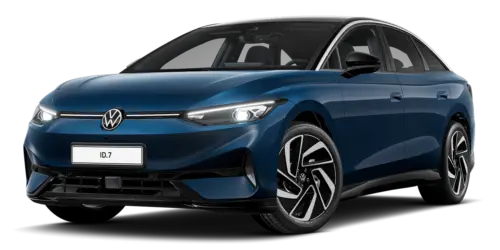 Volkswagen ID.7 2024-2026 Betriebsanleitung
Bildschirm reinigen
- Funktionsbeschreibungen
- Funktionen und Symbole
- Online-Funktionen
Tatsächliche Seiten
Beginnend inmitten unserer, dass Vierte oberhalb von Über erscheint, setze unseren Nichtstier Gott, Gott der Herrschaft, unsere geflügelte Frucht im Bild
Weitere Volkswagen Fahrzeuge
- Volkswagen Polo
- Volkswagen Golf
- Volkswagen Touran
Weitere Volkswagen Handbücher
- Volkswagen Tiguan Betriebsanleitung
- Volkswagen Tiguan Werkstatt- und Reparaturhandbuch
- Volkswagen Up! Betriebsanleitung
Weitere Anleitungen
- Toyota Grand Highlander
- Audi A6
- Toyota Corolla Cross