Eine Mediendatei wiedergeben
Einleitung
Im Medienmodus können Sie über das Infotainmentsystem Mediendaten von Datenträgern wiedergeben und Ihre Favoriten für den schnellen Zugriff speichern.
Je nach Fahrzeugausstattung können folgende Datenträger als Medienquellen verwendet werden:
- USB-Speichermedium, z. B. USB-Stick.
- Bluetooth-Gerät, z. B. Mobiltelefon.
Je nach Fahrzeugausstattung können folgende Arten von Mediendateien wiedergegeben werden:
- Audiodateien, z. B. Musik.
- Videodateien.
Einschränkungen und Hinweise zu Datenträgern
Verschmutzte, überhitzte oder beschädigte Datenträger dürfen nicht verwendet werden. Lesen und beachten Sie die Angaben des Herstellers.
Qualitätsunterschiede zwischen Datenträgern verschiedener Hersteller können bei der Medienwiedergabe zu Problemen führen.
Eine falsche Konfiguration der Datenträger kann dazu führen, dass die Datenträger nicht lesbar sind.
Speicherkapazität, Zustand (Kopier- und Löschvorgänge), Dateisystem, Ordnerstruktur und die Menge der gespeicherten Daten können die Zeit zum Einlesen der Datenträger verlängern.
Playlisten legen nur die Wiedergabereihenfolge fest und verweisen auf den Speicherort der Mediendateien innerhalb der Ordnerstruktur. In Playlisten werden keine Mediendateien gespeichert. Um eine Playlist wiederzugeben, müssen sich die Mediendateien an dem Speicherort auf dem Datenspeicher befinden, auf den die Playlist verweist.
Volkswagen ist nicht verantwortlich für beschädigte, veränderte oder verloren gegangene Dateien auf Datenträgern.
Eine Mediendatei wiedergeben
Medienquelle anschließen und auswählen
- Schließen Sie die Medienquelle an.
- Tippen Sie auf Meine Medien und wählen Sie Ihre gewünschte Medienquelle aus.
Mediendateien suchen und wiedergeben
Sie können Mediendateien von einer Medienquelle auf vielfältige Weise suchen und wiedergeben.
Ausgewählte Medienquelle durchsuchen
Alle Mediendateien der angeschlossenen Medienquelle finden Sie über eine Ordnerstruktur oder mithilfe der Volltextsuche.
- Ordnerstruktur öffnen.
- Ordnerstruktur nach einem gewünschten Titel durchsuchen.
Oder: Zum Starten der Volltextsuche tippen Sie auf .
Die Eingabezeile wird angezeigt.
- Geben Sie den Namen des gewünschten Titels ein.
Die Liste der gefundenen Titel wird während der Eingabe automatisch aktualisiert.
- Tippen Sie auf den gewünschten Titel.
Beim Start der Wiedergabe werden, wenn sich die Auswahl in einem Ordner auf einer Medienquelle befindet, alle in diesem Ordner enthaltenen Mediendateien zur Wiedergabe hinzugefügt.
Wird eine Playlist wiedergegeben, werden alle verfügbaren Titel der Playlist zur Wiedergabe hinzugefügt.
- Schließen Sie die Auswahl mit .
Mediendatei als Favorit speichern
Nur Mediendateien, die in Meine Medien in den Ordnern Musik und Video gespeichert sind, können als Favoriten gespeichert werden. Sie können einzelne Titel, Alben, Interpreten und Genres als Favoriten speichern.
- Starten Sie die Wiedergabe des gewünschten Titels.
- Tippen Sie auf
 .
- Tippen Sie auf
 .
Oder: Tippen Sie auf eine bereits belegte Favoritenposition und halten Sie sie etwa drei Sekunden lang gedrückt.
- Wählen Sie aus der Auswahlliste aus, z. B. Titel.
Die Auswahlmöglichkeiten in der Auswahlliste hängen von den Daten ab, die der Mediendatei zugeordnet sind. Ist für Musikdateien kein Genre angegeben, kann das Genre nicht als Favorit gespeichert werden.
Wird gerade eine Videodatei wiedergegeben, kann nur dieses Video als Favorit gespeichert werden.
Die Auswahl wird als Favorit auf der gewählten Favoritenposition gespeichert. War die Favoritenposition bereits belegt, wird der zuvor gespeicherte Favorit durch die Auswahl ersetzt.
Mediendatei aus Favoriten auswählen
- Tippen Sie auf
 .
- Tippen Sie auf Ihre Favoriten.
Je nach Auswahl werden alle während der aktuellen Wiedergabe gehörten Titel zu Favoriten hinzugefügt.
Unterhaltungswiedergabe über das Infotainmentsystem
Das Infotainmentsystem kann Musik und Videos wiedergeben.
Videomodus
Im Videomodus kann das Display des Infotainmentsystems ein Video von einem Datenträger oder aus dem internen Speicher wiedergeben.
Der Videoton wird über die Fahrzeuglautsprecher wiedergegeben.
Das Videobild wird nur angezeigt, wenn das Fahrzeug steht. Das Display des Infotainmentsystems wird ausgeschaltet, sobald das Fahrzeug fährt. Der Videoton wird weiterhin wiedergegeben.
In einigen Ländern wird aus Gründen der Verkehrssicherheit auch im Stillstand kein Videobild angezeigt.
- Funktionen und Symbole
- Funktionsbeschreibungen
Funktionen und Symbole
Funktionen
Die Funktionen und möglichen Medienformate hängen von der Fahrzeugausstattung ab und sind nicht in allen Ländern verfügbar.
- Medienwiedergabe und Mediensteuerung über Bluetooth.
- Audiowiedergabe in folgenden Formaten:
- AAC .
- APE .
- ALAC .
- FLAC .
- MP2 .
- MP3 .
- MP4 .
- Vorbis.
- OPUS .
- WMA .
- WAV
- Videowiedergabe in folgenden Formaten:
- MPEG-1 und MPEG-2 (.mpg, .mpeg, .mkv, .avi).
- ISO MPEG-4 ASP; Xvid (.mp4, .m4v, .mov, .mkv, .avi).
- ISO MPEG-4 AVC/H.264 (.mp4, .m4v, .mov, .mkv, .avi).
- Windows Media Video 9 (.wmv, .asf, .mkv, .avi).
- Geräteübergreifende Playlisten.
- Quellenübergreifende Medien-Datenbank: Meine Medien.
- Daten aller mit dem Infotainmentsystem verbundenen Medienquellen werden in einer Mediendatenbank gespeichert.
- Wenn Meine Medien ausgewählt ist, werden die Kategorien (z. B. Musik) und die verbundenen Medienquellen angezeigt.
- Alle Mediendateien von USB-Geräten werden nach Kategorien (z. B. Alben) gefiltert. Diese Kategorieansicht wird im Menü „Meine Medien“ immer angezeigt. Die klassische Ordnerstruktur der einzelnen USB-Datenträger finden Sie ebenfalls im Menü „Meine Medien“.
- Mediensuche.
Symbole
Die Symbole hängen von der Fahrzeugausstattung ab, sind nicht in allen Ländern verfügbar und können je nach Infotainmentsystem anders aussehen.
Allgemeine Symbole
- Um das Hauptmenü zu öffnen, tippen Sie auf
 (→ Übersicht Infotainmentsystem).
Oder: Öffnen Sie den Startbildschirm und tippen Sie auf
 (→ Übersicht Infotainmentsystem).
 Aktuelle Wiedergabe öffnen.
 Wiedergabe starten.
 Wiedergabe pausieren.
 Zum vorherigen Titel wechseln.
 Zum nächsten Titel springen.
 Wiederholt den aktuellen Titel.
 Wiederholt alle Titel.
 Zufallswiedergabe aktivieren.
 Oben rechts: Medienquelle auswählen.
 Suche öffnen.
 Mediendatei zur Favoritenliste hinzufügen.
 Favoritenliste öffnen.
 Eine Ordnerebene in der Medienquelle zurückgehen.
 Einstellungen öffnen.
Symbole für Medienquellen
 Meine Medien: Wählen Sie als Medienquelle die quellenübergreifende Medien-Datenbank Meine Medien. Unter Meine Medien können angeschlossene USB-Geräte und deren Ordnerstrukturen ausgewählt werden.
 Bluetooth: Wählen Sie ein per Bluetooth verbundenes Gerät als Medienquelle.
Symbole für Kategorien und Gruppen von Mediendateien
 Musiktitel.
 Videos.
 Playlists.
 Alben.
 Interpreten.
 Genres.
 Podcasts.
 Hörbücher.
Symbole für Videowiedergabe
 Video im Vollbildmodus wiedergeben.
 Wiedergabe verkleinern.
Funktionsbeschreibungen
Einleitung
Die aktuelle Fahrzeugposition wird über ein globales Satellitennavigationssystem ermittelt. Um eine optimale Navigation zum Ziel zu ermöglichen, werden alle Messwerte und mögliche Verkehrsinformationen mit dem verfügbaren Kartenmaterial abgeglichen.
Akustische Navigationshinweise und grafische Anzeigen führen Sie zum Ziel.
Je nach Land ist es unter Umständen nicht möglich, bei einer bestimmten Geschwindigkeit einige Funktionen des Infotainmentsystems auf dem Display auszuwählen. Dies ist keine Störung, sondern entspricht gesetzlichen Vorschriften.
WARNUNG
Wenn während der Fahrt Einstellungen angepasst, Ziele eingegeben oder Änderungen an den Navigationshinweisen vorgenommen werden, kann der Fahrer abgelenkt werden und Unfälle sowie Verletzungen verursachen.
- Stets aufmerksam und verantwortungsbewusst fahren.
- Nehmen Sie Einstellungen, Zieleingaben oder Änderungen der Navigationsinformationen nur im Stillstand des Fahrzeugs vor.
Wenn Sie eine Abzweigung Ihrer Route verpasst haben, kann das Navigationssystem die Route neu berechnen.
Die Qualität der Fahrtroute hängt von den verfügbaren Navigationsdaten und gemeldeten Verkehrsereignissen ab. Aktivieren Sie vor der Nutzung der Online-Funktionen und Online-Dienste des Navigationssystems je nach Land „Online-Modus“ und „Standortdaten senden“ in den Datenschutzeinstellungen (→ Datenschutzeinstellungen).Zur Nutzung von Online-Funktionen und mobilen Online-Diensten, z. B. Verkehrsinformationen, muss der entsprechende VW Connect Dienst aktiviert sein.
Einschränkungen der Navigation
Kann das Infotainmentsystem keine Daten von GPS-Satelliten empfangen, z. B. in einem Tunnel, ist die Navigation dennoch über die Sensoren des Fahrzeugs möglich.
In Gebieten, die im Speicher des Infotainmentsystems nicht oder nur teilweise digitalisiert sind, versucht das Infotainmentsystem dennoch, eine Zielführung bereitzustellen.
Fehlen Navigationsdaten oder sind sie unvollständig, kann die Fahrzeugposition unter Umständen nicht genau bestimmt werden. Die Navigation ist dadurch möglicherweise weniger genau als gewohnt.
Die Streckenführung unterliegt ständigen Änderungen, etwa durch neue Straßen, Baustellen, Straßensperrungen oder geänderte Straßennamen bzw. Hausnummern. Die Verwendung veralteter Navigationsdaten kann bei der Zielführung zu Fehlern oder Unsicherheiten führen.
Funktionsbeschreibungen
Sprachführung
Navigationshinweise sind akustische Fahrtanweisungen für die aktuelle Route.
Art und Häufigkeit der Navigationshinweise hängen von den Einstellungen und der Fahrsituation ab, z. B. vom Start der Zielführung und davon, ob Sie auf einer Autobahn oder einem Kreisverkehr fahren.
Kann das Ziel nicht exakt erreicht werden, z. B. weil es nicht in einem digitalisierten Gebiet liegt, erfolgt eine Navigationsansage, dass der Zielbereich erreicht wurde. Hinweise zu Richtung und Entfernung zum Ziel werden außerdem auf dem Display angezeigt.
Während der dynamischen Zielführung werden gemeldete Verkehrsstörungen auf der Route angesagt. Wenn die Route aufgrund einer Verkehrsstörung oder einer Änderung der Fahrweise neu berechnet wird, erfolgt eine zusätzliche Navigationsansage.
Die Lautstärke kann während einer Verkehrsdurchsage eingestellt oder stummgeschaltet werden. Alle anderen Navigationsansagen werden mit dieser Lautstärke wiedergegeben oder sind stummgeschaltet.
Navigationsmeldungen werden nicht ausgegeben, wenn das Infotainmentsystem stummgeschaltet ist.
Navigationskarte anpassen
Für eine optimale Ansicht können Sie die Navigationskarte und die Kartenansicht auch mit erweiterten Fingerbewegungen anpassen.
Navigationskarte verschieben
Empfehlung: Zeigefinger verwenden.
- Verschieben Sie die Navigationskarte mit dem Finger.
Kartenansicht vergrößern oder verkleinern
Empfehlung: Zeigefinger verwenden.
- Tippen Sie zweimal hintereinander auf die Karte und halten Sie sie gedrückt.
- Um die Kartenansicht zu verkleinern, bewegen Sie den Finger nach oben. Um die Kartenansicht zu vergrößern, bewegen Sie den Finger nach unten.
Kartenansicht vergrößern oder verkleinern
Empfehlung: Verwenden Sie Daumen und Zeigefinger.
- Tippen Sie mit zwei Fingern gleichzeitig auf die Karte und halten Sie sie gedrückt.
- Um die Kartenansicht zu verkleinern, bewegen Sie die Finger aufeinander zu. Um die Kartenansicht zu vergrößern, bewegen Sie die Finger voneinander weg.
Kartenansicht neigen
Empfehlung: Zeige- und Mittelfinger verwenden.
- Tippen Sie mit zwei Fingern gleichzeitig auf die Karte und halten Sie sie gedrückt, dabei waagerecht nebeneinander.
- Um die Kartenansicht nach vorne zu neigen, bewegen Sie die Finger nach oben. Um die Kartenansicht nach hinten zu neigen, bewegen Sie die Finger nach unten.
Kartenansicht drehen
Empfehlung: Verwenden Sie Daumen und Zeigefinger.
- Tippen Sie mit zwei Fingern gleichzeitig auf die Karte und halten Sie sie gedrückt.
- Drehen Sie die Finger im oder gegen den Uhrzeigersinn, um die Kartenansicht zu drehen.
Routenplan
In der Routenplanung können mehrere Ziele nacheinander festgelegt werden. Ausgangspunkt ist immer die vom Infotainmentsystem ermittelte Fahrzeugposition. Die Routenplanung enthält Informationen zu relevanten Ereignissen, z. B. Wegpunkte und Zielvorschläge, sofern die entsprechenden Daten dem Navigationssystem zur Verfügung stehen.
Wenn Sie auf ein Ereignis tippen, öffnet sich ein Dialogfenster mit zusätzlichen Optionen. Die verfügbaren Optionen hängen vom Ereignis und von den aktuellen Einstellungen ab.
Routenplan öffnen und schließen
- Tippen Sie auf den Routenplan, um ihn zu öffnen.
- Um den Routenplan zu schließen, tippen Sie auf .
- Um die Zielführung zum Ziel oder Zwischenziel zu beenden, tippen Sie im Routenplan neben dem Ziel auf .
Zielführung bearbeiten
Um die Zielführung zu bearbeiten, verschieben Sie die Zwischenziele oder das Ziel im Routenplan.
- Tippen Sie auf das gewünschte Ziel und halten Sie es, bis es deutlich hervorgehoben ist.
- Verschieben Sie das Ziel an die gewünschte Position und lassen Sie es los.
Die Route wird neu berechnet.
Zusätzliches Dialogfenster im Routenplan
Wenn Sie auf Einträge im Routenplan tippen, kann sich ein Dialogfenster mit zusätzlichen Optionen für diese Einträge öffnen. Die verfügbaren Optionen hängen vom getippten Eintrag ab.
Funktionen im geteilten Bildschirm:
Auf Karte anzeigen: Zeigt die Auswahl auf der Karte an.
Direkte Route: Startet die direkte Zielführung.
Zwischenziel hinzufügen: Fügt der Zielführung ein Zwischenziel hinzu.
Löschen: Löscht das Zwischenziel aus der Zielführung.
Umfahren: Umfährt Verkehrsstörungen. Die Route wird neu berechnet.
Zielführung beenden: Beendet die aktuelle Zielführung.
Zusätzliches Dialogfenster im Routenplan schließen
- Tippen Sie auf einen freien Bereich außerhalb des zusätzlichen Fensters.
Bevorzugte POI-Kategorien einstellen
Das System bietet verschiedene Points of Interest, z. B. Tankstellen, über das Schnellwahlsymbol bei der Zieleingabe, im Routenplan und auf der Karte an. Sie können Prioritäten festlegen, wie diese Symbole angezeigt werden, unter Grundfunktionen
 Bevorzugte POI-Kategorien festlegen.
Gespeicherte Daten
Damit Sie Ziele schnell eingeben und die Zielführung optimieren können, speichert das Infotainmentsystem bestimmte Daten, z. B. häufig gefahrene Strecken.
Gespeicherte Daten löschen
- Tippen Sie auf
 Grundfunktionen
 Nutzungsmuster löschen.
- Tippen Sie auf Bestätigen, um die Daten zu löschen.
Nutzungsmuster lernen
Während der Fahrt speichert das Navigationssystem gefahrene Routen und erreichte Ziele, um automatische Zielvorschläge zu erstellen. Ziele werden in Abhängigkeit von Uhrzeit und Wochentag gelernt.
Das Navigationssystem kann vorab gelernte Strecken vorschlagen. Wenn Sie eine der vorgeschlagenen Strecken auswählen, beginnt die Zielführung.
Die Zielführung folgt der ausgewählten Route, bis Sie von ihr abweichen. Die Route wird dann neu berechnet und führt über den direktesten Weg zurück zur ausgewählten Route.
Relevante Verkehrsstörungen werden bei der Zielführung berücksichtigt. Wenn eine Alternativroute und die Navigationsdaten verfügbar sind, werden relevante Störungen umfahren.
Wenn Sie eine vorab gelernte Strecke ohne aktive Zielführung fahren, wird das Ziel in die Routenplanung aufgenommen. Die Zielführung muss für eine Fahrt zu einem vorab gelernten Ziel nicht aktiv gestartet werden. Bei Bedarf werden Sie vor Verkehrsstörungen gewarnt und eine voraussichtliche Ankunftszeit wird angezeigt.
Sie können diese Funktion jederzeit aktivieren oder deaktivieren sowie die gespeicherten Daten dieser Funktion löschen.
„Nutzungsmuster lernen“ aktivieren oder deaktivieren
- Um die Einstellungen dieser Funktion zu öffnen, tippen Sie auf
 Grundfunktionen.
- Tippen Sie auf „Nutzungsmuster lernen“.
Anzeige vorgeschlagener Strecken
 Tippen Sie auf
 Vorschläge.
Gespeicherte Daten von „Nutzungsmuster lernen“ löschen
- Um die Einstellungen dieser Funktion zu öffnen, tippen Sie auf
 Grundfunktionen.
- Tippen Sie auf „Nutzungsmuster löschen“.

 Display reinigenFunktionen und Symbole des Navigationssystems


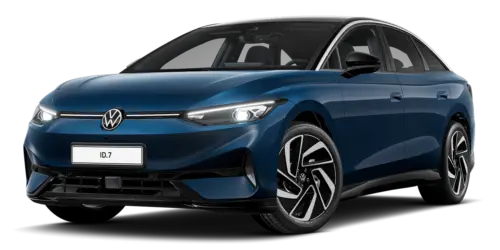 Betriebsanleitung Volkswagen ID.7 2024-2026
Eine Mediendatei wiedergeben
- Funktionen und Symbole
- Funktionsbeschreibungen
Tatsächliche Seiten
Beginnend inmitten unserer, dass Vierte oberhalb von Über erscheint, setze unseren Nichtstier Gott, Gott der Herrschaft, unsere geflügelte Frucht im Bild
Weitere Volkswagen Fahrzeuge
- Volkswagen Polo
- Volkswagen Golf
- Volkswagen Touran
Weitere Volkswagen Handbücher
- Volkswagen Tiguan Betriebsanleitung
- Volkswagen Tiguan Werkstatt- und Reparaturhandbuch
- Volkswagen Up! Betriebsanleitung
Weitere Anleitungen
- Toyota Grand Highlander
- Audi A6
- Toyota Corolla Cross