Internetverbindung einrichten
Einleitung
Um ausgewählte In-Car-Apps oder Streaming für Internetradio zu nutzen, benötigen Sie eine Internetverbindung im Fahrzeug.
Sie haben zwei Möglichkeiten, das Internet im Fahrzeug zu nutzen: über den Hotspot eines mobilen Endgeräts, z. B. eines Mobiltelefons, oder über die eSIM des Fahrzeugs, je nach Land und Fahrzeugausstattung (→ WLAN) .
Unabhängig davon, wie Sie die Internetverbindung herstellen, ob über den Hotspot eines mobilen Endgeräts oder über die eSIM des Fahrzeugs, können Sie das Infotainment-System als WLAN-Hotspot für bis zu acht weitere mobile Endgeräte nutzen (→ WLAN). Diese Funktion hängt von der Fahrzeugausstattung ab und ist nicht in allen Fahrzeugen verfügbar.
Wenn Sie die eSIM für den Internetzugang nutzen möchten, müssen Sie Datentarife über den Online-Shop des Mobilfunkpartners von Volkswagen erwerben.
Wenn Sie einen Vertrag für die Nutzung der mobilen Online-Dienste abgeschlossen haben, benötigen Sie für die Nutzung der mobilen Online-Dienste keine zusätzlichen Datentarife des externen Mobilfunkpartners.
Internetverbindung einrichten
Internetnutzung im Fahrzeug über die eSIM
Um eine Internetverbindung über die eSIM des Fahrzeugs zu nutzen, müssen Sie Datentarife über den Webshop des externen Mobilfunkanbieters von Volkswagen erwerben.
Sobald Sie den Registrierungsprozess abgeschlossen und Datentarife erworben haben, sind keine weiteren Schritte erforderlich. Sie können dann bequem im Fahrzeug auf das Internet zugreifen.
Die Möglichkeit, im Fahrzeug über die eSIM eine Internetverbindung zu nutzen, hängt von der Fahrzeugausstattung und vom Land ab.
Internetverbindung über ein mobiles Endgerät nutzen
Je nach Ihrem mobilen Datentarif können beim Herunterladen und Nutzen von Datentarifen online zusätzliche Kosten entstehen, z. B. Roaming-Gebühren, insbesondere in anderen Ländern. Aufgrund des möglichen Datenvolumens empfiehlt Volkswagen einen Mobilfunktarif mit Daten-Flatrate. Informationen hierzu erhalten Sie von Ihrem Mobilfunkanbieter.
- Tethering/WLAN-Hotspot am mobilen Endgerät aktivieren, siehe Bedienungsanleitung des Herstellers.
- Tippen Sie auf
 WLAN
 WLAN:
 WLAN suchen.
Das Infotainment-System sucht nach WLAN-Hotspots in der Umgebung. Dieser Suchvorgang kann einige Sekunden dauern.
- Wählen Sie das WLAN-Netzwerk des gewünschten mobilen Endgeräts aus.
- Geben Sie im Infotainment-System den WLAN-Netzwerkschlüssel des mobilen Endgeräts ein und bestätigen Sie.
Die WLAN-Verbindung zwischen dem mobilen Endgerät und dem Infotainment-System wird hergestellt. Gegebenenfalls sind weitere Eingaben am mobilen Endgerät erforderlich, um die Verbindung abzuschließen.
Aufgrund der großen Anzahl verfügbarer mobiler Endgeräte kann nicht garantiert werden, dass alle Funktionen immer verfügbar sind.
Die Verfügbarkeit der Funktion, das Infotainmentsystem als WLAN-Hotspot zu nutzen, hängt vom Land ab und kann variieren.
- WLAN-Hotspot einrichten und deaktivieren
- Schnellverbindung
- Technische Eigenschaften
WLAN-Hotspot einrichten und deaktivieren
Je nach Fahrzeugausstattung kann das Infotainmentsystem als WLAN-Hotspot für den Internetzugang für bis zu acht mobile Endgeräte, z. B. Tablets, genutzt werden.
Damit das Infotainment-System als WLAN-Hotspot genutzt werden kann, ist eine Internetverbindung erforderlich, z. B. über die eSIM im Fahrzeug oder über den Hotspot eines mobilen Endgeräts (→ WLAN).
Die möglichen Arten von Internetverbindungen hängen vom Land und vom verwendeten Infotainment-System ab.
WLAN-Hotspot einrichten
Sie müssen Angaben sowohl im Infotainment-System als auch auf dem mobilen Endgerät machen.
- Tippen Sie auf
 WLAN
 Infotainmentsystem als Hotspot.
- Tippen Sie auf Als Hotspot verwenden und aktivieren Sie die Funktion.
- Suchen Sie auf dem mobilen Endgerät nach den im Infotainment-System angezeigten Netzwerknamen.
- Geben Sie das im Infotainment-System angezeigte Passwort auf dem mobilen Endgerät ein und bestätigen Sie.
- Optional: Um weitere mobile Endgeräte zu verbinden, wiederholen Sie diesen Vorgang.
Netzwerkname und Netzwerkschlüssel werden automatisch erzeugt. Anschließend können Sie Netzwerkname und Netzwerkschlüssel selbst ändern.
WLAN-Hotspot deaktivieren
- Tippen Sie auf
 WLAN
 Infotainmentsystem als Hotspot.
- Tippen Sie auf Als Hotspot verwenden und deaktivieren Sie die Funktion.
Schnellverbindung
Schnellverbindung mit dem Infotainment-System
Mit der Schnellverbindungsfunktion kann schnell und einfach eine verschlüsselte WLAN-Verbindung hergestellt werden. In bestimmten Ländern kann die Schnellverbindung alternativ durch Scannen eines QR-Codes erfolgen.
Voraussetzungen
- Das Mobilgerät unterstützt WPS oder auf dem Mobilgerät ist eine geeignete Anwendung zum Scannen von QR-Codes installiert.
- Tippen Sie auf
 WLAN
 Schnellverbindung mit dem Infotainmentsystem.
- WPS auf dem Mobilgerät aktivieren.
Oder: QR-Code im Infotainmentsystem mit dem mobilen Endgerät scannen.
Die Wi-Fi-Verbindung wird hergestellt. Gegebenenfalls sind weitere Eingaben auf dem Mobilgerät erforderlich, um die Verbindung abzuschließen.
Es kann immer nur eine WPS-Verbindung hergestellt werden. Werden gleichzeitig mehrere Verbindungsversuche gestartet, schlagen alle Verbindungsversuche fehl.
Technische Eigenschaften
Die hier aufgeführten technischen Eigenschaften der Internetverbindungen im Fahrzeug können je nach Ausstattung und Land abweichen.
- Internetverbindung über den Hotspot eines mobilen Endgeräts oder über die eSIM .
- Wi-Fi gemäß IEEE 802.11 a/b/g/n/ac.
- Datenübertragung mit 2,4 GHz und 5 GHz.
- Drei Wi-Fi-Modi gleichzeitig:
- Tethering (2,4 GHz oder 5 GHz).
- 2,4-GHz-Access-Point.
- 5-GHz-Access-Point.
- Wi-Fi-Antenne.
- Je eine Multiband-Antenne für 2,4 GHz und 5 GHz.
- Wi-Fi-Hotspot für bis zu acht Geräte gleichzeitig.
- Apple CarPlay über Wi-Fi.
- Android Auto über Wi-Fi.
- Vereinfachter Kopplungsvorgang über WPS oder QR-Code.
Die WLAN-Verbindung ist aus Sicherheitsgründen standardmäßig mit WPA2-Verschlüsselung verschlüsselt. Volkswagen empfiehlt, immer die WPA2-Verschlüsselung zu verwenden. Beachten Sie die gesetzlichen Bestimmungen des Landes, in dem Sie das Fahrzeug betreiben.

 Bluetooth-SchnittstelleSymbole und Einstellungen für App-Connect


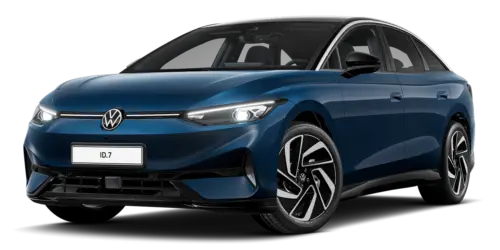 Volkswagen ID.7 2024–2026 Betriebsanleitung
Internetverbindung einrichten
- WLAN-Hotspot einrichten und deaktivieren
- Schnellverbindung
- Technische Eigenschaften
Tatsächliche Seiten
Beginnend inmitten unserer, dass Vierte oberhalb von Über erscheint, setze unseren Nichtstier Gott, Gott der Herrschaft, unsere geflügelte Frucht im Bild
Weitere Volkswagen Fahrzeuge
- Volkswagen Polo
- Volkswagen Golf
- Volkswagen Touran
Weitere Volkswagen Handbücher
- Volkswagen Tiguan Betriebsanleitung
- Volkswagen Tiguan Werkstatt- und Reparaturhandbuch
- Volkswagen Up! Betriebsanleitung
Weitere Anleitungen
- Toyota Grand Highlander
- Audi A6
- Toyota Corolla Cross