Sistema de navegación
Su sistema de navegación le permite definir un destino mediante la pantalla táctil o comandos de voz.
El sistema de navegación incluye cobertura cartográfica de Estados Unidos, Puerto Rico e Islas Vírgenes de EE. UU., Canadá y México.
Aviso legal
Aparece una advertencia legal una vez por cada ciclo de encendido cuando se pulsa el botón DEST. Pulse Aceptar para aceptar los términos y acceder a las funciones de navegación. Si no pulsa Aceptar, solo tendrá acceso a las funciones que no son de navegación. La advertencia contiene información similar a la siguiente:
• Respete siempre la normativa de tráfico local.
• Le recomendamos programar el sistema solo cuando el vehículo esté detenido.
• Algunas funciones no están disponibles mientras el vehículo está en movimiento, para ayudar a reducir las distracciones.
• Las actualizaciones periódicas del mapa están disponibles con un coste adicional.
Guiado de ruta en zonas con mapas incompletos
Hay algunas zonas rurales en la base de datos de mapas sin carreteras totalmente verificadas. Cuando el sistema está en modo de guiado de ruta y la navegación encuentra estas zonas con mapas incompletos, el sistema le avisa mediante:
• Un mensaje de voz: “Entrando en una zona con datos de mapa incompletos; conduzca con precaución”
• La frase “con precaución” en la primera instrucción de guiado antes de cada giro
• La ruta resaltada en amarillo en el mapa
• Las calles con mapa incompleto resaltadas en amarillo en la lista de giros
• Las flechas de guiado en amarillo.
Conduzca con especial precaución en estas zonas, ya que la información del mapa puede no ser del todo precisa.
Programar un destino usando la pantalla táctil
1. Pulse el botón físico DEST.
2. Seleccione una de las siguientes opciones:
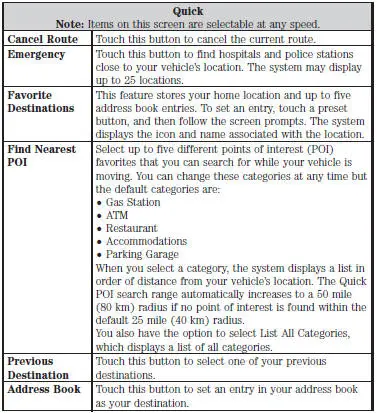
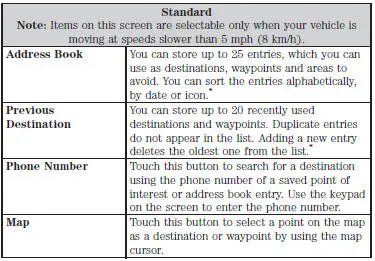
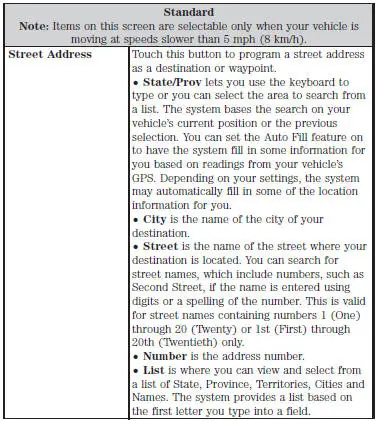
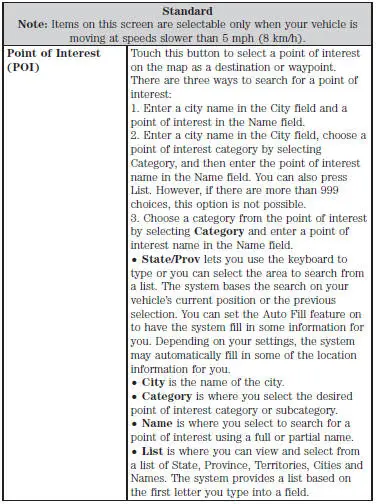
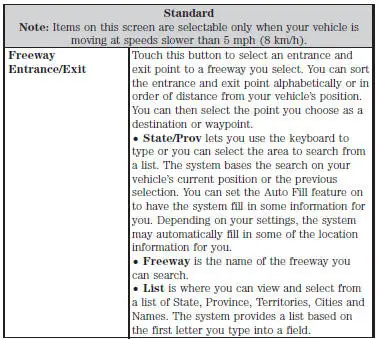
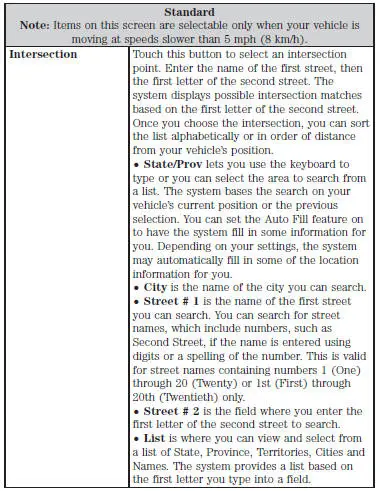
*Para borrar a la vez todas las entradas almacenadas de la agenda y de destinos anteriores:
1. Pulse el botón físico MENU.
2. Seleccione la pestaña Ajustes del sistema.
3. Pulse el botón Ver de Borrar elementos almacenados.
4. Seleccione Agenda o Destinos anteriores.
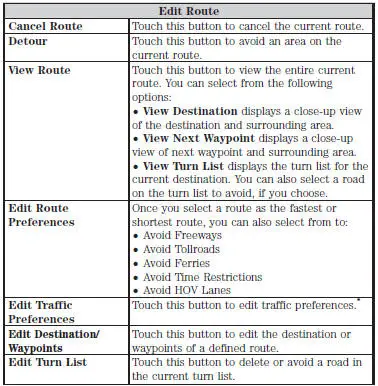
*Esta función requiere la activación de Sirius Travel Link, disponible únicamente en Estados Unidos.
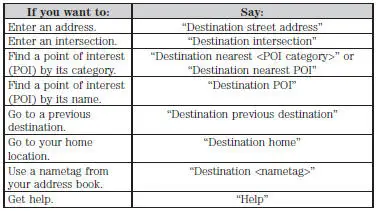
Programar un destino mediante comandos de voz
Pulse el botón de voz del volante.
Pantalla de selección de ruta
Después de programar un destino con el método Rápido o Estándar, aparece una pantalla de selección de ruta. La pantalla muestra tres opciones de ruta: Más rápida, Más corta y Sin restricciones.
El sistema de navegación tiene en cuenta las selecciones de Zonas a evitar al calcular las rutas Más rápida y Más corta. Compruebe las selecciones de Zonas a evitar pulsando el botón físico NAV y, a continuación, Zonas a evitar.
• Más rápida tiene en cuenta las vías por las que se puede circular a mayor velocidad.
• Más corta prioriza la distancia mínima.
• Sin restricciones no tiene en cuenta ningún elemento que evitar, aunque se hayan configurado en la pantalla Preferencias de ruta.
Los iconos, situados encima de las opciones de ruta, representan características de las rutas.
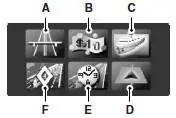
A. Autopistas
B. Autopistas de peaje
C. Transbordadores
D. Carriles para vehículos de alta ocupación
E. Vías con restricciones horarias
F. Selección de zonas a evitar
Si selecciona la ruta más rápida y el icono de autopistas está iluminado, significa que la ruta utiliza autopistas. Sin embargo, aunque haya seleccionado evitar autopistas en su ruta, la ruta presentada puede incluir autopistas simplemente porque no hay otra forma de llegar al destino.
Una vez seleccionada una ruta, puede pulsar Iniciar ruta para comenzar el recorrido o Cancelar ruta para salir y empezar de nuevo.
Para borrar a la vez todas las zonas a evitar almacenadas:
1. Pulse el botón físico MENU.
2. Seleccione la pestaña Ajustes del sistema.
3. Pulse el botón Ver de Borrar elementos almacenados.
4. Seleccione Zonas a evitar.
Categorías de PDI
Su sistema ofrece una gran variedad de categorías de PDI (Puntos de interés).
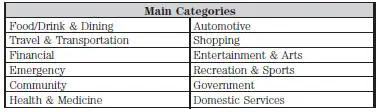
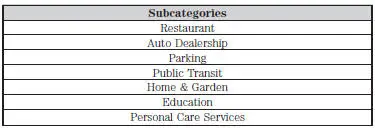
Dentro de estas categorías principales hay subcategorías, que contienen más entradas:
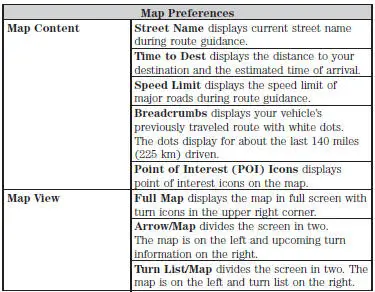
Configurar sus preferencias de navegación
Seleccione los ajustes que el sistema debe tener en cuenta al planificar su ruta. Pulse el botón físico NAV.
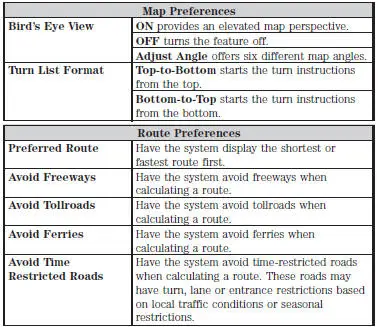
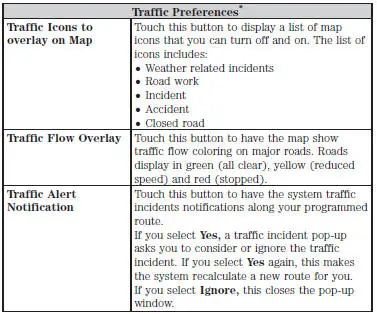
*Esta función requiere la activación de Sirius Travel Link, disponible únicamente en Estados Unidos.
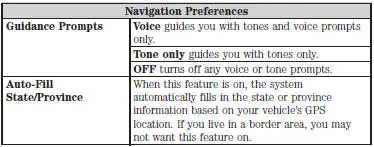
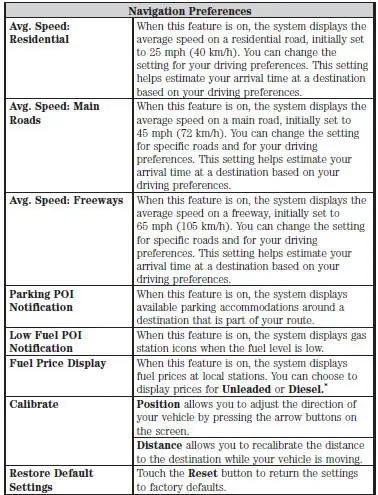
*Esta función requiere la activación de Sirius Travel Link, disponible únicamente en Estados Unidos.

*En algunas situaciones puede ser imposible evitar por completo la selección o selecciones. Por ejemplo, si un destino o punto intermedio se encuentra en la zona que se ha configurado para evitar, el sistema no puede evitarla.
Modo mapa
Pulse el botón físico MAP para ver el modo mapa. En este modo, aparece un icono en la parte superior izquierda de la pantalla; es un botón de alternancia para cambiar la vista del mapa.
Las carreteras del mapa se muestran en diversos colores. Las huellas de los edificios muestran las zonas de los edificios principales de las 20 ciudades más grandes de EE. UU. Estas zonas pueden mostrarse según su tamaño y el nivel de zoom del mapa.

Vista Orientación al frente siempre muestra la dirección de avance hacia la parte superior de la pantalla. Esta vista está disponible para escalas de mapa de hasta 2,5 millas (4 kilómetros). El sistema recuerda este ajuste para escalas mayores, pero muestra el mapa solo con el norte arriba. Si la escala vuelve a estar por debajo de este nivel, el sistema restaura la orientación al frente.

La vista Orientación al frente en perspectiva aérea ofrece una perspectiva elevada del mapa. Puede ajustar el ángulo de visión en las preferencias del mapa.

Norte arriba siempre muestra la dirección norte hacia la parte superior de la pantalla.
Iconos del mapa

La marca de vehículo muestra la ubicación actual de su vehículo. Permanece en el centro de la pantalla del mapa, excepto en modo de desplazamiento.

El cursor de desplazamiento le permite desplazar el mapa; el icono fijo está en el centro de la pantalla. La posición del mapa más cercana al cursor aparece en una ventana en la parte superior central de la pantalla.

El icono o iconos predeterminados de las entradas de la agenda indican la ubicación en el mapa de una entrada de la agenda. Es el símbolo predeterminado que se muestra después de guardar la entrada en la agenda por cualquier método distinto del mapa. Puede seleccionar cualquiera de los 22 iconos disponibles. Puede usar cada icono más de una vez.

Casa indica la ubicación del mapa actualmente guardada como posición de casa. Solo puede guardar una dirección de la agenda como su entrada de Casa. No puede cambiar este icono.

Los iconos de PDI (Punto de interés) aparecen en el mapa y se pueden activar o desactivar. Se pueden mostrar hasta unas 56 subcategorías a la vez en el mapa.

El símbolo de punto de partida indica el inicio de una ruta planificada.

Los puntos intermedios indican la ubicación de un punto intermedio en el mapa.
El número dentro del círculo es diferente para cada punto intermedio e indica su posición en la lista de la ruta.

El símbolo de destino indica el punto final de una ruta planificada.

El símbolo de próxima maniobra indica la ubicación del siguiente giro en la ruta planificada.

El símbolo de ausencia de GPS indica que no hay suficientes señales de satélite GPS para una localización precisa en el mapa. Este icono puede aparecer durante el funcionamiento normal en zonas con mala recepción GPS.
Escala del mapa

La escala del mapa tiene 17 niveles, desde 0,02 millas (0,03 kilómetros) hasta 1000 millas (1600 kilómetros).
El sistema sincroniza las escalas de zoom para las vistas Norte arriba, Rumbo arriba y Mapa 3D.
En el modo Mapa, puede acercar o alejar la imagen, cambiando la escala de visualización, tocando un botón de flecha en el lado izquierdo de la pantalla.
En el modo de mapa a pantalla completa, toque este botón para usar los botones de zoom directo. Los botones de zoom directo representan las escalas de mapa más comunes. Toque un botón para mostrar el mapa a la escala deseada. La escala es aproximada y se basa en el ancho del botón de escala del mapa. El tamaño de la escala varía según el tamaño de la pantalla.
Desplazamiento del mapa
El modo de desplazamiento único le permite pulsar y soltar en la pantalla del mapa para llevar la posición pulsada al centro de la pantalla. El modo de desplazamiento se desactiva después de cinco minutos de inactividad.
El modo de desplazamiento continuo le permite tocar y mantener pulsado el mapa para comenzar a desplazarse de forma continua en una de las ocho direcciones más cercanas al punto tocado. El desplazamiento continúa hasta que suelte el mapa y aumenta de velocidad después de tres segundos. Esto no es posible si el vehículo está en movimiento. El modo de desplazamiento se desactiva después de cinco minutos de inactividad.
El modo de desplazamiento de vista de pájaro está disponible después de tocar el mapa dos veces y seleccionar uno de los ocho botones que aparecen en el mapa, en forma de óvalo, en el centro de la pantalla. Los dos botones de desplazamiento situados en los puntos más al este y más al oeste del óvalo se desplazan en círculo alrededor de su vehículo. Los demás botones se desplazan en línea recta en la dirección de la flecha.
Botones de acceso rápido
En el modo de mapa, toque cualquier punto de la pantalla del mapa para acceder a las siguientes opciones:
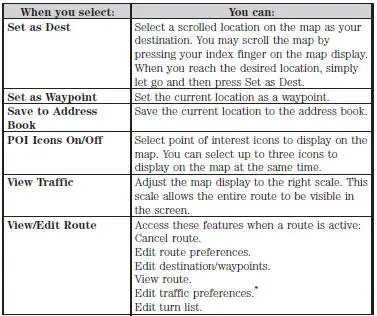
*Esta función requiere la activación de Sirius Travel Link, disponible únicamente en Estados Unidos.
Navteq es el proveedor de datos cartográficos digitales para la aplicación de navegación. Si encuentra errores en los datos del mapa, puede informarlos directamente a Navteq visitando http://mapreporter.navteq.com. Navteq evalúa todos los errores de mapa notificados y le responde por correo electrónico con el resultado de su investigación.
Actualizaciones de los mapas de navegación
Las actualizaciones anuales de los mapas de navegación se pueden adquirir a través de su concesionario, llamando al 1-800-NAVMAPS (en México, llame al 01–800–557–5539) o visitando www.navigation.com/ford. Debe indicar la marca y el modelo de su vehículo para determinar si hay una actualización disponible.
Comandos de voz de navegación

En el modo de navegación, pulse el botón de voz de los controles del volante. Después del tono, diga “Navegación” y, a continuación, cualquiera de los siguientes comandos:
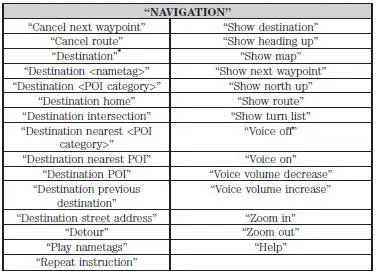
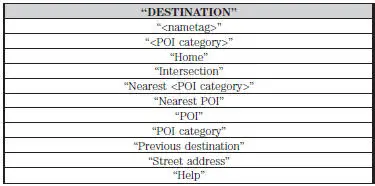
*Si ha dicho el comando “Destino”, puede decir cualquiera de los comandos anteriores o los comandos de la siguiente tabla de Destino.
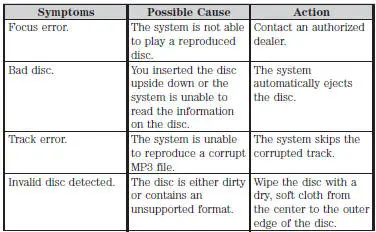
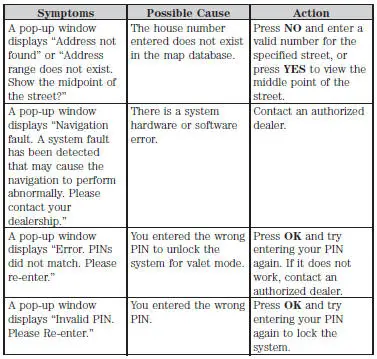
Diagnóstico de averías
Pon a prueba tus conocimientos
Un test rápido sobre el Ford Mustang: cada respuesta trae una explicación y un enlace a la página del manual.