Barras de estado
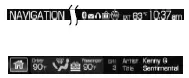
La barra de estado superior muestra el modo actual, la temperatura exterior, la hora y los iconos de pantalla si ha activado Bluetooth u otras opciones.
La barra de estado inferior muestra el icono de Inicio y puede mostrar las temperaturas seleccionadas por el conductor y el pasajero, la velocidad del ventilador y la dirección del flujo de aire, el modo actual en uso, el artista y el título del CD que se reproduce, y el artista y el título de Jukebox y radio.
Nota: Como los controles de climatización dependen del vehículo, es posible que algunos vehículos no muestren las lecturas de climatización en la barra de estado.
Personalización de la pantalla de inicio
Según el paquete de opciones y el software de su vehículo, las pantallas pueden variar en apariencia con respecto a las que se muestran en esta sección. Las funciones también pueden estar limitadas según su mercado. Consulte con un concesionario autorizado para conocer la disponibilidad.

Pulse el icono de la casa para acceder a la pantalla de inicio. Aquí puede:
• Guardar o ver fotografías.
• Ver los ajustes actuales de audio y climatización.
• Mostrar el visualizador de audio.
Puede dividir la pantalla en dos o tres secciones diferentes, o bien elegir una vista principal única.
• El lado izquierdo muestra una foto cargada o la pantalla del mapa.
• El lado derecho también puede mostrar la foto cargada. El panel superior derecho solo muestra los ajustes actuales de audio. El panel inferior derecho muestra los ajustes de climatización del vehículo o el visualizador.
Carga de fotografías
Nota: El sistema no es compatible con discos grabados en modo Packet Write.
Su sistema le permite cargar y ver hasta 32 fotografías.
Solo se muestran las fotografías que cumplan las siguientes condiciones:
• El archivo debe tener 1,5 MB o menos.
• La extensión del archivo debe ser .jpe, .webp o .jpeg.
• La ruta del archivo debe tener 255 caracteres o menos.
• Se pueden mostrar hasta 256 archivos o carpetas en una carpeta.
• El CD o DVD debe estar en formato ISO 9660; el sistema no admite el formato UDF.
Para cargar fotografías:
1. Pulse el lado izquierdo de la pantalla de inicio.
2. Pulse el botón Añadir. Cuando aparezca el aviso que pide confirmar los formatos de foto compatibles, pulse OK.
3. Introduzca un CD-ROM que contenga sus fotografías.
4. Pulse OK. El lado derecho de la pantalla muestra una lista de las fotografías.
5. Seleccione Añadir o Añadir todo para guardar las fotografías en el disco duro.
Edición y eliminación de fotografías
Para editar fotografías, vaya a la pantalla de inicio y, a continuación:
1. Pulse la fotografía actual en la pantalla de inicio.
2. Seleccione el botón Editar.
3. Ajuste la fotografía ampliando o reduciendo, moviéndola hacia la derecha, la izquierda, arriba o abajo, y girándola a la izquierda o a la derecha.
Para eliminar una fotografía, seleccione el botón Eliminar.
Para eliminar todas las fotografías:
1. Pulse el botón físico MENU.
2. Seleccione la pestaña Ajustes del sistema en la pantalla táctil.
3. Pulse el botón Ver para Eliminar elementos guardados.
4. Seleccione Fotografías guardadas.
Uso de los controles táctiles de su sistema
Para activar y desactivar una función, basta con tocar el gráfico con el dedo.
Para obtener el mejor rendimiento de los controles táctiles:
• Asegúrese de que sus manos estén limpias y secas.
• Como la pantalla táctil funciona con el contacto de un dedo, es posible que tenga dificultades para usarla si lleva guantes.
• Use el dedo desnudo para tocar el centro del gráfico del control táctil.
Tocar fuera del centro del gráfico puede afectar al funcionamiento de un control cercano.
• No presione con fuerza los controles. Son sensibles a un toque suave.
• Mantenga el metal y otros materiales conductores alejados de la superficie de la pantalla táctil, ya que pueden causar interferencias electrónicas (por ejemplo, activar sin querer una función distinta a la que pretendía).
Limpieza de la pantalla táctil
Use un paño limpio y suave, como el que se usa para limpiar gafas. Si todavía se ven suciedad o huellas dactilares, aplique una pequeña cantidad de alcohol en el paño.
No vierta ni rocíe alcohol sobre la pantalla. No use detergente ni ningún tipo de disolvente para limpiar la pantalla.
Pon a prueba tus conocimientos
Un test rápido sobre el Ford Mustang: cada respuesta trae una explicación y un enlace a la página del manual.