Modo AUX/USB/iPod
Al conector AUX se puede conectar un dispositivo de audio portátil u otros dispositivos similares disponibles en el mercado para escuchar música a través de los altavoces del vehículo.
Se requiere el uso de cables estéreo mini jack (3,5 mm) disponibles en el mercado.
Para obtener información detallada, póngase en contacto con un servicio especializado; recomendamos un Concesionario Oficial Mazda.
Además, el audio se puede reproducir a través del sistema de audio del vehículo conectando un dispositivo USB o un dispositivo tipo iPod al puerto USB.
ADVERTENCIA
(Tipo C/Tipo D) La ranura para tarjeta de memoria SD se utiliza para el sistema de navegación. En los vehículos con sistema de navegación, la tarjeta SD (original) con los datos de mapas se inserta en la ranura y la utiliza el sistema de navegación.
Tipo A/Tipo B (sin reproductor de CD)
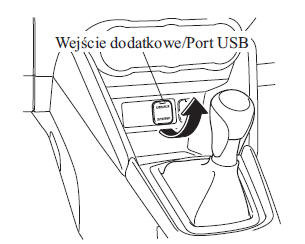
Tipo A/Tipo B (con reproductor de CD)
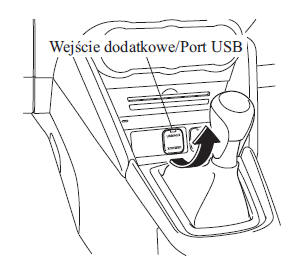
Tipo C/Tipo D (sin reproductor de DVD/CD)
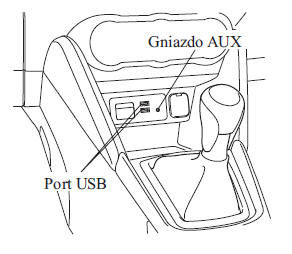
Tipo C/Tipo D (con reproductor de DVD/CD)
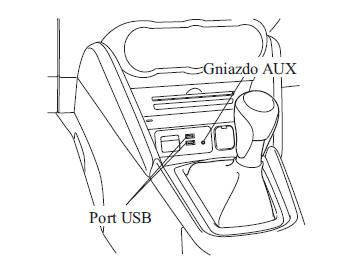
- Funcionamiento del modo AUX (Tipo A/Tipo B)
- Funcionamiento del modo USB (Tipo A/Tipo B)
- Funcionamiento del modo iPod (Tipo A/Tipo B)
- Funcionamiento del modo AUX (Tipo C/Tipo D)
- Funcionamiento del modo USB (Tipo C/Tipo D)
ADVERTENCIA
No ajuste la configuración del dispositivo de audio externo durante la conducción: hacerlo mientras conduce compromete la seguridad, ya que puede distraer su atención de la situación de la vía y provocar un accidente grave. Ajuste siempre el dispositivo externo con el vehículo detenido.
PRECAUCIÓN
- Cuando la toma AUX/puerto USB no esté en uso, cierre su tapa. Si entran objetos extraños en la toma AUX/puerto USB y/o se moja con líquidos, el sistema puede funcionar incorrectamente.
- Según el dispositivo de audio portátil, al utilizar la toma de alimentación de accesorios pueden producirse interferencias en el sonido reproducido. (Si se producen interferencias, no utilice la toma de accesorios para conectar dispositivos de audio).
ADVERTENCIA
Este modo puede no estar disponible según el dispositivo de audio portátil que se vaya a conectar.
Antes de utilizar la toma AUX/puerto USB, consulte el manual de instrucciones del dispositivo que va a conectar.
Para conectar un dispositivo de audio externo a la toma AUX, utilice clavijas estéreo mini jack (3,5 mm) de baja impedancia disponibles en el mercado. Antes de utilizar la toma AUX, consulte las recomendaciones del fabricante sobre cómo conectar el dispositivo.
Para evitar descargar la batería, no utilice la toma AUX durante mucho tiempo con el motor apagado o en ralentí.
Al conectar un dispositivo a la toma AUX o al puerto USB externos, según el dispositivo puede oír ruidos. Si el dispositivo está conectado a la toma de accesorios del vehículo, los ruidos pueden reducirse desconectándolo.
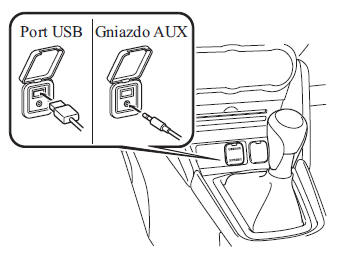
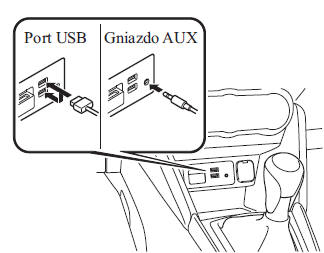
Funcionamiento del puerto USB/toma de audio AUX adicional
Tipo A/Tipo B (sin reproductor de CD)
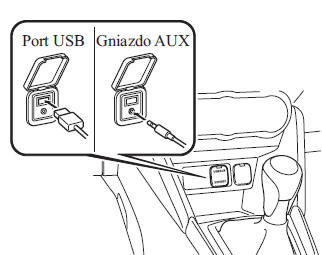
Tipo A/Tipo B (con reproductor de CD)
Tipo C/Tipo D (sin reproductor de DVD/CD)
Tipo C/Tipo D (con reproductor de DVD/CD)
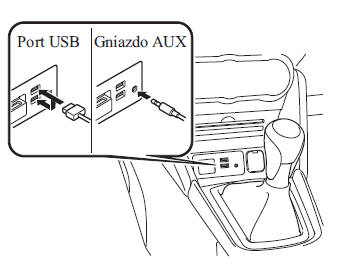
Conexión del dispositivo
1. Si el conector AUX o el puerto USB tienen una tapa, retírela.
2. Conecte la clavija del dispositivo al puerto USB.
Conexión mediante cable
1. Si el conector AUX o el puerto USB tienen una tapa, retírela.
2. Conecte el cable del dispositivo con clavija al conector AUX/puerto USB.
ADVERTENCIA
Asegúrese de que el cable de conexión no quede enredado en la palanca del freno de estacionamiento o de la palanca de cambios: un cable enredado compromete la seguridad, ya que puede interferir en la conducción del vehículo y provocar un accidente.
PRECAUCIÓN
No cuelgue objetos del conector conectado a la toma AUX/puerto USB ni lo manipule con fuerza.
ADVERTENCIA
Inserte el conector en la toma AUX/puerto USB con cuidado.
El conector debe insertarse y extraerse perpendicularmente al plano de la abertura de la toma AUX/puerto USB.
Inserte o extraiga el conector sujetándolo por la carcasa.
Funcionamiento del modo AUX (Tipo A/Tipo B)
1. Coloque el interruptor de encendido en la posición ACC o ON.
2. Para encender el sistema de audio, pulse el mando de encendido/control de volumen.
3. Pulse el botón de multimedia ( ) en la consola del sistema de audio para
cambiar al modo AUX.
ADVERTENCIA
Si el dispositivo no está conectado a la toma AUX, no se cambiará al modo AUX.
Ajuste el volumen del sonido con el dispositivo de audio portátil o con el sistema de audio.
Los ajustes de sonido distintos del nivel de volumen solo pueden realizarse en el dispositivo de audio portátil.
Si desconecta el conector del dispositivo portátil de la toma AUX en modo AUX, puede oírse un ruido.
Funcionamiento del modo USB (Tipo A/Tipo B)
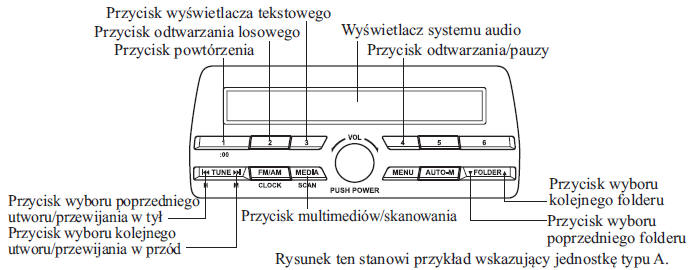
 Este sistema no admite dispositivos
USB 3.0. Además, según el modelo o la versión del software, es posible que otros dispositivos no sean compatibles.
Reproducción
1. Coloque el interruptor de encendido en la posición ACC o ON.
2. Para encender el sistema de audio, pulse el mando de encendido/control de volumen.
3. Pulse el botón de multimedia ( ), para cambiar al modo USB e
iniciar la reproducción.
ADVERTENCIA
Algunos dispositivos, como los teléfonos inteligentes, pueden requerir un cambio de ajuste para que el modo USB funcione.
Si el dispositivo USB no está conectado, no se cambiará al modo USB.
Si el dispositivo USB no contiene datos reproducibles, parpadeará el mensaje "NO CONTENTS" (sin contenido).
La reproducción de pistas del dispositivo USB se realiza según el orden numérico de las carpetas. Las carpetas que no contengan archivos MP3/WMA/AAC se omiten.
Durante el funcionamiento del modo USB, no extraiga el dispositivo USB del puerto.
De lo contrario, podría dañar los datos.
Pausa
Para detener la reproducción temporalmente, pulse el botón Reproducir/Pausa (4).
Vuelva a pulsar el botón para reanudar la reproducción.
Avance/retroceso rápido
Mantenga pulsado el botón de avance rápido ( ), para avanzar
rápidamente en la pista.
Mantenga pulsado el botón de retroceso rápido ( ), para retroceder
rápidamente en la pista.
Búsqueda de pista
Pulse una vez el botón de cambio de pista (
), para ir al inicio de la siguiente pista de reproducción.
Pulse el botón de cambio de pista hacia atrás ( ) unos segundos después de iniciar
la reproducción, para pasar al inicio de la pista anterior.
Pulse el botón de cambio de pista hacia atrás ( ) transcurridos unos segundos
de reproducción, para volver al inicio de la pista actual.
Búsqueda de carpeta
Para cambiar a la carpeta anterior, pulse ( ); para pasar a la
carpeta siguiente, pulse ( ).
Exploración de pistas
Esta función explora los títulos de las pistas de la carpeta seleccionada y reproduce diez segundos de cada pista para ayudarle a encontrar la pista que desea escuchar.
Mantenga pulsado el botón ( )
durante la reproducción para activar la exploración (el número de pista parpadeará).
Mantenga pulsado el botón ( )
de nuevo para desactivar la exploración.
ADVERTENCIA
Si se desactiva el escaneo, la reproducción comenzará desde el punto donde se activó el escaneo.
Repetir reproducción
Repetición de pista
1. Para repetir la pista que se está escuchando, pulse el botón de repetición (1) durante la reproducción.
En la pantalla aparece el mensaje "TRACK RPT" (Repetición de pista) (junto a RPT, en la parte inferior de la pantalla, aparece ).
2. Para desactivar la repetición de la pista, pulse el botón de nuevo transcurridos 3 segundos.
Repetición de carpeta
1. Para repetir la reproducción de las pistas de la carpeta actual, pulse el botón de repetición (1) durante la reproducción y, a continuación, púlselo de nuevo antes de que transcurran 3 segundos. En la pantalla aparece el texto "FOLDER RPT" (Repetición de carpeta) (junto a RPT, en la parte inferior de la pantalla, aparece ).
2. Pulse el botón de nuevo para desactivar la repetición de la pista.
Reproducción aleatoria
Las pistas se seleccionan y se reproducen de forma aleatoria.
Reproducción aleatoria del contenido de la carpeta
1. Para reproducir las pistas de la carpeta en orden aleatorio, pulse el botón de reproducción aleatoria (2) durante la reproducción. En la pantalla aparece el texto "FOLDER RDM" (Reproducción aleatoria de carpetas) (junto a RDM, en la parte inferior de la pantalla, aparece ).
2. Para desactivar la reproducción de las pistas en orden aleatorio, pulse el botón de nuevo transcurridos 3 segundos.
Reproducción aleatoria del contenido del dispositivo USB
1. Para reproducir las pistas del dispositivo USB en orden aleatorio, pulse el botón de reproducción aleatoria (2) durante la reproducción y, a continuación, púlselo de nuevo antes de que transcurran 3 segundos. En la pantalla aparece el mensaje "ALL RDM" (Reproducción aleatoria de disco) (junto a RDM, en la parte inferior de la pantalla, aparece ).
2. Para desactivar la reproducción aleatoria de los álbumes, pulse el botón de nuevo.
Cambio de pantalla
La información que aparece en la pantalla del sistema de audio cambia según la descripción siguiente cada vez que se pulsa el botón (3) durante la reproducción.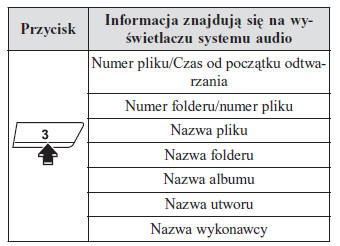
ADVERTENCIA
La información (nombre del intérprete, nombre de la pista) se muestra solo si el dispositivo USB contiene información visualizable en pantalla.
El sistema no muestra algunos caracteres. Los caracteres que no se pueden mostrar se sustituyen por un asterisco (
 ).
Desplazamiento de la pantalla
Solo se pueden mostrar 13 caracteres a la vez. Para ver el resto de los caracteres de un título largo, pulse el botón (3). Se mostrarán los siguientes 13 caracteres. Tras mostrar los últimos 13 caracteres del título, pulse de nuevo el botón (3) para volver a mostrar el inicio del título.
ADVERTENCIA
El número de caracteres que se muestran es limitado.
Mensajes de error
Si aparece el mensaje "CHECK USB", significa que se han producido errores en el dispositivo USB. Asegúrese de que el dispositivo USB contiene archivos MP3/WMA/AAC y vuelva a conectarlo. Si el mensaje vuelve a aparecer, el sistema de audio debe ser revisado por un servicio especializado; le recomendamos un Concesionario Autorizado Mazda.
Funcionamiento del modo iPod (Tipo A/Tipo B)
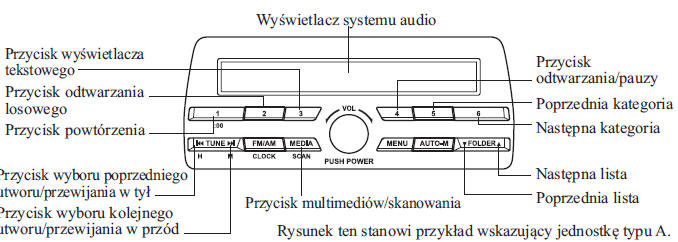
Según el modelo del dispositivo o la versión del software, es posible que el iPod no sea compatible. En tal caso, aparece un mensaje de error.
ADVERTENCIA
Las funciones del iPod no pueden utilizarse en el dispositivo iPod cuando está conectado al módulo del sistema de audio, ya que el módulo controla las funciones del iPod.
Reproducción
1. Coloque el interruptor de encendido en la posición ACC o ON.
2. Para encender el sistema de audio, pulse el mando de encendido/control de volumen.
3. Pulse el botón de multimedia ( ), para cambiar al modo iPod e
iniciar la reproducción.
ADVERTENCIA
Si el dispositivo iPod no está conectado, no es posible cambiar al modo iPod.
Si el iPod no contiene datos reproducibles, aparecerá el mensaje "NO CONTENTS" en la pantalla.
Durante el funcionamiento del modo iPod, no extraiga el dispositivo del conector.
De lo contrario, los datos podrían dañarse.
Pausa
Para detener la reproducción temporalmente, pulse el botón Reproducir/Pausa (4).
Vuelva a pulsar el botón para reanudar la reproducción.
Avance/retroceso rápido
Mantenga pulsado el botón de avance rápido ( ), para avanzar
rápidamente en la pista.
Mantenga pulsado el botón de retroceso rápido ( ), para retroceder
rápidamente en la pista.
Búsqueda de pista
Pulse una vez el botón de cambio de pista (
), para ir al inicio de la siguiente pista de reproducción.
Pulse el botón de cambio de pista hacia atrás ( ) durante unos segundos (según la
versión del software del iPod) después de iniciar la reproducción, para ir al inicio de la pista anterior.
Pulse el botón de cambio de pista hacia atrás ( ) tras unos segundos (según la
versión del software del iPod) de reproducción, para comenzar la reproducción desde el inicio de la pista actual.
Búsqueda de categoría
Pulse el botón de categoría anterior (5) para seleccionar la categoría anterior y pulse el botón de categoría siguiente (6) para seleccionar la categoría siguiente.
ADVERTENCIA
La categoría puede ser: Lista de reproducción, Intérprete, Álbum, Canción, Podcast, Género, Compositor y Audiolibro.
Búsqueda de lista
Para seleccionar la lista anterior, pulse el botón de lista anterior ( ); para seleccionar la lista siguiente,
pulse el botón de lista siguiente ( ).
ADVERTENCIA
Si la categoría seleccionada es Canción o Audiolibro, no hay lista.
Exploración de pistas
Esta función explora los títulos de las pistas de la lista seleccionada y reproduce 10 segundos de cada pista para ayudarle a encontrar la pista que desea escuchar.
Mantenga pulsado el botón ( )
durante la reproducción para activar la exploración (el número de pista parpadeará).
Mantenga pulsado el botón ( )
de nuevo para desactivar la exploración.
ADVERTENCIA
Si se desactiva el escaneo, la reproducción comenzará desde el punto donde se activó el escaneo.
Repetir reproducción
1. Para repetir la pista que se está escuchando, pulse el botón de repetición (1) durante la reproducción.
En la pantalla aparece el texto "TRACK RPT" (Repetición de pista) (junto a RPT, en la parte inferior de la pantalla, aparece ).
2. Pulse el botón de nuevo para desactivar la repetición de la pista.
Reproducción aleatoria
Las pistas se seleccionan y se reproducen de forma aleatoria.
Reproducción aleatoria de pistas
1. Para reproducir las pistas de la lista en orden aleatorio, pulse el botón de reproducción aleatoria (2) durante la reproducción. En la pantalla aparece el mensaje "SONG RDM" (Reproducción aleatoria de canciones) (junto a RDM, en la parte inferior de la pantalla, aparece ).
2. Para desactivar la reproducción de las pistas en orden aleatorio, pulse el botón de nuevo transcurridos 3 segundos.
Reproducción aleatoria de álbumes
1. Para reproducir las canciones del iPod en orden aleatorio, pulse el botón de reproducción aleatoria (2) durante la reproducción y, a continuación, púlselo de nuevo antes de que transcurran 3 segundos. En la pantalla aparece el mensaje "ALBUM RDM" (Reproducción aleatoria de álbumes) (junto a RDM, en la parte inferior de la pantalla, aparece ).
2. Para desactivar la reproducción aleatoria de los álbumes, pulse el botón de nuevo.
ADVERTENCIA
El número de la pista reproducida en modo aleatorio aparece en un orden acorde con el contenido del iPod.
Cambio de pantalla
La información que aparece en la pantalla del sistema de audio cambia según la descripción siguiente cada vez que se pulsa el botón (3) durante la reproducción.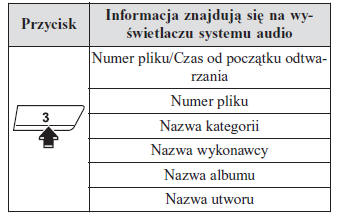
ADVERTENCIA
La información (nombre del artista, título de la pista) solo se muestra cuando hay información visualizable en el iPod.
El sistema no puede mostrar algunos caracteres. Los caracteres que no se pueden mostrar se sustituyen por un asterisco (
 ).
Desplazamiento de la pantalla
Se pueden mostrar 13 caracteres a la vez. Para ver el resto de los caracteres de un título largo, pulse el botón (3).
Se mostrarán los siguientes 13 caracteres.
Después de mostrar los últimos 13 caracteres del título, pulse de nuevo el botón (3) para volver a mostrar el inicio del título.
ADVERTENCIA
El número de caracteres que se muestran es limitado.
Mensajes de error
Si aparece el mensaje "CHECK iPod", significa que se han producido errores en el iPod. Asegúrese de que el contenido del iPod son archivos reproducibles y de que el dispositivo está conectado correctamente. Si el mensaje vuelve a aparecer, el sistema de audio debe ser revisado por un servicio especializado; le recomendamos acudir a un Concesionario Autorizado Mazda.
Indicaciones de error (Tipo A/Tipo B)
Si aparece un mensaje de error en la pantalla, consulte la tabla para conocer su causa. Si no puede encontrar la causa del error, acuda a un servicio especializado; le recomendamos un Concesionario Autorizado Mazda.
| Indicación | Causa | Solución |
| COMPROBAR USB | Fallo del dispositivo USB | Asegúrese de que el dispositivo USB contiene archivos MP3/WMA/AAC y vuelva a conectar el dispositivo. |
Si el mensaje de error no desaparece, póngase en contacto con un taller especializado. Recomendamos un Concesionario Autorizado Mazda.
Funcionamiento del modo AUX (Tipo C/Tipo D)
1. Seleccione el icono en la pantalla
principal y muestre la pantalla de la función Entretenimiento.
2. Seleccione AUX para cambiar al modo AUX. En la parte inferior de la pantalla central aparecen los siguientes iconos.
| Icono | Función |
 | Muestra el menú de la función Entretenimiento. Utilice este botón para cambiar entre las distintas fuentes de audio. |
 | Muestra los ajustes de sonido para mejorar su calidad. Consulte "Volumen/Pantalla/Ajustes de sonido" en la página 5-52. |
ADVERTENCIA
Si el dispositivo no está conectado a la toma AUX, no se cambiará al modo AUX.
Ajuste el volumen del sonido con el dispositivo de audio portátil, el mando de control o los botones del sistema de audio.
Los ajustes de sonido del audio también pueden realizarse mediante los ajustes de volumen del dispositivo de audio portátil.
Si desconecta el conector del dispositivo portátil de la toma AUX en modo AUX, puede oírse un ruido.
Funcionamiento del modo USB (Tipo C/Tipo D)
Este sistema no es compatible con dispositivos USB 3.0. Además, según el modelo o la versión del software, es posible que otros dispositivos no sean compatibles.
Se admiten los dispositivos formateados en FAT32 (los dispositivos USB formateados en otros formatos, como NTFS, no son compatibles).
Reproducción
1. Seleccione el icono en la pantalla
principal y muestre la pantalla de la función Entretenimiento.
2. Seleccione USB 1 o USB 2 para activar el modo USB. En la parte inferior de la pantalla central aparecen los siguientes iconos.
| Icono | Función |
 | Muestra el menú de la función Entretenimiento. Utilice este botón para cambiar entre las distintas fuentes de audio. |
 | Se muestra la lista de categorías. |
 | Se muestra la lista de pistas actuales. Seleccione la pista deseada para reproducirla. |
 | Reproduce la pista actual en modo repetición. Seleccione de nuevo para reproducir en modo repetición las pistas de la lista actual. Vuelva a pulsar este botón para cancelar esta función |
 | Las pistas de la lista actual se reproducen en orden aleatorio. Seleccione de nuevo para cancelar |
 | Inicia la reproducción de una pista similar a la actual mediante Gracenote's More Like This. Seleccione la pista deseada de la lista de categorías para cancelar More Like This. |
 | Si lo selecciona dentro de los primeros segundos de reproducción de la pista, se pasa a la pista anterior. Si han transcurrido más de unos segundos desde el inicio de la reproducción de la pista, la pista actual se reinicia. Mantenga pulsado para iniciar el rebobinado rápido. Se detiene al soltar el icono o el mando de control. |
 | Se reproduce la pista. Si la selecciona de nuevo, la reproducción se pausa temporalmente. |
 | Pasa al inicio de la siguiente pista. Mantenga pulsado para iniciar el avance rápido. |
 | Muestra los ajustes de sonido para mejorar su calidad. Consulte "Volumen/Pantalla/Ajustes de sonido" en la página 5-52. |
ADVERTENCIA
Desplace el control deslizante que indica el tiempo de reproducción para situarlo en el fragmento deseado de la pista.
Según la pantalla en la que se utilice la función, la forma en que aparecen los iconos de los modos de repetición y aleatorio varía.
Lista de categorías
Para mostrar la lista de categorías, seleccione el icono
.
Seleccione la categoría y el elemento deseados.
| Categoría | Función |
| Lista de reproducción | Muestra las listas de reproducción del dispositivo. |
| Intérprete | Muestra la lista de nombres de artistas. Se pueden reproducir todas las pistas o las pistas de un álbum determinado del artista seleccionado. |
| Álbum | Muestra la lista de nombres de álbumes. |
| Pista | Se muestran todas las pistas del dispositivo. |
| Género | Muestra la lista de géneros. Se pueden reproducir todas las pistas, o las pistas de un álbum o artista, del género seleccionado. |
| Audiolibro | Muestra la lista de audiolibros. Se pueden seleccionar y reproducir capítulos. |
| Podcast | Muestra la lista de podcasts. Se pueden seleccionar y reproducir episodios. (Función especial para determinados dispositivos Apple). |
| Carpeta | Muestra la carpeta/lista de archivos. |
Ejemplo de uso (para reproducir todas las pistas de un dispositivo USB)
(Método 1)
1. Seleccione , para mostrar la
lista de categorías.
2. Seleccione Pista.
Se muestran todas las pistas del dispositivo USB.
3. Seleccione la pista deseada.
A continuación, se reproduce la pista seleccionada. Todas las pistas del dispositivo USB pueden reproducirse en modo de reproducción continua.
ADVERTENCIA
Solo se reproducen las pistas de la categoría deseada seleccionada en el Paso 2.
(Método 2)*1
1. Seleccione , para mostrar la
lista de categorías.
2. Seleccione Carpeta.
Se muestran todas las carpetas del dispositivo USB.
3. Seleccione Todas las pistas.
Se muestran todas las pistas del dispositivo USB.
4. Seleccione la pista deseada.
A continuación, se reproduce la pista seleccionada. Todas las pistas del dispositivo USB pueden reproducirse en modo de reproducción continua.
*1 Se admiten dispositivos con sistema Android o memorias USB.
ADVERTENCIA
Solo se reproducen las pistas de la carpeta deseada seleccionada en el Paso 3.
Base de datos Gracenote (Tipo C/Tipo D)
Cuando se conecta un dispositivo USB al sistema y se reproduce música, se muestran automáticamente datos como el nombre del álbum, el nombre del artista, el género y el título, siempre que la compilación de la base de datos del vehículo coincida con la música reproducida. La información almacenada en este dispositivo utiliza la base de datos del servicio de reconocimiento musical Gracenote.
PRECAUCIÓN
Para obtener información sobre la base de datos de Gracenote más actual que se puede instalar, y cómo hacerlo, visite el sitio web del sistema manos libres de Mazda: http://www.mazdahandsfree.com
Introducción
La tecnología de reconocimiento musical y los datos correspondientes son proporcionados por Gracenote.
Gracenote es el estándar del sector en tecnología de reconocimiento musical y suministro de datos relacionados. Para más información, visite www.gracenote.com.
CD y datos musicales de Gracenote, Inc., copyright 2000 hasta la actualidad Gracenote.
Software de Gracenote, copyright 2000 hasta la actualidad Gracenote. Una o más patentes propiedad de Gracenote se aplican a este producto y servicio. Visite el sitio web de Gracenote para consultar la lista actual de patentes de Gracenote.
Gracenote, CDDB, MusicID, MediaVOCS, el logotipo de Gracenote y el logotipo "Powered by Gracenote" son marcas comerciales registradas de Gracenote en Estados Unidos y/o en otros países.
Acuerdo de licencia de usuario final del software Gracenote. La aplicación o dispositivo al que se aplica este acuerdo incluye software de Gracenote, con sede en Emeryville, California ("Gracenote"). El software de Gracenote ("Software Gracenote") permite a este dispositivo identificar un disco y/o archivo y obtener información musical, incluidos el nombre del intérprete, la pista y la información del tema ("Datos Gracenote"), desde servidores de Internet o bases de datos integradas (denominados colectivamente "Servidores Gracenote"), así como realizar otras funciones. Solo puede utilizar los Datos Gracenote a través de las funciones de la aplicación o dispositivo destinadas al usuario.
Usted se compromete a utilizar los Datos Gracenote, el Software Gracenote y los Servidores Gracenote únicamente para uso privado y no comercial. Usted se compromete a no transferir, copiar, trasladar ni transmitir a ningún tercero el Software Gracenote ni ningún Dato Gracenote. USTED SE COMPROMETE A NO USAR NI EXPLOTAR DE NINGUNA MANERA, NO EXPRESAMENTE AUTORIZADA EN ESTE ACUERDO, LOS DATOS GRACENOTE, EL SOFTWARE GRACENOTE NI LOS SERVIDORES GRACENOTE.
La licencia para utilizar los Datos Gracenote, el Software Gracenote y los Servidores Gracenote caduca en caso de incumplimiento de estas restricciones. Al terminar el acuerdo de licencia, usted se compromete a dejar de utilizar por completo los Datos Gracenote, el Software Gracenote y los Servidores Gracenote. Gracenote se reserva todos los derechos sobre los Datos Gracenote, el Software Gracenote y los Servidores Gracenote, incluidos todos los derechos de propiedad. Gracenote no estará en ningún caso obligada a pagar cantidad alguna por la información facilitada por el usuario. Gracenote puede hacer valer directamente contra usted, en su propio nombre, los derechos derivados de este acuerdo.
Los servicios de Gracenote utilizan un identificador único para hacer un seguimiento estadístico de las consultas de información. El identificador numérico asignado aleatoriamente permite a Gracenote contar las consultas sin recopilar ninguna información sobre el usuario. Para más información al respecto, puede consultar la Política de privacidad de Gracenote en el servicio Gracenote.
El Software Gracenote y cada uno de los Datos Gracenote se rigen por este acuerdo de licencia "TAL CUAL".
Gracenote no ofrece ninguna declaración ni garantía, expresa o implícita, sobre la exactitud de los Datos Gracenote procedentes de los Servidores Gracenote. Gracenote se reserva el derecho a eliminar datos de los Servidores Gracenote y a cambiar las categorías de datos por cualquier motivo que considere suficiente. No se garantiza que el Software Gracenote ni los Servidores Gracenote estén libres de errores ni que funcionen sin interrupciones. Gracenote no está obligada a proporcionar a los usuarios nuevos tipos o categorías de datos, mejorados o adicionales, que pueda ofrecer en el futuro, y puede interrumpir este tipo de servicios en cualquier momento. GRACENOTE NO ASUME NINGUNA OBLIGACIÓN DE GARANTÍA, DIRECTA O INDIRECTA, INCLUIDAS, ENTRE OTRAS, LAS GARANTÍAS DE COMERCIABILIDAD, IDONEIDAD PARA UN FIN DETERMINADO, TITULARIDAD Y NO INFRACCIÓN. GRACENOTE NO GARANTIZA RESULTADO ALGUNO DEL USO DEL SOFTWARE GRACENOTE NI DE LOS SERVIDORES GRACENOTE. GRACENOTE NO SERÁ EN NINGÚN CASO RESPONSABLE DE DAÑOS EMERGENTES O FORTUITOS, PÉRDIDA DE BENEFICIOS NI OTRAS VENTAJAS.
2000 – presente. Gracenote, Inc.
Actualización de la base de datos
La base de datos de Gracenote se puede actualizar mediante un dispositivo USB.
1. Conecte el dispositivo USB que contiene el software de actualización de Gracenote.
2. Seleccione el icono en la
pantalla principal y muestre la pantalla de ajustes.
3. Seleccione Sistema y, a continuación, seleccione Actualización de la base de datos de música.
4. Seleccione Buscar. Se muestra una lista de los paquetes de actualización guardados en el dispositivo USB, junto con el nombre de la versión.
5. Seleccione uno de los paquetes para realizar la actualización.
6. Seleccione Iniciar.
ADVERTENCIA
Gracenote se puede descargar desde el sitio web de Mazda Handsfree
Pon a prueba tus conocimientos
Un test rápido sobre el Mazda 2: cada respuesta trae una explicación y un enlace a la página del manual.