Modalità AUX/USB/iPod
Alla presa AUX è possibile collegare un dispositivo audio portatile o altri dispositivi simili disponibili in commercio, per ascoltare la musica tramite gli altoparlanti dell'auto.
È necessario utilizzare cavi stereo mini jack (3,5 mm) disponibili in commercio.
Per informazioni dettagliate, rivolgersi a un centro specializzato; si consiglia un Centro Assistenza Autorizzato Mazda.
Inoltre, è possibile riprodurre l'audio attraverso il sistema audio dell'auto collegando alla porta USB un dispositivo USB o un dispositivo tipo iPod.
ATTENZIONE
(Tipo C/Tipo D) Lo slot per scheda di memoria SD serve per il sistema di navigazione. Nei veicoli dotati di sistema di navigazione, la scheda SD (originale) con i dati mappa memorizzati viene inserita nello slot e utilizzata dal sistema di navigazione.
Tipo A/Tipo B (senza lettore CD)
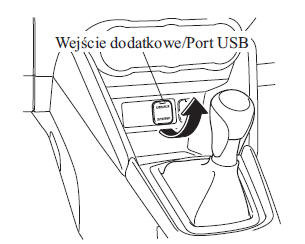
Tipo A/Tipo B (con lettore CD)
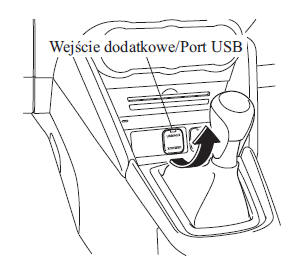
Tipo C/Tipo D (senza lettore DVD/CD)
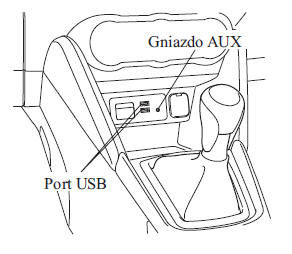
Tipo C/Tipo D (con lettore DVD/CD)
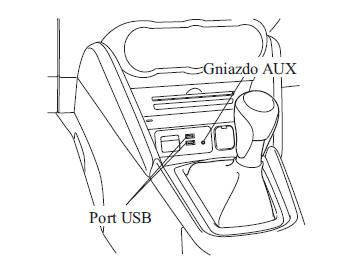
- Funzionamento della modalità AUX (Tipo A/Tipo B)
- Funzionamento della modalità USB (Tipo A/Tipo B)
- Funzionamento della modalità iPod (Tipo A/Tipo B)
- Funzionamento della modalità AUX (Tipo C/Tipo D)
- Funzionamento della modalità USB (Tipo C/Tipo D)
AVVERTENZA
Non regolare le impostazioni del dispositivo audio esterno durante la guida: la regolazione delle impostazioni del dispositivo esterno durante la guida è pericolosa, perché può distrarre dalla situazione della strada e causare un grave incidente. Regolare sempre le impostazioni del dispositivo esterno a veicolo fermo.
ATTENZIONE
- Quando la presa AUX/porta USB non è in uso, chiudere il coperchio. Se corpi estranei penetrano nella presa AUX/porta USB e/o questa viene bagnata da liquidi, il sistema potrebbe non funzionare correttamente.
- A seconda del dispositivo audio portatile, durante l'uso della presa accessori possono verificarsi interferenze nel suono riprodotto. (In caso di interferenze, non utilizzare la presa accessori per collegare dispositivi audio).
ATTENZIONE
Questa modalità potrebbe non essere disponibile a seconda del dispositivo audio portatile da collegare.
Prima di utilizzare la presa AUX/porta USB, consultare il manuale di istruzioni del dispositivo da collegare.
Per collegare un dispositivo audio esterno alla presa AUX, utilizzare spine stereo mini jack (3,5 mm) a bassa impedenza disponibili in commercio. Prima di utilizzare la presa AUX, consultare le indicazioni del produttore sul collegamento del dispositivo alla presa AUX.
Per evitare di scaricare la batteria, non utilizzare la presa AUX per lungo tempo quando il motore è spento o al minimo.
Quando si collega un dispositivo alla presa AUX esterna o alla porta USB, a seconda del dispositivo potrebbero essere uditi disturbi. Se il dispositivo è collegato alla presa accessori del veicolo, i disturbi possono essere ridotti scollegando il dispositivo.
Funzionamento della porta USB/presa audio AUX aggiuntiva
Tipo A/Tipo B (senza lettore CD)
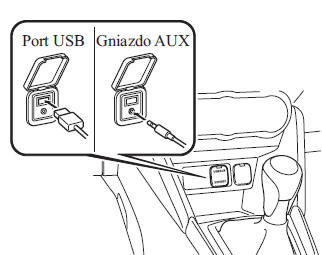
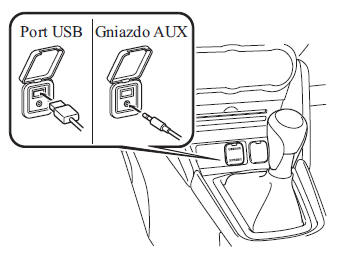
Tipo A/Tipo B (con lettore CD)
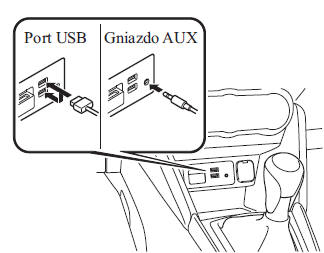
Tipo C/Tipo D (senza lettore DVD/CD)
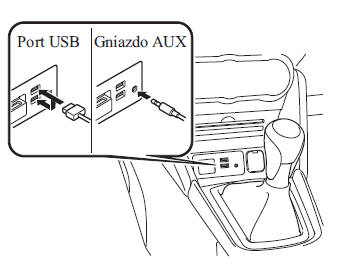
Tipo C/Tipo D (con lettore DVD/CD)
Collegamento del dispositivo
1. Se sul connettore AUX o sulla porta USB è presente un coperchio, rimuoverlo.
2. Collegare la spina del dispositivo alla porta USB.
Collegamento tramite cavo
1. Se sul connettore AUX o sulla porta USB è presente un coperchio, rimuoverlo.
2. Collegare il cavo del dispositivo con spina al connettore AUX/porta USB.
AVVERTENZA
Fai attenzione che il cavo di collegamento non si impigli nella leva del freno di stazionamento o del cambio: un cavo impigliato compromette la sicurezza, poiché può ostacolare la guida del veicolo e causare un incidente.
ATTENZIONE
Non appendere alcun oggetto alla spina collegata alla presa AUX/porta USB e non forzarla.
ATTENZIONE
Inserisci con cautela la spina nella presa AUX/porta USB.
Inserire ed estrarre la spina deve avvenire perpendicolarmente al piano dell'apertura della presa AUX/porta USB.
Inserisci o estrai la spina tenendola dal corpo.
Funzionamento della modalità AUX (Tipo A/Tipo B)
1. Portare l'interruttore di accensione in posizione ACC o ON.
2. Per accendere l'impianto audio, premere la manopola di accensione/regolazione del volume.
3. Premere il tasto multimediale ( ) sulla consolle dell'impianto audio per passare alla modalità AUX.

ATTENZIONE
Se il dispositivo non è collegato alla presa AUX, non avviene il passaggio alla modalità AUX.
Regola il volume del suono tramite il dispositivo audio portatile o l'impianto audio.
Le impostazioni del suono audio diverse dal livello del volume possono essere eseguite solo nel dispositivo audio portatile.
Se si estrae la spina del dispositivo portatile dalla presa AUX in modalità AUX, può essere udibile un rumore.
Funzionamento della modalità USB (Tipo A/Tipo B)
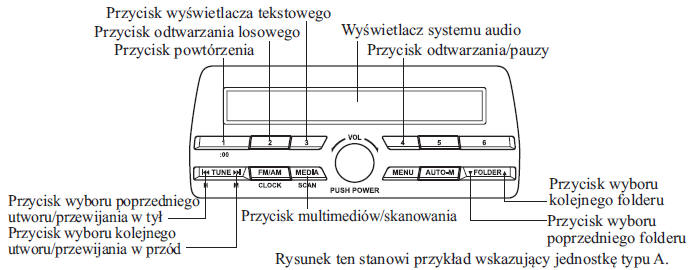
 Questo sistema non supporta dispositivi
USB 3.0. Inoltre, a seconda del modello o della versione del software, altri dispositivi potrebbero non essere supportati.
Riproduzione
1. Portare l'interruttore di accensione in posizione ACC o ON.
2. Per accendere l'impianto audio, premere la manopola di accensione/regolazione del volume.
3. Premere il tasto multimediale ( ), per passare alla modalità USB e
avviare la riproduzione.
ATTENZIONE
Alcuni dispositivi, ad esempio gli smartphone, potrebbero richiedere la modifica di un'impostazione per consentire il funzionamento della modalità USB.
Se il dispositivo USB non è collegato, non avviene il passaggio alla modalità USB.
Se nel dispositivo USB non sono presenti dati riproducibili, lampeggia il messaggio "NO CONTENTS" (nessun contenuto).
La riproduzione delle tracce dal dispositivo USB avviene secondo l'ordine numerico delle cartelle. Le cartelle che non contengono file MP3/WMA/AAC vengono saltate.
Durante il funzionamento della modalità USB, non rimuovere il dispositivo USB dalla porta.
In questo modo si possono danneggiare i dati.
Pausa
Per mettere in pausa la riproduzione, premi il pulsante Play/Pause (4).
Premi di nuovo il pulsante per riprendere la riproduzione.
Avanzamento/riavvolgimento rapido
Tieni premuto il pulsante di avanzamento rapido ( ), per far avanzare rapidamente
la traccia.
Premere e tenere premuto il tasto di riavvolgimento ( ), per far retrocedere rapidamente
la traccia.
Ricerca brano
Premi una volta il pulsante brano successivo (
), per passare all'inizio della traccia successiva.
Premi il pulsante brano precedente ( ) dopo alcuni secondi dall'inizio
della riproduzione, per passare all'inizio del brano precedente.
Premi il pulsante brano precedente ( ) dopo alcuni secondi
di riproduzione, per ricominciare la riproduzione dall'inizio del brano corrente.
Ricerca della cartella
Per passare alla cartella precedente, premi ( ); per passare
alla cartella successiva, premi ( ).
Scansione brani
Questa funzione scansiona i titoli dei brani nella cartella attualmente selezionata e riproduce dieci secondi di ciascun brano, per aiutare a trovare il brano che si desidera ascoltare.
Tieni premuto il pulsante ( )
durante la riproduzione, per avviare la scansione (il numero del brano lampeggia).
Tieni premuto il pulsante ( )
di nuovo, per disattivare la scansione.
ATTENZIONE
Dopo aver disattivato la scansione, la riproduzione inizierà dal punto in cui la scansione era stata attivata.
Ripetizione della riproduzione
Ripetizione della traccia
1. Per ripetere la riproduzione del brano attualmente in ascolto, premere il pulsante di ripetizione (1) durante la riproduzione.
Sul display compare la scritta "TRACK RPT" (Ripetizione traccia) (accanto a RPT, nella parte inferiore del display, compare ).
2. Per disattivare la ripetizione del brano, premere di nuovo il pulsante dopo 3 secondi.
Ripetizione della cartella
1. Per ripetere la riproduzione dei brani nella cartella corrente, premere il pulsante di ripetizione (1) durante la riproduzione, quindi premerlo di nuovo entro 3 secondi. Sul display compare la scritta "FOLDER RPT" (Ripetizione cartella) (accanto a RPT, nella parte inferiore del display, compare ).
2. Premere di nuovo il pulsante per disattivare la ripetizione del brano.
Riproduzione casuale
I brani vengono selezionati e riprodotti in ordine casuale.
Riproduzione casuale del contenuto della cartella
1. Per riprodurre i brani della cartella in ordine casuale, premere il pulsante di riproduzione casuale (2) durante la riproduzione. Sul display compare la scritta "FOLDER RDM" (Riproduzione casuale cartella) (accanto a RDM, nella parte inferiore del display, compare ).
2. Per disattivare la riproduzione dei brani in ordine casuale, premere di nuovo il pulsante dopo 3 secondi.
Riproduzione casuale del contenuto del dispositivo USB
1. Per riprodurre i brani del dispositivo USB in ordine casuale, premere il tasto di riproduzione casuale (2) durante la riproduzione, quindi premerlo di nuovo entro 3 secondi. Sul display compare la scritta "ALL RDM" (Riproduzione casuale di tutto) (accanto a RDM, nella parte inferiore del display, compare ).
2. Per disattivare la riproduzione casuale degli album, premere di nuovo il pulsante.
Cambio della visualizzazione
Le informazioni visualizzate sul display dell'impianto audio cambiano secondo la descrizione seguente ogni volta che si preme il tasto (3) durante la riproduzione.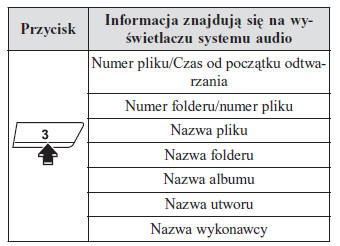
ATTENZIONE
Le informazioni (nome dell'interprete, titolo del brano) vengono visualizzate solo se nel dispositivo USB sono presenti informazioni visualizzabili sul display.
Il sistema non visualizza alcuni caratteri. I caratteri che non possono essere visualizzati vengono sostituiti con un asterisco (
 ).
Scorrimento del display
Possono essere visualizzati contemporaneamente solo 13 caratteri. Per visualizzare il resto dei caratteri di un titolo lungo, premere il pulsante (3). Verranno visualizzati altri 13 caratteri. Dopo aver visualizzato gli ultimi 13 caratteri del titolo, premere di nuovo il pulsante (3) per tornare alla visualizzazione dell'inizio del titolo.
ATTENZIONE
Il numero di caratteri visualizzabili è limitato.
Messaggi di errore
Quando sul display compare il messaggio "CHECK USB", significa che nel dispositivo USB si sono verificati errori. Assicurati che nel dispositivo USB siano memorizzati file MP3/WMA/AAC e ricollega il dispositivo. Se il messaggio ricompare, l'impianto audio deve essere controllato da un centro specializzato; si consiglia una Stazione Autorizzata Mazda.
Funzionamento della modalità iPod (Tipo A/Tipo B)
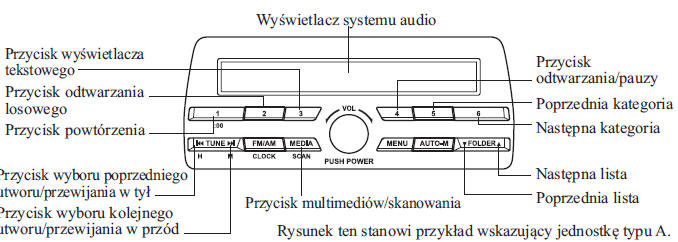
A seconda del modello o della versione del software, l'iPod potrebbe non essere compatibile. In tal caso viene visualizzato un messaggio di errore.
ATTENZIONE
Le funzioni dell'iPod non possono essere gestite dal dispositivo iPod quando è collegato al modulo dell'impianto audio, poiché il modulo controlla le funzioni dell'iPod.
Riproduzione
1. Portare l'interruttore di accensione in posizione ACC o ON.
2. Per accendere l'impianto audio, premere la manopola di accensione/regolazione del volume.
3. Premere il tasto multimediale ( ), per passare alla modalità iPod e
avviare la riproduzione.
ATTENZIONE
Se il dispositivo iPod non è collegato, non è possibile passare alla modalità iPod.
Se nell'iPod non sono presenti dati riproducibili, sul display compare il messaggio "NO CONTENTS".
Durante il funzionamento della modalità iPod, non rimuovere il dispositivo dal connettore.
In caso contrario, i dati potrebbero danneggiarsi.
Pausa
Per mettere in pausa la riproduzione, premi il pulsante Play/Pause (4).
Premi di nuovo il pulsante per riprendere la riproduzione.
Avanzamento/riavvolgimento rapido
Tieni premuto il pulsante di avanzamento rapido ( ), per far avanzare rapidamente
la traccia.
Premere e tenere premuto il tasto di riavvolgimento ( ), per far retrocedere rapidamente
la traccia.
Ricerca brano
Premi una volta il pulsante brano successivo (
), per passare all'inizio della traccia successiva.
Premi il pulsante brano precedente ( ), dopo alcuni secondi (a seconda della
versione del software dell'iPod) dall'inizio della riproduzione, per passare all'inizio del brano precedente.
Premi il pulsante brano precedente ( ), dopo alcuni secondi (a seconda della
versione del software dell'iPod) di riproduzione, per ricominciare la riproduzione dall'inizio del brano corrente.
Ricerca della categoria
Premere il tasto di passaggio alla categoria precedente (5) per selezionare la categoria precedente e premere il tasto di passaggio alla categoria successiva (6) per selezionare la categoria successiva.
ATTENZIONE
La categoria può essere: Playlist, Interprete, Album, Brano, Podcast, Genere, Autore e Audiolibro.
Ricerca della playlist
Per selezionare la playlist precedente, premere il tasto di passaggio alla playlist precedente ( ), per selezionare la playlist successiva,
premere il tasto di passaggio alla playlist successiva ( ).
ATTENZIONE
Se la categoria selezionata è Brano o Audiolibro, la playlist non è presente.
Scansione brani
Questa funzione scansiona i titoli dei brani nella playlist attualmente selezionata e riproduce 10 secondi di ciascun brano, per aiutare a trovare il brano che si desidera ascoltare.
Tieni premuto il pulsante ( )
durante la riproduzione, per avviare la scansione (il numero del brano lampeggia).
Tieni premuto il pulsante ( )
di nuovo, per disattivare la scansione.
ATTENZIONE
Dopo aver disattivato la scansione, la riproduzione inizierà dal punto in cui la scansione era stata attivata.
Ripetizione della riproduzione
1. Per ripetere la riproduzione del brano attualmente in ascolto, premere il pulsante di ripetizione (1) durante la riproduzione.
Sul display compare la scritta "TRACK RPT" (Ripetizione brano) (accanto a RPT, nella parte inferiore del display, compare ).
2. Premere di nuovo il pulsante per disattivare la ripetizione del brano.
Riproduzione casuale
I brani vengono selezionati e riprodotti in ordine casuale.
Riproduzione casuale dei brani
1. Per riprodurre i brani della playlist in ordine casuale, premere durante la riproduzione il tasto di riproduzione casuale (2). Sul display compare la scritta "SONG RDM" (Riproduzione casuale brani) (accanto a RDM, nella parte inferiore del display, compare ).
2. Per disattivare la riproduzione dei brani in ordine casuale, premere di nuovo il pulsante dopo 3 secondi.
Riproduzione casuale degli album
1. Per riprodurre i brani sull'iPod in ordine casuale, premere il tasto di riproduzione casuale (2) durante la riproduzione, quindi premerlo di nuovo entro 3 secondi. Sul display compare la scritta "ALBUM RDM" (Riproduzione casuale album) (accanto a RDM, nella parte inferiore del display, compare ).
2. Per disattivare la riproduzione casuale degli album, premere di nuovo il pulsante.
ATTENZIONE
Il numero della traccia riprodotta in modalità casuale compare secondo l'ordine dei contenuti dell'iPod.
Cambio della visualizzazione
Le informazioni visualizzate sul display dell'impianto audio cambiano secondo la descrizione seguente ogni volta che si preme il tasto (3) durante la riproduzione.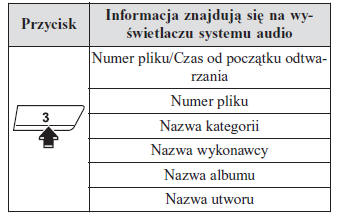
ATTENZIONE
Le informazioni (nome dell'artista, titolo del brano) vengono visualizzate solo se sull'iPod sono presenti informazioni visualizzabili.
Il sistema non visualizza alcuni caratteri. I caratteri non visualizzabili vengono sostituiti con un asterisco (
 ).
Scorrimento del display
Possono essere visualizzati 13 caratteri alla volta. Per visualizzare il resto di un titolo lungo, premere il pulsante (3).
Vengono visualizzati altri 13 caratteri.
Dopo aver visualizzato gli ultimi 13 caratteri del titolo, premere di nuovo il pulsante (3) per tornare alla visualizzazione dell'inizio del titolo.
ATTENZIONE
Il numero di caratteri visualizzabili è limitato.
Messaggi di errore
Quando sul display compare il messaggio "CHECK iPod", significa che nell'iPod si sono verificati errori. Verificare che il contenuto dell'iPod sia costituito da file riproducibili e che il dispositivo sia collegato correttamente. Se il messaggio ricompare, il sistema audio deve essere controllato da un servizio specializzato; si consiglia una Stazione di Assistenza Autorizzata Mazda.
Indicazioni di errore (Tipo A/Tipo B)
Se sul display compare un messaggio di errore, controllare la causa nella tabella. Se non è possibile individuare la causa dell'errore, rivolgersi a un servizio specializzato; si consigliano le Stazioni di Assistenza Autorizzate Mazda.
| Indicazione | Causa | Soluzione |
| CONTROLLA USB | Guasto del dispositivo USB | Verificare che sul dispositivo USB siano memorizzati file MP3/WMA/AAC, quindi ricollegare il dispositivo. |
Se il messaggio di errore non scompare, rivolgersi a un'officina specializzata. Si consiglia una Stazione Autorizzata Mazda.
Funzionamento della modalità AUX (Tipo C/Tipo D)
1. Selezionare l'icona nella schermata
principale e visualizzare la schermata della funzione Intrattenimento.
2. Selezionare AUX per passare alla modalità AUX. Nella parte inferiore del display centrale compaiono le seguenti icone.
| Icona | Funzione |
 | Visualizza il menu della funzione Intrattenimento. Utilizzare questo pulsante per passare tra le diverse sorgenti audio. |
 | Visualizza le impostazioni audio per migliorarne la qualità. Vedere "Volume/Display/Impostazioni audio" a pagina 5-52. |
ATTENZIONE
Se il dispositivo non è collegato alla presa AUX, non avviene il passaggio alla modalità AUX.
Regolare il volume audio tramite il dispositivo audio portatile, il comando a levetta o i pulsanti del sistema audio.
Le impostazioni audio possono essere regolate anche tramite le impostazioni del volume del dispositivo audio portatile.
Se si estrae la spina del dispositivo portatile dalla presa AUX in modalità AUX, può essere udibile un rumore.
Funzionamento della modalità USB (Tipo C/Tipo D)
Questo sistema non supporta dispositivi USB 3.0. Inoltre, a seconda del modello o della versione del software, altri dispositivi potrebbero non essere supportati.
Sono supportati i dispositivi formattati in FAT32 (i dispositivi USB formattati con altri formati, ad esempio NTFS, non sono supportati).
Riproduzione
1. Selezionare l'icona nella schermata
principale e visualizzare la schermata della funzione Intrattenimento.
2. Selezionare USB 1 o USB 2 per attivare la modalità USB. Nella parte inferiore del display centrale compaiono le seguenti icone.
| Icona | Funzione |
 | Visualizza il menu della funzione Intrattenimento. Utilizzare questo pulsante per passare tra le diverse sorgenti audio. |
 | Viene visualizzato l'elenco delle categorie. |
 | Viene visualizzato l'elenco dei brani correnti. Selezionare il brano desiderato per riprodurlo. |
 | Ripete la traccia corrente. Selezionare di nuovo per ripetere le tracce dell'elenco corrente. Selezionare di nuovo questo pulsante per annullare la funzione |
 | Le tracce dell'elenco corrente vengono riprodotte in ordine casuale. Selezionare di nuovo per annullare |
 | Avvia la riproduzione di una traccia simile a quella corrente, utilizzando Gracenote's More Like This. Selezionare il brano desiderato dall'elenco delle categorie per annullare More Like This. |
 | Se selezioni questa icona entro pochi secondi dall'inizio della riproduzione del brano, si passa al brano precedente. Se sono trascorsi più di pochi secondi dall'inizio della riproduzione del brano, il brano corrente viene riavviato. Tieni premuto per avviare l'avanzamento rapido all'indietro. La riproduzione si interrompe quando rilasci l'icona o la manopola di controllo. |
 | La traccia è in riproduzione. Se si seleziona di nuovo, la riproduzione viene temporaneamente sospesa. |
 | Passa all'inizio del brano successivo. Premere e tenere premuto per avviare l'avanzamento rapido. |
 | Visualizza le impostazioni audio per migliorarne la qualità. Vedere "Volume/Display/Impostazioni audio" a pagina 5-52. |
ATTENZIONE
Spostare il cursore del tempo di riproduzione per impostarlo sul punto desiderato del brano.
A seconda della schermata in cui viene utilizzata la funzione, la visualizzazione delle icone di ripetizione e di riproduzione casuale varia.
Elenco delle categorie
Per visualizzare l'elenco delle categorie, selezionare l'icona
.
Selezionare la categoria e la voce desiderate.
| Categoria | Funzione |
| Playlist | Visualizza le playlist presenti sul dispositivo. |
| Artista | Visualizza l'elenco dei nomi degli artisti. È possibile riprodurre tutti i brani oppure i brani di un album selezionato dell'artista. |
| Album | Visualizza l'elenco dei nomi degli album. |
| Brano | Vengono visualizzati tutti i brani presenti sul dispositivo. |
| Genere | Visualizza l'elenco dei generi. È possibile riprodurre tutti i brani oppure i brani di un album o di un artista nel genere selezionato. |
| Audiolibro | Visualizza l'elenco degli audiolibri. È possibile selezionare e riprodurre i capitoli. |
| Podcast | Visualizza l'elenco dei podcast. È possibile selezionare e riprodurre gli episodi. (Servizio speciale per alcuni dispositivi Apple). |
| Cartella | Visualizza la cartella/l'elenco dei file. |
Esempio di utilizzo (per riprodurre tutti i brani su un dispositivo USB)
(Metodo 1)
1. Seleziona , per visualizzare
l'elenco delle categorie.
2. Selezionare Brano .
Vengono visualizzati tutti i brani presenti sul dispositivo USB.
3. Selezionare il brano desiderato.
Il brano selezionato viene riprodotto. Tutti i brani presenti sul dispositivo USB possono essere riprodotti in sequenza continua.
ATTENZIONE
Vengono riprodotti solo i brani della categoria selezionata al punto 2.
(Metodo 2)*1
1. Seleziona , per visualizzare
l'elenco delle categorie.
2. Selezionare Cartella .
Vengono visualizzate tutte le cartelle presenti sul dispositivo USB.
3. Selezionare Tutti i brani .
Vengono visualizzati tutti i brani presenti sul dispositivo USB.
4. Selezionare il brano desiderato.
Il brano selezionato viene riprodotto. Tutti i brani presenti sul dispositivo USB possono essere riprodotti in sequenza continua.
*1 Sono supportati dispositivi con sistema Android o memorie USB.
ATTENZIONE
Vengono riprodotti solo i brani della cartella selezionata al punto 3.
Database Gracenote (Tipo C/Tipo D)
Quando un dispositivo USB è collegato al sistema e viene riprodotta della musica, vengono visualizzate automaticamente informazioni come nome dell'album, nome dell'artista, genere e titolo, se la versione del database del veicolo corrisponde alla musica riprodotta. Le informazioni memorizzate su questo dispositivo utilizzano il database del servizio di riconoscimento musicale Gracenote.
ATTENZIONE
Per informazioni sul database Gracenote più aggiornato che può essere installato e su come farlo, visitare il sito del sistema vivavoce Mazda: http://www.mazdahandsfree.com
Introduzione
La tecnologia di riconoscimento musicale e i relativi dati sono forniti da Gracenote.
Gracenote è lo standard di settore nella tecnologia di riconoscimento musicale e nella fornitura dei relativi dati. Per ulteriori informazioni, visitare il sito www.gracenote.com.
CD e dati musicali di Gracenote, Inc., copyright dal 2000 a oggi Gracenote.
Software Gracenote, copyright dal 2000 a oggi Gracenote. Uno o più brevetti di proprietà di Gracenote si applicano a questo prodotto e servizio. Visitare il sito web di Gracenote per consultare l'elenco aggiornato dei brevetti Gracenote.
Gracenote, CDDB, MusicID, MediaVOCS, il logo e il logotipo Gracenote, nonché il logo "Powered by Gracenote" sono marchi registrati di Gracenote negli Stati Uniti e/o in altri paesi.
Contratto di licenza per l'utente del software Gracenote. L'applicazione o il dispositivo cui si riferisce il presente contratto contiene il software di Gracenote, con sede a Emeryville, California ("Gracenote"). Il software Gracenote ("Software Gracenote") consente a questo dispositivo di identificare il disco e/o il file e di ottenere informazioni musicali, tra cui nome dell'artista, titolo del brano e informazioni sulla traccia ("Dati Gracenote"), da server Internet o da database integrati (collettivamente denominati "Server Gracenote"), nonché di eseguire altre funzioni. Lei può utilizzare i Dati Gracenote esclusivamente tramite le funzioni dell'applicazione o del dispositivo destinate all'utente.
Lei si impegna a utilizzare i Dati Gracenote, il Software Gracenote e i Server Gracenote esclusivamente per uso personale e non commerciale. Lei si impegna a non trasferire, copiare, trasferire o trasmettere il Software Gracenote o qualsiasi Dato Gracenote a terzi. LEI SI IMPEGNA A NON UTILIZZARE NÉ SFRUTTARE IN ALCUN MODO, NON ESPRESSAMENTE CONSENTITO DAL PRESENTE CONTRATTO, I DATI GRACENOTE, IL SOFTWARE GRACENOTE O I SERVER GRACENOTE.
La licenza di utilizzo dei Dati Gracenote, del Software Gracenote e dei Server Gracenote decade in caso di violazione delle presenti restrizioni. In caso di risoluzione del contratto di licenza, Lei si impegna a cessare completamente l'utilizzo dei Dati Gracenote, del Software Gracenote e dei Server Gracenote. Gracenote si riserva tutti i diritti sui Dati Gracenote, sul Software Gracenote e sui Server Gracenote, inclusi tutti i diritti di proprietà. Gracenote non sarà in nessun caso tenuta a corrispondere compensi per le informazioni fornite dall'utente. Gracenote può far valere i diritti derivanti dal presente contratto direttamente nei confronti dell'utente, in nome proprio.
Nell'ambito dei servizi Gracenote viene utilizzato un identificativo univoco che consente di tracciare, a fini statistici, le richieste di informazioni. Lo scopo dell'identificativo numerico assegnato casualmente è consentire a Gracenote di contare le richieste senza raccogliere alcuna informazione sull'utente. Per maggiori informazioni in merito, Lei può consultare l'Informativa sulla privacy di Gracenote nell'ambito del servizio Gracenote.
Il software Gracenote e ciascun elemento dei Dati Gracenote sono concessi in licenza ai sensi del presente contratto "COSÌ COME SONO".
Gracenote non rilascia alcuna dichiarazione o garanzia, espressa o implicita, in merito alla correttezza di qualsiasi Dato Gracenote proveniente dai Server Gracenote. Gracenote si riserva il diritto di rimuovere dati dai Server Gracenote e di modificare le categorie dei dati per qualsiasi motivo ritenuto sufficiente dall'azienda. Non si garantisce che il Software Gracenote o i Server Gracenote siano privi di errori o che funzionino senza interruzioni. Gracenote non è tenuta a fornire agli utenti nuovi, migliorati o aggiuntivi tipi di dati o categorie di dati che potrebbe offrire in futuro e può interrompere tale tipo di servizio in qualsiasi momento. GRACENOTE NON ASSUME ALCUN OBBLIGO DI GARANZIA DIRETTO O INDIRETTO, INCLUSI, MA NON LIMITATAMENTE A, LA GARANZIA DI COMMERCIABILITÀ, DI IDONEITÀ A UNO SCOPO PARTICOLARE, DI TITOLARITÀ E DI NON VIOLAZIONE. GRACENOTE NON GARANTISCE ALCUN RISULTATO DERIVANTE DALL'USO DEL SOFTWARE GRACENOTE O DEI SERVER GRACENOTE. GRACENOTE NON SARÀ IN NESSUN CASO RESPONSABILE PER DANNI CONSEQUENZIALI O ACCIDENTALI, PERDITA DI PROFITTI O ALTRI VANTAGGI.
2000 – presente. Gracenote, Inc.
Aggiornamento del database
Il database Gracenote può essere aggiornato tramite un dispositivo USB.
1. Collegare il dispositivo USB contenente il software di aggiornamento Gracenote.
2. Selezionare l'icona nella
schermata principale per visualizzare la schermata delle impostazioni.
3. Selezionare la voce Sistema e selezionare Aggiornamento database musicale.
4. Selezionare Cerca. Viene visualizzato un elenco dei pacchetti di aggiornamento memorizzati nel dispositivo USB e del nome della versione.
5. Selezionare uno dei pacchetti per eseguire l'aggiornamento.
6. Selezionare Avvia.
ATTENZIONE
Gracenote può essere scaricato dal sito web Mazda Handsfree
Mettiti alla prova
Un breve quiz sulla Mazda 2: ogni risposta ha una spiegazione e un link alla pagina del manuale.