Mode AUX/USB/iPod
Il est possible de raccorder au connecteur AUX un appareil audio portable ou tout autre appareil similaire disponible dans le commerce, afin d'écouter de la musique via les haut-parleurs du véhicule.
L'utilisation de câbles stéréo mini-jack (3,5 mm) disponibles dans le commerce est obligatoire.
Pour obtenir des informations détaillées, contactez un atelier spécialisé ; nous recommandons un Point Service Agréé Mazda.
De plus, il est possible de lire le son audio via le système audio du véhicule en raccordant à la prise USB un périphérique USB ou un appareil de type iPod.
ATTENTION
(Type C/Type D) La fente pour carte mémoire SD sert aux besoins du système de navigation. Pour les véhicules équipés d'un système de navigation, la carte SD (d'origine) contenant les données cartographiques est insérée dans la fente pour carte mémoire et utilisée par le système de navigation.
Type A/Type B (sans lecteur de CD)
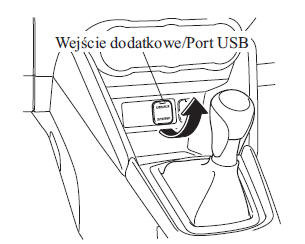
Type A/Type B (avec lecteur de CD)
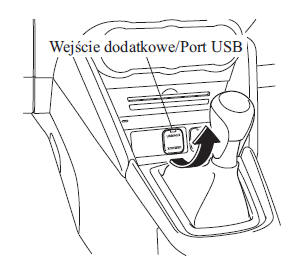
Type C/Type D (sans lecteur DVD/CD)
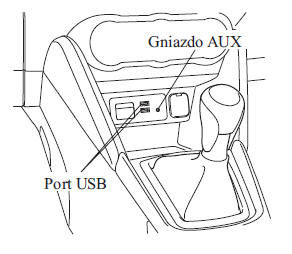
Type C/Type D (avec lecteur DVD/CD)
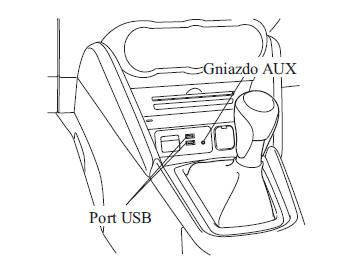
- Utilisation du mode AUX (Type A/Type B)
- Utilisation du mode USB (Type A/Type B)
- Utilisation du mode iPod (Type A/Type B)
- Utilisation du mode AUX (Type C/Type D)
- Utilisation du mode USB (Type C/Type D)
AVERTISSEMENT
Ne réglez pas les paramètres de l'appareil audio externe pendant la conduite : le réglage de l'appareil externe pendant la conduite compromet la sécurité, car il peut détourner votre attention de la route et provoquer un accident grave. Effectuez toujours les réglages de l'appareil externe à l'arrêt.
ATTENTION
- Lorsque la prise AUX/le port USB n'est pas utilisé(e), refermez son cache. Si des corps étrangers pénètrent dans la prise AUX/le port USB et/ou si elle/il est inondé(e) de liquides, le système peut fonctionner de manière incorrecte.
- Selon l'appareil audio portable, l'utilisation de la prise d'accessoires pour raccorder des appareils audio portables peut provoquer des parasites dans le son reproduit. (En cas de parasites, n'utilisez pas la prise d'accessoires pour raccorder des appareils audio).
ATTENTION
Ce mode peut ne pas être disponible selon l'appareil audio portable à raccorder.
Avant d'utiliser la prise AUX/le port USB, consultez le mode d'emploi de l'appareil à raccorder.
Pour raccorder un appareil audio externe à la prise AUX, utilisez des fiches stéréo mini-jack (3,5 mm) disponibles dans le commerce, à faible impédance. Avant d'utiliser la prise AUX, consultez les recommandations du fabricant concernant le raccordement de l'appareil à la prise AUX.
Pour éviter de décharger la batterie, n'utilisez pas la prise AUX pendant une durée prolongée lorsque le moteur est arrêté ou tourne au ralenti.
Lors du raccordement d'un appareil à la prise AUX ou au port USB externes, des bruits peuvent se faire entendre selon l'appareil. Si l'appareil est raccordé à la prise d'accessoires du véhicule, les bruits peuvent être réduits en débranchant l'appareil.
Utilisation du port USB/de la prise audio AUX supplémentaire
Type A/Type B (sans lecteur de CD)
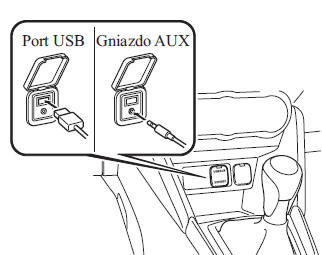
Type A/Type B (avec lecteur de CD)
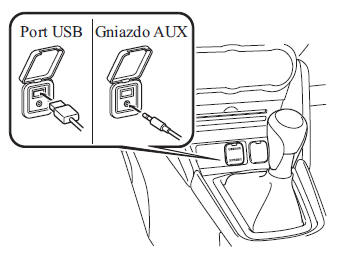
Type C/Type D (sans lecteur DVD/CD)
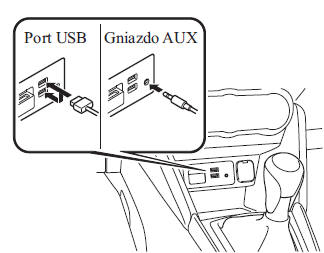
Type C/Type D (avec lecteur DVD/CD)
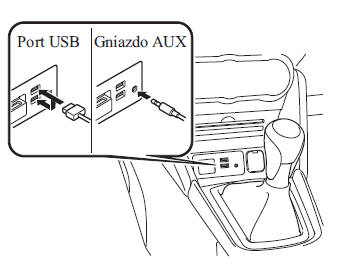
Raccordement de l'appareil
1. Si un cache recouvre la prise AUX ou le port USB, retirez-le.
2. Raccordez la fiche de l'appareil au port USB.
Raccordement à l'aide d'un câble
1. Si un cache recouvre la prise AUX ou le port USB, retirez-le.
2. Branchez le câble de l'appareil, muni de sa fiche, sur la prise AUX / le port USB.
AVERTISSEMENT
Veillez à ce que le câble de raccordement ne s'emmêle pas dans le levier de frein de stationnement ou le levier de sélection des vitesses : un câble emmêlé compromet la sécurité, car il peut gêner la conduite du véhicule et provoquer un accident.
ATTENTION
Ne suspendez aucun objet à la fiche branchée sur la prise AUX / le port USB et ne forcez pas sur celle-ci.
ATTENTION
Insérez la fiche dans la prise AUX / le port USB avec précaution.
Insérez et retirez la fiche perpendiculairement au plan de l'ouverture de la prise AUX / du port USB.
Insérez ou retirez la fiche en la tenant par son boîtier.
Utilisation du mode AUX (Type A/Type B)
1. Placez le contacteur d'allumage en position ACC ou ON.
2. Pour allumer le système audio, appuyez sur le bouton de marche/réglage du volume.
3. Appuyez sur la touche média ( ) de la console du système audio pour passer en mode AUX.

ATTENTION
Si l'appareil n'est pas raccordé à la prise AUX, le passage en mode AUX n'a pas lieu.
Réglez le volume sonore à l'aide de l'appareil audio portable ou du système audio.
Les réglages audio autres que le niveau de volume ne peuvent être effectués que sur l'appareil audio portable.
Lors du retrait de la fiche de l'appareil portable de la prise AUX en mode AUX, un bruit peut être audible.
Utilisation du mode USB (Type A/Type B)
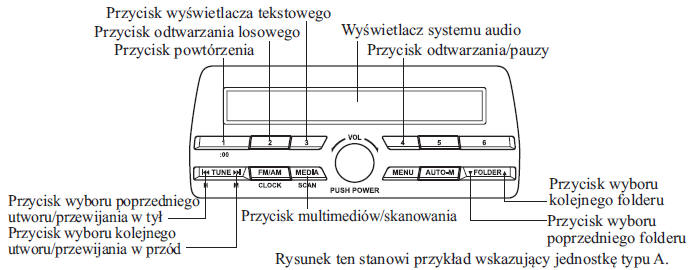
 Ce système ne prend pas en charge les appareils
USB 3.0. De plus, selon le modèle ou la version du logiciel, d'autres appareils peuvent ne pas être pris en charge.
Lecture
1. Placez le contacteur d'allumage en position ACC ou ON.
2. Pour allumer le système audio, appuyez sur le bouton de marche/réglage du volume.
3. Appuyez sur la touche média ( ), pour passer en mode USB et
lancer la lecture.
ATTENTION
Certains appareils, comme les smartphones, peuvent nécessiter une modification de réglage pour que le mode USB fonctionne.
Si l'appareil USB n'est pas raccordé, le passage en mode USB n'a pas lieu.
Si l'appareil USB ne contient aucune donnée lisible, le message "NO CONTENTS" (aucun contenu) clignote.
La lecture des pistes de l'appareil USB suit l'ordre de numérotation des dossiers. Les dossiers ne contenant pas de fichiers MP3/WMA/AAC sont ignorés.
Ne retirez pas l'appareil USB du port pendant le fonctionnement du mode USB.
Vous risqueriez d'endommager les données.
Pause
Pour interrompre la lecture, appuyez sur la touche Lecture/Pause (4).
Appuyez à nouveau sur la touche pour reprendre la lecture.
Avance/retour rapide
Appuyez sans relâcher sur la touche d'avance rapide ( ), pour avancer rapidement
dans la piste.
Appuyez longuement sur la touche de retour rapide ( ), pour reculer rapidement
dans la piste.
Recherche de piste
Appuyez une fois sur la touche de changement de piste (
), pour passer au début de la piste suivante.
Appuyez sur la touche de changement de piste arrière ( ) quelques secondes après le début de la
lecture pour revenir au début de la piste précédente.
Appuyez sur la touche de changement de piste arrière ( ) après quelques secondes de
lecture pour recommencer la lecture au début de la piste en cours.
Recherche de dossier
Pour passer au dossier précédent, appuyez sur ( ), pour passer au
dossier suivant, appuyez sur ( ).
Analyse des pistes
Cette fonction parcourt les titres des pistes du dossier sélectionné et lit dix secondes de chaque piste afin de vous aider à trouver la piste que vous souhaitez écouter.
Appuyez sur la touche ( )
pendant la lecture pour lancer l'analyse (le numéro de piste clignote).
Appuyez sur la touche ( )
à nouveau pour désactiver l'analyse.
ATTENTION
Une fois l'analyse désactivée, la lecture reprend à l'endroit où l'analyse a été activée.
Répétition de lecture
Répétition de la piste
1. Pour répéter la piste en cours de lecture, appuyez sur le bouton de répétition (1) pendant la lecture.
Le message "TRACK RPT" (Répétition de la piste) apparaît sur l'écran (à côté de RPT, en bas de l'écran, apparaît ).
2. Pour désactiver la répétition de piste, appuyez à nouveau sur le bouton après 3 secondes.
Répétition du dossier
1. Pour répéter la lecture des pistes du dossier en cours, appuyez sur le bouton de répétition (1) pendant la lecture, puis appuyez à nouveau dessus avant l'expiration de 3 secondes. L'écran affiche « FOLDER RPT » (répétition de dossier) (à côté de RPT, en bas de l'écran, apparaît ).
2. Appuyez à nouveau sur le bouton pour désactiver la répétition de piste.
Lecture aléatoire
Les pistes sont sélectionnées et lues de manière aléatoire.
Lecture aléatoire du contenu d'un dossier
1. Pour lire les pistes du dossier dans un ordre aléatoire, appuyez sur le bouton de lecture aléatoire (2) pendant la lecture. L'écran affiche « FOLDER RDM » (lecture aléatoire du dossier) (à côté de RDM, en bas de l'écran, apparaît ).
2. Pour désactiver la lecture des pistes dans un ordre aléatoire, appuyez à nouveau sur le bouton après 3 secondes.
Lecture aléatoire du contenu de l'appareil USB
1. Pour lire les pistes de l'appareil USB dans un ordre aléatoire, appuyez sur la touche de lecture aléatoire (2) pendant la lecture, puis appuyez de nouveau dessus avant l'écoulement de 3 secondes. Le message "ALL RDM" (Lecture aléatoire de tout le disque) apparaît sur l'écran (à côté de RDM, en bas de l'écran, apparaît ).
2. Pour désactiver la lecture aléatoire des albums, appuyez à nouveau sur le bouton.
Changement d'affichage
Les informations affichées sur l'écran du système audio changent selon la description ci-dessous chaque fois que vous appuyez sur la touche (3) pendant la lecture.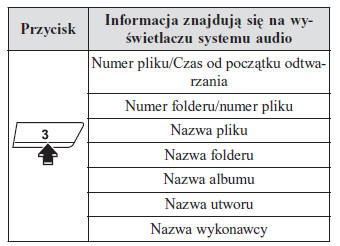
ATTENTION
Les informations (nom de l'interprète, titre de la piste) ne s'affichent que si l'appareil USB contient des informations pouvant être affichées à l'écran.
Le système n'affiche pas certains caractères. Les caractères qui ne peuvent pas être affichés sont remplacés par un astérisque (
 ).
Défilement de l'écran
Seuls 13 caractères peuvent être affichés à la fois. Pour afficher le reste des caractères d'un titre long, appuyez sur le bouton (3). Les 13 caractères suivants s'affichent alors. Une fois les 13 derniers caractères du titre affichés, appuyez à nouveau sur le bouton (3) pour revenir à l'affichage du début du titre.
ATTENTION
Le nombre de caractères affichés est limité.
Messages d'erreur
Lorsque le message "CHECK USB" s'affiche, cela indique que des erreurs sont survenues sur l'appareil USB. Assurez-vous que des fichiers MP3/WMA/AAC sont enregistrés sur l'appareil USB, puis rebranchez celui-ci. Si ce message réapparaît, le système audio doit être contrôlé par un atelier spécialisé ; nous recommandons un Point de Service Agréé Mazda.
Utilisation du mode iPod (Type A/Type B)
Selon le modèle ou la version du logiciel, l'iPod peut ne pas être compatible. Un message d'erreur s'affiche alors.
ATTENTION
Les fonctions de l'iPod ne peuvent pas être utilisées sur l'iPod lorsque celui-ci est raccordé au module du système audio, car le module commande les fonctions de l'iPod.
Lecture
1. Placez le contacteur d'allumage en position ACC ou ON.
2. Pour allumer le système audio, appuyez sur le bouton de marche/réglage du volume.
3. Appuyez sur la touche média ( ), pour passer en mode iPod et
lancer la lecture.
ATTENTION
Si l'iPod n'est pas raccordé, le passage en mode iPod est impossible.
Si l'iPod ne contient aucune donnée lisible, le message "NO CONTENTS" s'affiche à l'écran.
Ne retirez pas l'iPod de son connecteur pendant le fonctionnement du mode iPod.
Sinon, les données risquent d'être endommagées.
Pause
Pour interrompre la lecture, appuyez sur la touche Lecture/Pause (4).
Appuyez à nouveau sur la touche pour reprendre la lecture.
Avance/retour rapide
Appuyez sans relâcher sur la touche d'avance rapide ( ), pour avancer rapidement
dans la piste.
Appuyez longuement sur la touche de retour rapide ( ), pour reculer rapidement
dans la piste.
Recherche de piste
Appuyez une fois sur la touche de changement de piste (
), pour passer au début de la piste suivante.
Appuyez sur la touche de changement de piste arrière ( ) pendant quelques secondes (selon la
version du logiciel de l'iPod) après le début de la lecture, pour revenir au début de la piste précédente.
Appuyez sur la touche de changement de piste arrière ( ) après quelques secondes de lecture (selon la
version du logiciel de l'iPod), pour lancer la lecture depuis le début de la piste en cours.
Recherche de catégorie
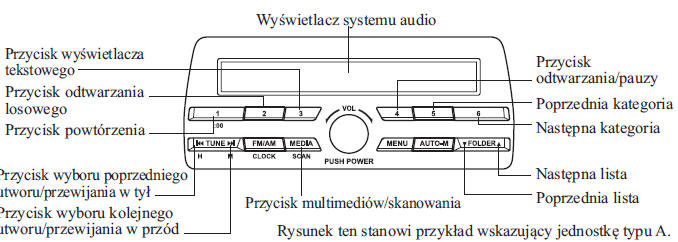
Appuyez sur la touche de passage à la catégorie précédente (5) pour sélectionner la catégorie précédente, et sur la touche de passage à la catégorie suivante (6) pour sélectionner la catégorie suivante.
ATTENTION
La catégorie peut être : Liste de lecture, Interprète, Album, Piste, Podcast, Genre, Auteur et Livre audio.
Recherche de liste
Pour sélectionner la liste précédente, appuyez sur la touche de passage à la liste précédente ( ), pour sélectionner la liste suivante,
appuyez sur la touche de passage à la liste suivante ( ).
ATTENTION
Si la catégorie sélectionnée est Piste ou Livre audio, la liste n'existe pas.
Analyse des pistes
Cette fonction parcourt les titres des pistes de la liste sélectionnée et lit 10 secondes de chaque piste afin de vous aider à trouver la piste que vous souhaitez écouter.
Appuyez sur la touche ( )
pendant la lecture pour lancer l'analyse (le numéro de piste clignote).
Appuyez sur la touche ( )
à nouveau pour désactiver l'analyse.
ATTENTION
Une fois l'analyse désactivée, la lecture reprend à l'endroit où l'analyse a été activée.
Répétition de lecture
1. Pour répéter la piste en cours de lecture, appuyez sur le bouton de répétition (1) pendant la lecture.
L'écran affiche « TRACK RPT » (répétition de piste) (à côté de RPT, en bas de l'écran, apparaît ).
2. Appuyez à nouveau sur le bouton pour désactiver la répétition de piste.
Lecture aléatoire
Les pistes sont sélectionnées et lues de manière aléatoire.
Lecture aléatoire des pistes
1. Pour lire les pistes de la liste dans un ordre aléatoire, appuyez sur la touche de lecture aléatoire (2) pendant la lecture. Le message "SONG RDM" (Lecture aléatoire des pistes) apparaît sur l'écran (à côté de RDM, en bas de l'écran, apparaît ).
2. Pour désactiver la lecture des pistes dans un ordre aléatoire, appuyez à nouveau sur le bouton après 3 secondes.
Lecture aléatoire des albums
1. Pour lire les pistes de l'iPod dans un ordre aléatoire, appuyez sur la touche de lecture aléatoire (2) pendant la lecture, puis appuyez de nouveau dessus avant l'écoulement de 3 secondes. Le message "ALBUM RDM" (Lecture aléatoire des albums) apparaît sur l'écran (à côté de RDM, en bas de l'écran, apparaît ).
2. Pour désactiver la lecture aléatoire des albums, appuyez à nouveau sur le bouton.
ATTENTION
Le numéro de la piste lue en mode aléatoire apparaît dans l'ordre correspondant au contenu de l'iPod.
Changement d'affichage
Les informations affichées sur l'écran du système audio changent selon la description ci-dessous chaque fois que vous appuyez sur la touche (3) pendant la lecture.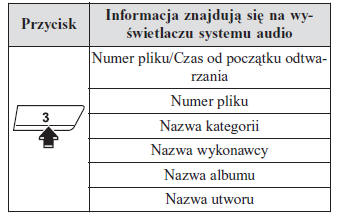
ATTENTION
Les informations (nom de l'interprète, titre du morceau) ne s'affichent que si l'iPod contient des informations affichables.
Le système n'affiche pas certains caractères. Les caractères non affichables sont remplacés par un astérisque (
 ).
Défilement de l'écran
Un maximum de 13 caractères peut être affiché à la fois. Pour afficher le reste d'un titre long, appuyez sur la touche (3).
Les 13 caractères suivants s'affichent.
Après l'affichage des 13 derniers caractères du titre, appuyez de nouveau sur la touche (3) pour revenir à l'affichage du début du titre.
ATTENTION
Le nombre de caractères affichés est limité.
Messages d'erreur
Lorsque le message « CHECK iPod » s'affiche, cela indique que des erreurs sont survenues sur l'iPod. Vérifiez que le contenu de l'iPod est constitué de fichiers lisibles et que l'appareil est correctement connecté. Si ce message réapparaît, le système audio doit être contrôlé par un atelier spécialisé ; nous recommandons un Point Service Agréé Mazda.
Indications d'erreur (Type A/Type B)
Si un message d'erreur s'affiche à l'écran, consultez le tableau pour en connaître la cause. Si vous ne parvenez pas à identifier la cause de l'erreur, adressez-vous à un atelier spécialisé ; nous recommandons un Point Service Agréé Mazda.
| Indication | Cause | Solution |
| VÉRIFIER USB | Défaillance du périphérique USB | Vérifiez que le périphérique USB contient des fichiers MP3/WMA/AAC, puis rebranchez-le. |
Si le message d'erreur ne disparaît pas, contactez un atelier spécialisé. Nous vous recommandons un Point de service Mazda agréé.
Utilisation du mode AUX (Type C/Type D)
1. Sélectionnez l'icône sur l'écran
principal et affichez l'écran de la fonction Divertissement.
2. Sélectionnez AUX pour passer en mode AUX. Les icônes suivantes apparaissent dans la partie inférieure de l'afficheur central.
| Icône | Fonction |
 | Affiche le menu des fonctions Divertissement. Utilisez ce bouton pour passer d'une source audio à l'autre. |
 | Affiche les réglages du son pour en améliorer la qualité. Voir « Volume/Affichage/Réglages du son » à la page 5-52. |
ATTENTION
Si l'appareil n'est pas raccordé à la prise AUX, le passage en mode AUX n'a pas lieu.
Réglez le volume sonore à l'aide du lecteur audio portable, de la commande au volant ou des boutons du système audio.
Les réglages du son peuvent également être effectués à l'aide des réglages de volume du lecteur audio portable.
Lors du retrait de la fiche de l'appareil portable de la prise AUX en mode AUX, un bruit peut être audible.
Utilisation du mode USB (Type C/Type D)
Ce système ne prend pas en charge les périphériques USB 3.0. De plus, selon le modèle ou la version du logiciel, d'autres périphériques peuvent ne pas être pris en charge.
Les périphériques formatés en FAT32 sont pris en charge (les périphériques USB formatés dans d'autres formats, p. ex. NTFS, ne sont pas pris en charge).
Lecture
1. Sélectionnez l'icône sur l'écran
principal et affichez l'écran de la fonction Divertissement.
2. Sélectionnez USB 1 ou USB 2 pour activer le mode USB. Les icônes suivantes apparaissent dans la partie inférieure de l'afficheur central.
| Icône | Fonction |
 | Affiche le menu des fonctions Divertissement. Utilisez ce bouton pour passer d'une source audio à l'autre. |
 | La liste des catégories s'affiche. |
 | La liste des morceaux en cours s'affiche. Sélectionnez le morceau souhaité pour le lire. |
 | Répète le morceau en cours. Sélectionnez de nouveau pour répéter les pistes de la liste de pistes actuelle. Appuyer de nouveau sur cette touche annule cette fonction. |
 | Les pistes de la liste en cours sont lues en ordre aléatoire. Sélectionnez de nouveau pour annuler. |
 | Lance la lecture d'un morceau similaire au morceau en cours, à l'aide de Gracenote's More Like This. Sélectionnez le morceau souhaité dans la liste des catégories pour annuler More Like This. |
 | Si vous sélectionnez cette icône dans les quelques secondes suivant le début de la lecture d'un morceau, vous passez au morceau précédent. Si plus de quelques secondes se sont écoulées depuis le début de la lecture du morceau, le morceau en cours est relancé depuis le début. Appuyez longuement pour lancer un retour rapide. L'arrêt intervient lorsque vous relâchez l'icône ou la commande rotative. |
 | La lecture du morceau a lieu. Si l'on sélectionne de nouveau, la lecture est momentanément suspendue. |
 | Passe au début du morceau suivant. Appuyez et maintenez enfoncé pour lancer l'avance rapide. |
 | Affiche les réglages du son pour en améliorer la qualité. Voir « Volume/Affichage/Réglages du son » à la page 5-52. |
ATTENTION
Déplacez le curseur indiquant le temps de lecture pour le placer sur le passage souhaité du morceau.
Selon l'écran dans lequel la fonction est utilisée, l'affichage des icônes de mode répétition et de mode aléatoire varie.
Liste des catégories
Pour afficher la liste des catégories, sélectionnez l'icône
.
Sélectionnez la catégorie et l'élément souhaités.
| Catégorie | Fonction |
| Liste de lecture | Affiche les listes de lecture présentes sur l'appareil. |
| Interprète | Affiche la liste des noms d'interprètes. Il est possible de lire tous les morceaux ou les morceaux d'un album choisi de l'interprète. |
| Album | Affiche la liste des noms d'albums. |
| Morceau | Tous les morceaux de l'appareil sont affichés. |
| Genre | Affiche la liste des genres. Il est possible de lire tous les morceaux ou les morceaux d'un album ou d'un interprète dans le genre choisi. |
| Livre audio | Affiche la liste des livres audio. Il est possible de sélectionner et de lire des chapitres. |
| Podcast | Affiche la liste des podcasts. Il est possible de sélectionner et de lire des épisodes. (Fonction spéciale pour certains appareils Apple). |
| Dossier | Affiche le dossier/la liste des fichiers. |
Exemple d'utilisation (pour lire tous les morceaux d'un périphérique USB)
(Méthode 1)
1. Sélectionnez , pour afficher
la liste des catégories.
2. Sélectionnez Morceau.
Tous les morceaux du périphérique USB sont affichés.
3. Sélectionnez le morceau souhaité.
Le morceau sélectionné est alors lu. Tous les morceaux du périphérique USB peuvent être lus en mode lecture continue.
ATTENTION
Seuls les morceaux de la catégorie choisie à l'étape 2 sont lus.
(Méthode 2)*1
1. Sélectionnez , pour afficher
la liste des catégories.
2. Sélectionnez Dossier.
Tous les dossiers du périphérique USB sont affichés.
3. Sélectionnez Tous les morceaux.
Tous les morceaux du périphérique USB sont affichés.
4. Sélectionnez le morceau souhaité.
Le morceau sélectionné est alors lu. Tous les morceaux du périphérique USB peuvent être lus en mode lecture continue.
*1 Les appareils sous Android ou les mémoires USB sont pris en charge.
ATTENTION
Seuls les morceaux du dossier choisi à l'étape 3 sont lus.
Base de données Gracenote (Type C/Type D)
Lorsqu'un périphérique USB est connecté au système et que de la musique est lue, des informations telles que le nom de l'album, le nom de l'interprète, le genre et le titre s'affichent automatiquement, si la base de données du véhicule correspond à la musique lue. Les informations stockées sur cet appareil utilisent la base de données du service de reconnaissance musicale Gracenote.
ATTENTION
Pour connaître la base de données Gracenote la plus récente pouvant être installée, et savoir comment procéder, consultez le site du système mains libres Mazda : http://www.mazdahandsfree.com
Introduction
La technologie de reconnaissance musicale et les données correspondantes sont fournies par Gracenote.
Gracenote est la norme du secteur en matière de technologie de reconnaissance musicale et de fourniture de données associées. Pour plus d'informations, consultez le site www.gracenote.com.
CD et données musicales de Gracenote, Inc., copyright 2000 à ce jour Gracenote.
Logiciel Gracenote, copyright 2000 à ce jour Gracenote. Un ou plusieurs brevets appartenant à Gracenote s'appliquent à ce produit et à ce service. Consultez le site Internet de Gracenote pour la liste actuelle des brevets Gracenote.
Gracenote, CDDB, MusicID, MediaVOCS, le logo et le logotype Gracenote, ainsi que le logo « Powered by Gracenote », sont des marques déposées de Gracenote aux États-Unis et/ou dans d'autres pays.
Contrat de licence utilisateur final du logiciel Gracenote. L'application ou l'appareil auquel s'applique ce contrat contient un logiciel de la société Gracenote, dont le siège se situe à Emeryville, Californie (« Gracenote »). Le logiciel Gracenote (« Logiciel Gracenote ») permet à cet appareil d'identifier un disque et/ou un fichier et d'obtenir des informations musicales, notamment le nom de l'interprète, le titre et les informations sur le morceau (« Données Gracenote »), à partir de serveurs Internet ou de bases de données intégrées (désignés collectivement « Serveurs Gracenote »), ainsi que d'assurer d'autres fonctions. Vous ne pouvez utiliser les Données Gracenote que par l'intermédiaire des fonctions destinées à l'utilisateur de cette application ou de cet appareil.
Vous vous engagez à utiliser les Données Gracenote, le Logiciel Gracenote et les Serveurs Gracenote uniquement à des fins privées et non commerciales. Vous vous engagez à ne pas transférer, copier, céder ni transmettre à un tiers le Logiciel Gracenote ni les Données Gracenote. VOUS VOUS ENGAGEZ À NE PAS UTILISER NI EXPLOITER DE QUELQUE MANIÈRE QUE CE SOIT, SAUF DISPOSITION EXPRESSE DU PRÉSENT CONTRAT, LES DONNÉES GRACENOTE, LE LOGICIEL GRACENOTE OU LES SERVEURS GRACENOTE.
La licence d'utilisation des Données Gracenote, du Logiciel Gracenote et des Serveurs Gracenote prend fin en cas de non-respect des présentes restrictions. En cas de résiliation du contrat de licence, vous vous engagez à cesser totalement d'utiliser les Données Gracenote, le Logiciel Gracenote et les Serveurs Gracenote. Gracenote conserve tous les droits sur les Données Gracenote, le Logiciel Gracenote et les Serveurs Gracenote, y compris tous les droits de propriété. Gracenote ne sera en aucun cas tenue de verser une quelconque rémunération pour les informations fournies par l'utilisateur. Gracenote peut faire valoir directement contre l'utilisateur, en son propre nom, les droits découlant du présent contrat.
Les services Gracenote utilisent un identifiant unique permettant de suivre, à des fins statistiques, les requêtes d'informations. L'identifiant numérique attribué de manière aléatoire permet au service Gracenote de comptabiliser les requêtes sans collecter aucune information concernant l'utilisateur. Pour plus d'informations à ce sujet, vous pouvez consulter la Politique de confidentialité Gracenote dans le cadre du service Gracenote.
Le Logiciel Gracenote et chaque élément des Données Gracenote sont soumis au présent contrat de licence « EN L'ÉTAT ».
Gracenote ne fait aucune déclaration ni ne donne aucune garantie, expresse ou implicite, quant à l'exactitude des Données Gracenote provenant des Serveurs Gracenote. Gracenote se réserve le droit de supprimer des données des Serveurs Gracenote et de modifier les catégories de données pour toute raison jugée suffisante par la société. Il n'est pas garanti que le Logiciel Gracenote ni les Serveurs Gracenote soient exempts d'erreurs ou fonctionnent sans interruption. Gracenote n'est pas tenue de fournir aux utilisateurs de nouveaux types ou catégories de données améliorés ou supplémentaires qu'elle pourrait proposer à l'avenir, et peut cesser à tout moment de fournir ce type de services. GRACENOTE N'ASSUME AUCUNE GARANTIE DIRECTE OU INDIRECTE, Y COMPRIS, SANS S'Y LIMITER, LA GARANTIE DE QUALITÉ MARCHANDE, D'ADÉQUATION À UN USAGE PARTICULIER, DE TITRE ET DE NON-CONTREFAÇON. GRACENOTE NE GARANTIT PAS L'OBTENTION DE RÉSULTATS PARTICULIERS PAR L'UTILISATION DU LOGICIEL GRACENOTE OU DES SERVEURS GRACENOTE. GRACENOTE NE POURRA EN AUCUN CAS ÊTRE TENUE RESPONSABLE DES DOMMAGES INDIRECTS OU ACCESSOIRES, DE LA PERTE DE BÉNÉFICES OU D'AUTRES AVANTAGES.
2000 à aujourd'hui. Gracenote, Inc.
Mise à jour de la base de données
La base de données Gracenote peut être mise à jour à l'aide d'un périphérique USB.
1. Raccordez le périphérique USB contenant le logiciel de mise à jour Gracenote.
2. Sélectionnez l'icône sur l'
écran principal et affichez l'écran des réglages.
3. Sélectionnez Système, puis Mise à jour de la base de données musicale.
4. Sélectionnez Rechercher. La liste des packs de mise à jour enregistrés sur le périphérique USB ainsi que le nom de leur version s'affichent.
5. Sélectionnez l'un des packs pour lancer la mise à jour.
6. Sélectionnez Lancer.
ATTENTION
Gracenote peut être téléchargé depuis le site Internet Mazda Handsfree.
Testez-vous
Un quiz rapide sur Mazda 2 : chaque réponse est expliquée, avec un lien vers la page du manuel.