911 Assist™
Если в результате аварии срабатывает подушка безопасности (за исключением подушек безопасности коленей и надувных ремней безопасности [если есть]) или активируется отключение топливного насоса, автомобиль с системой SYNC может связаться с экстренными службами, набрав 911 через сопряженный и подключенный телефон с поддержкой Bluetooth. Подробнее о 911 Assist см. на сайтах www.SYNCMyRide.com, www.SYNCMyRide.ca или www.syncmaroute.ca.
• Информацию о срабатывании подушек безопасности см. в главе «Система пассивной безопасности».
• Информацию об отключении топливного насоса см. в главе «Действия в аварийных ситуациях на дороге».
Включение 911 Assist
Если ваш автомобиль не оборудован навигационной системой, выполните следующие действия:
1. Нажмите кнопку телефона, чтобы открыть меню телефона.
2. Прокрутите список до появления пункта «911 Assist» на дисплее.
3. Прокрутите и выберите «ВКЛ», затем нажмите OK. На дисплее появится надпись «Включено».
Если ваш автомобиль оборудован навигационной системой, выполните следующие действия:
1. Нажмите аппаратную кнопку PHONE.
2. Выберите вкладку «Настройки».
3. Нажмите «Дополнительно». Выберите «911 Assist», затем включите систему.
Чтобы функция 911 Assist работала должным образом:
• Система SYNC должна получать питание и работать исправно в момент происшествия, а также в течение всего времени активации и использования функции.
• Функция SYNC 911 Assist должна быть включена до происшествия.
• Совместимый телефон с поддержкой Bluetooth должен быть сопряжен и подключен к SYNC.
• Подключенный телефон с поддержкой Bluetooth должен иметь возможность совершить исходящий вызов и поддерживать его в момент происшествия.
• Подключенный телефон с поддержкой Bluetooth должен иметь достаточный уровень сигнала сети, заряд батареи и мощность сигнала.
• Аккумуляторная батарея автомобиля должна быть заряжена, а автомобиль должен находиться в США, Канаде или на территории, где номер экстренных служб — 911.
В случае аварии
Не при каждой аварии срабатывает подушка безопасности или активируется отключение топливного насоса (что запускает 911 Assist). Однако если функция 911 Assist сработала, система SYNC пытается связаться с экстренными службами. Если подключенный телефон поврежден или теряет связь с SYNC, система ищет любой доступный ранее сопряженный телефон, подключается к нему и пытается выполнить вызов 911.
Перед совершением вызова:
• SYNC предоставляет короткий промежуток времени (около 10 секунд) для отмены вызова. Если вызов не отменён, SYNC выполнит набор номера 911.
• SYNC произносит следующее или подобное сообщение: «SYNC выполнит вызов 911. Чтобы отменить вызов, нажмите Отмена на экране или нажмите и удерживайте кнопку телефона на рулевом колесе».
Если вызов не отменён и соединение с 911 установлено, оператору экстренной службы воспроизводится заранее записанное сообщение, после чего находящиеся в автомобиле люди могут говорить с оператором. Будьте готовы немедленно сообщить своё имя, номер телефона и местоположение, так как не все системы 911 способны получать эту информацию в электронном виде.
Функция 911 Assist может не работать, если
• Ваш сотовый телефон или оборудование 911 Assist были повреждены при аварии.
• Аккумулятор автомобиля или система SYNC не получают питания.
• Сопряжённый и подключённый к системе телефон был выброшен из автомобиля.
Уведомление о конфиденциальности 911 Assist
После включения 911 Assist может передать экстренным службам информацию о том, что автомобиль попал в аварию с срабатыванием подушки безопасности или активацией отсечки топливного насоса. Некоторые версии или обновления 911 Assist могут также электронным способом или голосом передавать операторам 911 местоположение автомобиля и/или другие сведения об автомобиле или аварии, чтобы помочь операторам организовать наиболее подходящую экстренную помощь. Если вы не хотите передавать эту информацию, не включайте функцию.
Отчёт о состоянии автомобиля
Зарегистрируйтесь для получения отчёта о состоянии автомобиля и настройте параметры отчётов на сайте www.SYNCMyRide.com. После регистрации вы можете запросить отчёт о состоянии автомобиля (из автомобиля). Вернитесь в свой аккаунт на сайте www.SYNCMyRide.com, чтобы просмотреть отчёт. Вы также можете настроить SYNC так, чтобы он автоматически напоминал о необходимости запуска отчётов через определённые интервалы пробега. При формировании отчёта может взиматься плата за использование минут сотовой связи.
Система позволяет проверить общее состояние автомобиля в виде диагностической карты. Отчёт о состоянии автомобиля содержит важную информацию, в том числе:
• Диагностическая информация об автомобиле
• Плановое техническое обслуживание
• Открытые отзывные кампании и сервисные действия
• Невыполненные работы, выявленные при осмотрах у авторизованного дилера.
Отчёт можно запустить (после того как автомобиль работал не менее 60 секунд), нажав кнопку голосового управления и произнеся «Отчёт о состоянии автомобиля», или нажав кнопку телефона.
Чтобы запустить отчёт с помощью кнопки телефона, если автомобиль не оборудован навигационной системой:
1. Нажмите кнопку телефона, чтобы войти в меню телефона.
2. Прокручивайте до появления на дисплее пункта «Состояние автомобиля», затем нажмите OK.
3. Выберите один из вариантов, указанных в следующей таблице.
Чтобы запустить отчёт с помощью кнопки телефона, если автомобиль оборудован навигационной системой:
1. Нажмите аппаратную кнопку PHONE.
2. Выберите вкладку «Настройки».
3. Нажмите «Дополнительно», затем выберите «Отчёт о состоянии автомобиля».
4. Выберите один из вариантов, указанных в следующей таблице.
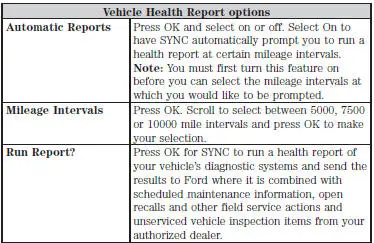
Уведомление о конфиденциальности отчёта о состоянии автомобиля
При запуске отчёта о состоянии автомобиля компания Ford Motor Company может собирать номер вашего сотового телефона (для обработки запроса на отчёт) и диагностическую информацию об автомобиле. Некоторые версии или обновления отчёта о состоянии автомобиля могут также собирать дополнительные сведения об автомобиле.
Ford может использовать собранную информацию об автомобиле в любых целях.
Если вы не хотите раскрывать номер сотового телефона или сведения об автомобиле, не запускайте функцию и не создавайте профиль отчёта о состоянии автомобиля на сайте www.SYNCMyRide.com. Подробнее см. www.SYNCMyRide.com – Условия использования отчёта о состоянии автомобиля и Политика конфиденциальности.
Сервисы SYNC: трафик, маршруты и информация (TDI)
Примечание: для сервисов SYNC необходима активация перед использованием. Зайдите на сайт www.SYNCMyRide.com, чтобы зарегистрироваться и проверить право на бесплатные сервисы. Могут применяться стандартные тарифы на телефонные звонки и сообщения.
Может потребоваться подписка. Для подключения и использования сервисов SYNC также необходимо, чтобы сотовый телефон с поддержкой Bluetooth и активной услугой сервисов SYNC был сопряжён и подключён к системе. См. Использование SYNC с телефоном для инструкций по сопряжению.
Примечание: При подключении сервис использует технологию GPS и современные датчики автомобиля для определения текущего местоположения, направления движения и скорости автомобиля, чтобы предоставить запрошенные вами маршруты, сведения о пробках или поиск организаций. Кроме того, для предоставления запрошенных услуг и для постоянного совершенствования сервиса могут собираться и записываться данные о звонках и голосовые сообщения. Подробнее см. в Условиях использования сервисов SYNC на сайте www.SYNCMyRide.com. Если вы не хотите, чтобы Ford или его поставщики услуг собирали данные о поездках автомобиля или иную информацию, указанную в Условиях, не включайте и не используйте этот сервис.
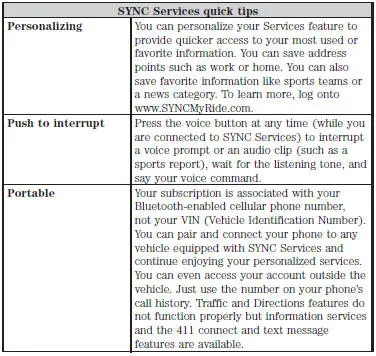
Сервисы SYNC используют современные датчики автомобиля, встроенную технологию GPS и полные данные карт и дорожной обстановки, чтобы предоставлять персонализированные сведения о пробках, точные пошаговые маршруты, поиск организаций, новости, спорт, погоду и многое другое. Полный список сервисов и дополнительную информацию см. на сайте www.SYNCMyRide.com.
Подключение к сервисам SYNC голосовыми командами
1. Нажмите кнопку голосового управления.
2. Когда система предложит, скажите «Сервисы». Это инициирует исходящий вызов к сервисам SYNC с использованием вашего сопряжённого и подключённого сотового телефона с поддержкой Bluetooth.
3. После подключения к сервису следуйте голосовым подсказкам, чтобы запросить нужную услугу, например «Пробки» или «Маршрут». Также можно сказать «Какие есть варианты?», чтобы получить полный список доступных услуг.
4. Скажите «Сервисы», чтобы вернуться в главное меню сервисов, или «Помощь», чтобы получить подсказку.
Подключение к сервисам SYNC через меню телефона
1. Нажмите кнопку телефона, чтобы войти в меню телефона.
2. Прокручивайте список, пока на дисплее не появится пункт «Сервисы».
3. Нажмите OK для подтверждения и входа в меню «Сервисы». На дисплее появится сообщение о подключении системы.
4. Нажмите OK. SYNC инициирует вызов к порталу сервисов.
5. После подключения следуйте голосовым подсказкам, чтобы запросить нужную услугу, например «Пробки» или «Маршрут». Также можно сказать «Какие есть варианты?», чтобы получить полный список доступных услуг.
6. Чтобы вернуться в меню «Сервисы», скажите «Сервисы», или «Помощь», чтобы получить подсказку.
Получение пошаговых маршрутов
1. Когда вы подключены к сервисам SYNC, скажите «Маршрут» или «Поиск организаций». Чтобы найти ближайшую организацию или организацию нужного типа рядом с вашим текущим местоположением, просто скажите «Поиск организаций», а затем «Поиск рядом». Если вам нужна дополнительная помощь в поиске места, в любой момент во время поиска маршрута или организаций скажите «Оператор», чтобы связаться с живым оператором. Система также может предложить связаться с оператором, если автоматической системе трудно распознать ваш голосовой запрос. Живой оператор может помочь с поиском организаций по названию или категории, жилых адресов по улице или имени, а также конкретных перекрёстков. Помощь оператора (Operator Assist) входит в вашу подписку на сервисы SYNC. Подробнее о Operator Assist см. на сайте www.SYNCMyRide.com/support.
2. Следуйте голосовым подсказкам, чтобы выбрать пункт назначения. После выбора пункта назначения текущее местоположение автомобиля передаётся в сервис, и маршрут с учётом текущей дорожной обстановки рассчитывается и отправляется обратно в автомобиль. После завершения загрузки маршрута телефонный звонок автоматически завершается. Затем вы получаете звуковые и визуальные указания по маршруту во время движения к пункту назначения.
3. Во время движения по активному маршруту можно выбрать или сказать «Сводка маршрута» или «Статус маршрута», чтобы просмотреть список поворотов или расчётное время прибытия. Также можно включить или выключить голосовые подсказки, отменить маршрут или обновить его.
Если вы пропустили поворот, SYNC автоматически спросит, нужно ли обновить маршрут. Просто скажите «Да», когда система запросит подтверждение, и новый маршрут будет передан в автомобиль.
Отключение от сервисов SYNC
1. Нажмите и удерживайте кнопку телефона на рулевом колесе.
2. Скажите «До свидания» из главного меню сервисов SYNC.
SYNC AppLink™
В зависимости от типа дисплея доступ к AppLink можно получить из меню медиа, меню телефона или с помощью голосовых команд. Когда приложение работает через AppLink, вы можете управлять его основными функциями голосовыми командами и кнопками на рулевом колесе.
Доступ через меню телефона
1. Нажмите кнопку «Телефон».
2. Перейдите к пункту «Мобильные приложения» и нажмите OK.
3. Перейдите к нужному приложению и нажмите OK.
4. Когда приложение запущено через SYNC, откройте меню приложения, нажав кнопку MENU, чтобы сначала открыть меню SYNC.
5. Прокручивайте список, пока не появится пункт «<App name> Menu» (например, Pandora Menu), затем нажмите OK. Здесь вы можете использовать функции приложения, например «Нравится», «Не нравится» и т. д. Подробнее см. на сайте www.SYNCMyRide.com.
Доступ через меню медиа
1. Нажмите кнопку AUX, чтобы открыть меню SYNC.
2. Нажмите кнопку Menu, чтобы открыть меню SYNC Media.
3. Выберите Mobile Applications и нажмите OK.
4. Выберите нужное приложение и нажмите OK.
5. Когда приложение запущено через SYNC, откройте меню приложения, нажав кнопку MENU, чтобы сначала открыть меню SYNC.
6. Прокрутите до пункта «<App name> Menu» (например, Pandora Menu) и нажмите OK. Далее можно использовать функции приложения, например Thumbs up, Thumbs down и т. д. Подробную информацию см. на сайте www.SYNCMyRide.com.
Доступ через экран навигации (если оборудовано)
1. Нажмите кнопку Phone.
2. Нажмите вкладку SYNC Apps.
3. Нажмите Mobile Apps.
4. Выберите приложение, чтобы запустить его.
Доступ с помощью голосовых команд
1. Нажмите значок голосового управления.
2. Когда система предложит, скажите «Mobile Apps».
3. После сигнала назовите приложение.
4. Приложение должно запуститься. Пока приложение работает через SYNC, можно нажать кнопку голосового управления и произнести команды, специфичные для приложения, например «Воспроизвести Station Quickmix». Скажите «Help», чтобы узнать доступные голосовые команды.
Проверьте себя
Короткий тест по Ford Mustang: после ответа — пояснение и ссылка на страницу руководства.