Asistencia 911™
Si un choque activa un airbag (excepto los airbags de rodilla y los cinturones de seguridad inflables traseros [si están equipados]) o activa el corte de la bomba de combustible, su vehículo equipado con SYNC puede contactar a los servicios de emergencia marcando el 911 a través de un teléfono emparejado y conectado con Bluetooth. Para más información sobre Asistencia 911, visite www.SYNCMyRide.com, www.SYNCMyRide.ca o www.syncmaroute.ca.
• Para información sobre el despliegue de airbags, consulte el capítulo de Sistema suplementario de sujeción.
• Para información sobre el corte de la bomba de combustible, consulte el capítulo de Emergencias en carretera.
Activar Asistencia 911
Si su vehículo no está equipado con sistema de navegación, realice lo siguiente:
1. Pulse el botón del teléfono para entrar en el menú del teléfono.
2. Desplácese hasta que aparezca 911 Assist (Asistencia 911) en la pantalla.
3. Desplácese para seleccionar ON (Activado) y pulse OK. Aparecerá Set On (Activado) en la pantalla.
Si su vehículo está equipado con sistema de navegación, realice lo siguiente:
1. Pulse el botón físico PHONE.
2. Seleccione la pestaña Settings (Ajustes).
3. Pulse Advanced (Avanzado). Seleccione 911 Assist (Asistencia 911) y luego active el sistema.
Para asegurarse de que Asistencia 911 funcione correctamente:
• SYNC debe estar encendido y funcionando correctamente en el momento del incidente, así como durante la activación y el uso de la función.
• La función Asistencia 911 de SYNC debe estar activada antes del incidente.
• Un teléfono compatible con Bluetooth debe estar emparejado y conectado a SYNC.
• Un teléfono conectado con Bluetooth debe tener la capacidad de realizar y mantener una llamada saliente en el momento del incidente.
• Un teléfono conectado con Bluetooth debe tener cobertura de red, batería y intensidad de señal adecuadas.
• El vehículo debe tener energía de la batería y encontrarse en Estados Unidos, Canadá o en un territorio donde el 911 sea el número de emergencias.
En caso de choque
No todos los choques activan un airbag o el corte de la bomba de combustible (lo que activaría Asistencia 911); sin embargo, si se activa Asistencia 911, SYNC intenta contactar a los servicios de emergencia. Si un teléfono conectado se daña o pierde la conexión con SYNC, SYNC busca cualquier teléfono emparejado previamente que esté disponible, intenta conectarse a él y trata de realizar la llamada al 911.
Antes de realizar la llamada:
• SYNC proporciona un breve periodo de tiempo (unos 10 segundos) para cancelar la llamada. Si no cancela la llamada, SYNC intentará marcar al 911.
• SYNC dice lo siguiente, o un mensaje similar: “SYNC intentará llamar al 911. Para cancelar la llamada, pulse Cancelar en su pantalla o mantenga pulsado el botón del teléfono en el volante.”
Si la llamada no se cancela y se realiza correctamente, se reproduce un mensaje pregrabado para el operador del 911 y después los ocupantes del vehículo pueden hablar con el operador. Prepárese para proporcionar de inmediato su nombre, número de teléfono y ubicación, ya que no todos los sistemas del 911 pueden recibir esta información electrónicamente.
911 Assist puede no funcionar si
• Su teléfono celular o el hardware de 911 Assist se dañó en un accidente.
• La batería del vehículo o el sistema SYNC no tienen energía.
• El(los) teléfono(s) emparejado(s) y conectado(s) al sistema salió(salieron) expulsado(s) del vehículo.
Aviso de privacidad de 911 Assist
Una vez que 911 Assist está activado, puede informar a los servicios de emergencia que el vehículo ha estado involucrado en un accidente en el que se desplegó una bolsa de aire o se activó el interruptor de corte de la bomba de combustible. Ciertas versiones o actualizaciones de 911 Assist también pueden informar electrónica o verbalmente a los operadores del 911 sobre la ubicación del vehículo y/u otros detalles del vehículo o del accidente, para ayudar a los operadores del 911 a proporcionar los servicios de emergencia más adecuados. Si no desea divulgar esta información, no active esta función.
Informe de estado del vehículo
Regístrese para el Informe de estado del vehículo y configure sus preferencias de informe en www.SYNCMyRide.com. Después de registrarse, puede solicitar un Informe de estado del vehículo (desde el interior del vehículo). Regrese a su cuenta en www.SYNCMyRide.com para ver su informe. También puede elegir que SYNC le recuerde automáticamente generar informes a intervalos específicos de kilometraje. Puede aplicarse el consumo de tiempo aire del teléfono celular al generar el informe.
El sistema le permite verificar el estado general de su vehículo en forma de una tarjeta de calificación de diagnóstico. El informe de estado del vehículo contiene información valiosa como:
• Información de diagnóstico del vehículo
• Mantenimiento programado
• Llamados a revisión (recalls) y acciones de servicio de campo abiertas
• Artículos pendientes de las inspecciones del vehículo por su concesionario autorizado.
Puede generar un informe (después de que el vehículo haya estado en marcha por un mínimo de 60 segundos) pulsando el botón de voz y diciendo “Informe de estado del vehículo”, o pulsando el botón del teléfono.
Para generar un informe usando el botón del teléfono, y su vehículo no está equipado con sistema de navegación,
1. Pulse el botón del teléfono para entrar al menú del teléfono.
2. Desplácese hasta que aparezca Estado del vehículo en la pantalla y luego pulse OK.
3. Seleccione una de las opciones enumeradas en la siguiente tabla.
Para generar un informe usando el botón del teléfono, y su vehículo está equipado con sistema de navegación:
1. Pulse el botón físico PHONE.
2. Seleccione la pestaña Settings (Configuración).
3. Pulse Advanced (Avanzado) y luego seleccione Vehicle Health Report (Informe de estado del vehículo).
4. Seleccione una de las opciones enumeradas en la siguiente tabla.
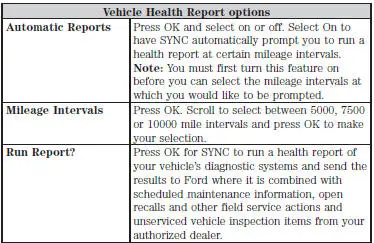
Aviso de privacidad del Informe de estado del vehículo
Cuando genera un Informe de estado del vehículo, Ford Motor Company puede recopilar su número de teléfono celular (para procesar su solicitud de informe) e información de diagnóstico sobre su vehículo. Ciertas versiones o actualizaciones del Informe de estado del vehículo también pueden recopilar información adicional del vehículo.
Ford puede utilizar la información del vehículo que recopila para cualquier fin.
Si no desea divulgar su número de teléfono celular ni la información del vehículo, no genere el informe ni configure su perfil del Informe de estado del vehículo en www.SYNCMyRide.com. Consulte www.SYNCMyRide.com - Términos y condiciones del Informe de estado del vehículo y Declaración de privacidad para obtener más información.
Servicios SYNC: tráfico, indicaciones e información (TDI)
Nota: Los Servicios SYNC requieren activación antes de su uso. Visite www.SYNCMyRide.com para registrarse y verificar su elegibilidad para los servicios de cortesía. Pueden aplicar tarifas estándar de teléfono y de mensajes.
Puede requerirse una suscripción. También debe tener el teléfono celular habilitado para Bluetooth con Servicios SYNC activos emparejado y conectado al sistema para conectarse y usar los Servicios SYNC. Consulte Uso de SYNC con su teléfono para las instrucciones de emparejamiento.
Nota: Al conectarse, el servicio utiliza tecnología GPS y sensores avanzados del vehículo para recopilar la ubicación actual del vehículo, la dirección de desplazamiento y la velocidad, con el fin de proporcionarle las indicaciones, los informes de tráfico o las búsquedas de negocios que solicite. Además, para prestar los servicios que solicite y para la mejora continua, el servicio puede recopilar y registrar los detalles de las llamadas y las comunicaciones de voz. Para más información, consulte los Términos y condiciones de los servicios SYNC en www.SYNCMyRide.com. Si no desea que Ford o sus proveedores de servicios recopilen la información de desplazamiento del vehículo u otra información indicada en los Términos y condiciones, no active ni utilice el servicio.
Los servicios SYNC utilizan sensores avanzados del vehículo, tecnología GPS integrada y datos completos de mapas y tráfico para ofrecerle informes de tráfico personalizados, indicaciones paso a paso precisas, búsqueda de negocios, noticias, deportes, clima y mucho más. Para ver la lista completa de servicios o para obtener más información, visite www.SYNCMyRide.com.
Conexión a los servicios SYNC mediante comandos de voz
1. Pulse el botón de voz.
2. Cuando se le indique, diga «Servicios». Esto inicia una llamada saliente a los servicios SYNC usando su teléfono celular con Bluetooth emparejado y conectado.
3. Una vez conectado al servicio, siga las indicaciones de voz para solicitar el servicio deseado, como «Tráfico» o «Indicaciones». También puede decir «¿Cuáles son mis opciones?» para recibir una lista completa de los servicios disponibles.
4. Diga «Servicios» para volver al menú principal de servicios o, para obtener ayuda, diga «Ayuda».
Conexión a los servicios SYNC mediante el menú del teléfono
1. Pulse el botón del teléfono para acceder al menú del teléfono.
2. Desplácese hasta que aparezca Servicios en la pantalla.
3. Pulse OK para confirmar y acceder al menú de Servicios. La pantalla indica que el sistema se está conectando.
4. Pulse OK. SYNC inicia la llamada al portal de servicios.
5. Una vez conectado, siga las indicaciones de voz para solicitar el servicio deseado, como Tráfico o Indicaciones. También puede decir «¿Cuáles son mis opciones?» para recibir una lista completa de los servicios disponibles.
6. Para volver al menú de Servicios, diga «Servicios» o, para obtener ayuda, diga «Ayuda».
Recepción de indicaciones paso a paso
1. Cuando esté conectado a los servicios SYNC, diga «Indicaciones» o «Búsqueda de negocios». Para encontrar el negocio más cercano o un tipo de negocio cerca de su ubicación actual, diga «Búsqueda de negocios» y, a continuación, «Buscar cerca de mí». Si necesita más ayuda para localizar un lugar, puede decir «Operador» en cualquier momento durante una búsqueda de indicaciones o de negocios para hablar con un operador en vivo. También es posible que se le pida hablar con un operador cuando el sistema automático tenga dificultades para interpretar su solicitud de voz. El operador en vivo puede ayudarle buscando negocios por nombre o por categoría, direcciones residenciales por dirección de calle o por nombre, o intersecciones de calles específicas. Operator Assist es una función de su suscripción a los servicios SYNC. Para más información sobre Operator Assist, visite www.SYNCMyRide.com/support.
2. Siga las indicaciones de voz para seleccionar su destino. Una vez seleccionado el destino, la ubicación actual del vehículo se envía y se calcula una ruta basada en las condiciones actuales del tráfico, que se envía de vuelta al vehículo. Cuando termine la descarga de la ruta, la llamada telefónica finaliza automáticamente. A continuación, recibirá instrucciones de conducción audibles y visuales mientras se desplaza hacia su destino.
3. Mientras sigue una ruta activa, puede seleccionar o decir «Resumen de ruta» o «Estado de la ruta» para ver la lista de giros del resumen de ruta o el ETA del estado de la ruta. También puede activar o desactivar la guía por voz, cancelar la ruta o actualizarla.
Si se pierde un giro, SYNC le preguntará automáticamente si desea actualizar la ruta. Simplemente diga «Sí» cuando se le indique y se enviará una nueva ruta a su vehículo.
Desconexión de los servicios SYNC
1. Mantenga pulsado el botón del teléfono del volante.
2. Diga «Adiós» desde el menú principal de los servicios SYNC.
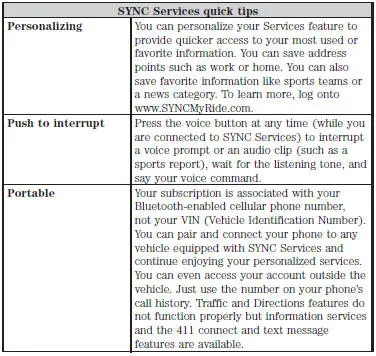
SYNC AppLink™
Según el tipo de pantalla, puede acceder a AppLink desde el menú de medios, el menú del teléfono o mediante comandos de voz. Una vez que una aplicación se ejecute a través de AppLink, podrá controlar las principales funciones de la aplicación mediante comandos de voz y los controles del volante.
Acceso mediante el menú del teléfono
1. Pulse el botón Teléfono.
2. Desplácese hasta Aplicaciones móviles y pulse OK.
3. Desplácese hasta la aplicación deseada y pulse OK.
4. Una vez que una aplicación se ejecute a través de SYNC, puede acceder al menú de la aplicación pulsando el botón MENU para acceder primero al menú de SYNC.
5. Desplácese hasta que aparezca «<App name> Menu» (por ejemplo, Pandora Menu) y pulse OK. Desde aquí, puede acceder a las funciones de la aplicación, como Pulgar arriba, Pulgar abajo, etc. Para más información, visite www.SYNCMyRide.com.
Acceso mediante el menú de medios
1. Pulse el botón AUX para acceder al menú SYNC.
2. Pulse el botón Menu para acceder al menú Multimedia de SYNC.
3. Desplácese hasta Aplicaciones móviles y pulse OK.
4. Desplácese hasta la aplicación deseada y pulse OK.
5. Cuando una aplicación esté en funcionamiento a través de SYNC, puede acceder al menú de la aplicación pulsando el botón MENU para acceder primero al menú SYNC.
6. Desplácese hasta que aparezca “Menú de <nombre de la aplicación>” (por ejemplo, Menú de Pandora) y pulse OK. Desde aquí, puede acceder a las funciones de la aplicación, como Me gusta, No me gusta, etc. Para más información, visite www.SYNCMyRide.com.
Para acceder mediante la pantalla de navegación (si está equipado)
1. Pulse el botón Phone.
2. Pulse la pestaña SYNC Apps.
3. Pulse Aplicaciones móviles.
4. Seleccione la aplicación para iniciarla.
Para acceder mediante comandos de voz
1. Pulse el icono de voz.
2. Cuando se le indique, diga “Aplicaciones móviles”.
3. Diga el nombre de la aplicación después del tono.
4. La aplicación debería iniciarse. Mientras una aplicación esté en funcionamiento a través de SYNC, puede pulsar el botón de voz y decir comandos específicos de la aplicación, como “Reproducir Station Quickmix”. Diga “Ayuda” para conocer los comandos de voz disponibles.
Pon a prueba tus conocimientos
Un test rápido sobre el Ford Mustang: cada respuesta trae una explicación y un enlace a la página del manual.