911 Assist™
Wenn ein Unfall einen Airbag auslöst (ausgenommen Knieairbags und aufblasbare Gurte im Fond [falls vorhanden]) oder die Kraftstoffpumpen-Abschaltung aktiviert, kann Ihr mit SYNC ausgestattetes Fahrzeug über ein gekoppeltes und verbundenes, Bluetooth-fähiges Telefon den Notdienst über die Rufnummer 911 kontaktieren. Weitere Informationen zu 911 Assist finden Sie unter www.SYNCMyRide.com, www.SYNCMyRide.ca oder www.syncmaroute.ca.
• Informationen zur Airbag-Auslösung finden Sie im Kapitel Ergänzendes Rückhaltesystem.
• Informationen zur Kraftstoffpumpen-Abschaltung finden Sie im Kapitel Pannen und Notfälle am Straßenrand.
911 Assist einschalten
Wenn Ihr Fahrzeug nicht mit einem Navigationssystem ausgestattet ist, gehen Sie wie folgt vor:
1. Drücken Sie die Telefontaste, um das Telefonmenü aufzurufen.
2. Blättern Sie, bis 911 Assist im Display erscheint.
3. Blättern Sie, um EIN auszuwählen, und drücken Sie dann OK. Im Display erscheint Ein.
Wenn Ihr Fahrzeug mit einem Navigationssystem ausgestattet ist, gehen Sie wie folgt vor:
1. Drücken Sie die PHONE-Hardwaretaste.
2. Wählen Sie die Registerkarte Einstellungen.
3. Drücken Sie Erweitert. Wählen Sie 911 Assist und schalten Sie das System ein.
Damit 911 Assist ordnungsgemäß funktioniert:
• SYNC muss zum Zeitpunkt des Vorfalls sowie während der gesamten Aktivierung und Nutzung der Funktion eingeschaltet sein und ordnungsgemäß funktionieren.
• Die Funktion SYNC 911 Assist muss vor dem Vorfall aktiviert sein.
• Ein Bluetooth-fähiges und kompatibles Telefon muss gekoppelt und mit SYNC verbunden sein.
• Ein verbundenes Bluetooth-fähiges Telefon muss zum Zeitpunkt des Vorfalls einen ausgehenden Anruf tätigen und aufrechterhalten können.
• Ein verbundenes Bluetooth-fähiges Telefon muss über ausreichende Netzabdeckung, Akkuladung und Signalstärke verfügen.
• Das Fahrzeug muss über Batteriestrom verfügen und sich in den USA, in Kanada oder in einem Gebiet befinden, in dem 911 die Notrufnummer ist.
Im Falle eines Unfalls
Nicht jeder Unfall löst einen Airbag aus oder aktiviert die Kraftstoffpumpen-Abschaltung (wodurch 911 Assist aktiviert würde). Wird 911 Assist jedoch ausgelöst, versucht SYNC, den Notdienst zu kontaktieren. Wenn ein verbundenes Telefon beschädigt wird oder die Verbindung zu SYNC verliert, sucht SYNC nach einem verfügbaren, zuvor gekoppelten Telefon, stellt eine Verbindung her und versucht, den Anruf unter 911 abzusetzen.
Bevor Sie den Anruf tätigen:
• SYNC bietet ein kurzes Zeitfenster (etwa 10 Sekunden), um den Anruf abzubrechen. Wird der Anruf nicht abgebrochen, wählt SYNC die 911.
• SYNC sagt Folgendes oder eine ähnliche Meldung: „SYNC wird versuchen, die 911 anzurufen. Um den Anruf abzubrechen, drücken Sie auf Ihrem Bildschirm auf Abbrechen oder halten Sie die Telefontaste am Lenkrad gedrückt.“
Wird der Anruf nicht abgebrochen und kommt eine Verbindung zustande, wird dem Leitstellenmitarbeiter eine vorab aufgezeichnete Nachricht abgespielt. Danach können die Insassen des Fahrzeugs mit dem Leitstellenmitarbeiter sprechen. Halten Sie Ihren Namen, Ihre Telefonnummer und Ihren Standort sofort bereit, da nicht alle 911-Systeme diese Informationen elektronisch empfangen können.
911 Assist funktioniert möglicherweise nicht, wenn
• Ihr Mobiltelefon oder die Hardware von 911 Assist bei einem Unfall beschädigt wurde.
• die Fahrzeugbatterie oder das SYNC-System keine Spannung hat.
• das oder die mit dem System gekoppelten und verbundenen Telefone aus dem Fahrzeug geschleudert wurden.
Datenschutzhinweis zu 911 Assist
Sobald 911 Assist eingeschaltet ist, kann es den Rettungsdiensten mitteilen, dass das Fahrzeug in einen Unfall verwickelt war, bei dem ein Airbag ausgelöst oder die Kraftstoffpumpen-Abschaltung aktiviert wurde. Bestimmte Versionen oder Updates von 911 Assist können den Leitstellenmitarbeitern außerdem elektronisch oder per Sprache den Fahrzeugstandort und/oder weitere Angaben zum Fahrzeug oder Unfall übermitteln, damit die Leitstelle die passendsten Rettungsdienste einsetzen kann. Wenn Sie diese Informationen nicht weitergeben möchten, schalten Sie die Funktion nicht ein.
Fahrzeug-Gesundheitsbericht
Registrieren Sie sich für den Fahrzeug-Gesundheitsbericht und stellen Sie Ihre Berichtseinstellungen unter www.SYNCMyRide.com ein. Nach der Registrierung können Sie im Fahrzeug einen Fahrzeug-Gesundheitsbericht anfordern. Melden Sie sich unter www.SYNCMyRide.com in Ihrem Konto an, um Ihren Bericht anzusehen. Sie können auch festlegen, dass SYNC Sie in bestimmten Kilometerabständen automatisch daran erinnert, Berichte abzurufen. Für das Abrufen von Berichten können Gesprächsminuten des Mobiltelefons anfallen.
Das System ermöglicht es Ihnen, den allgemeinen Zustand Ihres Fahrzeugs in Form eines diagnostischen Zeugnisses zu prüfen. Der Fahrzeug-Gesundheitsbericht enthält wertvolle Informationen, wie z. B.:
• Fahrzeug-Diagnoseinformationen
• Planmäßige Wartung
• Offene Rückrufaktionen und Serviceaktionen
• Nicht durchgeführte Arbeiten aus Fahrzeuginspektionen durch Ihren autorisierten Händler.
Sie können einen Bericht abrufen (nachdem das Fahrzeug mindestens 60 Sekunden gelaufen ist), indem Sie die Sprachtaste drücken und „Fahrzeug-Gesundheitsbericht“ sagen oder die Telefontaste drücken.
So rufen Sie einen Bericht über die Telefontaste ab, wenn Ihr Fahrzeug nicht mit einem Navigationssystem ausgestattet ist:
1. Drücken Sie die Telefontaste, um das Telefonmenü aufzurufen.
2. Blättern Sie, bis Fahrzeugzustand im Display erscheint, und drücken Sie dann OK.
3. Wählen Sie eine der Optionen aus der folgenden Tabelle.
So rufen Sie einen Bericht über die Telefontaste ab, wenn Ihr Fahrzeug mit einem Navigationssystem ausgestattet ist:
1. Drücken Sie die feste Taste PHONE.
2. Wählen Sie die Registerkarte Einstellungen.
3. Drücken Sie Erweitert und wählen Sie dann Fahrzeug-Gesundheitsbericht.
4. Wählen Sie eine der Optionen aus der folgenden Tabelle.
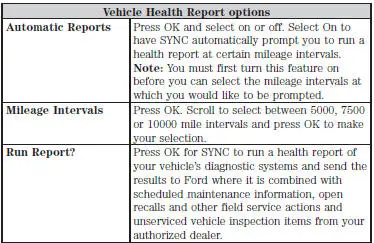
Datenschutzhinweis zum Fahrzeug-Gesundheitsbericht
Wenn Sie einen Fahrzeug-Gesundheitsbericht abrufen, kann die Ford Motor Company Ihre Mobiltelefonnummer (zur Bearbeitung Ihrer Berichtsanfrage) und Diagnoseinformationen zu Ihrem Fahrzeug erheben. Bestimmte Versionen oder Updates des Fahrzeug-Gesundheitsberichts können außerdem zusätzliche Fahrzeuginformationen erheben.
Ford darf die erhobenen Fahrzeuginformationen für beliebige Zwecke verwenden.
Wenn Sie Ihre Mobiltelefonnummer oder Fahrzeuginformationen nicht weitergeben möchten, rufen Sie die Funktion nicht auf und richten Sie Ihr Profil für den Fahrzeug-Gesundheitsbericht nicht unter www.SYNCMyRide.com ein. Weitere Informationen finden Sie unter www.SYNCMyRide.com – Nutzungsbedingungen und Datenschutzerklärung für den Fahrzeug-Gesundheitsbericht.
SYNC-Dienste: Verkehr, Routen & Informationen (TDI)
Hinweis: Die SYNC-Dienste müssen vor der Nutzung aktiviert werden. Besuchen Sie www.SYNCMyRide.com, um sich zu registrieren und Ihre Berechtigung für kostenlose Dienste zu prüfen. Es können Standard-Telefon- und Nachrichtengebühren anfallen.
Möglicherweise ist ein Abonnement erforderlich. Außerdem muss ein aktives, Bluetooth-fähiges Mobiltelefon mit SYNC-Diensten gekoppelt und mit dem System verbunden sein, um die SYNC-Dienste zu nutzen. Hinweise zum Koppeln finden Sie unter Verwenden von SYNC mit Ihrem Telefon.
Hinweis: Wenn Sie eine Verbindung herstellen, nutzt der Dienst GPS-Technologie und moderne Fahrzeugsensoren, um den aktuellen Standort, die Fahrtrichtung und die Geschwindigkeit des Fahrzeugs zu erfassen, damit Ihnen die gewünschten Routenhinweise, Verkehrsmeldungen oder Unternehmenssuchen bereitgestellt werden können. Um die gewünschten Dienste bereitzustellen und zur kontinuierlichen Verbesserung kann der Dienst außerdem Anrufdetails und Sprachkommunikation erfassen und aufzeichnen. Weitere Informationen finden Sie in den Allgemeinen Geschäftsbedingungen für SYNC-Dienste unter www.SYNCMyRide.com. Wenn Sie nicht möchten, dass Ford oder seine Dienstleister die Fahrzeugfahrtdaten oder andere in den Geschäftsbedingungen genannte Informationen erfassen, aktivieren oder nutzen Sie den Dienst nicht.
SYNC-Dienste nutzen moderne Fahrzeugsensoren, integrierte GPS-Technologie sowie umfassende Karten- und Verkehrsdaten, um Ihnen personalisierte Verkehrsmeldungen, präzise Routenführung Abbiegung für Abbiegung, Unternehmenssuche, Nachrichten, Sport, Wetter und mehr bereitzustellen. Eine vollständige Liste der Dienste oder weitere Informationen finden Sie unter www.SYNCMyRide.com.
Verbindung zu SYNC-Diensten über Sprachbefehle herstellen
1. Drücken Sie die Sprachtaste.
2. Sagen Sie nach der Aufforderung „Dienste“. Dadurch wird ein ausgehender Anruf an die SYNC-Dienste über Ihr gekoppeltes und verbundenes Bluetooth-fähiges Mobiltelefon eingeleitet.
3. Sobald Sie mit dem Dienst verbunden sind, folgen Sie den Sprachansagen, um den gewünschten Dienst anzufordern, zum Beispiel „Verkehr“ oder „Navigation“. Sie können auch „Welche Auswahlmöglichkeiten gibt es?“ sagen, um eine vollständige Liste der verfügbaren Dienste zu erhalten.
4. Sagen Sie „Dienste“, um zum Hauptmenü der Dienste zurückzukehren, oder sagen Sie „Hilfe“, um Unterstützung zu erhalten.
Verbindung zu SYNC-Diensten über das Telefonmenü herstellen
1. Drücken Sie die Telefontaste, um das Telefonmenü aufzurufen.
2. Blättern Sie, bis „Dienste“ im Display erscheint.
3. Drücken Sie OK, um zu bestätigen und das Dienste-Menü aufzurufen. Im Display wird angezeigt, dass das System eine Verbindung herstellt.
4. Drücken Sie OK. SYNC baut den Anruf zum Dienste-Portal auf.
5. Folgen Sie nach dem Verbindungsaufbau den Sprachansagen, um den gewünschten Dienst anzufordern, zum Beispiel „Verkehr“ oder „Navigation“. Sie können auch „Welche Auswahlmöglichkeiten gibt es?“ sagen, um eine vollständige Liste der verfügbaren Dienste zu erhalten.
6. Um zum Dienste-Menü zurückzukehren, sagen Sie „Dienste“, oder sagen Sie „Hilfe“, um Unterstützung zu erhalten.
Routenführung Abbiegung für Abbiegung erhalten
1. Sagen Sie bei bestehender Verbindung zu SYNC-Diensten „Navigation“ oder „Firmensuche“. Um das nächstgelegene Unternehmen oder eine Unternehmensart in Ihrer aktuellen Position zu finden, sagen Sie einfach „Firmensuche“ und danach „In meiner Nähe suchen“. Wenn Sie weitere Unterstützung bei der Suche nach einem Ziel benötigen, können Sie jederzeit während einer Navigations- oder Firmensuche „Operator“ sagen, um mit einem Live-Operator zu sprechen. Sie können auch aufgefordert werden, mit einem Operator zu sprechen, wenn das automatische System Schwierigkeiten hat, Ihre Spracheingabe zuzuordnen. Der Live-Operator kann Sie unterstützen, indem er nach Unternehmen über den Namen oder die Kategorie, nach Wohnadressen über die Straßenadresse oder den Namen sowie nach bestimmten Straßenkreuzungen sucht. Operator Assist ist eine Funktion Ihres SYNC-Services-Abonnements. Weitere Informationen zu Operator Assist finden Sie unter www.SYNCMyRide.com/support.
2. Folgen Sie den Sprachansagen, um Ihr Ziel auszuwählen. Sobald Ihr Ziel ausgewählt ist, wird Ihre aktuelle Fahrzeugposition übermittelt, und eine Route auf Grundlage der aktuellen Verkehrslage wird berechnet und an Ihr Fahrzeug gesendet. Nach Abschluss des Routen-Downloads wird das Telefonat automatisch beendet. Anschließend erhalten Sie akustische und optische Fahrhinweise, während Sie zu Ihrem Ziel fahren.
3. Während einer aktiven Route können Sie „Routenübersicht“ oder „Routenstatus“ sagen oder auswählen, um die Liste der Abbiegehinweise der Routenübersicht bzw. die voraussichtliche Ankunftszeit im Routenstatus anzuzeigen. Außerdem können Sie die Sprachführung ein- oder ausschalten, die Route abbrechen oder aktualisieren.
Wenn Sie eine Abbiegung verpassen, fragt SYNC automatisch, ob die Route aktualisiert werden soll. Sagen Sie bei der Aufforderung einfach „Ja“, und eine neue Route wird an Ihr Fahrzeug gesendet.
Verbindung zu SYNC-Diensten trennen
1. Halten Sie die Telefontaste am Lenkrad gedrückt.
2. Sagen Sie im Hauptmenü der SYNC-Dienste „Auf Wiedersehen“.
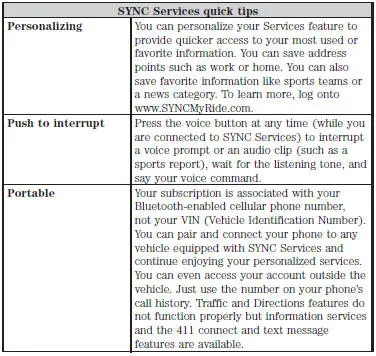
SYNC AppLink™
Je nach Displaytyp können Sie auf AppLink über das Medienmenü, das Telefonmenü oder über Sprachbefehle zugreifen. Sobald eine App über AppLink läuft, können Sie wichtige Funktionen der App über Sprachbefehle und die Lenkradtasten steuern.
Zugriff über das Telefonmenü
1. Drücken Sie die Telefontaste.
2. Blättern Sie zu „Mobile Anwendungen“ und drücken Sie OK.
3. Blättern Sie zu der gewünschten App und drücken Sie OK.
4. Sobald eine App über SYNC läuft, können Sie das Menü der App aufrufen, indem Sie zuerst die Taste MENU drücken, um das SYNC-Menü zu öffnen.
5. Blättern Sie, bis „<App-Name>-Menü“ angezeigt wird (zum Beispiel Pandora-Menü), und drücken Sie dann OK. Von hier aus können Sie auf die Funktionen einer Anwendung zugreifen, zum Beispiel Daumen hoch, Daumen runter usw. Weitere Informationen finden Sie unter www.SYNCMyRide.com.
Zugriff über das Medienmenü
1. Drücken Sie die Taste AUX, um das SYNC-Menü aufzurufen.
2. Drücken Sie die Taste Menu, um das SYNC-Media-Menü aufzurufen.
3. Blättern Sie zu Mobile Applications und drücken Sie OK.
4. Blättern Sie zur gewünschten App und drücken Sie OK.
5. Sobald eine App über SYNC läuft, können Sie auf das Menü der App zugreifen, indem Sie zuerst mit der Taste MENU das SYNC-Menü aufrufen.
6. Blättern Sie, bis „<App-Name> Menu“ angezeigt wird (z. B. Pandora Menu), und drücken Sie dann OK. Hier können Sie auf die Funktionen einer Anwendung zugreifen, z. B. Daumen hoch, Daumen runter usw. Weitere Informationen finden Sie unter www.SYNCMyRide.com.
Zugriff über den Navigationsbildschirm (falls vorhanden)
1. Drücken Sie die Taste Phone.
2. Drücken Sie den Reiter SYNC Apps.
3. Drücken Sie Mobile Apps.
4. Wählen Sie die App aus, um sie zu starten.
Zugriff über Sprachbefehle
1. Drücken Sie das Sprachsymbol.
2. Sagen Sie auf Aufforderung „Mobile Apps“.
3. Sagen Sie nach dem Signalton den Namen der Anwendung.
4. Die App sollte starten. Während eine App über SYNC läuft, können Sie die Sprachtaste drücken und app-spezifische Befehle sprechen, z. B. „Play Station Quickmix“. Sagen Sie „Help“, um die verfügbaren Sprachbefehle zu erfahren.
Testen Sie sich
Ein kurzes Quiz zum Ford Mustang: Zu jeder Antwort gibt es eine Erklärung und einen Link zur Handbuchseite.