911 Assist™
Si un accident déclenche un coussin gonflable (à l'exclusion des coussins gonflables pour les genoux et des ceintures de sécurité gonflables arrière [selon équipement]) ou active le coupe-carburant, votre véhicule équipé de SYNC peut être en mesure de contacter les services d'urgence en composant le 911 à l'aide d'un téléphone jumelé et connecté compatible Bluetooth. Pour plus d'informations sur 911 Assist, consultez www.SYNCMyRide.com, www.SYNCMyRide.ca ou www.syncmaroute.ca.
• Pour des informations sur le déploiement des coussins gonflables, reportez-vous au chapitre Système de retenue supplémentaire.
• Pour des informations sur le coupe-carburant, reportez-vous au chapitre Urgences sur la route.
Activer 911 Assist
Si votre véhicule n'est pas équipé d'un système de navigation, procédez comme suit :
1. Appuyez sur la touche téléphone pour accéder au menu Téléphone.
2. Faites défiler jusqu'à l'apparition de 911 Assist à l'écran.
3. Faites défiler pour sélectionner ACTIVER, puis appuyez sur OK. Activé apparaît à l'écran.
Si votre véhicule est équipé d'un système de navigation, procédez comme suit :
1. Appuyez sur la touche physique PHONE.
2. Sélectionnez l'onglet Réglages.
3. Appuyez sur Avancé. Sélectionnez 911 Assist, puis activez le système.
Pour que 911 Assist fonctionne correctement :
• SYNC doit être alimenté et fonctionner correctement au moment de l'incident, ainsi que pendant l'activation et l'utilisation de la fonction.
• La fonction SYNC 911 Assist doit être activée avant l'incident.
• Un téléphone compatible Bluetooth doit être jumelé et connecté à SYNC.
• Un téléphone connecté compatible Bluetooth doit pouvoir passer et maintenir un appel sortant au moment de l'incident.
• Un téléphone connecté compatible Bluetooth doit disposer d'une couverture réseau, d'une charge de batterie et d'une puissance de signal suffisantes.
• Le véhicule doit disposer d'une alimentation par batterie et se trouver aux États-Unis, au Canada ou dans un territoire où le 911 est le numéro d'urgence.
En cas d'accident
Tous les accidents ne déclenchent pas de coussin gonflable ni n'activent le coupe-carburant (ce qui activerait 911 Assist) ; toutefois, si 911 Assist est déclenché, SYNC tente de contacter les services d'urgence. Si un téléphone connecté est endommagé ou perd la connexion avec SYNC, SYNC recherche et tente de se connecter à tout téléphone jumelé précédemment disponible, puis tente de passer l'appel au 911.
Avant de passer l'appel :
• SYNC vous laisse un court délai (environ 10 secondes) pour annuler l'appel. Si l'appel n'est pas annulé, SYNC compose le 911.
• SYNC énonce le message suivant, ou un message similaire : « SYNC va tenter d'appeler le 911. Pour annuler l'appel, appuyez sur Annuler à l'écran ou maintenez enfoncé le bouton du téléphone sur votre volant. »
Si l'appel n'est pas annulé et qu'il aboutit, un message préenregistré est diffusé à l'opérateur du 911, puis les occupants du véhicule peuvent parler avec l'opérateur. Soyez prêt à fournir immédiatement votre nom, votre numéro de téléphone et votre position, car tous les systèmes 911 ne sont pas capables de recevoir ces informations par voie électronique.
911 Assist peut ne pas fonctionner si
• Votre téléphone cellulaire ou le matériel 911 Assist a été endommagé lors d'un accident.
• La batterie du véhicule ou le système SYNC n'est plus alimenté.
• Le ou les téléphones jumelés et connectés au système ont été éjectés du véhicule.
Avis de confidentialité de 911 Assist
Une fois 911 Assist activé, il peut indiquer aux services d'urgence que le véhicule a été impliqué dans un accident ayant entraîné le déploiement d'un coussin gonflable ou l'activation du coupe-circuit de la pompe à carburant. Certaines versions ou mises à jour de 911 Assist peuvent également transmettre électroniquement ou verbalement aux opérateurs du 911 la position du véhicule et/ou d'autres renseignements sur le véhicule ou l'accident, afin de les aider à fournir les services d'urgence les plus appropriés. Si vous ne souhaitez pas divulguer ces renseignements, n'activez pas cette fonction.
Rapport d'état du véhicule
Inscrivez-vous au rapport d'état du véhicule et définissez vos préférences de rapport à www.SYNCMyRide.com. Après l'inscription, vous pouvez demander un rapport d'état du véhicule (à partir de l'habitacle). Retournez à votre compte à www.SYNCMyRide.com pour consulter votre rapport. Vous pouvez également choisir que SYNC vous rappelle automatiquement de générer des rapports à des intervalles de kilométrage précis. Des frais de temps d'antenne du téléphone cellulaire peuvent s'appliquer lors de la génération d'un rapport.
Le système vous permet de vérifier l'état général de votre véhicule sous la forme d'une fiche de diagnostic. Le rapport d'état du véhicule contient des renseignements utiles, notamment :
• Renseignements de diagnostic du véhicule
• Entretien périodique
• Rappels et mesures de service non résolus
• Éléments d'inspection du véhicule non effectués par votre concessionnaire autorisé.
Vous pouvez générer un rapport (après que le véhicule a fonctionné au moins 60 secondes) en appuyant sur le bouton vocal et en disant « Rapport d'état du véhicule », ou en appuyant sur le bouton du téléphone.
Pour générer un rapport à l'aide du bouton du téléphone lorsque votre véhicule n'est pas équipé d'un système de navigation,
1. Appuyez sur le bouton Téléphone pour accéder au menu Téléphone.
2. Faites défiler jusqu'à ce que Vehicle Health apparaisse à l'écran, puis appuyez sur OK.
3. Sélectionnez l'une des options du tableau suivant.
Pour générer un rapport à l'aide du bouton du téléphone lorsque votre véhicule est équipé d'un système de navigation :
1. Appuyez sur la touche physique TÉLÉPHONE.
2. Sélectionnez l'onglet Réglages.
3. Appuyez sur Avancé, puis sélectionnez Rapport d'état du véhicule.
4. Sélectionnez l'une des options du tableau suivant.
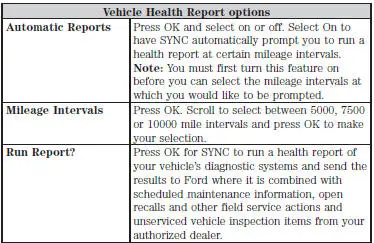
Avis de confidentialité du rapport d'état du véhicule
Lorsque vous générez un rapport d'état du véhicule, Ford Motor Company peut recueillir votre numéro de téléphone cellulaire (pour traiter votre demande de rapport) ainsi que des renseignements de diagnostic sur votre véhicule. Certaines versions ou mises à jour du rapport d'état du véhicule peuvent également recueillir des renseignements supplémentaires sur le véhicule.
Ford peut utiliser les renseignements sur le véhicule qu'elle recueille à toute fin.
Si vous ne souhaitez pas divulguer votre numéro de téléphone cellulaire ou les renseignements sur le véhicule, ne générez pas de rapport et ne créez pas de profil de rapport d'état du véhicule à www.SYNCMyRide.com. Consultez les Conditions d'utilisation et la Déclaration de confidentialité du rapport d'état du véhicule à www.SYNCMyRide.com pour plus de renseignements.
Services SYNC : circulation, itinéraires et renseignements (TDI)
Remarque : Les services SYNC doivent être activés avant utilisation. Visitez www.SYNCMyRide.com pour vous inscrire et vérifier votre admissibilité aux services gratuits. Les tarifs standard de téléphone et de messagerie peuvent s'appliquer.
Un abonnement peut être requis. Vous devez également avoir un téléphone cellulaire compatible Bluetooth avec un abonnement actif aux services SYNC, jumelé et connecté au système pour vous connecter aux services SYNC et les utiliser. Consultez la section Utilisation de SYNC avec votre téléphone pour les instructions de jumelage.
Remarque : Lorsque vous vous connectez, le service utilise la technologie GPS et les capteurs avancés du véhicule pour recueillir la position actuelle du véhicule, son sens de déplacement et sa vitesse afin de vous fournir les itinéraires, les informations sur la circulation ou les recherches d'entreprises demandés. De plus, pour fournir les services que vous demandez et pour améliorer continuellement le service, celui-ci peut recueillir et enregistrer les détails des appels et les communications vocales. Pour plus d'informations, consultez les Conditions générales des services SYNC à l'adresse www.SYNCMyRide.com. Si vous ne souhaitez pas que Ford ou ses prestataires de services recueillent les informations de déplacement du véhicule ou les autres informations mentionnées dans les Conditions générales, n'activez pas et n'utilisez pas le service.
Les services SYNC utilisent des capteurs avancés du véhicule, la technologie GPS intégrée ainsi que des données complètes de cartographie et de trafic afin de vous fournir des informations personnalisées sur la circulation, des itinéraires précis pas à pas, la recherche d'entreprises, l'actualité, le sport, la météo et bien plus encore. Pour obtenir la liste complète des services ou pour en savoir plus, veuillez consulter le site www.SYNCMyRide.com.
Connexion aux services SYNC à l'aide des commandes vocales
1. Appuyez sur le bouton vocal.
2. Lorsque le système vous y invite, dites « Services ». Cela lance un appel sortant vers les services SYNC à l'aide de votre téléphone cellulaire jumelé et connecté compatible Bluetooth.
3. Une fois connecté au service, suivez les invites vocales pour demander le service souhaité, par exemple « Trafic » ou « Itinéraire ». Vous pouvez également dire « Quelles sont mes options ? » pour obtenir la liste complète des services disponibles.
4. Dites « Services » pour revenir au menu principal des services, ou dites « Aide » pour obtenir de l'aide.
Connexion aux services SYNC à l'aide du menu Téléphone
1. Appuyez sur le bouton Téléphone pour accéder au menu Téléphone.
2. Faites défiler jusqu'à ce que « Services » apparaisse à l'afficheur.
3. Appuyez sur OK pour confirmer et accéder au menu Services. L'afficheur indique que le système se connecte.
4. Appuyez sur OK. SYNC lance l'appel vers le portail des services.
5. Une fois connecté, suivez les invites vocales pour demander le service souhaité, par exemple Trafic ou Itinéraire. Vous pouvez également dire « Quelles sont mes options ? » pour obtenir la liste complète des services disponibles.
6. Pour revenir au menu Services, dites « Services », ou dites « Aide » pour obtenir de l'aide.
Réception d'un itinéraire pas à pas
1. Une fois connecté aux services SYNC, dites « Itinéraire » ou « Recherche d'entreprises ». Pour trouver l'entreprise la plus proche de votre position actuelle, ou un type d'entreprise à proximité, dites simplement « Recherche d'entreprises », puis « Rechercher à proximité ». Si vous avez besoin d'aide supplémentaire pour trouver un lieu, vous pouvez dire « Opérateur » à tout moment pendant un itinéraire ou une recherche d'entreprises pour parler à un opérateur en direct. Le système peut également vous inviter à parler à un opérateur lorsque le système automatique a de la difficulté à interpréter votre demande vocale. L'opérateur en direct peut vous aider en recherchant des entreprises par nom ou par catégorie, des adresses résidentielles par adresse postale ou par nom, ou des intersections de rues précises. L'assistance par opérateur est une fonctionnalité de votre abonnement aux services SYNC. Pour plus d'informations sur l'assistance par opérateur, visitez le site www.SYNCMyRide.com/support.
2. Suivez les invites vocales pour sélectionner votre destination. Une fois la destination sélectionnée, votre position actuelle est transmise, et un itinéraire tenant compte des conditions de circulation actuelles est calculé et renvoyé à votre véhicule. Une fois le téléchargement de l'itinéraire terminé, l'appel téléphonique prend fin automatiquement. Vous recevez ensuite des instructions de conduite sonores et visuelles pendant votre trajet vers la destination.
3. Pendant qu'un itinéraire est actif, vous pouvez sélectionner ou dire « Résumé de l'itinéraire » ou « État de l'itinéraire » pour afficher la liste des virages du résumé de l'itinéraire ou l'heure d'arrivée estimée. Vous pouvez également activer ou désactiver le guidage vocal, annuler l'itinéraire ou le mettre à jour.
Si vous manquez un virage, SYNC vous demande automatiquement si vous souhaitez mettre à jour l'itinéraire. Dites simplement « Oui » lorsque le système vous y invite, et un nouvel itinéraire sera transmis à votre véhicule.
Déconnexion des services SYNC
1. Maintenez enfoncé le bouton Téléphone du volant.
2. Dites « Au revoir » depuis le menu principal des services SYNC.
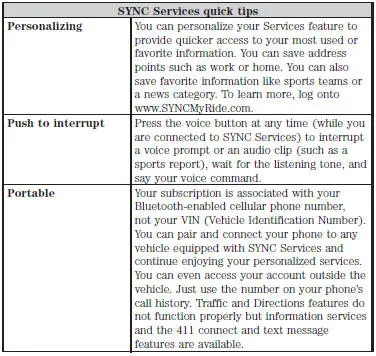
SYNC AppLink™
Selon le type d'afficheur, vous pouvez accéder à AppLink depuis le menu Média, le menu Téléphone ou à l'aide des commandes vocales. Une fois qu'une application fonctionne via AppLink, vous pouvez commander les principales fonctions de l'application à l'aide des commandes vocales et des commandes du volant.
Accès par le menu Téléphone
1. Appuyez sur le bouton Téléphone.
2. Parcourez jusqu'à Applications mobiles et appuyez sur OK.
3. Parcourez jusqu'à l'application souhaitée et appuyez sur OK.
4. Une fois qu'une application fonctionne via SYNC, vous pouvez accéder au menu de l'application en appuyant d'abord sur le bouton MENU pour accéder au menu SYNC.
5. Faites défiler jusqu'à ce que « <Nom de l'application> Menu » s'affiche (par exemple Menu Pandora), puis appuyez sur OK. Vous pouvez alors accéder aux fonctions de l'application, comme Pouce vers le haut, Pouce vers le bas, etc. Pour plus d'informations, visitez le site www.SYNCMyRide.com.
Accès par le menu Média
1. Appuyez sur la touche AUX pour accéder au menu SYNC.
2. Appuyez sur la touche Menu pour accéder au menu Média SYNC.
3. Parcourez le menu jusqu'à Applications mobiles, puis appuyez sur OK.
4. Parcourez jusqu'à l'application souhaitée, puis appuyez sur OK.
5. Une fois qu'une application est lancée via SYNC, vous pouvez accéder à son menu en appuyant d'abord sur la touche MENU pour accéder au menu SYNC.
6. Faites défiler jusqu'à l'affichage de « Menu <nom de l'application> » (par exemple Menu Pandora), puis appuyez sur OK. Vous pouvez alors accéder aux fonctions de l'application, telles que Pouce levé, Pouce baissé, etc. Pour plus d'informations, consultez le site www.SYNCMyRide.com.
Accès via l'écran de navigation (si équipé)
1. Appuyez sur la touche Téléphone.
2. Appuyez sur l'onglet SYNC Apps.
3. Appuyez sur Applications mobiles.
4. Sélectionnez l'application pour la lancer.
Accès par commandes vocales
1. Appuyez sur l'icône vocale.
2. Lorsque le système le demande, dites « Applications mobiles ».
3. Après le signal sonore, dites le nom de l'application.
4. L'application doit démarrer. Pendant qu'une application fonctionne via SYNC, vous pouvez appuyer sur la touche vocale et prononcer des commandes propres à l'application, par exemple « Lire Station Quickmix ». Dites « Aide » pour découvrir les commandes vocales disponibles.
Testez-vous
Un quiz rapide sur Ford Mustang : chaque réponse est expliquée, avec un lien vers la page du manuel.