Navigationssystem
Mit Ihrem Navigationssystem können Sie ein Ziel über den Touchscreen oder per Sprachbefehl festlegen.
Das Navigationssystem enthält Kartenmaterial für die Vereinigten Staaten, Puerto Rico und die U.S. Virgin Islands, Kanada und Mexiko.
Haftungsausschluss
Ein Hinweis erscheint einmal pro Zündungszyklus, wenn die Taste DEST gedrückt wird. Drücken Sie Akzeptieren, um den Bedingungen zuzustimmen und auf die Navigationsfunktionen zuzugreifen. Wenn Sie nicht Akzeptieren drücken, haben Sie nur Zugriff auf die Nicht-Navigationsfunktionen. Der Hinweis enthält Informationen ähnlich den folgenden:
• Beachten Sie stets die örtlichen Verkehrsvorschriften.
• Wir empfehlen, das System nur bei stehendem Fahrzeug zu programmieren.
• Einige Funktionen sind während der Fahrt nicht verfügbar, um Ablenkung zu minimieren.
• Regelmäßige Kartenaktualisierungen sind gegen Aufpreis erhältlich.
Zielführung in unvollständig kartierten Gebieten
In der Kartendatenbank gibt es einige ländliche Gebiete mit nicht vollständig verifizierten Straßen. Befindet sich das System im Zielführungsmodus und erreicht es diese unvollständig kartierten Gebiete, warnt Sie das System auf folgende Weise:
• Ansage: „Einfahrt in ein Gebiet mit unvollständigen Kartendaten; bitte mit Vorsicht fahren“
• Ansage „mit Vorsicht“ in der ersten Zielführungsanweisung vor jeder Abbiegung
• Hervorhebung der Route auf der Karte in Gelb
• Hervorhebung der unvollständig kartierten Straßen in Gelb in der Abbiegeliste
• Einfärbung der Zielführungspfeile in Gelb.
Bitte fahren Sie in diesen Gebieten besonders vorsichtig, da die Kartendaten unter Umständen ungenau sein können.
Ziel über den Touchscreen eingeben
1. Drücken Sie die Hardwaretaste DEST.
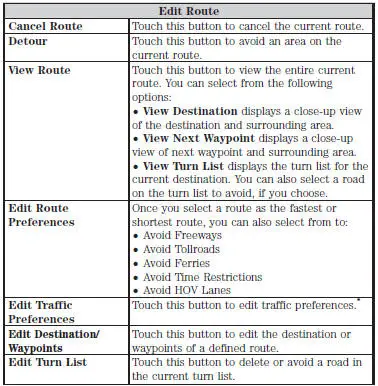
2. Wählen Sie eine der folgenden Optionen:
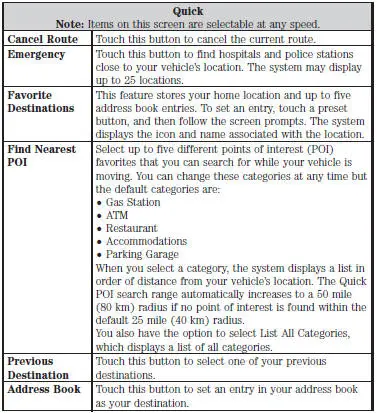
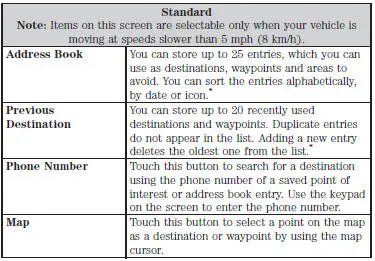
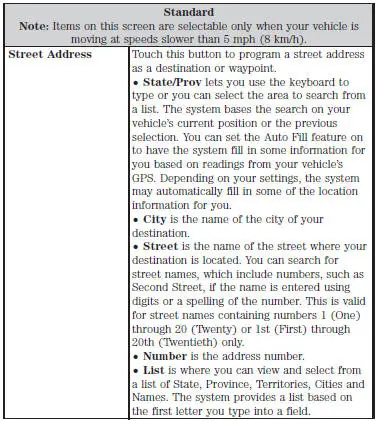
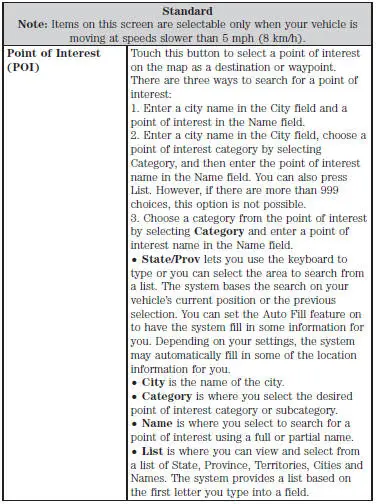
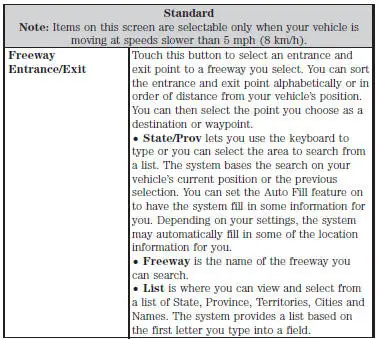
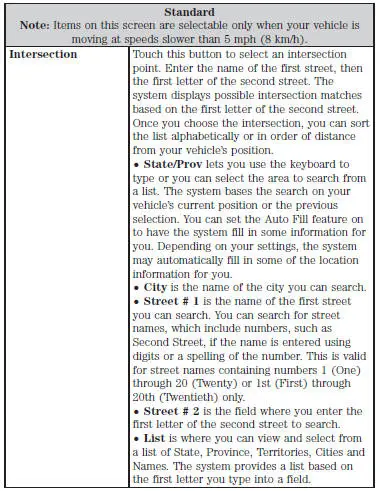
*Um alle gespeicherten Adressbuch- und Letzte-Ziele-Einträge gleichzeitig zu löschen:
1. Drücken Sie die Hardwaretaste MENU.
2. Wählen Sie die Registerkarte Systemeinstellungen.
3. Drücken Sie die Schaltfläche Anzeigen neben Gespeicherte Einträge löschen.
4. Wählen Sie Adressbuch oder Letzte Ziele.
*Diese Funktion erfordert die Aktivierung von Sirius Travel Link, das nur in den Vereinigten Staaten verfügbar ist.
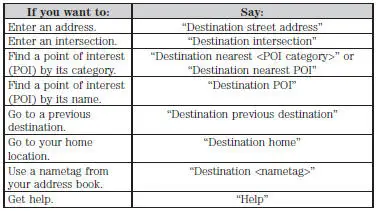
Ziel über Sprachbefehle eingeben
Drücken Sie die Sprachtaste am Lenkrad.
Bildschirm Routenauswahl
Nachdem Sie ein Ziel mit der Schnell- oder Standardmethode eingegeben haben, erscheint der Bildschirm Routenauswahl. Er zeigt drei Routenoptionen: Schnellste, Kürzeste und Ohne Einschränkung.
Das Navigationssystem berücksichtigt die Auswahl unter Zu vermeidende Gebiete bei der Berechnung der Routenoptionen Schnellste und Kürzeste. Prüfen Sie die Auswahl unter Zu vermeidende Gebiete, indem Sie die Hardwaretaste NAV und dann Zu vermeidende Gebiete drücken.
• Schnellste berücksichtigt die schnellstmöglichen Straßen.
• Kürzeste berücksichtigt vorrangig die kürzeste Entfernung.
• Ohne Einschränkung berücksichtigt keine zu vermeidenden Elemente, sofern über den Bildschirm Routeneinstellungen welche festgelegt sind.
Symbole oberhalb der Routenoptionen stellen Merkmale der Routen dar.
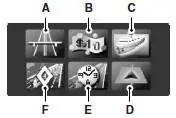
A. Autobahnen
B. Mautstraßen
C. Fähren
D. HOV-Spuren
E. Zeitlich eingeschränkte Straßen
F. Auswahl zu vermeidender Gebiete
Wenn Sie die schnellste Route wählen und das Symbol für Autobahnen leuchtet, bedeutet dies, dass die Route Autobahnen nutzt. Selbst wenn Sie Autobahnen in Ihrer Route vermeiden möchten, kann die angezeigte Route Autobahnen enthalten, weil es keine andere Möglichkeit gibt, das Ziel zu erreichen.
Nachdem Sie eine Route ausgewählt haben, können Sie entweder Route starten wählen, um die Route zu beginnen, oder Route abbrechen, um zu beenden und neu zu beginnen.
Um alle gespeicherten zu vermeidenden Gebiete gleichzeitig zu löschen:
1. Drücken Sie die Hardwaretaste MENU.
2. Wählen Sie die Registerkarte Systemeinstellungen.
3. Drücken Sie die Schaltfläche Anzeigen neben Gespeicherte Einträge löschen.
4. Wählen Sie Zu vermeidende Gebiete.
POI-Kategorien
Ihr System bietet eine Vielzahl von POI-Kategorien (Points of Interest, Sonderziele).
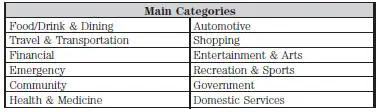
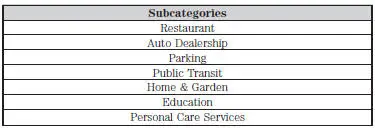
Innerhalb dieser Hauptkategorien gibt es Unterkategorien mit weiteren Einträgen:
Navigationseinstellungen festlegen
Wählen Sie Einstellungen, die das System bei der Routenplanung berücksichtigen soll. Drücken Sie die Hardwaretaste NAV.
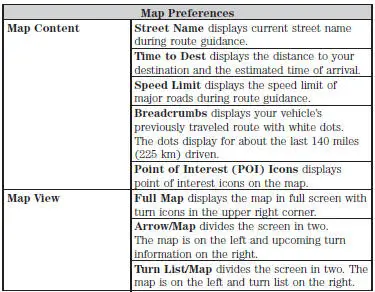
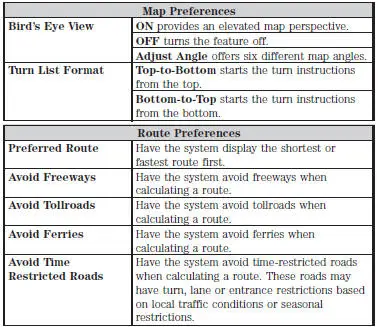
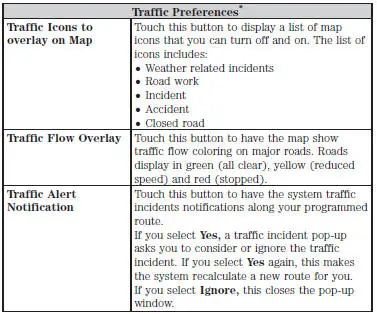
*Diese Funktion erfordert die Aktivierung von Sirius Travel Link, das nur in den Vereinigten Staaten verfügbar ist.
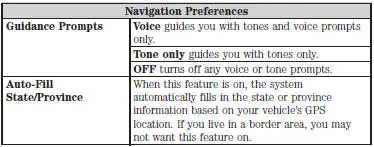
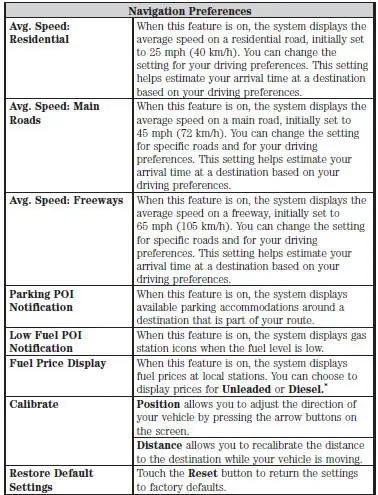
*Diese Funktion erfordert die Aktivierung von Sirius Travel Link, das nur in den Vereinigten Staaten verfügbar ist.

*In manchen Situationen ist es unmöglich, die Auswahl vollständig zu vermeiden. Befindet sich beispielsweise ein Ziel oder Zwischenziel in einem als zu vermeiden festgelegten Gebiet, kann das System es nicht umgehen.
Kartenmodus
Drücken Sie die Hardwaretaste MAP, um den Kartenmodus anzuzeigen. Im Kartenmodus erscheint oben links im Bildschirm ein Symbol; dies ist eine Umschalttaste zum Ändern der Kartenansicht.
Straßen werden auf der Karte in verschiedenen Farben dargestellt. Gebäudegrundrisse zeigen die Flächen großer Gebäude in den 20 größten Städten der USA. Diese Flächen werden je nach Größe und Kartenmaßstab angezeigt.

Die Ansicht Fahrtrichtung oben zeigt die Fahrtrichtung immer nach oben am Bildschirm. Diese Ansicht ist für Kartenmaßstäbe bis 2,5 Meilen (4 Kilometer) verfügbar. Das System speichert diese Einstellung für größere Maßstäbe, zeigt die Karte dort jedoch nur in der Ansicht Norden oben an. Unterschreitet der Maßstab wieder diesen Wert, stellt das System die Ansicht Fahrtrichtung oben wieder her.

Die Ansicht Fahrtrichtung oben – Vogelperspektive bietet eine erhöhte Perspektive der Karte. Sie können den Betrachtungswinkel über die Karteneinstellungen anpassen.

Die Ansicht Norden oben zeigt die Nordrichtung immer nach oben am Bildschirm.
Kartensymbole

Das Fahrzeugsymbol zeigt die aktuelle Position Ihres Fahrzeugs an. Es bleibt in der Mitte der Kartenanzeige, außer im Scroll-Modus.

Der Scroll-Cursor ermöglicht das Verschieben der Karte; das feste Symbol befindet sich in der Bildschirmmitte. Die Kartenposition, die dem Cursor am nächsten liegt, wird in einem Fenster im oberen mittleren Bereich des Bildschirms angezeigt.

Das Standardsymbol bzw. die Standardsymbole für Adressbucheinträge zeigen die Position eines Adressbucheintrags auf der Karte an. Dies ist das Standardsymbol, das angezeigt wird, nachdem der Eintrag auf anderem Weg als über die Karte im Adressbuch gespeichert wurde. Sie können aus allen 22 verfügbaren Symbolen wählen. Jedes Symbol können Sie mehrfach verwenden.

Das Symbol Zuhause zeigt die Position auf der Karte an, die aktuell als Heimatposition gespeichert ist. Sie können nur eine Adresse aus dem Adressbuch als Eintrag Zuhause speichern. Dieses Symbol kann nicht geändert werden.

POI-Symbole (Point of Interest, Sehenswürdigkeiten) werden auf der Karte angezeigt und können ein- oder ausgeschaltet werden. Es können jeweils bis zu etwa 56 Unterkategorien gleichzeitig auf der Karte angezeigt werden.

Der Startpunkt kennzeichnet den Ausgangspunkt einer geplanten Route.

Wegpunkte kennzeichnen die Position eines Wegpunkts auf der Karte.
Die Zahl innerhalb des Kreises ist für jeden Wegpunkt unterschiedlich und gibt die Position des Wegpunkts in der Routenliste an.

Das Zielsymbol kennzeichnet den Endpunkt einer geplanten Route.

Der nächste Manöverpunkt kennzeichnet die Position der nächsten Abbiegung auf der geplanten Route.

Das Symbol „Kein GPS“ zeigt an, dass nicht genügend GPS-Satellitensignale für eine genaue Positionierung auf der Karte verfügbar sind. Dieses Symbol kann im normalen Betrieb in Gebieten mit schlechtem GPS-Empfang angezeigt werden.
Kartenmaßstab

Der Kartenmaßstab hat 17 Stufen und reicht von 0,02 Meilen (0,03 Kilometer) bis 1000 Meilen (1600 Kilometer).
Das System synchronisiert die Zoomstufen für die Ansichten Nordausrichtung, Fahrtrichtung oben und 3D-Karte.
Im Kartenmodus können Sie den Maßstab vergrößern oder verkleinern, indem Sie eine Pfeiltaste auf der linken Seite des Bildschirms berühren.
Berühren Sie im Vollbild-Kartenmodus diese Taste, um die Schnellzoomtasten zu verwenden. Die Schnellzoomtasten entsprechen den gebräuchlichsten Kartenmaßstäben. Berühren Sie eine Taste, um die Karte im gewünschten Maßstab anzuzeigen. Der Maßstab ist ungefähr und basiert auf der Breite der Maßstabsschaltfläche. Die Größe des Maßstabs variiert je nach Bildschirmgröße.
Kartenverschiebung
Im Einzelverschiebemodus drücken und loslassen Sie auf die Kartenanzeige, um die gedrückte Position in die Bildschirmmitte zu bringen. Der Verschiebemodus wird nach fünf Minuten Inaktivität beendet.
Im kontinuierlichen Verschiebemodus berühren und halten Sie die Karte, um in eine von acht Richtungen zu verschieben, die dem berührten Punkt am nächsten liegen. Die Verschiebung dauert an, bis Sie die Karte loslassen, und wird nach drei Sekunden schneller. Dies ist nicht möglich, wenn sich Ihr Fahrzeug bewegt. Der Verschiebemodus wird nach fünf Minuten Inaktivität beendet.
Der Verschiebemodus Vogelperspektive ist verfügbar, nachdem Sie die Karte zweimal berührt und dann eine der acht Schaltflächen auswählen, die in ovaler Anordnung in der Mitte des Bildschirms auf der Karte erscheinen. Die beiden Verschiebetasten an den östlichsten und westlichsten Punkten des Ovals verschieben kreisförmig um Ihr Fahrzeug. Die übrigen Tasten verschieben in gerader Linie in Pfeilrichtung.
Schnellzugriffstasten
Berühren Sie im Kartenmodus eine beliebige Stelle der Kartenanzeige, um auf folgende Optionen zuzugreifen:
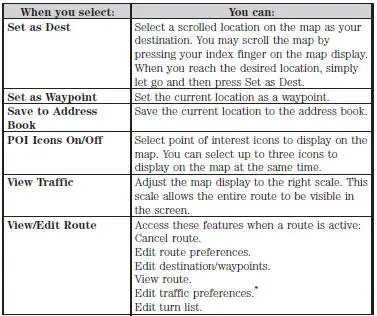
*Diese Funktion erfordert die Aktivierung von Sirius Travel Link, das nur in den Vereinigten Staaten verfügbar ist.
Navteq ist der digitale Kartenanbieter für die Navigationsanwendung. Wenn Sie Fehler in den Kartendaten feststellen, können Sie diese direkt an Navteq melden, indem Sie http://mapreporter.navteq.com aufrufen. Navteq prüft alle gemeldeten Kartenfehler und teilt das Ergebnis der Untersuchung per E-Mail mit.
Kartenaktualisierungen für die Navigation
Jährliche Kartenaktualisierungen für die Navigation sind über Ihren Händler erhältlich, telefonisch unter 1-800-NAVMAPS (in Mexiko unter 01–800–557–5539) oder unter www.navigation.com/ford. Geben Sie Marke und Modell Ihres Fahrzeugs an, um festzustellen, ob eine Aktualisierung verfügbar ist.
Sprachbefehle für die Navigation

Drücken Sie im Navigationsmodus die Sprachtaste am Lenkradbedienteil. Sagen Sie nach dem Signalton „Navigation“ und dann einen der folgenden Befehle:
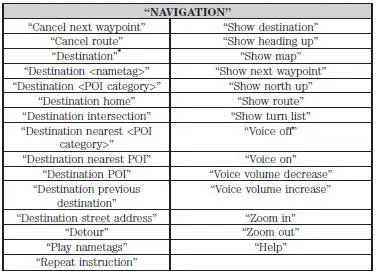
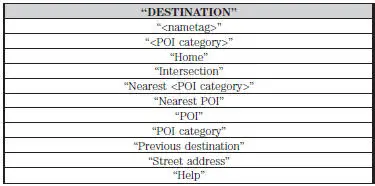
*Wenn Sie den Befehl „Ziel“ gesagt haben, können Sie einen der oben genannten Befehle oder die Befehle in der folgenden Zieltabelle sagen.
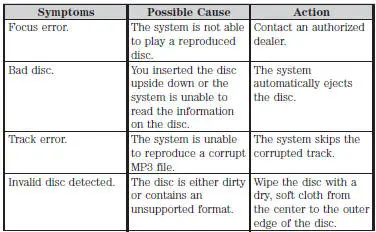
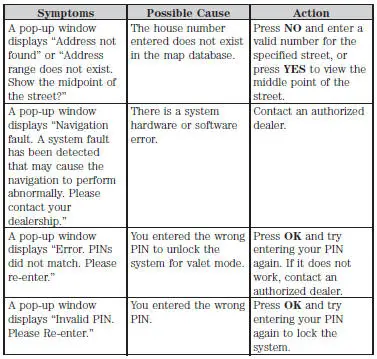
Fehlersuche
Testen Sie sich
Ein kurzes Quiz zum Ford Mustang: Zu jeder Antwort gibt es eine Erklärung und einen Link zur Handbuchseite.