Sistema di navigazione
Il sistema di navigazione consente di impostare una destinazione utilizzando il touchscreen o i comandi vocali.
Il sistema di navigazione include la copertura cartografica di Stati Uniti, Porto Rico e Isole Vergini americane, Canada e Messico.
Avvertenza legale
Un avviso legale compare una volta per ciclo di accensione quando si preme il pulsante DEST. Premere Accetta per accettare i termini e accedere alle funzioni di navigazione. Se non si preme Accetta, si hanno accesso solo alle funzioni non di navigazione. L'avviso contiene informazioni simili alle seguenti:
• Rispettare sempre il codice della strada locale.
• Si consiglia di programmare il sistema solo quando il veicolo è fermo.
• Alcune funzioni non sono disponibili mentre il veicolo è in movimento, per ridurre al minimo le distrazioni.
• Gli aggiornamenti periodici delle mappe sono disponibili a un costo aggiuntivo.
Guida al percorso in aree non completamente mappate
Alcune aree rurali nel database cartografico non presentano strade completamente verificate. Quando il sistema è in modalità di guida al percorso e il sistema di navigazione incontra queste aree non completamente mappate, il sistema avvisa l'utente:
• con il messaggio vocale “Ingresso in un'area con dati cartografici incompleti; procedere con cautela”
• pronunciando “con cautela” nella prima istruzione di guida prima di ogni svolta
• evidenziando il percorso sulla mappa in giallo
• evidenziando in giallo le strade non completamente mappate nell'elenco delle svolte
• colorando in giallo le frecce di guida.
Guidare con particolare prudenza in queste aree, poiché le informazioni cartografiche potrebbero essere in parte imprecise.
Programmazione di una destinazione tramite touchscreen
1. Premere il pulsante fisico DEST.
2. Selezionare una delle seguenti opzioni:
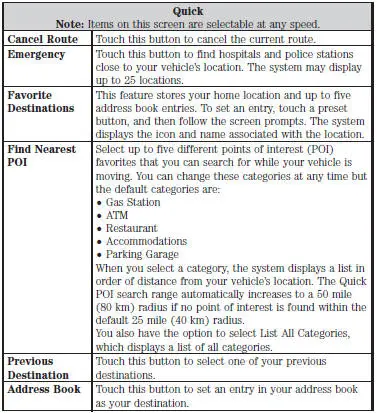
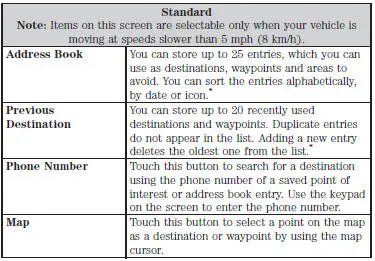
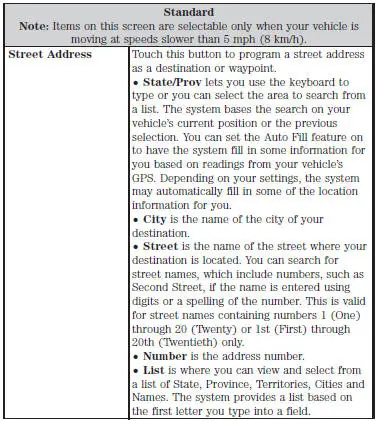
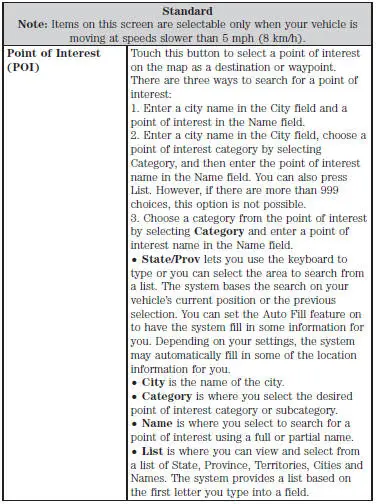
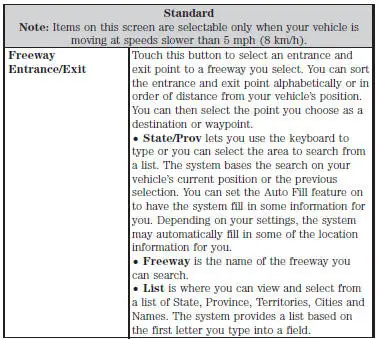
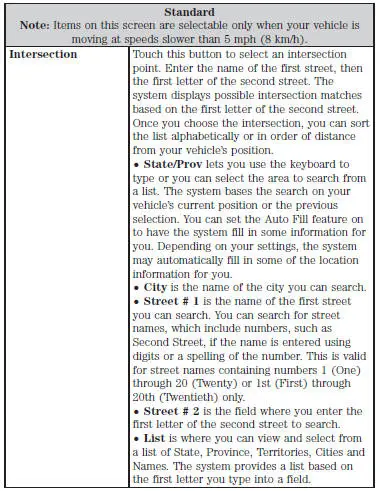
*Per eliminare contemporaneamente tutte le voci memorizzate nella Rubrica e nelle Destinazioni precedenti:
1. Premere il pulsante fisico MENU.
2. Selezionare la scheda Impostazioni di sistema.
3. Premere il pulsante Visualizza per Elimina elementi memorizzati.
4. Selezionare Rubrica o Destinazioni precedenti.
*Questa funzione richiede l'attivazione di Sirius Travel Link, disponibile solo negli Stati Uniti.
Programmazione di una destinazione tramite comandi vocali
Premere il pulsante vocale sul volante.
Schermata di selezione del percorso
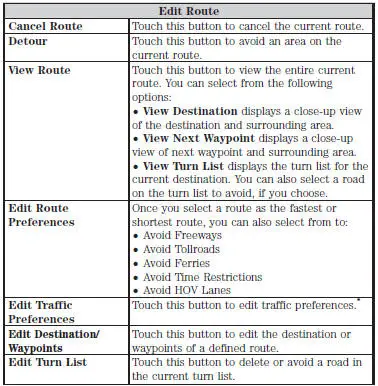
Dopo aver programmato una destinazione con il metodo Rapido o Standard, compare la schermata di selezione del percorso. La schermata mostra tre opzioni di percorso: Più veloce, Più breve e Senza restrizioni.
Il sistema di navigazione tiene conto delle selezioni delle Aree da evitare quando calcola i percorsi Più veloce e Più breve. Per controllare le selezioni delle Aree da evitare, premere il pulsante fisico NAV, quindi Aree da evitare.
• Più veloce privilegia le strade che consentono la velocità media più elevata.
• Più breve privilegia la distanza minima.
• Senza restrizioni non tiene conto di alcun elemento da evitare, anche se ne sono stati impostati nella schermata Preferenze percorso.
Le icone, posizionate sopra le opzioni di percorso, indicano le caratteristiche dei percorsi.
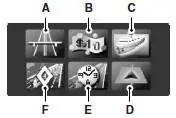
A. Autostrade
B. Strade a pedaggio
C. Traghetti
D. Corsie per veicoli ad alta occupazione
E. Strade a limitazione oraria
F. Selezione aree da evitare
Se si seleziona il percorso più veloce e l'icona delle autostrade è accesa, significa che il percorso utilizza autostrade. Tuttavia, anche se si sceglie di evitare le autostrade nel percorso, il percorso proposto può comprendere autostrade semplicemente perché non esistono altri modi per raggiungere la destinazione.
Dopo aver selezionato un percorso, è possibile premere Avvia percorso per iniziare il percorso oppure Annulla percorso per uscire e ricominciare.
Per eliminare contemporaneamente tutte le Aree da evitare memorizzate:
1. Premere il pulsante fisico MENU.
2. Selezionare la scheda Impostazioni di sistema.
3. Premere il pulsante Visualizza per Elimina elementi memorizzati.
4. Selezionare Aree da evitare.
Categorie POI
Il sistema offre una varietà di categorie POI (Point of Interest, punti di interesse).
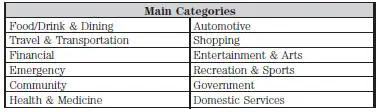
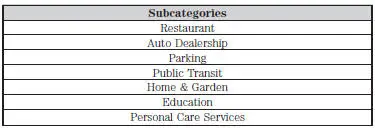
All'interno di queste categorie principali sono presenti sottocategorie, che contengono un maggior numero di voci:
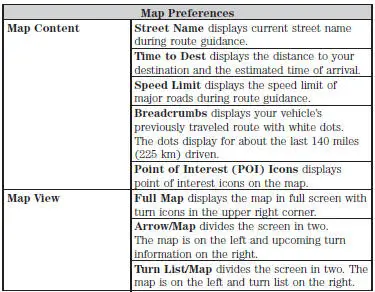
Impostazione delle preferenze di navigazione
Selezionare le impostazioni che il sistema deve considerare durante la pianificazione del percorso. Premere il pulsante fisico NAV.
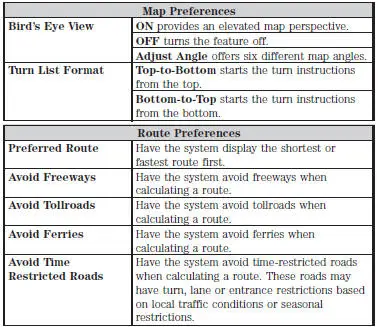
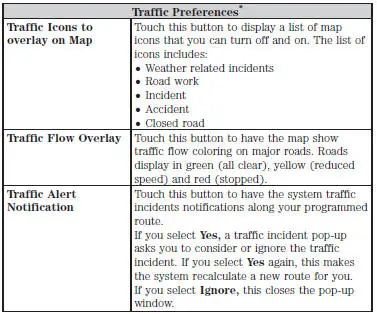
*Questa funzione richiede l'attivazione di Sirius Travel Link, disponibile solo negli Stati Uniti.
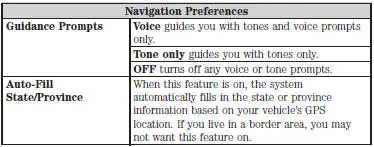
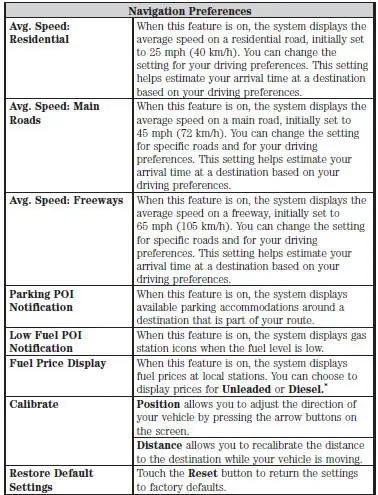
*Questa funzione richiede l'attivazione di Sirius Travel Link, disponibile solo negli Stati Uniti.

*In alcune situazioni può essere impossibile evitare completamente la selezione o le selezioni. Ad esempio, se una destinazione o una tappa intermedia si trova nell'area impostata da evitare, il sistema non può evitarla.
Modalità mappa
Premere il pulsante fisico MAP per visualizzare la modalità mappa. In modalità mappa, nella parte superiore sinistra dello schermo compare un'icona; si tratta di un pulsante di commutazione per cambiare la visualizzazione della mappa.
Le strade sulla mappa sono visualizzate in diversi colori. Le sagome degli edifici indicano le aree dei principali edifici nelle 20 città più grandi degli Stati Uniti. Queste aree possono essere visualizzate a seconda delle loro dimensioni e del livello di zoom della mappa.

Orientamento Verso l'alto mostra sempre la direzione di marcia in avanti verso l'alto dello schermo. Questa visualizzazione è disponibile per scale della mappa fino a 2,5 miglia (4 chilometri). Il sistema memorizza questa impostazione per scale maggiori, ma mostra la mappa solo con orientamento Nord in alto. Se la scala torna sotto questo livello, il sistema ripristina l'orientamento Verso l'alto.

Vista dall'alto in orientamento Verso l'alto fornisce una prospettiva rialzata della mappa. È possibile regolare l'angolo di visualizzazione tramite le preferenze della mappa.

Orientamento Nord in alto mostra sempre la direzione nord verso l'alto dello schermo.
Icone della mappa

Il simbolo del veicolo indica la posizione attuale del veicolo. Rimane al centro della visualizzazione della mappa, tranne in modalità scorrimento.

Il cursore di scorrimento consente di scorrere la mappa; l'icona fissa si trova al centro dello schermo. La posizione sulla mappa più vicina al cursore viene visualizzata in una finestra nella parte superiore centrale dello schermo.

Le icone predefinite delle voci della Rubrica indicano la posizione sulla mappa di una voce della Rubrica. È il simbolo predefinito mostrato dopo che la voce è stata memorizzata nella Rubrica con un metodo diverso dalla mappa. È possibile selezionare una delle 22 icone disponibili. Ogni icona può essere utilizzata più volte.

Casa indica la posizione sulla mappa attualmente memorizzata come posizione di casa. È possibile salvare un solo indirizzo della Rubrica come voce Casa. Non è possibile modificare questa icona.

Le icone PDI (Point Of Interest, punti di interesse) vengono visualizzate sulla mappa e possono essere attivate o disattivate. È possibile visualizzare sulla mappa fino a circa 56 sottocategorie alla volta.

Il punto di partenza indica il punto di inizio di un percorso pianificato.

I waypoint indicano la posizione di un waypoint sulla mappa.
Il numero all'interno del cerchio è diverso per ogni waypoint e indica la posizione del waypoint nell'elenco del percorso.

Il simbolo di destinazione indica il punto di arrivo di un percorso pianificato.

Il simbolo della prossima manovra indica la posizione della prossima svolta sul percorso pianificato.

Il simbolo Nessun segnale GPS indica che i segnali dei satelliti GPS non sono sufficienti per un posizionamento accurato sulla mappa. Questa icona può essere visualizzata durante il normale funzionamento in una zona con scarsa ricezione GPS.
Scala della mappa

La scala di visualizzazione della mappa ha 17 livelli, da 0,02 miglia (0,03 chilometri) a 1000 miglia (1600 chilometri).
Il sistema sincronizza le scale di zoom per le viste Nord in alto, Prua in alto e Mappa 3D.
In modalità Mappa, è possibile ingrandire o ridurre lo zoom, modificando la scala di visualizzazione, toccando il pulsante freccia sul lato sinistro dello schermo.
In modalità Mappa a schermo intero, toccare questo pulsante per utilizzare i pulsanti Zoom diretto. I pulsanti Zoom diretto rappresentano le scale della mappa più comuni. Toccare un pulsante per visualizzare la mappa alla scala desiderata. La scala è approssimativa e basata sulla larghezza del pulsante della scala della mappa. Le dimensioni della scala variano in base alle dimensioni dello schermo.
Scorrimento della mappa
La modalità di scorrimento singolo consente di premere e rilasciare sulla visualizzazione della mappa per portare la posizione premuta al centro dello schermo. La modalità di scorrimento si disattiva dopo cinque minuti di inattività.
La modalità di scorrimento continuo consente di toccare e tenere premuta la mappa per iniziare a scorrere continuamente in una delle otto direzioni più vicine al punto toccato. Lo scorrimento continua finché non si rilascia la mappa e aumenta di velocità dopo tre secondi. Questa funzione non è disponibile se il veicolo è in movimento. La modalità di scorrimento si disattiva dopo cinque minuti di inattività.
La modalità di scorrimento a volo d'uccello è disponibile dopo aver toccato due volte la mappa e selezionando poi uno degli otto pulsanti che compaiono sulla mappa, disposti a forma di ovale, al centro dello schermo. I due pulsanti di scorrimento situati nei punti più a est e più a ovest dell'ovale fanno scorrere la mappa in cerchio intorno al veicolo. Gli altri pulsanti fanno scorrere la mappa in linea retta nella direzione della freccia.
Pulsanti di accesso rapido
In modalità Mappa, toccare un punto qualsiasi del display della mappa per accedere alle seguenti opzioni:
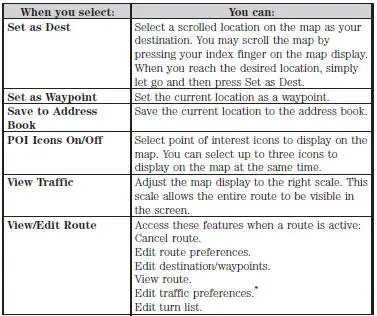
*Questa funzione richiede l'attivazione di Sirius Travel Link, disponibile solo negli Stati Uniti.
Navteq è il fornitore di mappe digitali per l'applicazione di navigazione. Se si riscontrano errori nei dati della mappa, è possibile segnalarli direttamente a Navteq visitando http://mapreporter.navteq.com. Navteq valuta tutti gli errori segnalati e risponde con l'esito delle verifiche tramite e-mail.
Aggiornamenti delle mappe di navigazione
Gli aggiornamenti annuali delle mappe di navigazione possono essere acquistati presso la concessionaria, chiamando il numero 1-800-NAVMAPS (in Messico, chiamare lo 01–800–557–5539) oppure visitando il sito www.navigation.com/ford. Per verificare se è disponibile un aggiornamento, è necessario specificare la marca e il modello del veicolo.
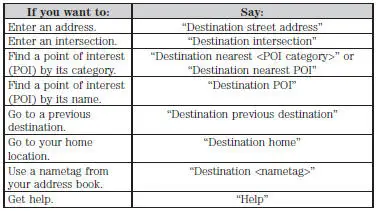
Comandi vocali di navigazione

In modalità navigazione, premere il pulsante vocale sui comandi del volante. Dopo il segnale acustico, pronunciare “Navigazione”, quindi uno dei seguenti comandi:
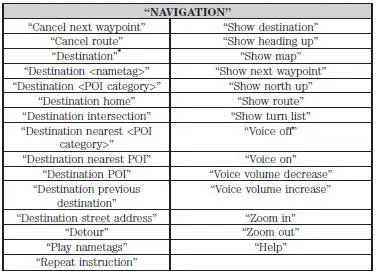
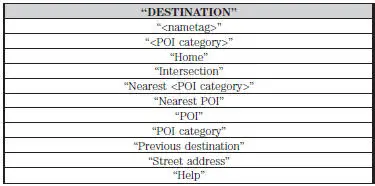
*Se è stato pronunciato il comando “Destinazione”, è possibile pronunciare uno qualsiasi dei comandi sopra indicati o i comandi della seguente tabella Destinazione.
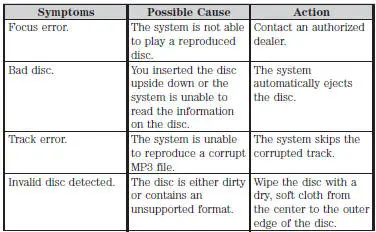
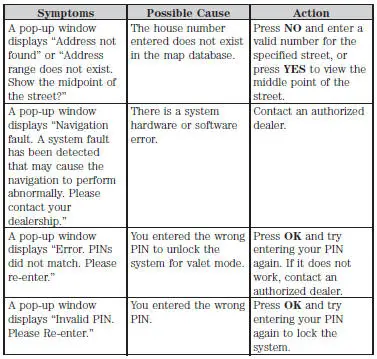
Diagnosi
Mettiti alla prova
Un breve quiz sulla Ford Mustang: ogni risposta ha una spiegazione e un link alla pagina del manuale.