Statusleisten
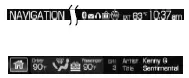
Die obere Statusleiste zeigt den aktuellen Modus, die Außentemperatur, die Uhrzeit und Anzeigesymbole, wenn Sie Bluetooth oder andere Optionen aktiviert haben.
Die untere Statusleiste zeigt das Startsymbol und kann die aktuell gewählten Temperaturen für Fahrer und Beifahrer, die Gebläsestufe und Luftverteilung, den aktuellen Modus, Interpret und Titel der gerade abgespielten CD, Interpret und Titel für die Jukebox sowie Radio anzeigen.
Hinweis: Da die Klimaregelung fahrzeugabhängig ist, werden die Klimawerte bei manchen Fahrzeugen möglicherweise nicht in der Statusleiste angezeigt.
Startbildschirm individuell anpassen
Je nach Ausstattungspaket und Software Ihres Fahrzeugs können die Bildschirme vom Aussehen der in diesem Abschnitt gezeigten Bildschirme abweichen. Je nach Markt können Funktionen auch eingeschränkt sein. Informationen zur Verfügbarkeit erhalten Sie bei einem autorisierten Händler.

Drücken Sie das Haussymbol, um den Startbildschirm aufzurufen. Hier können Sie:
• Fotos speichern oder ansehen.
• Die aktuellen Audio- und Klimaregelungseinstellungen anzeigen.
• Die Audio-Visualisierung anzeigen.
Sie können den Bildschirm in zwei oder drei verschiedene Bereiche aufteilen oder eine einzige Hauptansicht wählen.
• Die linke Seite zeigt ein hochgeladenes Foto oder die Kartenansicht.
• Auch die rechte Seite kann das hochgeladene Foto anzeigen. Das obere rechte Feld zeigt nur die aktuellen Audioeinstellungen. Das untere rechte Feld zeigt die Klimaeinstellungen des Fahrzeugs oder die Visualisierung.
Fotos laden
Hinweis: Das System ist nicht mit Discs kompatibel, die im Packet-Write-Modus beschrieben wurden.
Ihr System ermöglicht das Hochladen und Anzeigen von bis zu 32 Fotos.
Angezeigt werden nur Fotos, die folgende Bedingungen erfüllen:
• Die Datei darf höchstens 1,5 MB groß sein.
• Die Dateierweiterung muss .jpe, .webp oder .jpeg lauten.
• Der Dateipfad darf höchstens 255 Zeichen lang sein.
• In einem Ordner können bis zu 256 Dateien oder Ordner angezeigt werden.
• Die CD oder DVD muss im Format ISO 9660 vorliegen; das System unterstützt das Format UDF nicht.
So laden Sie Fotos:
1. Berühren Sie die linke Seite des Startbildschirms.
2. Berühren Sie die Schaltfläche Hinzufügen. Wenn der Hinweis zur Bestätigung der unterstützten Fotoformate erscheint, drücken Sie OK.
3. Legen Sie eine CD-ROM mit Ihren Fotos ein.
4. Berühren Sie OK. Die rechte Seite des Bildschirms zeigt eine Liste der Fotos.
5. Wählen Sie Hinzufügen oder Alle hinzufügen, um die Fotos auf der Festplatte zu speichern.
Fotos bearbeiten und löschen
So bearbeiten Sie Fotos: Rufen Sie den Startbildschirm auf und gehen Sie dann wie folgt vor:
1. Berühren Sie das aktuelle Foto auf dem Startbildschirm.
2. Wählen Sie die Schaltfläche Bearbeiten.
3. Passen Sie das Foto an, indem Sie es vergrößern oder verkleinern, nach rechts, links, oben oder unten verschieben und nach links oder rechts drehen.
Um ein Foto zu löschen, wählen Sie die Schaltfläche Löschen.
So löschen Sie alle Fotos:
1. Drücken Sie die Hardtaste MENU.
2. Wählen Sie die Registerkarte Systemeinstellungen auf dem Touchscreen.
3. Drücken Sie die Schaltfläche Anzeigen neben Gespeicherte Elemente löschen.
4. Wählen Sie Gespeicherte Fotos.
Verwenden der berührungsempfindlichen Bedienelemente Ihres Systems
Um eine Funktion ein- oder auszuschalten, berühren Sie einfach die Grafik mit dem Finger.
Für die beste Leistung der berührungsempfindlichen Bedienelemente:
• Achten Sie darauf, dass Ihre Hände sauber und trocken sind.
• Da der Touchscreen auf die Berührung mit dem Finger reagiert, kann die Bedienung mit Handschuhen erschwert sein.
• Berühren Sie die Mitte einer Bedienungsgrafik mit dem bloßen Finger.
Eine Berührung außerhalb der Mitte der Grafik kann die Bedienung eines benachbarten Bedienelements beeinträchtigen.
• Drücken Sie nicht fest auf die Bedienelemente. Sie reagieren bereits auf leichte Berührung.
• Halten Sie Metall und andere leitfähige Materialien von der Oberfläche des Touchscreens fern, da dies elektronische Störungen verursachen kann (zum Beispiel könnte versehentlich eine andere Funktion eingeschaltet werden als beabsichtigt).
Reinigen des Touchscreen-Displays
Verwenden Sie ein sauberes, weiches Tuch, etwa ein Brillenputztuch. Sind Schmutz oder Fingerabdrücke weiterhin sichtbar, geben Sie eine kleine Menge Alkohol auf das Tuch.
Gießen oder sprühen Sie keinen Alkohol auf das Display. Verwenden Sie zur Reinigung des Displays keine Reinigungsmittel oder andere Lösungsmittel.
Testen Sie sich
Ein kurzes Quiz zum Ford Mustang: Zu jeder Antwort gibt es eine Erklärung und einen Link zur Handbuchseite.