Système de navigation
Votre système de navigation vous permet de définir une destination à l'aide de l'écran tactile ou des commandes vocales.
Le système de navigation couvre les cartes des États-Unis, de Porto Rico et des îles Vierges américaines, du Canada et du Mexique.
Avertissement
Un avertissement apparaît une fois par cycle de contact lorsque vous appuyez sur le bouton DEST. Appuyez sur Accepter pour accepter les conditions et accéder aux fonctions de navigation. Si vous n'appuyez pas sur Accepter, vous n'avez accès qu'aux fonctions autres que la navigation. L'avertissement contient des informations semblables aux suivantes :
• Respectez toujours le code de la route local.
• Nous recommandons de programmer le système uniquement lorsque le véhicule est à l'arrêt.
• Certaines fonctions sont indisponibles lorsque le véhicule est en mouvement afin de limiter les distractions.
• Des mises à jour périodiques des cartes sont disponibles moyennant un coût supplémentaire.
Guidage d'itinéraire dans les zones à cartographie incomplète
Certaines zones rurales de la base de données cartographiques comportent des routes non entièrement vérifiées. Lorsque le système est en mode guidage d'itinéraire et que le système de navigation rencontre ces zones à cartographie incomplète, il vous alerte :
• En annonçant : « Entrée dans une zone aux données cartographiques incomplètes ; veuillez suivre avec prudence »
• En disant « avec prudence » dans la première instruction de guidage avant chaque virage
• En surlignant l'itinéraire sur la carte en jaune
• En surlignant en jaune les rues à cartographie incomplète dans la liste des virages
• En colorant les flèches de guidage en jaune.
Conduisez avec une prudence accrue dans ces zones, car les informations cartographiques peuvent être quelque peu inexactes.
Programmer une destination à l'aide de l'écran tactile
1. Appuyez sur le bouton physique DEST.
2. Sélectionnez l'une des options suivantes :
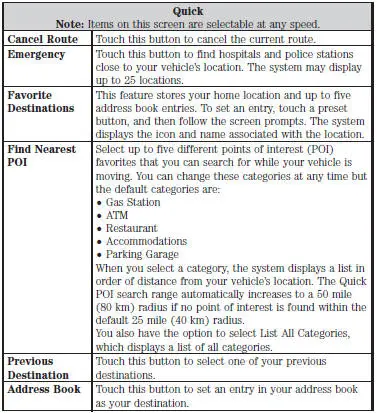
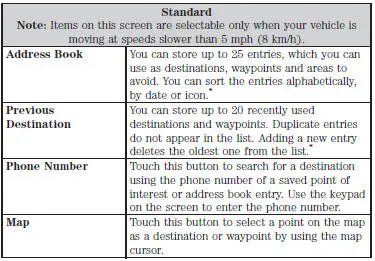
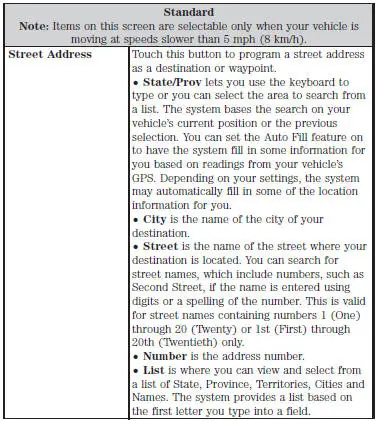
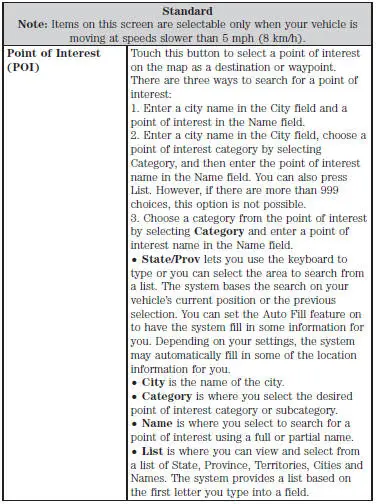
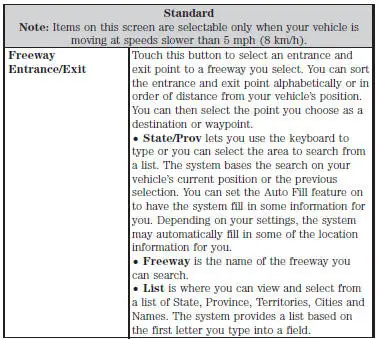
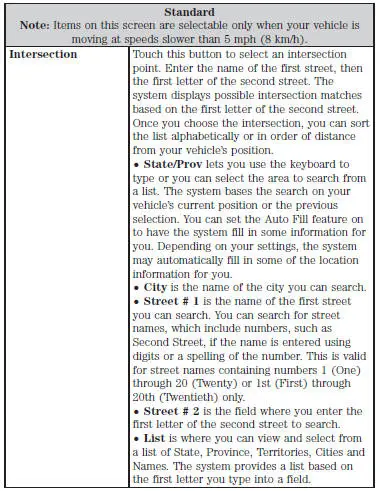
*Pour supprimer en une seule fois toutes les entrées enregistrées du carnet d'adresses et des destinations précédentes :
1. Appuyez sur le bouton physique MENU.
2. Sélectionnez l'onglet Réglages système.
3. Appuyez sur le bouton Afficher pour Supprimer les éléments enregistrés.
4. Sélectionnez Carnet d'adresses ou Destinations précédentes.
*Cette fonction nécessite l'activation de Sirius Travel Link, disponible uniquement aux États-Unis.
Programmer une destination à l'aide des commandes vocales
Appuyez sur le bouton vocal du volant.
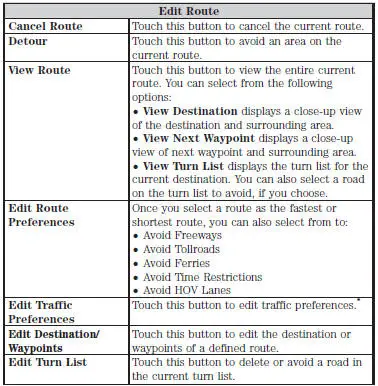
Écran de sélection d'itinéraire
Après avoir programmé une destination à l'aide de la méthode rapide ou standard, l'écran de sélection d'itinéraire s'affiche. L'écran vous propose trois choix d'itinéraire : Le plus rapide, Le plus court et Sans restriction.
Le système de navigation tient compte des zones à éviter sélectionnées lors du calcul des itinéraires Le plus rapide et Le plus court. Vérifiez les sélections de zones à éviter en appuyant sur le bouton physique NAV, puis sur Zones à éviter.
• Le plus rapide privilégie les routes permettant la vitesse de circulation la plus élevée possible.
• Le plus court privilégie la distance minimale.
• Sans restriction ne tient compte d'aucun élément à éviter, s'il en existe, réglés dans l'écran Préférences d'itinéraire.
Les icônes, situées au-dessus des choix d'itinéraire, représentent les caractéristiques des itinéraires.
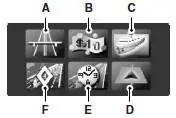
A. Autoroutes
B. Routes à péage
C. Ferries
D. Voies à occupation multiple (VOM)
E. Routes à accès limité dans le temps
F. Sélection des zones à éviter
Si vous sélectionnez l'itinéraire le plus rapide et que l'icône Autoroutes est allumée, cela signifie que l'itinéraire emprunte des autoroutes. Toutefois, même si vous choisissez d'éviter les autoroutes, l'itinéraire proposé peut comporter des autoroutes simplement parce qu'il n'existe aucune autre voie pour atteindre la destination.
Une fois l'itinéraire sélectionné, vous pouvez soit appuyer sur Démarrer l'itinéraire pour commencer, soit sur Annuler l'itinéraire pour quitter et recommencer.
Pour supprimer en une seule fois toutes les zones à éviter enregistrées :
1. Appuyez sur le bouton physique MENU.
2. Sélectionnez l'onglet Réglages système.
3. Appuyez sur le bouton Afficher pour Supprimer les éléments enregistrés.
4. Sélectionnez Zones à éviter.
Catégories de POI
Votre système propose une grande variété de catégories de POI (points d'intérêt).
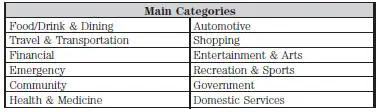
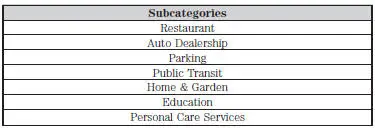
Dans ces catégories principales, il existe des sous-catégories qui contiennent davantage de résultats :
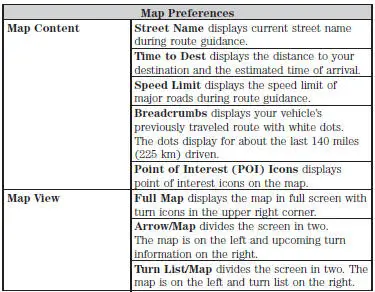
Régler vos préférences de navigation
Sélectionnez les réglages que le système doit prendre en compte lors du calcul de votre itinéraire. Appuyez sur le bouton physique NAV.
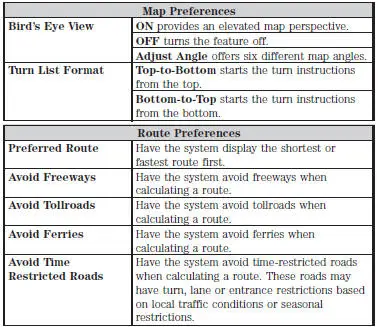
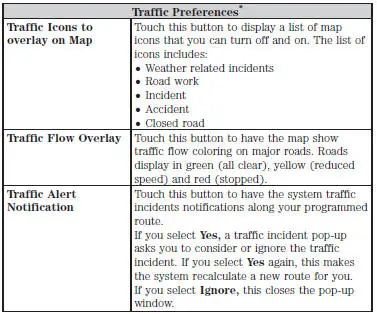
*Cette fonction nécessite l'activation de Sirius Travel Link, disponible uniquement aux États-Unis.
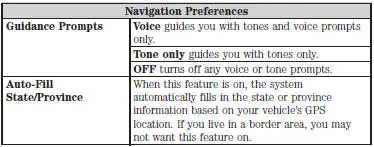
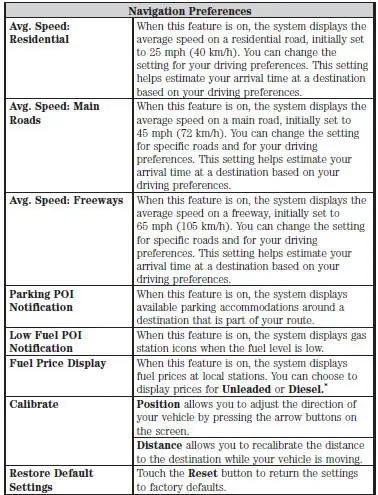
*Cette fonction nécessite l'activation de Sirius Travel Link, disponible uniquement aux États-Unis.

*Dans certaines situations, il peut être impossible d'éviter complètement la ou les sélections. Par exemple, si une destination ou un point de passage se trouve dans une zone à éviter, le système ne peut pas l'éviter.
Mode carte
Appuyez sur le bouton physique MAP pour afficher le mode carte. En mode carte, une icône apparaît dans la partie supérieure gauche de l'écran ; c'est un bouton de bascule permettant de modifier l'affichage de la carte.
Les routes de la carte apparaissent dans différentes couleurs. Les empreintes de bâtiments indiquent les zones des grands bâtiments dans les 20 plus grandes villes des États-Unis. Ces zones peuvent s'afficher selon leur taille et le niveau de zoom de la carte.

Le mode Cap en haut indique toujours le sens de la marche avant vers le haut de l'écran. Cette vue est disponible pour les échelles de carte allant jusqu'à 2,5 miles (4 kilomètres). Le système mémorise ce réglage pour les échelles plus grandes, mais affiche la carte uniquement en Nord en haut. Si l'échelle redescend en dessous de ce niveau, le système rétablit le mode Cap en haut.

Le mode Cap en haut vue à vol d'oiseau offre une perspective en élévation de la carte. Vous pouvez régler l'angle de vue dans les préférences de carte.

Le mode Nord en haut indique toujours la direction nord vers le haut de l'écran.
Icônes de la carte

Le repère de véhicule indique la position actuelle de votre véhicule. Il reste au centre de l'écran de la carte, sauf en mode défilement.

Le curseur de défilement vous permet de faire défiler la carte ; l'icône fixe se trouve au centre de l'écran. La position de la carte la plus proche du curseur apparaît dans une fenêtre en haut au centre de l'écran.

Les icônes par défaut des entrées du carnet d'adresses indiquent l'emplacement sur la carte d'une entrée du carnet d'adresses. Il s'agit du symbole par défaut affiché après l'enregistrement de l'entrée dans le carnet d'adresses par une méthode autre que la carte. Vous pouvez choisir parmi les 22 icônes disponibles. Vous pouvez utiliser chaque icône plusieurs fois.

L'icône Domicile indique l'emplacement sur la carte actuellement enregistré comme position de domicile. Vous ne pouvez enregistrer qu'une seule adresse du carnet d'adresses comme entrée Domicile. Vous ne pouvez pas modifier cette icône.

Les icônes des points d'intérêt (POI) s'affichent sur la carte et peuvent être activées ou désactivées. Jusqu'à environ 56 sous-catégories peuvent s'afficher sur la carte à la fois.

Le point de départ indique le point de départ d'un itinéraire planifié.

Les points de passage indiquent l'emplacement d'un point de passage sur la carte.
Le numéro à l'intérieur du cercle est différent pour chaque point de passage et indique la position du point de passage dans la liste d'itinéraire.

Le symbole de destination indique le point d'arrivée d'un itinéraire planifié.

Le prochain point de manœuvre indique l'emplacement du prochain virage sur l'itinéraire planifié.

Le symbole « Pas de signal GPS » indique que les signaux des satellites GPS sont insuffisants pour un positionnement précis sur la carte. Cette icône peut s'afficher en fonctionnement normal dans une zone à mauvaise réception GPS.
Échelle de la carte

L'échelle d'affichage de la carte comporte 17 niveaux, allant de 0,02 mille (0,03 kilomètre) à 1000 milles (1600 kilomètres).
Le système synchronise les échelles de zoom pour les vues Nord en haut, Cap en haut et Carte 3D.
En mode carte, vous pouvez zoomer avant ou arrière, modifiant ainsi l'échelle d'affichage, en touchant une flèche située sur le côté gauche de l'écran.
En mode carte plein écran, touchez ce bouton pour utiliser les boutons de zoom direct. Les boutons de zoom direct correspondent aux échelles de carte les plus courantes. Touchez un bouton pour afficher la carte à l'échelle souhaitée. L'échelle est approximative et basée sur la largeur du bouton d'échelle de carte. La taille de l'échelle varie selon la taille de l'écran.
Défilement de la carte
Le mode défilement simple permet d'appuyer puis de relâcher sur l'affichage de la carte pour amener la position touchée au centre de l'écran. Le mode défilement se désactive après cinq minutes d'inactivité.
Le mode défilement continu permet de toucher et de maintenir la carte pour commencer à défiler en continu dans l'une des huit directions les plus proches du point touché. Le défilement se poursuit jusqu'à ce que vous relâchiez la carte et s'accélère après trois secondes. Ceci n'est pas possible lorsque le véhicule est en mouvement. Le mode défilement se désactive après cinq minutes d'inactivité.
Le mode défilement vue à vol d'oiseau est disponible après avoir touché deux fois la carte, puis sélectionné l'un des huit boutons qui apparaissent sur la carte, disposés en ovale, au centre de l'écran. Les deux boutons de défilement situés aux points les plus à l'est et à l'ouest de l'ovale font défiler la carte en cercle autour de votre véhicule. Les autres boutons font défiler en ligne droite dans le sens de la flèche.
Boutons d'accès rapide
En mode carte, touchez n'importe où sur l'affichage de la carte pour accéder aux options suivantes :
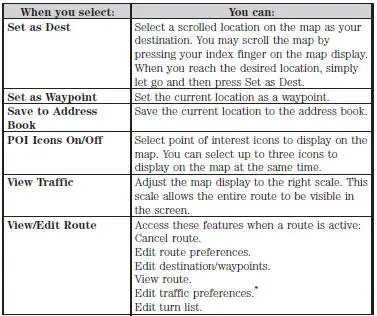
*Cette fonction nécessite l'activation de Sirius Travel Link, disponible uniquement aux États-Unis.
Navteq est le fournisseur de cartes numériques de l'application de navigation. Si vous constatez des erreurs dans les données cartographiques, vous pouvez les signaler directement à Navteq sur http://mapreporter.navteq.com. Navteq évalue toutes les erreurs signalées et répond par courriel en indiquant le résultat de son enquête.
Mises à jour des cartes de navigation
Les mises à jour annuelles des cartes de navigation sont disponibles à l'achat auprès de votre concessionnaire, en appelant le 1-800-NAVMAPS (au Mexique, appelez le 01–800–557–5539) ou en consultant www.navigation.com/ford. Vous devez indiquer la marque et le modèle de votre véhicule pour savoir si une mise à jour est disponible.
Commandes vocales de navigation

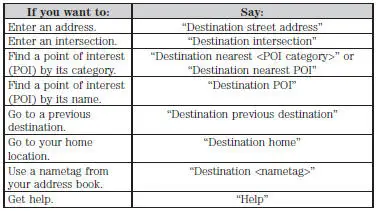
En mode navigation, appuyez sur le bouton vocal situé sur les commandes du volant. Après le signal sonore, dites « Navigation », puis l'une des commandes suivantes :
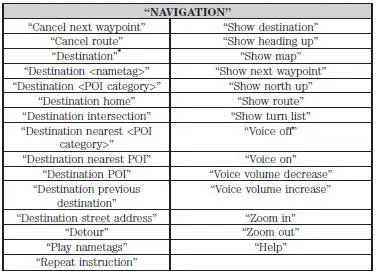
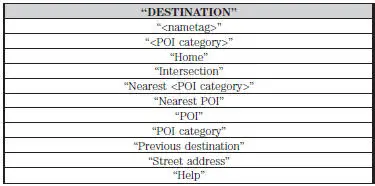
*Si vous avez dit la commande « Destination », vous pouvez dire l'une des commandes ci-dessus ou l'une des commandes du tableau Destination ci-dessous.
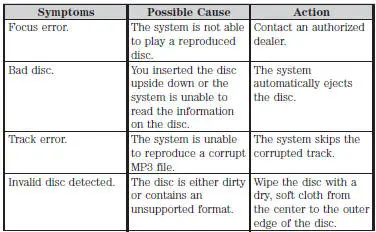
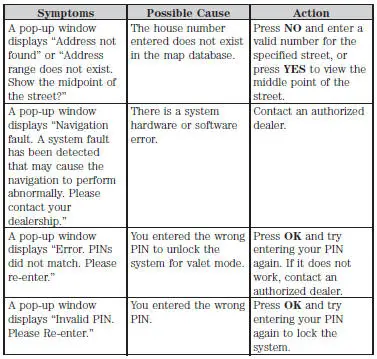
Dépannage
Testez-vous
Un quiz rapide sur Ford Mustang : chaque réponse est expliquée, avec un lien vers la page du manuel.