Barres d'état
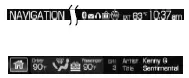
La barre d'état supérieure affiche le mode actif, la température extérieure, l'heure et les icônes d'affichage si vous avez activé le Bluetooth ou d'autres options.
La barre d'état inférieure affiche l'icône Accueil et peut afficher les températures sélectionnées par le conducteur et le passager, la vitesse de ventilation et la direction du flux d'air, le mode actif, l'artiste et le titre du CD en cours de lecture, ainsi que l'artiste et le titre pour le Jukebox et la radio.
Remarque : Les commandes de climatisation dépendent du véhicule. Certains véhicules peuvent ne pas afficher les valeurs de climatisation dans la barre d'état.
Personnaliser votre écran d'accueil
Selon le groupe d'options et le logiciel de votre véhicule, vos écrans peuvent différer de ceux présentés dans cette section. Certaines fonctions peuvent aussi être limitées selon votre marché. Renseignez-vous auprès d'un concessionnaire agréé pour connaître la disponibilité.

Appuyez sur l'icône maison pour accéder à l'écran d'accueil. Vous pouvez alors :
• Enregistrer ou afficher des photos.
• Consulter les réglages actuels de l'audio et de la climatisation.
• Afficher le visualiseur audio.
Vous pouvez diviser l'écran en deux ou trois sections, ou choisir un affichage principal unique.
• Le côté gauche affiche une photo importée ou l'écran de navigation.
• Le côté droit peut également afficher la photo importée. Le panneau supérieur droit affiche uniquement les réglages audio actuels. Le panneau inférieur droit affiche les réglages de climatisation du véhicule ou le visualiseur.
Chargement des photos
Remarque : Le système n'est pas compatible avec les disques gravés en mode Packet Write.
Votre système permet d'importer et d'afficher jusqu'à 32 photos.
Seules les photos répondant aux conditions suivantes s'affichent :
• Le fichier doit faire 1,5 Mo ou moins.
• L'extension du fichier doit être .jpe, .webp ou .jpeg.
• Le chemin du fichier doit comporter 255 caractères ou moins.
• Un même dossier peut afficher jusqu'à 256 fichiers ou dossiers.
• Le CD ou DVD doit être au format ISO 9660 ; le système ne prend pas en charge le format UDF.
Pour charger des photos :
1. Touchez le côté gauche de l'écran d'accueil.
2. Touchez le bouton Ajouter. Lorsque l'avertissement demandant de confirmer les formats de photo pris en charge apparaît, appuyez sur OK.
3. Insérez un CD-ROM contenant vos photos.
4. Touchez OK. Le côté droit de l'écran affiche la liste des photos.
5. Sélectionnez Ajouter ou Tout ajouter pour enregistrer les photos sur le disque dur.
Modifier et supprimer des photos
Pour modifier des photos, rendez-vous sur l'écran d'accueil, puis :
1. Touchez la photo actuelle sur l'écran d'accueil.
2. Sélectionnez le bouton Modifier.
3. Ajustez la photo en effectuant un zoom avant ou arrière, en la déplaçant vers la droite, la gauche, le haut ou le bas, et en la faisant pivoter vers la gauche ou la droite.
Pour supprimer une photo, sélectionnez le bouton Supprimer.
Pour supprimer toutes les photos :
1. Appuyez sur le bouton physique Menu.
2. Sélectionnez l'onglet Réglages système sur l'écran tactile.
3. Appuyez sur le bouton Afficher en regard de Supprimer les éléments enregistrés.
4. Sélectionnez Photos enregistrées.
Utiliser les commandes tactiles de votre système
Pour activer ou désactiver une fonction, touchez simplement le symbole avec le doigt.
Pour obtenir les meilleures performances des commandes tactiles :
• Assurez-vous d'avoir les mains propres et sèches.
• L'écran tactile fonctionnant au contact du doigt, son utilisation peut être difficile avec des gants.
• Touchez le centre du symbole de commande avec le bout du doigt nu.
Toucher le symbole hors de son centre peut affecter le fonctionnement d'une commande voisine.
• N'appuyez pas fort sur les commandes. Elles sont sensibles à un contact léger.
• Éloignez le métal et les autres matériaux conducteurs de la surface de l'écran tactile, car ils peuvent provoquer des interférences électroniques (par exemple, l'activation involontaire d'une fonction autre que celle souhaitée).
Nettoyer l'écran tactile
Utilisez un chiffon propre et doux, comme celui utilisé pour nettoyer les lunettes. Si la saleté ou les traces de doigts persistent, appliquez une petite quantité d'alcool sur le chiffon.
Ne versez ni ne vaporisez jamais d'alcool sur l'écran. N'utilisez ni détergent ni aucun type de solvant pour nettoyer l'écran.
Testez-vous
Un quiz rapide sur Ford Mustang : chaque réponse est expliquée, avec un lien vers la page du manuel.