Barre di stato
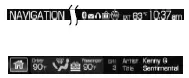
La barra di stato superiore mostra la modalità corrente, la temperatura esterna, l’ora e le icone di visualizzazione se sono attivi il Bluetooth o altre opzioni.
La barra di stato inferiore mostra l’icona Home e può mostrare le temperature selezionate dal conducente e dal passeggero, la velocità della ventola e la direzione del flusso d’aria, la modalità attualmente in uso, l’artista e il titolo del CD in riproduzione, l’artista e il titolo per il Jukebox e la radio.
Nota: poiché i comandi del clima dipendono dal veicolo, alcuni veicoli potrebbero non visualizzare i valori del clima nella barra di stato.
Personalizzazione della schermata Home
A seconda del pacchetto optional e del software del veicolo, le schermate potrebbero presentare un aspetto diverso da quelle mostrate in questa sezione. Le funzioni disponibili potrebbero inoltre variare in base al mercato di riferimento. Per verificarne la disponibilità, rivolgersi a un concessionario autorizzato.

Premere l'icona della casa per accedere alla schermata Home. Qui è possibile:
• Salvare o visualizzare le immagini.
• Visualizzare le impostazioni correnti dell'audio e del climatizzatore.
• Visualizzare il visualizzatore audio.
È possibile dividere lo schermo in due o tre sezioni diverse oppure scegliere di avere un'unica vista principale.
• Il lato sinistro visualizza una foto caricata o la schermata della mappa.
• Anche il lato destro può visualizzare la foto caricata. Il pannello superiore destro visualizza solo le impostazioni audio correnti. Il pannello inferiore destro visualizza le impostazioni del climatizzatore del veicolo o il visualizzatore.
Caricamento delle foto
Nota: il sistema non è compatibile con dischi scritti in modalità Packet Write.
Il sistema consente di caricare e visualizzare fino a 32 foto.
Vengono visualizzate solo le foto che soddisfano le seguenti condizioni:
• Il file deve avere una dimensione pari o inferiore a 1,5 MB.
• L'estensione del file deve essere .jpe, .webp o .jpeg.
• Il percorso del file deve essere composto da 255 caratteri o meno.
• In una cartella possono essere visualizzati fino a 256 file o cartelle.
• Il CD o DVD deve essere in formato ISO 9660; il sistema non supporta il formato UDF.
Per caricare le foto:
1. Toccare il lato sinistro della schermata Home.
2. Toccare il pulsante Aggiungi. Quando compare l'avviso che chiede di confermare i formati di foto supportati, premere OK.
3. Inserire un CD-ROM contenente le foto.
4. Toccare OK. Il lato destro dello schermo visualizza un elenco delle foto.
5. Selezionare Aggiungi o Aggiungi tutto per salvare le foto nell'hard disk.
Modifica e cancellazione delle foto
Per modificare le foto, accedere alla schermata Home, quindi:
1. Toccare la foto corrente nella schermata Home.
2. Selezionare il pulsante Modifica.
3. Regolare la foto ingrandendola o rimpicciolendola, spostandola verso destra, sinistra, alto o basso e ruotandola a sinistra o a destra.
Per eliminare una foto, selezionare il pulsante Elimina.
Per eliminare tutte le foto:
1. Premere il pulsante fisico Menu.
2. Selezionare la scheda Impostazioni di sistema sul touchscreen.
3. Premere il pulsante Visualizza per Elimina elementi memorizzati.
4. Selezionare Foto salvate.
Uso dei comandi sensibili al tocco del sistema
Per attivare e disattivare una funzione, toccare semplicemente la grafica con il dito.
Per ottenere le migliori prestazioni dai comandi sensibili al tocco:
• Assicurarsi che le mani siano pulite e asciutte.
• Poiché il touchscreen funziona al contatto con un dito, potrebbe essere difficile utilizzarlo indossando guanti.
• Utilizzare il dito nudo per toccare il centro di un'icona di comando sensibile al tocco.
Toccare una zona non centrale dell'icona potrebbe influire sul funzionamento di un comando vicino.
• Non premere con forza sui comandi. Sono sensibili a un tocco leggero.
• Tenere metalli e altri materiali conduttivi lontani dalla superficie del touchscreen, poiché potrebbero causare interferenze elettroniche (ad esempio, attivare involontariamente una funzione diversa da quella desiderata).
Pulizia del display touchscreen
Utilizzare un panno morbido e pulito, come quello usato per pulire gli occhiali. Se sono ancora visibili sporco o impronte digitali, applicare una piccola quantità di alcol sul panno.
Non versare né spruzzare alcol sul display. Non utilizzare detergenti o solventi di alcun tipo per pulire il display.
Mettiti alla prova
Un breve quiz sulla Ford Mustang: ogni risposta ha una spiegazione e un link alla pagina del manuale.