Datenübertragung
- Cybersicherheit
- Over-the-Air-Update
- Kabelgebundene und kabellose Verbindungen
- Internetnutzung im Fahrzeug
- App-Connect
Cybersicherheit
Cyber-Sicherheit beschreibt Maßnahmen, mit denen das Risiko eines unbefugten Zugriffs auf Fahrzeugfunktionen, gespeicherte Daten und elektronische Steuergeräte durch Malware, manipulierte Geräte oder internetbasierte Angriffe verringert werden soll. Im Volkswagen Taos sind Konnektivitätskomponenten die Bereiche, die potenziellen Cyber-Risiken am stärksten ausgesetzt sind, da sie Informationen mit Mobilgeräten, externen Datenträgern, Servicegeräten und Online-Diensten austauschen.Konnektivitätskomponenten umfassen Steuergeräte für die Datenübertragung, Schnittstellen, Medienanschlüsse und Diagnosezugänge, über die Informationen zwischen Fahrzeug, Mobilgeräten, Datenträgern, Servicegeräten oder dem Internet ausgetauscht werden können.
Diese Komponenten sind mit Sicherheitsmechanismen ausgestattet, die das Risiko eines unbefugten Zugriffs auf Fahrzeugsysteme verringern sollen. Sie helfen, Kommunikationswege, Softwarefunktionen, gespeicherte Informationen und angeschlossene Geräte vor Manipulation und schädlichen Daten zu schützen.
Zu den Konnektivitätskomponenten gehören insbesondere:
- Diagnoseanschluss.
- Steuergerät mit eingebauter eSIM-Karte.
- Telefonschnittstelle.
- App-Connect.
- WLAN-Hotspot.
- NFC-Funktechnologie.
- AUX-IN-Buchse.
- Bluetooth-Schnittstelle.
- CD-/DVD-Laufwerk.
- USB-Anschluss.
- SD-Kartenschacht.
- SIM-Kartenschacht.
Jede dieser Schnittstellen kann für Kommunikation, Unterhaltung, Navigation, Diagnose oder Online-Dienste nützlich sein. Gleichzeitig sollte jede Verbindung, über die Daten ausgetauscht werden, verantwortungsvoll genutzt werden, insbesondere beim Anschluss unbekannter Telefone, USB-Sticks, Speicherkarten, Computer oder Zubehörteile.
 Art und Anzahl der Konnektivitätskomponenten in Ihrem Fahrzeug hängen von der Fahrzeugausstattung und vom Land ab.
Software und Sicherheitsmechanismen
Software und Sicherheitsmechanismen im Fahrzeug werden laufend weiterentwickelt. Ähnlich wie bei Computern, Smartphones, Tablets und Betriebssystemen können auch die Software und die Schutzfunktionen im Fahrzeug zu unterschiedlichen Zeitpunkten aktualisiert werden.
Systemupdates verbessern die Sicherheit, Stabilität und Arbeitsgeschwindigkeit der Fahrzeugsysteme. Ein Systemupdate ist eine vorbeugende Maßnahme, beispielsweise um vor Malware zu schützen, Sicherheitslücken zu schließen, die Kompatibilität zu verbessern und die Funktionalität zu optimieren.
Ein Systemupdate dient dazu, die Software der Steuergeräte im Fahrzeug zu aktualisieren. Je nach Inhalt des Updates kann es Konnektivitätsfunktionen, das Verhalten des Infotainmentsystems, die Kommunikation der Fahrerassistenzsysteme, die Diagnose oder andere elektronische Systeme beeinflussen.
Je nach Fahrzeug und Land gibt es zwei Möglichkeiten, Ihr Fahrzeug zu aktualisieren:
- Systemupdate durch einen entsprechend qualifizierten autorisierten Volkswagen Partner oder eine autorisierte Volkswagen Servicebetrieb.
Volkswagen empfiehlt, sich an einen autorisierten Volkswagen Partner oder eine autorisierte Volkswagen Servicewerkstatt zu wenden.
- Systemupdate über ein Over-the-Air-Update.
Im Volkswagen Taos sollten verfügbare Updates nicht ignoriert werden. Eine aktuelle Fahrzeugsoftware hilft, den zuverlässigen Betrieb vernetzter Funktionen aufrechtzuerhalten, und unterstützt die in die Fahrzeugelektronik integrierten Schutzmaßnahmen.
WARNUNG
Trotz integrierter Sicherheitsmechanismen und regelmäßiger Systemupdates oder Over-the-Air-Updates können Schadprogramme (Malware) weiterhin Fehlfunktionen in Steuergeräten und Fahrzeugsystemen verursachen. Auch das Anschließen von Computern, Datenträgern, USB-Geräten oder Mobiltelefonen, die mit Viren infiziert sind oder manipulierte Daten enthalten, kann zu Fehlfunktionen führen. Solche Fehlfunktionen können das Fahrzeugverhalten beeinflussen und schwere Unfälle sowie tödliche Verletzungen verursachen.
- Wenn das Fahrzeug anders arbeitet oder reagiert als normal, verringern Sie kontrolliert Ihre Geschwindigkeit.
- Wenden Sie sich zur Unterstützung an qualifiziertes Fachpersonal. Volkswagen empfiehlt, einen autorisierten Volkswagen Partner oder einen autorisierten Volkswagen Servicebetrieb zu kontaktieren.
- Verwenden Sie ein angeschlossenes Gerät nicht weiter, wenn sich das Infotainmentsystem, Fahrzeugfunktionen oder elektronische Systeme nach dem Anschluss unerwartet verhalten.
ACHTUNG
Malware kann auf Daten und Informationen zugreifen, die in Steuergeräten, im Infotainmentsystem, auf angeschlossenen Datenträgern und in gekoppelten Mobiltelefonen gespeichert sind. Dies kann zu vollständigem Datenverlust oder zur Beschädigung von Steuergeräten, dem Infotainmentsystem, Computern, Datenträgern oder Mobiltelefonen führen.
- Führen Sie alle ausstehenden Over-the-Air-Updates so schnell wie möglich durch, sobald sie bereitstehen, oder lassen Sie Systemupdates zu. Wenden Sie sich zur Unterstützung an einen autorisierten Volkswagen Partner oder einen autorisierten Volkswagen Servicebetrieb. Volkswagen empfiehlt, einen autorisierten Volkswagen Partner oder einen autorisierten Volkswagen Servicebetrieb zu kontaktieren.
- Schützen Sie Computer, Datenträger und Mobiltelefone mit einem geeigneten Virenschutzprogramm und durch allgemein anerkannte Vorsichtsmaßnahmen. Aktualisieren Sie das Virenschutzprogramm regelmäßig mit den vom Anbieter bereitgestellten Systemupdates oder Upgrades.
- Schließen Sie keine unbekannten USB-Sticks, Speicherkarten, Adapter oder Mobilgeräte an das Fahrzeug an, wenn deren Herkunft oder Datenintegrität nicht sicher ist.
Risiken minimieren
Sie können das Risiko eines unbefugten Zugriffs auf Fahrzeugsysteme und -funktionen aktiv verringern, indem Sie folgende Hinweise beachten:
- Verwenden Sie im Fahrzeug nur Datenträger, Bluetooth-Geräte und Mobiltelefone, die keine manipulierten Daten, verdächtigen Dateien, unautorisierte Software oder Malware enthalten.
- Stellen Sie sicher, dass von Volkswagen bereitgestellte Systemupdates sobald wie möglich nach Verfügbarkeit von einem autorisierten Volkswagen Partner oder einer autorisierten Volkswagen Servicewerkstatt durchgeführt werden. Volkswagen empfiehlt, sich an einen autorisierten Volkswagen Partner oder eine autorisierte Volkswagen Servicewerkstatt zu wenden. Falls die Möglichkeit eines Over-the-Air-Updates besteht, abhängig von Fahrzeug und Land, führen Sie alle von Volkswagen bereitgestellten Over-the-Air-Updates umgehend durch. Wird ein Over-the-Air-Update vom Fahrer mehrfach ignoriert, muss zur Unterstützung ein autorisierter Volkswagen Partner oder eine autorisierte Volkswagen Servicewerkstatt kontaktiert werden. Volkswagen empfiehlt, sich an einen autorisierten Volkswagen Partner oder eine autorisierte Volkswagen Servicewerkstatt zu wenden.
- Lassen Sie Reparaturen und Wartungsarbeiten am Fahrzeug nur von entsprechend qualifiziertem Fachpersonal durchführen. Volkswagen empfiehlt, sich an einen autorisierten Volkswagen Partner oder eine autorisierte Volkswagen Servicestation zu wenden.
- Koppeln Sie nur vertrauenswürdige Mobiltelefone und entfernen Sie nicht mehr benötigte alte Bluetooth-Kopplungen, WLAN-Verbindungen oder Benutzerprofile.
- Geben Sie den Fahrzeugzugang, Zugangsdaten der mobilen App, Hotspot-Passwörter oder Anmeldedaten für Connected Services nicht an Personen weiter, die keine Berechtigung zur Steuerung oder Einsicht fahrzeugbezogener Daten haben.
- Löschen Sie vor dem Verkauf des Fahrzeugs oder der Übergabe an einen anderen Nutzer persönliche Daten, gespeicherte Geräte, Navigationsziele, Benutzerprofile und gekoppelte Mobiltelefone aus dem Infotainment-System.
Gute Gewohnheiten in der Cyber-Sicherheit gehören zu einer verantwortungsvollen Fahrzeugnutzung. Im Volkswagen Taos können ein sorgfältiger Umgang mit verbundenen Geräten, zeitnahe Software-Updates und professionelle Servicebetreuung dazu beitragen, sowohl Fahrzeugfunktionen als auch persönliche Daten zu schützen, die über die Fahrzeugsysteme gespeichert oder übertragen werden.
Over-the-Air-Update
Einleitung
Over-the-Air-Updates helfen, die Fahrzeugsoftware aktuell zu halten, ohne dass jedes Update in einer Werkstatt durchgeführt werden muss. Im Volkswagen Taos können diese Updates die Sicherheit verbessern, vor Malware schützen, ausgewählte Funktionen optimieren und die langfristige Stabilität vernetzter Fahrzeugsysteme unterstützen.Woran erkennen Sie, dass ein Over-the-Air-Update ansteht?
Ein ausstehendes Over-the-Air-Update wird im Infotainment-System angezeigt. Die Meldung kann erscheinen, wenn das Update heruntergeladen wurde und das Fahrzeug für den Schritt der Software-Installation bereit ist.
Wenn für das Fahrzeug mehrere Over-the-Air-Updates gleichzeitig verfügbar sind, muss ein Over-the-Air-Update erfolgreich abgeschlossen sein, bevor das nächste Over-the-Air-Update durchgeführt werden kann. So wird sichergestellt, dass die Softwarepakete in der richtigen Reihenfolge installiert werden und der erforderliche Systemzustand erreicht ist, bevor das nächste Update beginnt.
 Es liegt in Ihrem Interesse, Over-the-Air-Updates so schnell wie möglich durchzuführen. Wird ein Over-the-Air-Update vom Fahrer mehrfach ignoriert, muss zur Unterstützung ein autorisierter Volkswagen Partner oder eine autorisierte Volkswagen Servicewerkstatt kontaktiert werden. Volkswagen empfiehlt, sich an einen autorisierten Volkswagen Partner oder eine autorisierte Volkswagen Servicewerkstatt zu wenden.
Wenn Sie ein verfügbares Update aufschieben, fehlen dem Fahrzeug möglicherweise die neuesten Softwareverbesserungen, Sicherheitsmaßnahmen oder Funktionsoptimierungen. Wenn eine Update-Benachrichtigung wiederholt erscheint, lesen Sie die Meldung sorgfältig und befolgen Sie die Anweisungen im Infotainment-System.
WARNUNG
In sehr seltenen Fällen ist es möglich, dass ein Steuergerät nach einem Over-the-Air-Update nicht mehr ordnungsgemäß funktioniert.
Fehlfunktionen eines Steuergeräts oder von Fahrzeugsystemen können zu schweren Unfällen und tödlichen Verletzungen führen.
- Wenn das Fahrzeug während der Fahrt anders als gewohnt arbeitet oder reagiert, verringern Sie die Geschwindigkeit kontrolliert.
- Wenden Sie sich zur Unterstützung an qualifiziertes Fachpersonal. Volkswagen empfiehlt, einen autorisierten Volkswagen Partner oder einen autorisierten Volkswagen Servicebetrieb zu kontaktieren.
- Ignorieren Sie nach einem Update keine ungewöhnlichen Warnleuchten, nicht verfügbaren Funktionen, verzögerten Reaktionen oder abnormales Fahrzeugverhalten.
WARNUNG
Wenn das digitale Kombiinstrument nach einem Over-the-Air-Update eine Fehlfunktion aufweist, können keine Instrumente, Warnleuchten, Symbole oder Meldungen angezeigt werden. Das Fahren mit einem fehlerhaften Kombiinstrument kann zu schweren Unfällen und tödlichen Verletzungen führen.
- Benutzen Sie das Fahrzeug nicht. Wenden Sie sich an den Volkswagen Customer Care.
ACHTUNG
Wenn Fahrzeuge außerhalb des Verantwortungsbereichs der Volkswagen AG speziell umgebaut werden, zum Beispiel Servicefahrzeuge, Taxis oder Fahrzeuge mit Sonderausstattung, besteht das Risiko, dass diese Sonderfunktionen, beispielsweise ein Taxameter, nach einem Over-the-Air-Update nicht mehr ordnungsgemäß funktionieren.
- Wenden Sie sich vor der Durchführung eines Over-the-Air-Updates an Ihren autorisierten Volkswagen Partner oder Ihre autorisierte Volkswagen Servicewerkstatt.
 Maßnahmen zur Leistungs- oder Effizienzsteigerung (z. B. Motortuning), die nicht von Volkswagen durchgeführt wurden, können durch ein Over-the-Air-Update rückgängig gemacht werden.
 Je nach Fahrzeugausstattung können "Release Notes", die die Änderungen am Fahrzeugstatus beschreiben, vor oder nach einem Over-the-Air-Update einmalig angezeigt werden.
Die Release Notes helfen zu erklären, was sich geändert hat, welche Funktionen verbessert wurden und ob nach der Installation Maßnahmen vom Fahrer erforderlich sind. Lesen Sie diese Hinweise vor der Bestätigung des Updates, sofern sie angezeigt werden.
Voraussetzungen für ein Over-the-Air-Update
Lesen Sie bitte die einleitenden Informationen und beachten Sie die Warnhinweise und Hinweise ⇒  und
 Einleitung.
Die folgenden Voraussetzungen müssen erfüllt sein, damit ein Over-the-Air-Update heruntergeladen und die Software-Installation durchgeführt werden kann. Die Verfügbarkeit kann vom Land, der Fahrzeugausstattung, Online-Diensten, dem Status des Benutzerkontos und dem technischen Zustand des Fahrzeugs abhängen.
- Die Funktion „Over-the-Air-Update“ ist in Ihrem Land verfügbar.
- Sie haben einen aktiven VW Car-Net-Vertrag abgeschlossen.
- Sie haben das Fahrzeug Ihrem aktiven Volkswagen Benutzerkonto zugeordnet.
- Es ist ein Hauptnutzer vorhanden; gegebenenfalls müssen Sie sich als Hauptnutzer anmelden.
- Das Fahrzeug befindet sich in einem Bereich mit ausreichendem Mobilfunkempfang.
- Die 12-Volt-Fahrzeugbatterie ist ausreichend geladen.
Im Volkswagen Taos können eine schwache 12-Volt-Batterie, ein schlechter Mobilfunkempfang, fehlende Benutzerfreigabe oder ein inaktiver Vertrag für Connected Services verhindern, dass das Update korrekt heruntergeladen oder installiert wird. Wenn das Update nicht fortschreitet, prüfen Sie zuerst die Meldungen im Infotainment-System.
Herunterladen und Installieren eines Over-the-Air-Updates
Lesen Sie bitte die einleitenden Informationen und beachten Sie die Warnhinweise und Hinweise ⇒  und
 Einleitung.
Downloadkosten
Ein Over-the-Air-Update wird über das werkseitig installierte Steuergerät mit eSIM-Karte heruntergeladen und ist kostenlos.
Volkswagen übernimmt die Verbindungsgebühren.
Zeitpunkt des Downloads
Der Download erfolgt automatisch ohne vorherige Benachrichtigung und ist auch während der Fahrt möglich. Nach Abschluss des Downloads erhalten Sie eine Benachrichtigung über ein anstehendes Over-the-Air-Update.
 Die Download-Dauer hängt von der Netzwerkqualität, der Dateigröße und der Art des Over-the-Air-Updates ab. Es kann vorkommen, dass der Download unterbrochen wird. In diesem Fall wird der Download fortgesetzt, sobald die Zündung eingeschaltet wird.
Ein vorübergehend unterbrochener Download bedeutet nicht zwingend, dass das Update fehlgeschlagen ist. Der Vorgang kann später fortgesetzt werden, sobald das Fahrzeug ausreichenden Empfang hat und die Zündung wieder eingeschaltet ist.
Voraussetzungen für die Softwareinstallation
- Das Fahrzeug wird gemäß den gesetzlichen Vorschriften und den örtlichen Gegebenheiten sicher abgestellt ⇒ Parken und Rangieren.
- Die vorherigen Over-the-Air-Updates wurden installiert.
Wählen Sie vor Beginn der Installation einen sicheren Ort, an dem das Fahrzeug verschlossen und ungenutzt stehen bleiben kann, bis das Update abgeschlossen ist. Beginnen Sie die Installation nicht, wenn Sie bald fahren müssen, wenn das Fahrzeug an einem unsicheren Ort steht oder wenn Insassen oder Tiere im Fahrzeug bleiben müssen.
Softwareinstallation des Over-the-Air-Updates
Wählen Sie für das Over-the-Air-Update einen Zeitpunkt, zu dem das Fahrzeug weder von Ihnen noch von anderen Personen gefahren werden muss. Die Softwareinstallation kann wichtige Steuergeräte, Anzeigen, Kommunikationsdienste und Parkfunktionen vorübergehend deaktivieren.
WARNUNG
Steuergeräte werden deaktiviert und sind während der Softwareinstallation nicht betriebsbereit. Fahren mit deaktivierten oder nicht funktionsfähigen Steuergeräten kann zu Unfällen und tödlichen Verletzungen führen.
- Führen Sie die Softwareinstallation so durch, dass andere Verkehrsteilnehmer nicht beeinträchtigt werden.
- Betreiben Sie Ihr Fahrzeug während einer Softwareinstallation niemals.
1. Motor abstellen und die elektronische Parkbremse betätigen.
2. Motorhaube, Heckklappe, alle Fenster, gegebenenfalls das Neigungs-/Schiebe-Panoramaschiebedach sowie alle Türen schließen.
3. Die Softwareinstallation im Infotainmentsystem bestätigen.
4. Sicherstellen, dass alle Fahrzeuginsassen das Fahrzeug verlassen haben und keine Tiere im Fahrzeug zurückbleiben.
5. Das Fahrzeug verlassen und alle Fahrzeugschlüssel mitnehmen.
6. Das Fahrzeug verriegeln.
Nach dem Verriegeln des Volkswagen Taos das Fahrzeug nicht entriegeln, starten oder bedienen, solange das Infotainmentsystem oder die Fahrzeuganweisungen nicht eindeutig anzeigen, dass die Installation abgeschlossen ist. Ein Abbrechen des Vorgangs kann zu Softwarefehlern führen.
Funktionseinschränkungen während der Softwareinstallation
Die Steuergeräte, der Hauptrechner, Funktionen und Anzeigen stehen während der Softwareinstallation nicht zur Verfügung. Nutzen Sie das Fahrzeug während dieses Vorgangs nicht und bedienen Sie das Infotainmentsystem nicht.
- Mobile Online-Dienste sind nicht verfügbar.
- Der Notrufdienst, Roadside Call Assist und das gesetzlich vorgeschriebene eCall-Notrufsystem sind nicht verfügbar.
- Park Distance Control ist nicht verfügbar.
Da wichtige Sicherheits-, Kommunikations- und Assistenzfunktionen vorübergehend nicht verfügbar sein können, muss das Fahrzeug bis zum Abschluss der Installation abgestellt und ungenutzt bleiben. Planen Sie das Update für einen Zeitpunkt, zu dem diese vorübergehenden Einschränkungen keine Probleme verursachen.
Nach der Softwareinstallation
Lesen Sie nach der Softwareinstallation und vor dem Starten des Motors die Meldung zum Abschluss der Softwareinstallation im Infotainmentsystem bzw. im Kombiinstrument. Das Fahrzeug benötigt bis zu 1 Minute, um den Status des Over-the-Air-Updates anzuzeigen.
- Nach einer erfolgreichen Softwareinstallation können Sie das Fahrzeug wieder uneingeschränkt nutzen.
- Wenn die Softwareinstallation nicht erfolgreich war: ⇒ Fehlerbehebung.
Prüfen Sie nach einem erfolgreichen Update kurz, ob Kombiinstrument, Infotainmentsystem, Fahrerassistenzfunktionen und häufig genutzte Einstellungen wie erwartet funktionieren. Einige Menüs oder Einstellungen können je nach Inhalt des Updates leicht anders aussehen.
Fehlerbehebung
Bitte lesen Sie die einleitenden Informationen und beachten Sie die Warnungen und Hinweise ⇒  und
 Einleitung.
Installation eines Over-the-Air-Updates fehlgeschlagen
Wenn die Installation eines Over-the-Air-Updates nicht erfolgreich war, wird im Infotainmentsystem bzw. im Kombiinstrument eine entsprechende Fehlermeldung angezeigt. Notieren Sie alle Meldungen und Warnhinweise, da sie erklären können, ob das Fahrzeug noch genutzt werden kann oder ob eine Serviceunterstützung erforderlich ist.
 Bei einem kritischen Installationsfehler funktionieren Steuergeräte möglicherweise nicht mehr oder nicht mehr korrekt. Funktionen und Anzeigen stehen erst zur Verfügung, wenn der Fehler behoben ist. Nutzen Sie das Fahrzeug nicht. Wenden Sie sich in diesem Fall an den Volkswagen Customer Care.
Wenn ein kritischer Fehler angezeigt wird, versuchen Sie nicht, weiterzufahren, die Installation wiederholt zu starten oder die Batterie abzuklemmen, sofern dies nicht von qualifizierten Fachkräften angewiesen wurde. Das Fahrzeug benötigt möglicherweise eine Diagnose im Service, um die ordnungsgemäße Softwarefunktion wiederherzustellen.
Kann die Installation eines Over-the-Air-Updates unterbrochen werden?
Nein, das ist nicht möglich. Sobald die Softwareinstallation begonnen hat, muss sie ungestört abgeschlossen werden.
Was passiert, wenn die Installation eines Over-the-Air-Updates unterbrochen wird?
Wird die Installation unterbrochen, zum Beispiel durch einen Schaden an der Bordelektrik des Fahrzeugs, werden Steuergeräte möglicherweise nicht aktualisiert und können durch die unvollständige Installation des Over-the-Air-Updates beschädigt werden.
Ein unvollständiges Update kann dazu führen, dass Funktionen nicht verfügbar oder instabil sind. Wenn der Volkswagen Taos nach einem unterbrochenen oder fehlgeschlagenen Update Warnhinweise anzeigt, befolgen Sie die Anweisungen im Kombiinstrument bzw. im Infotainmentsystem und wenden Sie sich bei Bedarf an den Volkswagen Customer Care oder an einen autorisierten Volkswagen Servicebetrieb.
Kabelgebundene und kabellose Verbindungen
Einleitung
Mobile Geräte können über die im Fahrzeug verfügbaren kabelgebundenen und drahtlosen Verbindungen mit dem Infotainmentsystem verbunden werden. Im Volkswagen Taos können diese Verbindungen je nach Fahrzeugausstattung zum Laden, zur Medienwiedergabe, zur Datenübertragung, für Telefonfunktionen, App-Connect, Bluetooth-Audio oder Wi-Fi-Audio-Streaming genutzt werden.
Art und Anzahl der kabelgebundenen und drahtlosen Verbindungen hängen von der Fahrzeugausstattung und dem Land ab. Die Verbindungen können sich innerhalb einer Modellreihe oder bei einem Modell mit Sonderausstattung unterscheiden.
Verwenden Sie für kabelgebundene Verbindungen nur das originale Anschlusskabel des Geräts oder das werkseitig im Fahrzeug vorhandene Anschlusskabel, sofern verfügbar. Ein geeignetes Kabel sorgt für stabiles Laden, zuverlässige Datenübertragung und korrekte Kommunikation mit dem Infotainmentsystem.
Wenn sich der Stecker des Anschlusskabels nicht einstecken lässt, prüfen Sie die Lage von Stecker und Buchse, bevor Sie es erneut versuchen. USB-C-Stecker müssen dennoch vorsichtig eingesteckt werden, da ein schräges Hineinzwingen das Kabel oder den Fahrzeuganschluss beschädigen kann.
ACHTUNG
Die Verwendung ungeeigneter oder beschädigter Anschlusskabel sowie das falsche oder zu kräftige Einstecken des Steckers am Anschlusskabel kann zu Funktionsstörungen und Schäden an Geräten, Buchsen oder am Infotainmentsystem führen.
- Verwenden Sie nur geeignete und unbeschädigte Anschlusskabel.
- Halten Sie den Stecker des Anschlusskabels in der richtigen Position und stecken Sie ihn leicht drückend in die vorgesehene Buchse. Starkes Drücken kann die Geräteverbindung und den Stecker des Anschlusskabels beschädigen.
- Das Anschlusskabel darf nicht eingeklemmt, verdreht, stark gespannt oder scharf geknickt werden.
- Legen Sie ein angeschlossenes Gerät oder Kabel nicht so ab, dass es den Schalthebel, die Pedale, die Sitzverstellung oder den sicheren Fahrzeugbetrieb beeinträchtigt.
 Wird ein angeschlossenes Gerät nicht erkannt, trennen Sie alle angeschlossenen Geräte und schließen Sie das Gerät danach erneut an. Prüfen Sie bei Bedarf die Funktion des verwendeten Anschlusskabels.
Erkennungsprobleme können durch ein inkompatibles Kabel, eine beschädigte Buchse, ein überlastetes Gerät, einen gesperrten Telefonbildschirm oder einen vorübergehenden Kommunikationsfehler verursacht werden. Das erneute Anschließen des Geräts stellt die Verbindung häufig wieder her.
 Treten Störungen an einem angeschlossenen Gerät auf, starten Sie das Gerät neu. Dadurch lässt sich der Fehler manchmal beheben.
USB-Anschluss
Bitte lesen Sie die einleitenden Hinweise und beachten Sie die Warnungen und Hinweise ⇒  Einleitung.
USB-C-Anschluss
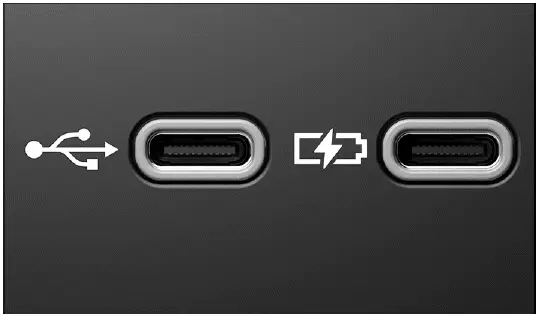
Abb. 133 USB-C-Anschluss im Fahrzeug (allgemeines Beispiel).
Das Fahrzeug kann folgende USB-C-Anschlüsse enthalten:
 Symbol für einen USB-Anschluss zur Datenübertragung und zum Laden.
 Symbol für einen USB-Anschluss nur zum Laden.
Informationen zu Ladeoptionen und Ladeleistung finden Sie hier ⇒ Ladeoptionen für Mobilgeräte.
Verwenden Sie einen datenfähigen USB-C-Anschluss, wenn Sie Medienwiedergabe, App-Connect, Smartphone-Integration oder Datenübertragung nutzen möchten. Verwenden Sie einen reinen Ladeanschluss, wenn Sie nur ein Mobilgerät laden möchten.
Mögliche Einbauorte der USB-Anschlüsse
Anzahl und Einbauorte der USB-Anschlüsse hängen von Fahrzeug und Fahrzeugausstattung ab und sind nicht in allen Ländern verfügbar.
- In der Mittelkonsole.
- Am Fuß des Innenspiegels.
- Im Ablagefach der Mittelkonsole.
- Im Fach unter der Mittelarmlehne.
 USB-Anschlüsse an den Rücksitzen verfügen nur über eine Ladefunktion.
Die USB-Anschlüsse im Fond dienen hauptsächlich dem Komfort der Mitfahrenden. Sie können Telefone, Tablets oder kleine Geräte laden, unterstützen jedoch nicht unbedingt Medienwiedergabe oder Datenübertragung an das Infotainmentsystem.
Verfügbare Datenübertragungsfunktionen
Je nach Fahrzeugausstattung stehen folgende USB-Datenübertragungsfunktionen zur Verfügung.
- App-Connect ⇒ App-Connect.
- Medienwiedergabe ⇒ Medien.
- Aktualisierung, z. B. der Navigationsdaten ⇒ Navigationsdaten.
Bei der Nutzung von USB-Datenfunktionen im Volkswagen Taos muss das angeschlossene Gerät gegebenenfalls auf dem Gerätebildschirm entsperrt, als vertrauenswürdig eingestuft oder freigegeben werden. Einige Telefone verlangen außerdem eine Freigabe, bevor Datenübertragung oder Smartphone-Integration beginnen können.
Hinweise und Einschränkungen
- Verwenden Sie nur geeignete USB-Verbindungskabel. Das USB-Verbindungskabel muss zum im Fahrzeug verbauten USB-Anschluss passen.
- Verschmutzte, überhitzte oder beschädigte Datenträger dürfen nicht verwendet werden. Beachten Sie die Hinweise des Herstellers.
- Qualitätsunterschiede zwischen Datenträgern verschiedener Hersteller können zu Problemen bei der Medienwiedergabe führen.
- Die Verwendung von USB-Verlängerungskabeln, USB-Adaptern oder USB-Hubs kann zu Funktionsstörungen oder zum Ausfall der USB-Funktionen führen.
- Ziehen Sie USB-Geräte vorsichtig ab und vermeiden Sie es, am Kabel zu ziehen, insbesondere wenn das Gerät Daten überträgt oder Medien wiedergibt.
- Lagern Sie USB-Geräte nicht dort, wo sie starker Hitze, direkter Sonneneinstrahlung, Feuchtigkeit oder mechanischen Stößen ausgesetzt sind.
Bluetooth-Schnittstelle
Bitte lesen Sie die einleitenden Informationen und beachten Sie die Warnungen und Hinweise ⇒  Einleitung.
Die Bluetooth-Schnittstelle ist eine drahtlose Verbindung. Sie ermöglicht es kompatiblen Mobilgeräten, ohne Kabel mit dem Infotainmentsystem zu kommunizieren.
Im Bluetooth-Audiomodus können Audiodateien auf einem über Bluetooth verbundenen Mobilgerät, etwa einem Mobiltelefon, über die Fahrzeuglautsprecher wiedergegeben werden.
Der Bluetooth-Audiomodus ist nur in Fahrzeugen mit einer werkseitig eingebauten Mobiltelefonschnittstelle möglich, die diese Funktion unterstützt.
Für die stabilste Bluetooth-Verbindung sollten Sie das Mobilgerät im Fahrzeug belassen, es nicht hinter Metallgegenständen ablegen und sicherstellen, dass Bluetooth sowohl am Telefon als auch am Infotainmentsystem aktiviert ist.
Bluetooth-Profile
Über Bluetooth können gleichzeitig maximal drei Mobilgeräte verbunden werden.
Folgende Bluetooth-Profile können in der angegebenen oder in einer anderen Version verfügbar sein:
- HFP 1.7.
- Telefonie und Freisprechmodus.
- A2DP 1.3.
- Musikwiedergabe.
- AVRCP 1.6.
- Anzeige und Bedienung für die Musikwiedergabe.
- Übertragung von Covergrafiken.
- PBAP 1.2.
- Zugriff auf Telefonbuch und Anrufllisten.
- MAP 1.4.
- Zugriff auf SMS und E-Mails.
Welche Funktionen nach dem Koppeln tatsächlich verfügbar sind, hängt vom Mobilgerät, der Softwareversion, den Datenschutzberechtigungen und den Bluetooth-Profilen ab, die sowohl das Gerät als auch das Fahrzeug unterstützen.
Mobilgerät über Bluetooth mit dem Fahrzeug koppeln
1. Tippen Sie auf MENU. Netzwerk
 Mobile Geräte
 .
2. Bluetooth aktivieren.
3. Sichtbarkeit aktivieren.
4. Öffnen Sie auf Ihrem Mobilgerät die Liste der verfügbaren Bluetooth-Geräte und wählen Sie den Gerätenamen des Infotainmentsystems aus.
5. Achten Sie auf Meldungen auf Ihrem Mobilgerät und im Infotainmentsystem und bestätigen Sie diese bei Bedarf.
Wenn die Kopplung erfolgreich ist, werden die Daten des Mobilgeräts im Benutzerprofil gespeichert.
6. Optional: Bestätigen Sie die Meldung zur Übertragung der Daten auf dem Mobilgerät.
Erteilen Sie Zugriff auf Kontakte, Nachrichten oder Medien nur dann, wenn diese Informationen über das Infotainmentsystem verfügbar sein sollen. Entfernen Sie in gemeinsam genutzten Fahrzeugen gekoppelte Geräte und gespeicherte Benutzerprofile, wenn sie nicht mehr benötigt werden.
Wiedergabe steuern
In welchem Umfang das über Bluetooth verbundene Mobilgerät über das Infotainmentsystem steuerbar ist, hängt vom Mobilgerät ab.
Bei Medienwiedergabegeräten, die das Bluetooth-Profil AVRCP unterstützen, kann die Wiedergabe auf dem Mobilgerät automatisch gestartet oder gestoppt werden, wenn der Bluetooth-Audiomodus oder eine andere Audioquelle ausgewählt wird.
 Aufgrund der großen Anzahl möglicher Mobilgeräte kann nicht garantiert werden, dass alle beschriebenen Funktionen einwandfrei ausgeführt werden.
Manche Telefone unterstützen die Musikwiedergabe, aber nicht die Anzeige von Covern, das Durchsuchen von Playlists, den Zugriff auf Nachrichten oder die vollständige Steuerung über das Infotainmentsystem. Ein Software-Update des Mobilgeräts kann die Kompatibilität verbessern.
 Grundsätzlich sollten alle Warn- und Bedienungstöne angeschlossener Mobilgeräte, etwa Tastentöne eines Mobiltelefons, ausgeschaltet werden, um Störungen und Funktionsfehler zu vermeiden.
 Je nach Gerät kann die Bluetooth-Audioverbindung automatisch getrennt werden, wenn ein Mobilgerät gleichzeitig über Bluetooth und den USB-Anschluss
 mit dem Infotainmentsystem verbunden ist.
Wenn die Audiowiedergabe unerwartet stoppt, prüfen Sie, ob das Gerät von Bluetooth-Audio auf USB, App-Connect oder eine andere Quelle umgeschaltet hat. Durch erneutes Auswählen der gewünschten Audioquelle kann die Wiedergabe wieder starten.
Anschluss einer externen Audioquelle über WLAN
Bitte lesen Sie die einleitenden Hinweise und beachten Sie die Warnungen und Hinweise ⇒  Einleitung.
Die WLAN-Verbindung ist eine drahtlose Verbindung. Sie kann für ausgewählte Audio-Streaming-Funktionen genutzt werden, wenn das angeschlossene Gerät und das Infotainmentsystem den erforderlichen Standard unterstützen.
Im Modus Wi-Fi-Audio können Quellen wie Mobiltelefone, die über WLAN verbunden sind, für das Audiostreaming verwendet werden.
Die Verfügbarkeit der WLAN-Funktion hängt vom Land und vom verwendeten Infotainmentsystem ab.
Im Volkswagen Taos bietet das WLAN-Audiostreaming möglicherweise eine weitere Möglichkeit, Medien ohne Kabelverbindung wiederzugeben. Ein stabiler Betrieb hängt jedoch von der App des Geräts, der Qualität der WLAN-Verbindung, den Einstellungen für die Medienfreigabe und den unterstützten Formaten ab.
Voraussetzungen
 Die angeschlossene Audioquelle verfügt über eine geeignete App oder unterstützt die Medienfreigabe über den Standard UPnP.
 Zur Audioquelle muss eine WLAN-Verbindung bestehen.
Audiostreaming über WLAN starten
1. Lautstärke am Infotainmentsystem verringern.
2. Auf MENU tippen, um das Media-Hauptmenü zu öffnen.
3. Die UPnP-Serveranwendung oder eine geeignete App für das Audiostreaming auf der WLAN-Audioquelle starten
4. Tippen Sie auf und auswählen
 WLAN.
5. Den Anweisungen auf dem Bildschirm des Infotainmentsystems und auf dem Bildschirm der WLAN-Audioquelle folgen.
Die Funktionstaste zur Auswahl der Audioquelle im Media-Hauptmenü kann abweichen, wenn eine andere Audioquelle mit dem Infotainmentsystem verbunden ist, z. B. über USB
 , und wird ausgewählt.
Nach dem Start des Streamings die Lautstärke schrittweise auf einen angenehmen Pegel erhöhen. Wenn die Verbindung abbricht, prüfen, ob das Telefon noch mit dem richtigen WLAN-Netz verbunden ist und ob die App zur Medienfreigabe noch läuft.
Wiedergabe steuern
Inwieweit die WLAN-Audioquelle über das Infotainmentsystem gesteuert werden kann, hängt von der Art der angeschlossenen WLAN-Audioquelle ab.
Manche Quellen erlauben die Titelauswahl, Pause, Wiedergabe und Durchsuchen über das Infotainmentsystem, andere erfordern möglicherweise die direkte Bedienung am Mobilgerät. Für eine sicherere Nutzung während der Fahrt im Volkswagen Taos sollten Sie die Playlist bzw. die Audioquelle vor Fahrtbeginn einrichten und das Gerät während der Fahrt nicht bedienen.
Internetnutzung im Fahrzeug
Einleitung
Für die Nutzung ausgewählter In-Car-Apps, von Internetradio-Streaming, Online-Mediendiensten oder anderen angebundenen Funktionen muss im Fahrzeug eine Internetverbindung verfügbar sein. Je nach Land und Fahrzeugausstattung kann der Volkswagen Taos das Internet über den Hotspot eines Mobilgeräts, etwa eines Mobiltelefons, oder über die integrierte eSIM des Fahrzeugs nutzen ⇒ Internetverbindung einrichten.
Unabhängig davon, ob die Internetverbindung über den Hotspot eines Mobilgeräts oder über die eSIM des Fahrzeugs hergestellt wird, kann das Infotainmentsystem auch als WLAN-Hotspot für bis zu acht weitere Mobilgeräte genutzt werden ⇒ Schnellverbindung. Diese Funktion hängt von der Fahrzeugausstattung ab und ist nicht in allen Fahrzeugen verfügbar.
Die Nutzung des Fahrzeugs als WLAN-Hotspot kann für Mitfahrende nützlich sein, die auf Tablets, Telefonen oder anderen Mobilgeräten Internetzugang benötigen. Verbindungsqualität, Datenübertragungsgeschwindigkeit und Verfügbarkeit hängen vom Mobilfunknetz, vom gewählten Datentarif, der Anzahl der verbundenen Geräte und dem Land ab, in dem das Fahrzeug genutzt wird.
 Wenn Sie die eSIM für den Internetzugang nutzen möchten, müssen Sie Datentarife über den Online-Shop des Mobilfunkpartners von Volkswagen erwerben.
Internetverbindung einrichten
Internetnutzung im Fahrzeug über die eSIM
Um eine Internetverbindung über die eSIM des Fahrzeugs zu nutzen, müssen Sie Datentarife im Online-Shop des externen Mobilfunkanbieters von Volkswagen erwerben. Wenn Sie bei der Registrierung die Funktion Aufladen im Fahrzeug aktiviert haben, können Sie Datentarife anschließend direkt im Fahrzeug über das Infotainmentsystem erwerben.
Diese Option ermöglicht es dem Fahrzeug, auf Online-Dienste zuzugreifen, ohne auf einen separaten Telefon-Hotspot angewiesen zu sein. Sie ist besonders praktisch, wenn mehrere Mitfahrende WLAN-Zugang benötigen oder wenn der Fahrer ausgewählte Online-Funktionen über die integrierte Datenverbindung des Fahrzeugs nutzen möchte.
So aktivieren Sie die Internetverbindung über die eSIM:
1. Tippen Sie auf HOME Datenverbindung.
Oder: Auf MENU tippen, Datenverbindung.
2. Streaming über die integrierte Datenverbindung (eSIM) aktivieren.
 Die Option zur Nutzung einer Internetverbindung im Fahrzeug über die eSIM hängt von der Fahrzeugausstattung und vom Land ab.
Internetverbindung über ein mobiles Endgerät nutzen
 Je nach Ihrem mobilen Datentarif können durch das Herunterladen und die Nutzung von Datentarifen online zusätzliche Kosten entstehen, z. B. Roaming-Gebühren, insbesondere im Ausland. Volkswagen empfiehlt aufgrund des möglichen Datenvolumens die Nutzung eines Mobilfunktarifs mit Datenflatrate. Informationen dazu erhalten Sie bei Ihrem Mobilfunkanbieter.
Die Nutzung eines Telefon-Hotspots kann praktisch sein, wenn die eSIM des Fahrzeugs nicht verfügbar ist, kein Fahrzeug-Datentarif erworben wurde oder der Fahrer lieber einen bestehenden Mobilfunktarif nutzt. Prüfen Sie vor dem Verbinden den Akkustand des Telefons, das mobile Datenvolumen, den Roaming-Status und die Hotspot-Einstellungen.
1. Tethering/WLAN-Hotspot am Mobilgerät aktivieren, siehe Betriebsanleitung des Herstellers.
2. HOME antippen. WLAN
 WLAN:.
Oder: Auf MENU tippen, WLAN
 WLAN:.
3. Auf Nach WLAN suchen tippen.
Das Infotainment-System sucht nach WLAN-Hotspots in der Umgebung. Dieser Suchvorgang kann einige Sekunden dauern.
4. Das WLAN-Netz des gewünschten Mobilgeräts auswählen.
5. Den Netzwerkschlüssel des Mobilgeräts im Infotainmentsystem eingeben und bestätigen.
Die WLAN-Verbindung zwischen dem mobilen Endgerät und dem Infotainment-System wird hergestellt. Gegebenenfalls sind weitere Eingaben am mobilen Endgerät erforderlich, um die Verbindung abzuschließen.
Für eine stabile Internetnutzung im Volkswagen Taos das Mobilgerät im Fahrzeug belassen, Orte meiden, an denen der Empfang blockiert ist, und sicherstellen, dass der Telefon-Hotspot aktiv bleibt, solange Online-Dienste genutzt werden.
 Aufgrund der großen Anzahl verfügbarer Mobilgeräte kann nicht garantiert werden, dass alle Funktionen jederzeit verfügbar sind.
 Die Verfügbarkeit der Funktion zur Nutzung des Infotainmentsystems als WLAN-Hotspot hängt vom Land ab und kann variieren.
WLAN-Hotspot einrichten und deaktivieren
Je nach Fahrzeugausstattung kann das Infotainmentsystem als WLAN-Hotspot für den Internetzugang von bis zu acht Mobilgeräten genutzt werden, z. B. Telefonen, Tablets oder anderen kompatiblen Geräten.
Damit das Infotainmentsystem als WLAN-Hotspot genutzt werden kann, ist eine Internetverbindung erforderlich, z. B. über die eSIM im Fahrzeug oder über den Hotspot eines Mobilgeräts ⇒ Internetverbindung einrichten.
Die möglichen Arten von Internetverbindungen hängen vom Land und vom verwendeten Infotainmentsystem ab. Die Datenübertragungsgeschwindigkeit kann sinken, wenn mehrere Geräte gleichzeitig verbunden sind oder das Mobilfunksignal schwach ist.
Netzwerkinformationen ermitteln
Voraussetzungen
 Ihr Fahrzeug wurde zu Ihrem VW Car-Net-Konto hinzugefügt.
 Sie haben einen Datentarif für Ihr Fahrzeug bezahlt.
1. Melden Sie sich über die VW Car-Net-App oder das Car-Net-Portal in Ihrem Volkswagen Benutzerkonto an und wählen Sie das Fahrzeug aus.
2. Wählen Sie den Netzwerknamen (SSID) und den Netzwerkschlüssel (Passwort) für das Fahrzeug wie folgt aus:
- Im Portal unter Benutzer
 Wi-Fi-SSID und Passwort.
- Oder: In der App unter Benutzer
 WLAN
 SSID & Passwort.
Bewahren Sie den Netzwerkschlüssel sicher auf und teilen Sie ihn nur mit vertrauenswürdigen Mitfahrern. Wer das Passwort kennt, kann unter Umständen ein Gerät mit dem Fahrzeug-Hotspot verbinden, sofern die Funktion aktiv ist.
Mit WLAN verbinden
1. Tippen Sie auf HOME WLAN
 Infotainmentsystem als Hotspot.
Oder: Auf MENU tippen, Einstellungen
 WLAN
 Infotainmentsystem als Hotspot.
2. Tippen Sie auf Als Hotspot verwenden und aktivieren Sie die Funktion.
3. Suchen Sie am Mobiltelefon nach verfügbaren Netzwerken.
4. Wählen Sie einen Netzwerknamen (SSID) aus.
5. Geben Sie den Netzwerkschlüssel ein und bestätigen Sie ihn.
Die WLAN-Verbindung wird hergestellt. Gegebenenfalls müssen Sie am Mobiltelefon zusätzliche Angaben machen, um die Verbindung abzuschließen.
6. Optional:
Wiederholen Sie den Vorgang, um weitere Mobiltelefone zu verbinden.
Wenn mehrere Geräte mit dem Hotspot des Volkswagen Taos verbunden sind, teilen sich Streaming, Downloads, Navigationsdaten und App-Nutzung die verfügbare Datenverbindung. Trennen Sie für optimale Leistung nicht benutzte Geräte.
WLAN-Hotspot deaktivieren
1. Tippen Sie auf HOME WLAN
 Infotainmentsystem als Hotspot.
Oder: Auf MENU tippen, Einstellungen
 WLAN
 Infotainmentsystem als Hotspot.
2. Tippen Sie auf Als Hotspot verwenden und deaktivieren Sie die Funktion.
Der WLAN-Hotspot ist deaktiviert.
Deaktivieren Sie den Hotspot, wenn er nicht mehr benötigt wird, um unnötigen Datenverbrauch zu vermeiden und den Zugriff auf das Fahrzeugnetzwerk zu begrenzen. Dies ist besonders sinnvoll, wenn das Fahrzeug gemeinsam genutzt, geparkt oder von verschiedenen Fahrern verwendet wird.
Schnellverbindung
Die Schnellverbindung ermöglicht es, ein verschlüsseltes drahtloses lokales Netzwerk schnell und einfach einzurichten. In einigen Ländern kann die Funktion alternativ durch Scannen eines QR-Codes ausgeführt werden.
WPS mit dem Infotainmentsystem als WLAN-Hotspot
1. Tippen Sie auf MENU. WLAN
 Mobiler Hotspot (WLAN):
2. Tippen Sie auf WPS-Schnellverbindung (WPS-Taste).
3. Aktivieren Sie WPS am zu verbindenden Mobilgerät.
Die Wi-Fi-Verbindung wird hergestellt. Gegebenenfalls sind weitere Eingaben auf dem Mobilgerät erforderlich, um die Verbindung abzuschließen.
4. Um weitere Mobilgeräte zu verbinden, wiederholen Sie diesen Vorgang.
 Es kann immer nur eine WPS-Verbindung hergestellt werden. Starten mehrere Verbindungsversuche gleichzeitig, schlagen alle Verbindungsversuche fehl.
WPS mit Infotainmentsystem als Client
1. Tippen Sie auf MENU. Einstellungen
 WLAN
 WLAN.
2. Tippen Sie auf WPS-Schnellverbindung (WPS-Taste).
3. Aktivieren Sie WPS am Mobilgerät.
Die Wi-Fi-Verbindung wird hergestellt. Gegebenenfalls sind weitere Eingaben auf dem Mobilgerät erforderlich, um die Verbindung abzuschließen.
 WPS wird nicht von allen Mobilgeräten unterstützt. In diesem Fall verbinden Sie manuell:
1. Richten Sie das Infotainmentsystem als WLAN-Hotspot ein ⇒ Internetnutzung im Fahrzeug.
2. Verbinden des Infotainmentsystems als Client mit dem Hotspot eines Mobilgeräts ⇒ Einrichten und Deaktivieren eines WLAN-Hotspots.
Schlägt die Schnellverbindung fehl, verwenden Sie die manuelle Methode mit SSID und Passwort. Die manuelle Einrichtung kann etwas länger dauern, ist aber bei Geräten, die WPS oder die Kopplung per QR-Code nicht unterstützen, unter Umständen zuverlässiger.
Technische Eigenschaften
Die hier aufgeführten technischen Eigenschaften der Internetverbindungen im Fahrzeug können je nach Ausstattung und Land abweichen.
- WLAN gemäß IEEE 802.11 b/g/n.
- Datenübertragung mit 2,4 GHz und 5 GHz.
- Zwei WLAN-Modi gleichzeitig:
- Tethering (2.4 GHz).
- 2,4-GHz-Access-Point.
- Bis zu acht Mobilgeräte können gleichzeitig verbunden werden.
- Internetverbindung über WLAN:
- Tethering über Mobiltelefon.
- Hotspot für Clients im Fahrzeug.
- Apple CarPlay über WLAN.
- Android Auto über WLAN.
- Vereinfachtes Koppeln über WPS, NFC oder QR-Code.
Die tatsächliche WLAN-Leistung im Volkswagen Taos hängt von der Netzabdeckung, Störungen, dem Abstand zwischen den Geräten, den Einstellungen des Mobilgeräts und der Anzahl der verbundenen Nutzer ab. Große Downloads und hochwertiges Streaming benötigen unter Umständen eine stärkere Verbindung und mehr Datenvolumen.
Mögliche Arten der Datenverbindung
SIM-Karte im SIM-Kartenleser: Geeignete SIM-Karte im SIM-Kartenleser. Netzwerkeinstellungen Internetverbindung zulassen ist im Einstellungsmenü aktiviert.
Eine stabile Netzwerkverbindung ist nur mit einer kompatiblen SIM-Karte möglich.
Bluetooth-Profil rSAP: Das Infotainmentsystem ist über das Bluetooth-Profil rSAP mit einem geeigneten Mobiltelefon verbunden. Internetverbindung zulassen muss im Menü Netzwerkeinstellungen aktiviert sein.
Mobilgerät: Verwenden Sie den WLAN-Hotspot eines Mobilgeräts ⇒ Einrichten und Deaktivieren eines WLAN-Hotspots.
eSIM (embedded SIM): Das Fahrzeug verfügt über ein Steuergerät mit eingebauter eSIM-Karte (SIM). Um den WLAN-Hotspot zu nutzen, müssen Sie Datentarife über den In-Car-Shop oder den Online-Shop unseres Mobilfunkpartners erwerben.
Die möglichen Datenverbindungsarten hängen von Land und Ausstattung ab. Einige Verbindungsarten sind möglicherweise nicht in allen Märkten verfügbar, und einige setzen einen aktiven Servicevertrag, ein kompatibles Mobilgerät oder einen bezahlten Datentarif voraus.
Voraussetzungen
 Netzwerkeinstellungen
 Internetverbindung zulassen ist im Einstellungsmenü aktiviert.
Oder: Datenverbindung Integrierte Datenverbindung ist aktiviert.
Für eine zuverlässige Internetnutzung prüfen Sie vor dem Start von Online-Diensten, ob die gewählte Datenverbindung aktiv ist. Wenn Streaming, Hotspot-Freigabe oder In-Car-Apps nicht wie erwartet funktionieren, prüfen Sie Datentarif, Mobilfunkempfang, WLAN-Einstellungen und den Status Ihres Benutzerkontos, bevor Sie einen Fahrzeugfehler annehmen.
App-Connect
Einleitung
App-Connect ermöglicht es, ausgewählte Inhalte und Funktionen eines Mobiltelefons über den Bildschirm des Infotainmentsystems anzuzeigen und zu bedienen. Im Volkswagen Taos kann diese Funktion kompatible Smartphone-Apps leichter zugänglich machen, während die wichtigsten Bedienelemente im Fahrzeugdisplay bleiben.
Für App-Connect mit kabelgebundener Verbindung muss das Mobiltelefon über eine USB-Schnittstelle, die Datenübertragung unterstützt, mit dem Infotainmentsystem verbunden sein. Ein USB-Anschluss, der nur zum Laden dient, ist für den App-Connect-Betrieb nicht geeignet.
Einige Technologien können auch mit App-Connect Wireless über die Bluetooth-Schnittstelle und einen WLAN-Hotspot des Infotainmentsystems genutzt werden. Der drahtlose Betrieb hängt von Smartphone, Fahrzeugausstattung, Land, Softwareversion und dem unterstützten Verbindungsstandard ab.
Folgende Technologien sind eventuell verfügbar:
- Apple CarPlay.
- Apple CarPlay Wireless.
- Android Auto.
- Android Auto Wireless.
Die oben genannten Technologien werden von Drittanbietern betrieben und von Volkswagen bereitgestellt. Volkswagen übernimmt keine Verantwortung, wenn diese Technologien während der Lebensdauer des Fahrzeugs eingestellt, eingeschränkt, geändert oder deaktiviert werden. Apps von Drittanbietern können inkompatibel sein. Es kann nicht garantiert werden, dass die angebotenen Apps auf allen Mobiltelefonen, mit allen Betriebssystemen oder in allen Softwareversionen funktionieren.
Welche App-Connect-Technologien verfügbar sind, hängt vom Land und vom verwendeten Mobiltelefon ab. Apps können auf unterschiedlichen Konzepten beruhen und sich je nach Fahrzeug und Land unterscheiden. Inhalt, Umfang und Anbieter der Apps können variieren. Die von Volkswagen bereitgestellten Apps können außerdem ohne Vorankündigung geändert, eingestellt, deaktiviert, wieder aktiviert und erweitert werden. Manche Apps sind zudem von der Verfügbarkeit von Diensten externer Anbieter abhängig.
Weitere Informationen finden Sie auf der Volkswagen Website.
Für optimale Ergebnisse im Volkswagen Taos sollten das Betriebssystem des Smartphones und die kompatiblen Apps stets aktuell gehalten werden. Wenn eine App nicht angezeigt wird, nicht richtig geöffnet werden kann oder sich anders verhält als erwartet, können die Ursache die Telefoneinstellungen, die App-Berechtigungen, die regionale Verfügbarkeit oder der App-Anbieter sein.
 Für die Nutzung von Apps und die erforderliche Mobilfunkverbindung können zusätzliche Kosten anfallen.
WARNUNG
Die Nutzung von Apps während der Fahrt kann vom Verkehrsgeschehen ablenken. Ablenkung des Fahrers kann zu schweren Unfällen und tödlichen Verletzungen führen.
- Apps und Funktionen nur bei stehendem Fahrzeug verwenden.
- Fahren Sie stets aufmerksam und verantwortungsbewusst.
- Navigation, Musik, Anrufe, Nachrichten und App-Berechtigungen möglichst vor Fahrtantritt einrichten.
WARNUNG
Werden ungeeignete Apps verwendet oder Apps nicht korrekt bedient, kann dies zu Fahrzeugschäden sowie zu Unfällen mit schweren oder sogar tödlichen Verletzungen führen.
- Mobiltelefon und seine Apps vor missbräuchlicher Verwendung schützen.
- Nur vertrauenswürdige Apps aus zuverlässigen Quellen verwenden und Apps meiden, die den Fahrer ablenken oder den sicheren Betrieb beeinträchtigen können.
 Volkswagen übernimmt keine Haftung für Fahrzeugschäden, die durch minderwertige oder fehlerhafte Apps von Drittanbietern, unzureichende Programmierung von Apps von Drittanbietern, unzureichende Netzabdeckung, Datenverlust, missbräuchliche Verwendung von mobilen Endgeräten oder Schadsoftware auf Datenträgern, Computern, Tablets und Mobiltelefonen verursacht werden.
Symbole und Einstellungen für App-Connect
Bitte lesen Sie die einleitenden Informationen und beachten Sie die Warnungen und Hinweise ⇒  Einleitung.
Symbole im App-Connect-Menü
Die Anzeige der Symbole hängt von der Fahrzeugausstattung und vom Land ab. Die verfügbaren Symbole können sich je nachdem ändern, ob ein kompatibles Telefon verbunden ist, welche Technologie unterstützt wird und ob die Verbindung kabelgebunden oder kabellos erfolgt.
 oder
 Weitere Informationen anzeigen.
 Menü App-Connect-Einstellungen öffnen.
 Technologie Apple CarPlay auswählen.
 Technologie Android Auto auswählen.
Mobiltelefon mit App-Connect verbinden
Bitte lesen Sie die einleitenden Hinweise und beachten Sie die Warnungen und Hinweise ⇒  Einleitung.
Um App-Connect oder App-Connect Wireless zu verwenden, das Mobiltelefon zunächst mit dem Infotainmentsystem koppeln. Bei Verwendung von App-Connect Wireless wird die Verbindung über Bluetooth eingeleitet und anschließend über den WLAN-Hotspot des Infotainmentsystems hergestellt.
Vor dem Starten des Verbindungsvorgangs das Telefon entsperren, sicherstellen, dass Bluetooth und bei kabelloser Verbindung WLAN aktiviert sind, und prüfen, ob das Telefon die gewählte App-Connect-Technologie unterstützt. Einige Telefone benötigen außerdem App-Berechtigungen, Standortdienste, die Aktivierung des Sprachassistenten oder die Zustimmung zur Datenfreigabe.
 Bei Verwendung von Apple CarPlay wird die Bluetooth-Verbindung wieder getrennt, sobald die Verbindung über den WLAN-Hotspot des Infotainmentsystems hergestellt ist. Bei Verwendung von Android Auto bleibt die Bluetooth-Verbindung aktiv.
Erstmaliges Verbinden eines Mobiltelefons
1. Für App-Connect Wireless das Mobiltelefon mit Bluetooth und mit dem WLAN-Hotspot des Infotainmentsystems verbinden ⇒ Bluetooth-Schnittstelle, ⇒ Einrichten und Deaktivieren eines WLAN-Hotspots.
Für App-Connect das Mobiltelefon über USB-Kabel mit dem Infotainmentsystem verbinden.
2. Tippen .
Oder: MENU antippen. .
Oder: APP drücken.
3. Das Mobiltelefon und die gewünschte Technologie auswählen.
4. Dem Infotainmentsystem den erforderlichen Zugriff gewähren. Dazu die Autorisierungsanfragen auf dem Mobiltelefon bestätigen.
App-Connect bzw. App-Connect Wireless ist eingerichtet.
Werden während des Verbindungsvorgangs Popup-Menüs weggeklickt, steht App-Connect bzw. App-Connect Wireless nicht zur Verfügung. Volkswagen empfiehlt in diesem Fall, die Geräte in den Einstellungen des Mobiltelefons und des Infotainmentsystems zu löschen und den Verbindungsvorgang neu zu starten.
Im Volkswagen Taos ist eine saubere Erstinbetriebnahme wichtig, da Telefon und Infotainmentsystem die Verbindungsberechtigungen speichern. Wurde die falsche Option gewählt, die Kopplung auf beiden Geräten entfernen und den Vorgang von Beginn an wiederholen.
Apple CarPlay
Bitte lesen Sie die einleitenden Informationen und beachten Sie die Warnungen und Hinweise ⇒  Einleitung.
Voraussetzungen
Folgende Voraussetzungen müssen erfüllt sein, um Apple CarPlay zu verwenden:
 Das iPhone muss Apple CarPlay unterstützen.
 Die Sprachsteuerung (Siri) muss am iPhone aktiviert sein.
 Apple CarPlay muss in den iPhone-Einstellungen ohne Einschränkungen aktiviert sein.
 Für Apple CarPlay Wireless muss Bluetooth am iPhone aktiviert sein und das Infotainment-System muss als WLAN-Hotspot aktiviert sein.
 Ist Apple CarPlay Wireless nicht nutzbar, muss das iPhone über eine USB-Verbindung mit Datenübertragung an das Infotainmentsystem angeschlossen werden. Nur USB-Anschlüsse mit Datenübertragung eignen sich für die Verwendung mit Apple CarPlay.
 Das verwendete USB-Kabel muss ein Original-Kabel von Apple sein.
 Diese Technologien sind möglicherweise nicht in allen Ländern verfügbar.
 Informationen zu technischen Voraussetzungen, kompatiblen iPhones, zertifizierten Apps und Verfügbarkeit finden Sie auf der Website von Volkswagen und Apple CarPlay oder bei einem autorisierten Volkswagen Partner oder einem autorisierten Volkswagen Servicepartner.
Apple CarPlay kann kompatible Apps wie Navigation, Anrufe, Nachrichten, Musik und ausgewählte Kommunikationsdienste auf dem Infotainmentsystem anzeigen. Die genaue Auswahl und Darstellung der Apps wird von Apple und den App-Anbietern bestimmt.
Apple CarPlay starten
1. Tippen Sie auf MENU. App-Connect
 , um das App-Connect-Hauptmenü zu öffnen.
Oder: APP drücken.
2. Tippen Apple CarPlay zum Verbinden mit dem iPhone verwenden.
Verbindung trennen
1. Tippen im Apple CarPlay-Modus, um das App-Connect-Hauptmenü zu öffnen.
2. Zum Beenden der aktiven Verbindung antippen oder
 .
Die Darstellung der Funktionstasten im Display kann abweichen.
Besondere Bedingungen
Bei einer aktiven Verbindung mit Apple CarPlay gelten folgende Bedingungen:
- Bei einem über Apple CarPlay mit dem Infotainment-System verbundenen iPhone sind Telefonfunktionen nur über Apple CarPlay verfügbar.
- Das verbundene iPhone kann im Hauptmenü Medien nicht als Medienquelle verwendet werden.
- Die interne Navigation und die Navigation von Apple CarPlay können nicht gleichzeitig genutzt werden. Die zuletzt gestartete Zielführung beendet die zuvor aktive.
- Je nach Infotainmentsystem können Informationen zum Telefonbetrieb im Display des Kombiinstruments angezeigt werden.
- Je nach Infotainmentsystem und verwendeter Navigations-App können bevorstehende Abbiegungen im Display des Kombiinstruments angezeigt werden.
- Eingehende Anrufe können über die Tasten am Multifunktionslenkrad angenommen oder abgelehnt sowie ein laufendes Gespräch beendet werden.
Bei aktivem Apple CarPlay übernimmt das iPhone über die CarPlay-Oberfläche viele Telefon-, Navigations- und Medienfunktionen. Um zu den originalen Infotainmentfunktionen des Volkswagen Taos zurückzukehren, Apple CarPlay beenden oder das iPhone trennen.
Sprachsteuerung
Die Funktion "Sprachsteuerung" hängt von der Fahrzeugausstattung ab.
1. Tippen kurz drücken, um die Sprachsteuerung des Infotainment-Systems zu starten.
Oder: Tippen und halten Sie, um die Sprachsteuerung (Siri) am verbundenen iPhone zu starten. .
Android Auto
Bitte lesen Sie die einleitenden Informationen und beachten Sie die Warnungen und Hinweise ⇒  Einleitung.
Voraussetzungen
Folgende Voraussetzungen müssen erfüllt sein, um Android Auto zu nutzen:
 Das Smartphone muss Android Auto unterstützen.
 Auf dem Smartphone muss eine Android Auto-App installiert sein.
 Für Android Auto Wireless müssen Bluetooth auf dem Smartphone und im Infotainmentsystem aktiviert sein. Außerdem muss das Infotainmentsystem als WLAN-Hotspot aktiviert sein.
 Wenn Android Auto Wireless nicht verwendet werden kann, muss das Smartphone über eine USB-Verbindung mit Datenübertragung mit dem Infotainmentsystem verbunden werden. Für Android Auto eignen sich nur USB-Anschlüsse mit Datenübertragung.
 Das verwendete USB-Kabel muss ein Originalkabel des Smartphone-Herstellers sein.
 Diese Technologien sind möglicherweise nicht in allen Ländern verfügbar.
 Informationen zu technischen Voraussetzungen, kompatiblen Smartphones, zertifizierten Apps und Verfügbarkeit finden Sie auf den Websites von Volkswagen und Android Auto oder bei einem autorisierten Volkswagen Partner oder einem autorisierten Volkswagen Servicepartner.
Android Auto kann kompatible Smartphone-Funktionen wie Navigation, Kommunikation, Musik und ausgewählte Apps auf den Bildschirm des Infotainmentsystems bringen. Die genaue Darstellung, die Verfügbarkeit der Apps und das Bedienverhalten hängen von Google, dem Smartphone-Hersteller, dem App-Anbieter und der Softwareversion des Smartphones ab.
Android Auto starten
1. Tippen Sie auf MENU. , um das App-Connect-Hauptmenü zu öffnen.
Oder: APP drücken.
2. Tippen Android Auto, um die Verbindung zum Smartphone herzustellen.
Verbindung trennen
1. Auf Schließen tippen im Android Auto-Modus, um das App-Connect-Hauptmenü zu öffnen.
2. Tippen , um die aktive Verbindung zu beenden.
Besondere Bedingungen
Bei einer aktiven Verbindung mit Android Auto gelten folgende Bedingungen:
- Ein aktives Android Auto-Gerät kann gleichzeitig über Bluetooth (Freisprechprofil, HFP) mit dem Infotainmentsystem verbunden sein.
- Telefonfunktionen sind über Android Auto möglich. Die Telefonfunktion des Infotainment-Systems kann auch genutzt werden, wenn das Android Auto-Gerät gleichzeitig über Bluetooth mit dem Infotainment-System verbunden ist.
- Ein aktives Android Auto-Gerät kann im Medien-Hauptmenü nicht als Medienquelle verwendet werden.
- Die interne Navigation und die Navigation von Android Auto können nicht gleichzeitig genutzt werden. Die zuletzt gestartete Zielführung beendet die zuvor aktive.
- Im Display des Kombiinstruments können Sie Informationen zum Telefonbetrieb anzeigen lassen.
- Je nach Infotainmentsystem und verwendeter Navigations-App können bevorstehende Abbiegungen im Display des Kombiinstruments angezeigt werden.
- Eingehende Anrufe können über die Tasten am Multifunktionslenkrad angenommen oder abgelehnt sowie ein laufendes Gespräch beendet werden.
Wenn Android Auto im Volkswagen Taos aktiv ist, steuert das verbundene Smartphone über die Android Auto-Oberfläche viele Navigations-, Telefon-, Nachrichten- und Medienfunktionen. Für einige Funktionen können am Smartphone noch Bluetooth-Berechtigungen oder eine App-Freigabe erforderlich sein.
Sprachsteuerung
Die Funktion "Sprachsteuerung" hängt von der Fahrzeugausstattung ab.
1. Tippen kurz drücken, um die Sprachsteuerung des Infotainment-Systems zu starten.
Oder: Tippen und halten Sie die Taste, um die Sprachsteuerung des verbundenen Smartphones zu starten.
Nutzen Sie die Sprachsteuerung möglichst immer, um die manuelle Bedienung des Bildschirms zu reduzieren. Auch bei aktivem App-Connect, Apple CarPlay oder Android Auto bleiben Sie als Fahrer dafür verantwortlich, den Verkehr zu beobachten und den Volkswagen Taos sicher zu bedienen.