Transmission des données
- Cybersécurité
- Mise à jour à distance (Over-the-Air)
- Connexions filaires et sans fil
- Utilisation d'Internet dans le véhicule
- App-Connect
Cybersécurité
La cybersécurité désigne les mesures visant à réduire le risque d'accès non autorisé aux fonctions du véhicule, aux données stockées et aux modules de commande électroniques, par des logiciels malveillants, des appareils manipulés ou des attaques via Internet. Sur la Volkswagen Taos, les composants de connectivité sont les zones les plus exposées aux risques potentiels de cyberattaque, car ils échangent des informations avec des appareils mobiles, des supports de données externes, des outils de diagnostic et des services en ligne.Les composants de connectivité comprennent les modules de commande pour la transmission de données, les interfaces, les connexions multimédias et les points d'accès au diagnostic, par lesquels des informations peuvent être échangées entre le véhicule, des appareils mobiles, des supports de données, des équipements de service ou Internet.
Ces composants sont dotés de mécanismes de sécurité destinés à réduire le risque d'accès non autorisé aux systèmes du véhicule. Ils contribuent à protéger les voies de communication, les fonctions logicielles, les informations stockées et les appareils connectés contre toute manipulation ou tout contenu nuisible.
Les composants de connectivité comprennent notamment :
- Port de connexion de diagnostic.
- Calculateur avec carte eSIM intégrée.
- Interface téléphone.
- App-Connect.
- Point d’accès Wi-Fi.
- Technologie radio NFC.
- Prise AUX-IN.
- Interface Bluetooth.
- Lecteur CD/DVD.
- Port USB.
- Logement pour carte SD.
- Logement pour carte SIM.
Chacune de ces interfaces peut être utile pour la communication, le divertissement, la navigation, le diagnostic ou les services en ligne. Toutefois, toute connexion échangeant des données doit être utilisée avec prudence, en particulier lors du branchement de téléphones, de clés USB, de cartes mémoire, d'ordinateurs ou d'accessoires inconnus.
 Le type et le nombre de composants de connectivité présents dans votre véhicule dépendent de l'équipement du véhicule et du pays.
Logiciels et mécanismes de sécurité
Les logiciels et les mécanismes de sécurité disponibles dans le véhicule font l'objet d'un développement continu. Comme pour les ordinateurs, les smartphones, les tablettes et les systèmes d'exploitation, les logiciels et les fonctions de protection du véhicule peuvent également être mis à jour à différents moments.
Les mises à jour du système améliorent la sécurité, la stabilité et la vitesse de fonctionnement des systèmes du véhicule. Une mise à jour du système constitue une mesure préventive, par exemple pour contribuer à la protection contre les logiciels malveillants, combler les failles de sécurité, améliorer la compatibilité et optimiser les fonctions.
Une mise à jour du système sert à actualiser le logiciel des modules de commande du véhicule. Selon son contenu, elle peut avoir une incidence sur les fonctions de connectivité, le comportement de l'infodivertissement, la communication des systèmes d'aide à la conduite, le diagnostic ou d'autres systèmes électroniques.
Selon le véhicule et le pays, il existe deux façons de mettre à jour votre véhicule :
- Mise à jour du système par un concessionnaire Volkswagen agréé et qualifié ou par un point de service Volkswagen agréé.
Volkswagen recommande de contacter un concessionnaire Volkswagen agréé ou un centre de service Volkswagen agréé.
- Mise à jour du système par mise à jour Over-the-Air.
Sur la Volkswagen Taos, les mises à jour disponibles ne doivent pas être ignorées. Maintenir le logiciel du véhicule à jour contribue à un fonctionnement fiable des fonctions connectées et soutient les mesures de protection intégrées à l'électronique du véhicule.
AVERTISSEMENT
Malgré les mécanismes de sécurité intégrés et les mises à jour du système réalisées régulièrement ou les mises à jour à distance (Over-the-Air), des logiciels malveillants peuvent tout de même provoquer des dysfonctionnements dans les modules de commande et les systèmes du véhicule. Le raccordement d'ordinateurs, de supports de données, de périphériques USB ou de téléphones portables infectés par des virus ou contenant des données manipulées peut également entraîner des dysfonctionnements. Ces dysfonctionnements peuvent affecter le comportement du véhicule et provoquer de graves accidents ainsi que des blessures mortelles.
- Si le véhicule fonctionne ou réagit de manière différente de la normale, réduisez votre vitesse de façon contrôlée.
- Faites appel à des professionnels qualifiés. Volkswagen recommande de contacter un concessionnaire Volkswagen agréé ou un centre de service Volkswagen agréé.
- N'utilisez plus un appareil connecté si le système d'infodivertissement, les fonctions du véhicule ou les systèmes électroniques commencent à se comporter de manière inattendue après la connexion.
AVIS
Des logiciels malveillants peuvent accéder aux données et informations stockées dans les modules de commande, dans le système d'infodivertissement, sur les supports de données connectés et dans les téléphones portables jumelés. Cela peut entraîner une perte totale de données ou endommager les modules de commande, le système d'infodivertissement, les ordinateurs, les supports de données ou les téléphones portables.
- Installez dès que possible toutes les mises à jour à distance (Over-the-Air) en attente dès qu'elles sont disponibles, ou autorisez l'exécution des mises à jour du système. Contactez un concessionnaire Volkswagen agréé ou un centre de service Volkswagen agréé pour obtenir de l'aide. Volkswagen recommande de contacter un concessionnaire Volkswagen agréé ou un centre de service Volkswagen agréé.
- Protégez les ordinateurs, les supports de données et les téléphones portables à l'aide d'un programme antivirus adapté et en appliquant les précautions généralement reconnues. Mettez régulièrement à jour le programme antivirus à l'aide des mises à jour système fournies ou des versions améliorées proposées par l'éditeur.
- Ne raccordez pas au véhicule de clés USB, de cartes mémoire, d'adaptateurs ou d'appareils mobiles inconnus si leur origine ou l'intégrité de leurs données est incertaine.
Réduction des risques
Vous pouvez contribuer activement à réduire le risque d'accès non autorisé aux systèmes et fonctions du véhicule en suivant ces recommandations :
- Utilisez dans le véhicule uniquement des supports de données, des appareils Bluetooth et des téléphones portables ne contenant ni données manipulées, ni fichiers suspects, ni logiciels non autorisés, ni logiciels malveillants.
- Veillez à ce que les mises à jour système fournies par Volkswagen soient effectuées dès leur mise à disposition par un concessionnaire Volkswagen agréé ou un centre de service Volkswagen agréé. Volkswagen recommande de contacter un concessionnaire Volkswagen agréé ou un centre de service Volkswagen agréé. Si l'option de mise à jour Over-the-Air est disponible, selon le véhicule et le pays, effectuez immédiatement toutes les mises à jour Over-the-Air fournies par Volkswagen. Si le conducteur ignore plusieurs fois la mise à jour Over-the-Air, il faut contacter un concessionnaire Volkswagen agréé ou un centre de service Volkswagen agréé pour obtenir de l'aide. Volkswagen recommande de contacter un concessionnaire Volkswagen agréé ou un centre de service Volkswagen agréé.
- Confiez les réparations et l'entretien du véhicule uniquement à des professionnels qualifiés. Volkswagen recommande de contacter un distributeur Volkswagen agréé ou un point de service Volkswagen agréé.
- Ne couplez que des téléphones de confiance et supprimez les anciens couplages Bluetooth, les connexions Wi-Fi ou les profils utilisateur qui ne sont plus nécessaires.
- Ne partagez pas l'accès au véhicule, les identifiants de l'application mobile, les mots de passe du point d'accès Wi-Fi ni les informations de connexion aux services connectés avec des personnes qui ne doivent pas contrôler ou consulter les données liées au véhicule.
- Avant de vendre le véhicule ou de le transférer à un autre utilisateur, supprimez du système d'infodivertissement les données personnelles, les appareils enregistrés, les destinations de navigation, les profils utilisateur et les téléphones mobiles couplés.
De bonnes habitudes en matière de cybersécurité font partie d'une utilisation responsable du véhicule. Sur la Volkswagen Taos, une utilisation attentive des appareils connectés, des mises à jour logicielles effectuées en temps voulu et un service après-vente professionnel contribuent à protéger à la fois les fonctions du véhicule et les informations personnelles stockées ou échangées via les systèmes du véhicule.
Mise à jour à distance (Over-the-Air)
Introduction
Les mises à jour à distance (Over-the-Air) permettent de maintenir à jour le logiciel du véhicule sans qu'il soit nécessaire de se rendre à l'atelier pour chaque mise à jour. Sur la Volkswagen Taos, ces mises à jour peuvent améliorer la sécurité, protéger contre les logiciels malveillants, optimiser certaines fonctions et garantir la stabilité à long terme des systèmes connectés du véhicule.Comment savoir qu’une mise à jour Over-the-Air est en attente ?
Une mise à jour Over-the-Air en attente est affichée dans le système d'infodivertissement. Ce message peut apparaître lorsque la mise à jour a été téléchargée et que le véhicule est prêt pour l'étape d'installation du logiciel.
Si plusieurs mises à jour Over-the-Air sont disponibles pour le véhicule en même temps, une mise à jour Over-the-Air doit être terminée avec succès avant de pouvoir effectuer la suivante. Cela permet de garantir que les progiciels logiciels sont installés dans le bon ordre et que l'état requis du système est atteint avant le début de la mise à jour suivante.
 Il est dans votre intérêt d'effectuer les mises à jour Over-the-Air aussi rapidement que possible. Si le conducteur ignore plusieurs fois la mise à jour Over-the-Air, il faut contacter un concessionnaire Volkswagen agréé ou un centre de service Volkswagen agréé pour obtenir de l'aide. Volkswagen recommande de contacter un concessionnaire Volkswagen agréé ou un centre de service Volkswagen agréé.
Reporter une mise à jour disponible peut priver le véhicule des dernières améliorations logicielles, mesures de sécurité ou optimisations fonctionnelles. Si une notification de mise à jour apparaît à plusieurs reprises, lisez attentivement le message et suivez les instructions affichées dans le système d'infodivertissement.
AVERTISSEMENT
Dans de très rares cas, il est possible qu'un calculateur ne fonctionne plus correctement après une mise à jour Over-the-Air.
Des dysfonctionnements d'un calculateur ou de systèmes du véhicule peuvent provoquer des accidents graves et des blessures mortelles.
- Si le véhicule fonctionne ou réagit différemment de la normale pendant la conduite, réduisez votre vitesse de manière contrôlée.
- Faites appel à des professionnels qualifiés. Volkswagen recommande de contacter un concessionnaire Volkswagen agréé ou un centre de service Volkswagen agréé.
- Ne négligez pas les voyants d'avertissement inhabituels, les fonctions indisponibles, les réponses retardées ni les comportements anormaux du véhicule après une mise à jour.
AVERTISSEMENT
Si le combiné d'instruments numérique présente un dysfonctionnement après une mise à jour Over-the-Air, il ne sera pas possible d'afficher les instruments, les voyants, les symboles ou les messages. Conduire avec un combiné d'instruments défectueux peut provoquer des accidents graves et des blessures mortelles.
- N'utilisez pas le véhicule. Contactez le service clientèle Volkswagen.
AVIS
Si des modifications spéciales sont apportées à des véhicules en dehors de la responsabilité de Volkswagen AG, par exemple pour des véhicules de service, des taxis ou des véhicules équipés d'appareils à usage spécifique, il existe un risque que ces fonctions spéciales, par exemple un taximètre, ne fonctionnent plus correctement après une mise à jour Over-the-Air.
- Contactez votre concessionnaire Volkswagen agréé ou votre centre de service Volkswagen agréé avant d'effectuer une mise à jour Over-the-Air.
 Les mesures visant à augmenter les performances ou le rendement (par ex. reprogrammation moteur) qui ne sont pas réalisées par Volkswagen peuvent être annulées par une mise à jour Over-the-Air.
 Selon l'équipement du véhicule, les « notes de version » décrivant les modifications de l'état du véhicule peuvent s'afficher une fois avant ou après une mise à jour Over-the-Air.
Les notes de version permettent d'expliquer les modifications apportées, les fonctions améliorées et l'éventuelle intervention requise du conducteur après l'installation. Lisez ces notes avant de confirmer la mise à jour lorsqu'elles sont affichées.
Conditions requises pour une mise à jour à distance (Over-the-Air)
Veuillez lire les informations d'introduction et respecter les Avertissements et Remarques ⇒  et
 Introduction.
Les conditions suivantes doivent être remplies pour que une mise à jour Over-the-Air puisse être téléchargée et que l'installation du logiciel puisse être effectuée. La disponibilité peut dépendre du pays, de l'équipement du véhicule, des services en ligne, de l'état du compte utilisateur et de l'état technique du véhicule.
- La fonction « Mise à jour à distance (Over-the-Air) » est disponible dans votre pays.
- Vous avez conclu un contrat VW Car-Net actif.
- Vous avez attribué le véhicule à votre compte utilisateur Volkswagen actif.
- Un utilisateur principal est enregistré ; il peut être nécessaire de vous connecter en tant qu'utilisateur principal.
- Le véhicule se trouve dans une zone avec une réception mobile suffisante.
- La batterie 12 V du véhicule est suffisamment chargée.
Sur la Volkswagen Taos, une batterie 12 V faible, une mauvaise réception du réseau mobile, une autorisation utilisateur manquante ou un contrat de services connectés inactif peuvent empêcher le téléchargement ou l'installation correcte de la mise à jour. Si la mise à jour ne progresse pas, vérifiez d'abord les messages affichés dans le système d'infodivertissement.
Téléchargement et installation d'une mise à jour à distance (Over-the-Air)
Veuillez lire les informations d'introduction et respecter les Avertissements et Remarques ⇒  et
 Introduction.
Coûts de téléchargement
Une mise à jour Over-the-Air est téléchargée via le calculateur monté en usine avec une carte eSIM et est gratuite.
Volkswagen prend en charge les frais de connexion.
Moment du téléchargement
Le téléchargement s'effectue automatiquement sans notification préalable et est possible même pendant la conduite. Une fois le téléchargement terminé, vous recevez une notification indiquant qu'une mise à jour à distance (Over-the-Air) est en attente.
 La durée du téléchargement dépend de la qualité du réseau, de la taille du fichier et du type de mise à jour Over-the-Air. Il peut arriver que le téléchargement soit interrompu. Dans ce cas, le téléchargement reprend lorsque le contact est mis.
Une téléchargement interrompu temporairement ne signifie pas forcément que la mise à jour a échoué. Le processus peut reprendre plus tard, lorsque le véhicule captera un signal suffisant et que le contact sera de nouveau mis.
Conditions requises pour l'installation du logiciel
- Le véhicule est stationné en toute sécurité, conformément aux prescriptions légales et aux conditions locales ⇒ Stationnement et manœuvre.
- Les mises à jour à distance (Over-the-Air) précédentes ont été installées.
Avant de commencer l'installation, choisissez un endroit sûr où le véhicule peut rester verrouillé et inutilisé jusqu'à la fin de la mise à jour. Ne commencez pas l'installation si vous devez prendre la route bientôt, si le véhicule est stationné dans un endroit dangereux, ou si des passagers ou des animaux doivent rester à bord.
Installation du logiciel par mise à jour Over-the-Air
Choisissez un moment pour la mise à jour Over-the-Air pendant lequel vous-même ou toute autre personne n'avez pas besoin de conduire le véhicule. L'installation du logiciel peut désactiver temporairement des calculateurs importants, des écrans, des services de communication et des fonctions liées au stationnement.
AVERTISSEMENT
Les calculateurs sont désactivés et ne fonctionneront pas pendant toute la durée de l'installation du logiciel. Conduire avec des calculateurs désactivés ou défectueux peut provoquer des accidents et des blessures mortelles.
- Effectuez l'installation du logiciel de manière à ne pas gêner les autres usagers de la route.
- N'utilisez jamais votre véhicule pendant une installation de logiciel.
1. Coupez le moteur et serrez le frein de stationnement électrique.
2. Fermez le capot moteur, le hayon, toutes les vitres, le toit ouvrant panoramique basculant-coulissant si nécessaire, et toutes les portes.
3. Confirmez l'installation du logiciel dans le système d'infodivertissement.
4. Assurez-vous que tous les occupants ont quitté le véhicule et qu'aucun animal n'est resté à bord.
5. Descendez du véhicule en emportant toutes les clés du véhicule.
6. Verrouillez le véhicule.
Après avoir verrouillé la Volkswagen Taos, ne la déverrouillez pas, ne la démarrez pas et ne l'utilisez pas, sauf si le système d'infodivertissement ou les instructions du véhicule indiquent clairement que l'installation est terminée. Interrompre le processus peut provoquer des erreurs logicielles.
Limitations de fonctionnement pendant l'installation du logiciel
Les calculateurs, le calculateur principal, les fonctions et les écrans ne seront pas disponibles pendant l'installation du logiciel. N'utilisez pas le véhicule pendant ce processus et n'utilisez pas le système d'infodivertissement.
- Les services en ligne mobiles ne sont pas disponibles.
- Le service d'appel d'urgence, le Roadside Call Assist et le système d'appel d'urgence eCall, imposé par la loi, ne sont pas disponibles.
- La fonction Park Distance Control n'est pas disponible.
Comme des fonctions importantes de sécurité, de communication et d'assistance peuvent être temporairement indisponibles, le véhicule doit rester stationné et inutilisé jusqu'à la fin de l'installation. Planifiez la mise à jour à un moment où ces limitations temporaires ne poseront pas de problème.
Après l'installation du logiciel
Après l'installation du logiciel et avant de démarrer le moteur, lisez le message indiquant la fin de l'installation du logiciel dans le système d'infodivertissement ou le combiné d'instruments. Le véhicule peut mettre jusqu'à 1 minute pour afficher l'état de la mise à jour Over-the-Air.
- Une fois l'installation du logiciel réussie, vous pouvez à nouveau utiliser le véhicule.
- Si l'installation du logiciel échoue : ⇒ Dépannage.
Après une mise à jour réussie, vérifiez brièvement que le combiné d'instruments, le système d'infodivertissement, les fonctions d'aide à la conduite et les réglages fréquemment utilisés fonctionnent comme prévu. Certains menus ou réglages peuvent avoir un aspect légèrement différent selon le contenu de la mise à jour.
Dépannage
Veuillez lire les informations d'introduction et respecter les avertissements et les remarques ⇒  et
 Introduction.
L'installation d'une mise à jour à distance (Over-the-Air) a échoué
Si l'installation d'une mise à jour Over-the-Air a échoué, un message d'erreur correspondant s'affiche dans le système d'infodivertissement ou le combiné d'instruments. Notez tous les messages et avertissements, car ils peuvent indiquer si le véhicule peut encore être utilisé ou si une intervention du service après-vente est nécessaire.
 En cas d'erreur critique lors de l'installation, les calculateurs peuvent ne plus fonctionner ou fonctionner de manière incorrecte. Les fonctions et les écrans ne seront pas disponibles tant que l'erreur n'aura pas été corrigée. N'utilisez pas le véhicule. Dans ce cas, contactez le service client Volkswagen.
Si une erreur critique s'affiche, ne tentez pas de reprendre la conduite, ne relancez pas l'installation à répétition et ne débranchez pas la batterie, sauf sur instruction de professionnels qualifiés. Le véhicule peut nécessiter un diagnostic en atelier afin de rétablir le bon fonctionnement du logiciel.
Puis-je interrompre l'installation d'une mise à jour à distance (Over-the-Air) ?
Non, ce n'est pas possible. Une fois l'installation du logiciel commencée, elle doit être menée à terme sans interruption.
Que se passe-t-il si l'installation d'une mise à jour à distance (Over-the-Air) est interrompue ?
Si l'installation est interrompue, par exemple en raison d'un défaut du réseau électrique du véhicule, les calculateurs risquent de ne pas être mis à jour et de subir des dommages à cause de l'installation incomplète de la mise à jour Over-the-Air.
Une mise à jour incomplète peut rendre certaines fonctions indisponibles ou instables. Si la Volkswagen Taos affiche des avertissements après une mise à jour interrompue ou échouée, suivez les instructions du combiné d'instruments ou du système d'infodivertissement, et contactez le service client Volkswagen ou un point de service Volkswagen agréé si nécessaire.
Connexions filaires et sans fil
Introduction
Des appareils mobiles peuvent être connectés au système d'infodivertissement par les liaisons filaires et sans fil disponibles dans le véhicule. Sur la Volkswagen Taos, ces liaisons peuvent servir à la recharge, à la lecture multimédia, au transfert de données, aux fonctions téléphoniques, à App-Connect, à l'audio Bluetooth ou au streaming audio Wi-Fi, selon l'équipement du véhicule.
Le type et le nombre de connexions filaires et sans fil dépendent de l'équipement du véhicule et du pays. Les connexions peuvent différer au sein d'une gamme de modèles ou pour un modèle avec équipements en option.
Pour les liaisons filaires, utilisez uniquement le câble de connexion d'origine fourni avec l'appareil ou le câble de connexion monté en usine dans le véhicule, s'il est disponible. Un câble approprié contribue à une recharge stable, à un transfert de données fiable et à une communication correcte avec le système d'infodivertissement.
Si la fiche du câble de connexion ne peut pas être insérée, vérifiez la position de la fiche et de la prise avant de réessayer. Les connecteurs USB-C doivent toujours être insérés avec précaution, car forcer la fiche en biais peut endommager le câble ou la connexion du véhicule.
AVIS
L'utilisation de câbles de connexion inadaptés ou endommagés, ou l'insertion de la fiche des câbles de connexion dans la mauvaise position ou avec trop de force, peut provoquer des dysfonctionnements et endommager les appareils, les prises ou le système Infotainment.
- Utilisez uniquement des câbles de connexion adaptés et en bon état.
- Tenez la fiche du câble de connexion dans la bonne position et insérez-la dans la prise prévue en appuyant légèrement. Une pression trop forte peut endommager le raccordement de l'appareil et la fiche du câble de connexion.
- Le câble de connexion ne doit pas être pincé, tordu, trop tendu ni plié brusquement.
- Ne laissez pas un appareil ou un câble raccordé à un endroit où il peut gêner le sélecteur de vitesses, les pédales, le réglage des sièges ou la conduite en toute sécurité du véhicule.
 Si un appareil raccordé n'est pas reconnu, débranchez tous les appareils raccordés, puis rebranchez l'appareil. Si nécessaire, vérifiez le fonctionnement du câble de connexion utilisé.
Les problèmes de reconnaissance peuvent être causés par un câble incompatible, un port endommagé, un appareil surchargé, un écran de téléphone verrouillé ou une erreur de communication temporaire. Le rebranchement de l'appareil rétablit souvent la liaison.
 En cas de dysfonctionnement d'un appareil raccordé, redémarrez l'appareil. Cela permet parfois de corriger l'erreur.
Port USB
Veuillez lire les informations d'introduction et respecter les avertissements et remarques ⇒  Introduction.
Port USB-C
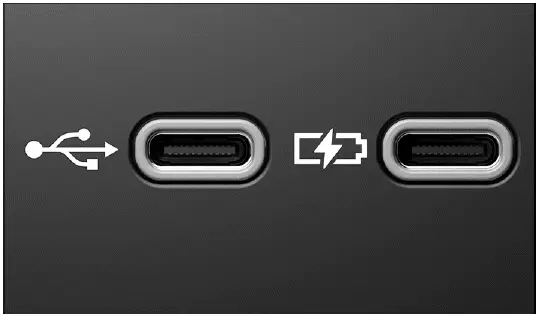
Fig. 133 Connexion USB-C dans le véhicule (exemple général).
Le véhicule peut être équipé des prises USB-C suivantes :
 Symbole d'un port USB pour la transmission de données et la recharge.
 Symbole d'un port USB pour la recharge uniquement.
Vous trouverez ici des informations sur les options de charge et la puissance de charge ⇒ Options de charge pour appareils mobiles.
Utilisez une prise USB-C compatible avec la transmission de données lorsque vous souhaitez utiliser la lecture multimédia, App-Connect, l'intégration du smartphone ou le transfert de données. Utilisez une prise de charge uniquement lorsque vous souhaitez seulement recharger un appareil mobile.
Emplacements possibles des ports USB
Le nombre et l'emplacement de montage des ports USB dépendent du véhicule et de son équipement, et ne sont pas disponibles dans tous les pays.
- Dans la console centrale.
- À la base du rétroviseur intérieur.
- Dans le compartiment de rangement de la console centrale.
- Dans le compartiment situé sous l'accoudoir central.
 Les prises USB situées aux places arrière ne disposent que d'une fonction de charge.
Les prises USB arrière sont destinées principalement au confort des passagers. Elles peuvent charger des téléphones, des tablettes ou de petits appareils, mais ne prennent pas nécessairement en charge la lecture multimédia ni le transfert de données vers le système Infotainment.
Fonctions de transfert de données disponibles
Les fonctions de transfert de données USB suivantes sont disponibles selon l'équipement du véhicule.
- App-Connect ⇒ App-Connect.
- Lecture multimédia ⇒ Médias.
- Mise à jour, par ex. des données de navigation ⇒ Données de navigation.
Lors de l'utilisation des fonctions de données USB dans la Volkswagen Taos, l'appareil connecté peut devoir être déverrouillé, approuvé ou autorisé sur son écran. Certains téléphones exigent aussi une autorisation avant que le transfert de données ou l'intégration du smartphone puisse commencer.
Consignes et restrictions
- Utilisez uniquement des câbles de connexion USB appropriés. Le câble de connexion USB doit correspondre au port USB installé dans le véhicule.
- Ne pas utiliser de supports de données sales, surchauffés ou endommagés. Lisez et respectez les informations fournies par le fabricant.
- Les différences de qualité entre les supports de données de différents fabricants peuvent provoquer des problèmes de lecture multimédia.
- L'utilisation de rallonges USB, d'adaptateurs USB ou de hubs USB peut entraîner des dysfonctionnements ou une panne des fonctions USB.
- Retirez un appareil USB avec précaution et évitez de tirer sur le câble, en particulier si l'appareil transfère des données ou lit un contenu multimédia.
- Ne rangez pas les appareils USB à un endroit où ils pourraient être exposés à une forte chaleur, au rayonnement direct du soleil, à l'humidité ou à des chocs.
Interface Bluetooth
Veuillez lire les informations d'introduction et respecter les avertissements et remarques ⇒  Introduction.
L'interface Bluetooth est une liaison sans fil. Elle permet aux appareils mobiles compatibles de communiquer avec le système Infotainment sans câble.
En mode audio Bluetooth, les fichiers audio d'un appareil mobile connecté via Bluetooth, comme un téléphone portable, peuvent être lus par les haut-parleurs du véhicule.
Le mode audio Bluetooth n'est possible que dans les véhicules équipés d'une interface téléphone montée en usine prenant en charge cette fonction.
Pour une connexion Bluetooth la plus stable possible, gardez l'appareil mobile à l'intérieur du véhicule, évitez de le placer derrière des objets métalliques et assurez-vous que Bluetooth est activé sur le téléphone et sur le système Infotainment.
Profils Bluetooth
Trois appareils mobiles au maximum peuvent être connectés simultanément via Bluetooth.
Les profils Bluetooth suivants peuvent être disponibles dans la version indiquée ou dans une autre version :
- HFP 1.7.
- Téléphonie et mode mains libres.
- A2DP 1.3.
- Lecture de musique.
- AVRCP 1.6.
- Affichage et commande pour la lecture de musique.
- Transfert de la pochette d'album.
- PBAP 1.2.
- Accès au répertoire et aux journaux d'appels.
- MAP 1.4.
- Accès aux SMS et aux e-mails.
Les fonctions réellement disponibles après l'appairage dépendent de l'appareil mobile, de la version logicielle, des autorisations de confidentialité et des profils Bluetooth pris en charge à la fois par l'appareil et par le véhicule.
Appairer votre appareil mobile au véhicule via Bluetooth
1. Appuyez sur MENU Réseau
 Appareils mobiles
 .
2. Activez Bluetooth.
3. Activez la visibilité.
4. Ouvrez la liste des appareils Bluetooth disponibles sur votre appareil mobile et sélectionnez le nom de l'appareil correspondant au système Infotainment.
5. Consultez les messages sur votre appareil mobile et dans le système Infotainment, et confirmez-les si nécessaire.
Si l'appairage réussit, les données de l'appareil mobile sont enregistrées dans le profil utilisateur.
6. Facultatif : confirmez le message de transfert des données sur l'appareil mobile.
N'autorisez l'accès aux contacts, aux messages ou aux médias que si vous souhaitez que ces informations soient disponibles via le système Infotainment. Dans les véhicules partagés, supprimez les appareils appairés et les profils utilisateur enregistrés lorsqu'ils ne sont plus nécessaires.
Commande de la lecture
La possibilité de commander l'appareil mobile connecté via Bluetooth depuis le système Infotainment dépend de l'appareil mobile.
Pour les lecteurs multimédias prenant en charge le profil Bluetooth AVRCP, la lecture depuis l'appareil mobile peut démarrer ou s'arrêter automatiquement lorsque le mode audio Bluetooth ou une autre source audio est sélectionné.
 En raison du grand nombre d'appareils mobiles possibles, il n'est pas possible de garantir que toutes les fonctions décrites fonctionneront correctement.
Certains téléphones peuvent prendre en charge la lecture de musique sans pouvoir afficher la pochette, parcourir les listes de lecture, accéder aux messages ou être entièrement commandés via le système Infotainment. La mise à jour du logiciel de l'appareil mobile peut améliorer la compatibilité.
 D'une manière générale, toutes les tonalités d'avertissement et de fonctionnement des appareils mobiles connectés, comme les tonalités de touche d'un téléphone portable, doivent être désactivées afin d'éviter les interférences et les dysfonctionnements.
 Selon l'appareil, si un appareil mobile est connecté au système Infotainment via Bluetooth et simultanément à la prise USB
 , la liaison audio Bluetooth peut être coupée automatiquement.
Si la lecture audio s'interrompt de façon inattendue, vérifiez si l'appareil est passé du mode audio Bluetooth à l'USB, à App-Connect ou à une autre source. Sélectionner de nouveau la source audio souhaitée peut rétablir la lecture.
Raccordement d'une source audio externe via Wi-Fi
Veuillez lire les informations d'introduction et respecter les avertissements et remarques ⇒  Introduction.
La connexion Wi-Fi est une liaison sans fil. Elle peut être utilisée pour certaines fonctions de diffusion audio en continu lorsque l'appareil connecté et le système Infotainment prennent en charge la norme requise.
En mode audio Wi-Fi, des sources telles que les téléphones portables connectés par Wi-Fi peuvent être utilisées pour la diffusion audio en streaming.
La disponibilité de la fonction Wi-Fi dépend du pays et du système Infotainment utilisé.
Sur la Volkswagen Taos, la diffusion audio en streaming via Wi-Fi peut offrir un autre moyen de lire des médias sans raccorder de câble. Toutefois, le fonctionnement stable dépend de l'application de l'appareil, de la qualité de la connexion Wi-Fi, des réglages de partage multimédia et des formats pris en charge.
Conditions requises
 La source audio raccordée dispose d'une application adaptée ou prend en charge le partage multimédia selon la norme UPnP.
 Une connexion Wi-Fi vers la source audio doit être établie.
Démarrage de la diffusion audio en streaming via Wi-Fi
1. Baissez le volume du système Infotainment.
2. Appuyez sur MENU pour ouvrir le menu principal Média.
3. Démarrez l'application serveur UPnP ou une application adaptée à la diffusion audio en streaming sur la source audio Wi-Fi
4. Appuyez sur et sélectionnez
 Wi-Fi.
5. Suivez les instructions affichées à l'écran du système Infotainment et sur l'écran de la source audio Wi-Fi.
La touche de fonction permettant de sélectionner la source audio dans le menu principal Média peut varier si une autre source audio est raccordée au système Infotainment, p. ex. par USB
 , et est sélectionnée.
Une fois la diffusion démarrée, augmentez progressivement le volume jusqu'à un niveau confortable. Si la connexion est interrompue, vérifiez que le téléphone est toujours connecté au bon réseau Wi-Fi et que l'application de partage multimédia fonctionne encore.
Commande de la lecture
La mesure dans laquelle la source audio Wi-Fi peut être commandée par le système Infotainment dépend du type de source audio Wi-Fi raccordée.
Certaines sources permettent de sélectionner les pistes, de faire pause, de lire et de parcourir les contenus via le système Infotainment, tandis que d'autres peuvent nécessiter une commande directe depuis l'appareil mobile. Pour une utilisation plus sûre lors de la conduite de la Volkswagen Taos, configurez la liste de lecture ou la source audio avant le départ et évitez de manipuler l'appareil pendant le trajet.
Utilisation d'Internet dans le véhicule
Introduction
Pour utiliser certaines applications embarquées, la radio Internet en streaming, des services multimédias en ligne ou d'autres fonctions connectées, une connexion Internet doit être disponible dans le véhicule. Selon le pays et l'équipement du véhicule, la Volkswagen Taos peut utiliser Internet via le point d'accès d'un appareil mobile, tel qu'un téléphone portable, ou via l'eSIM intégrée du véhicule ⇒ Établir la connexion Internet.
Quel que soit le mode d'établissement de la connexion Internet, via le point d'accès d'un appareil mobile ou via l'eSIM du véhicule, le système Infotainment peut également servir de point d'accès Wi-Fi pour jusqu'à huit autres appareils mobiles ⇒ Connexion rapide. Cette fonction dépend de l'équipement du véhicule et n'est pas disponible sur tous les véhicules.
Utiliser le véhicule comme point d'accès Wi-Fi peut être utile aux passagers qui ont besoin d'un accès Internet sur des tablettes, des téléphones ou d'autres appareils mobiles. La qualité de la connexion, le débit de données et la disponibilité dépendent du réseau mobile, du forfait de données choisi, du nombre d'appareils connectés et du pays dans lequel le véhicule est utilisé.
 Si vous souhaitez utiliser l'eSIM pour accéder à Internet, vous devez acheter des forfaits de données via la boutique en ligne du partenaire Volkswagen en communications mobiles.
Configuration de la connexion Internet
Utilisation d'Internet dans le véhicule via l'eSIM
Pour utiliser une connexion Internet via l'eSIM du véhicule, vous devez acheter des forfaits de données dans la boutique en ligne du fournisseur de réseau mobile externe de Volkswagen. Si vous avez activé la fonction Recharge dans le véhicule lors de l'enregistrement, vous pouvez ensuite acheter directement des forfaits de données dans le véhicule via le système Infotainment.
Cette option permet au véhicule d'accéder aux services en ligne sans dépendre d'un point d'accès séparé du téléphone. Elle peut être particulièrement pratique lorsque plusieurs passagers ont besoin d'un accès Wi-Fi ou lorsque le conducteur souhaite que certaines fonctions en ligne fonctionnent via la connexion de données intégrée du véhicule.
Pour activer la connexion Internet via l'eSIM :
1. Appuyez sur HOME Connexion de données.
Ou : appuyez sur MENU Connexion de données.
2. Activez Streaming via la connexion de données intégrée (eSIM).
 L'option d'utilisation d'une connexion Internet dans le véhicule via l'eSIM dépend de l'équipement du véhicule et du pays.
Utilisation d'une connexion Internet via un appareil mobile
 Selon votre forfait de données mobiles, des coûts supplémentaires, tels que des frais d'itinérance, peuvent résulter du téléchargement et de l'utilisation de forfaits de données en ligne, en particulier à l'étranger. Volkswagen recommande d'utiliser un forfait de téléphonie mobile avec un forfait de données illimité en raison du volume de données potentiel. Vous pouvez obtenir des informations à ce sujet auprès de votre fournisseur de réseau mobile.
Utiliser le point d'accès d'un téléphone peut être pratique lorsque l'eSIM du véhicule n'est pas disponible, lorsqu'aucun forfait de données du véhicule n'a été acheté ou lorsque le conducteur préfère utiliser un forfait mobile existant. Avant la connexion, vérifiez le niveau de charge de la batterie du téléphone, le volume de données mobiles disponible, l'état de l'itinérance et les réglages du point d'accès.
1. Activez le partage de connexion/point d'accès Wi-Fi sur l'appareil mobile, voir le mode d'emploi du fabricant.
2. Appuyez sur HOME Wi-Fi
 Wi-Fi :.
Ou : appuyez sur MENU Wi-Fi
 Wi-Fi :.
3. Appuyez sur Rechercher un réseau Wi-Fi.
Le système d'infodivertissement recherche les points d'accès Wi-Fi à proximité. Cette recherche peut prendre quelques secondes.
4. Sélectionnez le réseau Wi-Fi de l'appareil mobile souhaité.
5. Saisissez la clé de réseau de l'appareil mobile dans le système Infotainment et confirmez.
La connexion Wi-Fi entre l'appareil mobile et le système d'infodivertissement est établie. Il peut être nécessaire d'effectuer d'autres saisies sur l'appareil mobile pour finaliser la connexion.
Pour une utilisation stable d'Internet dans la Volkswagen Taos, gardez l'appareil mobile à l'intérieur du véhicule, évitez de le placer là où la réception du signal est bloquée, et veillez à ce que le point d'accès du téléphone reste actif pendant l'utilisation des services en ligne.
 En raison du grand nombre d'appareils mobiles disponibles, il n'est pas garanti que toutes les fonctions soient toujours disponibles.
 La disponibilité de la fonction permettant d'utiliser le système Infotainment comme point d'accès Wi-Fi dépend du pays et peut varier.
Configuration et désactivation d'un point d'accès Wi-Fi
Selon l'équipement du véhicule, le système Infotainment peut servir de point d'accès Wi-Fi pour l'accès à Internet jusqu'à huit appareils mobiles, tels que des téléphones, des tablettes ou d'autres appareils compatibles.
Pour que le système Infotainment puisse servir de point d'accès Wi-Fi, une connexion Internet est nécessaire, par exemple via l'eSIM du véhicule ou via le point d'accès d'un appareil mobile ⇒ Établir la connexion Internet.
Les types de connexions Internet possibles dépendent du pays et du système Infotainment utilisé. Le débit de données peut être réduit lorsque plusieurs appareils sont connectés en même temps ou lorsque le signal du réseau mobile est faible.
Consultation des informations réseau
Conditions requises
 Votre véhicule a été ajouté à votre compte VW Car-Net.
 Vous avez souscrit un forfait de données pour votre véhicule.
1. Connectez-vous à votre compte utilisateur Volkswagen via l'application VW Car-Net ou le portail Car-Net, puis sélectionnez le véhicule.
2. Sélectionnez le nom du réseau (SSID) et la clé réseau (mot de passe) du véhicule comme suit :
- Sur le portail, sous Utilisateur
 SSID Wi-Fi et mot de passe.
- Ou : dans l'application, sous Utilisateur
 Wi-Fi
 SSID et mot de passe.
Gardez la clé réseau en sécurité et ne la partagez qu'avec des passagers de confiance. Toute personne connaissant le mot de passe pourrait connecter un appareil au point d'accès du véhicule si cette fonction est active.
Connexion au Wi-Fi
1. Appuyez sur HOME Wi-Fi
 Système d'infodivertissement comme point d'accès.
Ou : appuyez sur MENU Réglages
 Wi-Fi
 Système d'infodivertissement comme point d'accès.
2. Appuyez sur Utiliser comme point d'accès et activez-le.
3. Recherchez les réseaux disponibles sur le téléphone portable.
4. Sélectionnez le nom du réseau (SSID) dans la liste.
5. Saisissez et confirmez la clé réseau.
La connexion Wi-Fi sera établie. Si nécessaire, vous devrez peut-être saisir des informations supplémentaires sur le téléphone portable pour finaliser la connexion.
6. Facultatif :
Répétez la procédure pour connecter d'autres téléphones portables.
Lorsque plusieurs appareils sont connectés au point d'accès de la Volkswagen Taos, le streaming, les téléchargements, les données de navigation et l'utilisation des applications peuvent se partager la connexion de données disponible. Pour de meilleures performances, déconnectez les appareils qui ne sont pas utilisés.
Désactivation d'un point d'accès Wi-Fi
1. Appuyez sur HOME Wi-Fi
 Système d'infodivertissement comme point d'accès.
Ou : appuyez sur MENU Réglages
 Wi-Fi
 Système d'infodivertissement comme point d'accès.
2. Appuyez sur Utiliser comme point d'accès et désactivez-le.
Le point d'accès Wi-Fi est désactivé.
Désactivez le point d'accès lorsqu'il n'est plus nécessaire afin de réduire la consommation de données inutile et de limiter l'accès au réseau du véhicule. C'est particulièrement utile lorsque le véhicule est partagé, stationné ou utilisé par différents conducteurs.
Connexion rapide
La connexion rapide permet de mettre en place rapidement et facilement un réseau local sans fil chiffré. Dans plusieurs pays, cette fonction peut également être réalisée en scannant un code QR.
WPS avec le système d'infodivertissement en tant que point d'accès Wi-Fi
1. Appuyez sur MENU Wi-Fi
 Point d'accès Wi-Fi mobile :
2. Appuyez sur Connexion rapide WPS (touche WPS).
3. Activez le WPS sur l'appareil mobile à connecter.
La connexion Wi-Fi sera établie. Il peut être nécessaire d'effectuer d'autres saisies sur l'appareil mobile pour finaliser la connexion.
4. Pour connecter d'autres appareils mobiles, répétez cette procédure.
 Une seule connexion WPS peut être établie à la fois. Si plusieurs tentatives de connexion démarrent en même temps, toutes les tentatives échoueront.
WPS avec le système d'infodivertissement en tant que client
1. Appuyez sur MENU Réglages
 Wi-Fi
 Wi-Fi.
2. Appuyez sur Connexion rapide WPS (touche WPS).
3. Activez le WPS sur l'appareil mobile.
La connexion Wi-Fi sera établie. Il peut être nécessaire d'effectuer d'autres saisies sur l'appareil mobile pour finaliser la connexion.
 Le WPS n'est pas pris en charge par tous les appareils mobiles. Dans ce cas, connectez-vous manuellement :
1. Configurez le système d'infodivertissement en tant que point d'accès Wi-Fi ⇒ Utilisation d'Internet dans le véhicule.
2. Connexion du système d'infodivertissement en tant que client au point d'accès d'un appareil mobile ⇒ Mise en place et désactivation d'un point d'accès Wi-Fi.
Si la connexion rapide échoue, utilisez la méthode manuelle avec le SSID et le mot de passe. La configuration manuelle peut prendre un peu plus de temps, mais elle peut être plus fiable avec les appareils qui ne prennent pas en charge le WPS ou l'association par code QR.
Caractéristiques techniques
Les caractéristiques techniques des connexions Internet dans le véhicule indiquées ici peuvent varier selon l'équipement et le pays.
- Wi-Fi conforme à la norme IEEE 802.11 b/g/n.
- Transfert de données en 2,4 GHz et 5 GHz.
- Deux modes Wi-Fi simultanés :
- Partage de connexion (2,4 GHz).
- Point d'accès 2,4 GHz.
- Jusqu'à huit appareils mobiles peuvent être connectés en même temps.
- Connexion Internet via Wi-Fi :
- Partage de connexion via le téléphone portable.
- Point d'accès pour les clients dans le véhicule.
- Apple CarPlay via Wi-Fi.
- Android Auto via Wi-Fi.
- Processus d'association simplifié via WPS, NFC ou code QR.
Les performances réelles de la liaison sans fil de la Volkswagen Taos peuvent dépendre de la couverture réseau, des interférences, de la distance entre les appareils, des réglages de l'appareil mobile et du nombre d'utilisateurs connectés. Les téléchargements volumineux et le streaming en haute qualité peuvent nécessiter une connexion plus stable et davantage de données.
Types de connexion de données possibles
Carte SIM dans le lecteur de carte SIM : Carte SIM compatible insérée dans le lecteur de carte SIM. Paramètres réseau L'option Autoriser la connexion Internet est activée dans le menu des réglages.
Une connexion réseau stable n'est possible qu'avec une carte SIM compatible.
Profil Bluetooth rSAP : Le système d'infodivertissement est connecté à un téléphone portable compatible via le profil Bluetooth rSAP. L'option Autoriser la connexion Internet doit être activée dans le menu Paramètres réseau.
Appareil mobile : Utilisez le point d'accès Wi-Fi d'un appareil mobile ⇒ Mise en place et désactivation d'un point d'accès Wi-Fi.
eSIM (SIM intégrée) : Le véhicule dispose d'un module de commande avec une carte eSIM (SIM) intégrée. Pour utiliser le point d'accès Wi-Fi, vous devez acheter des forfaits de données via l'In-Car Shop ou via la boutique en ligne de notre partenaire en communications mobiles.
Les types de connexions de données disponibles dépendent du pays et de l'équipement. Certains types de connexion peuvent ne pas être disponibles sur tous les marchés, et certains peuvent nécessiter un contrat de service actif, un appareil mobile compatible ou un forfait de données payant.
Conditions requises
 Paramètres réseau
 L'option Autoriser la connexion Internet est activée dans le menu des réglages.
Ou : connexion de données La connexion de données intégrée est activée.
Pour une utilisation fiable d'Internet, vérifiez que la connexion de données sélectionnée est active avant de lancer les services en ligne. Si le streaming, le partage du point d'accès ou les applications embarquées ne fonctionnent pas comme prévu, vérifiez le forfait de données, la réception mobile, les réglages Wi-Fi et l'état de votre compte utilisateur avant de supposer une panne du véhicule.
App-Connect
Introduction
App-Connect permet d'afficher et d'utiliser certains contenus et fonctions d'un téléphone portable via l'écran du système d'infodivertissement. Sur la Volkswagen Taos, cette fonction peut faciliter l'accès aux applications compatibles du smartphone tout en gardant les commandes principales sur l'écran du véhicule.
Pour utiliser App-Connect avec une connexion filaire, le téléphone portable doit être relié au système d'infodivertissement via une interface USB prenant en charge le transfert de données. Un port USB de charge uniquement ne convient pas au fonctionnement d'App-Connect.
Certaines technologies peuvent aussi être utilisées avec App-Connect sans fil, via l'interface Bluetooth et un point d'accès Wi-Fi du système d'infodivertissement. Le fonctionnement sans fil dépend du smartphone, de l'équipement du véhicule, du pays, de la version logicielle et de la norme de connexion prise en charge.
Les technologies suivantes peuvent être disponibles :
- Apple CarPlay.
- Apple CarPlay sans fil.
- Android Auto.
- Android Auto sans fil.
Les technologies énumérées ci-dessus sont exploitées par des tiers et fournies par Volkswagen. Volkswagen n'est pas responsable si ces technologies sont annulées, abandonnées, restreintes, modifiées ou désactivées pendant la durée de vie du véhicule. Les applications de fournisseurs tiers peuvent être incompatibles. Il ne peut pas être garanti que les applications proposées fonctionneront sur tous les téléphones portables, avec tous les systèmes d'exploitation ou dans toutes les versions logicielles.
Les technologies App-Connect disponibles dépendent du pays et du téléphone portable utilisé. Les applications peuvent reposer sur de nombreuses conceptions différentes et peuvent aussi varier selon le véhicule et le pays. Le contenu, l'étendue et les fournisseurs des applications peuvent varier. Les applications fournies par Volkswagen peuvent également être modifiées, annulées, désactivées, réactivées et améliorées sans préavis. De plus, certaines applications dépendent de la disponibilité des services de fournisseurs tiers.
Vous trouverez plus d'informations sur le site Internet de Volkswagen.
Pour de meilleurs résultats dans la Volkswagen Taos, gardez le système d'exploitation du smartphone et les applications compatibles à jour. Si une application n'apparaît pas, ne s'ouvre pas correctement ou se comporte différemment de ce qui est prévu, la cause peut être les réglages du téléphone, les autorisations des applications, la disponibilité régionale ou le fournisseur de l'application.
 L'utilisation des applications et la connexion au téléphone portable requise peuvent entraîner des frais supplémentaires.
AVERTISSEMENT
L'utilisation d'applications pendant la conduite peut détourner l'attention de la circulation. Une distraction du conducteur peut provoquer des accidents graves et des blessures mortelles.
- Utilisez les applications et les fonctions uniquement lorsque le véhicule est à l'arrêt.
- Conduisez toujours avec attention et responsabilité.
- Réglez la navigation, la musique, les appels, les messages et les autorisations des applications avant de commencer le trajet, dans la mesure du possible.
AVERTISSEMENT
L'utilisation d'applications inadaptées ou une utilisation incorrecte des applications peut entraîner des dommages au véhicule ainsi que des accidents avec des blessures graves, voire mortelles.
- Protégez le téléphone portable et ses applications contre toute utilisation abusive.
- Utilisez uniquement des applications fiables provenant de sources sûres et évitez les applications susceptibles de distraire le conducteur ou de gêner la conduite en toute sécurité.
 Volkswagen n'est pas responsable des dommages au véhicule causés par des applications tierces de mauvaise qualité ou défectueuses, une programmation inadéquate des applications tierces, une puissance de réseau insuffisante, une perte de données, une utilisation abusive des appareils mobiles ou des logiciels malveillants présents sur les supports de données, ordinateurs, tablettes et téléphones portables.
Symboles et réglages pour App-Connect
Veuillez lire les informations d'introduction et respecter les avertissements et remarques ⇒  Introduction.
Symboles dans le menu App-Connect
L'affichage des symboles dépend de l'équipement du véhicule et du pays. Les symboles disponibles peuvent changer selon qu'un téléphone compatible est connecté, de la technologie prise en charge et du fait que la connexion soit filaire ou sans fil.
 ou
 Afficher d'autres informations.
 Ouvrir le menu des réglages App-Connect.
 Sélectionner la technologie Apple CarPlay.
 Sélectionner la technologie Android Auto.
Connexion d'un téléphone portable avec App-Connect
Veuillez lire les informations d'introduction et respecter les avertissements et remarques ⇒  Introduction.
Pour utiliser App-Connect ou App-Connect Wireless, appairez d'abord le téléphone portable au système d'infodivertissement. Lors de l'utilisation d'App-Connect Wireless, la connexion est lancée via Bluetooth, puis établie via le point d'accès Wi-Fi du système d'infodivertissement.
Avant de lancer le processus de connexion, déverrouillez le téléphone, assurez-vous que le Bluetooth et le Wi-Fi sont activés si une connexion sans fil est nécessaire, et vérifiez que le téléphone prend en charge la technologie App-Connect sélectionnée. Certains téléphones peuvent également exiger des autorisations d'application, les services de localisation, l'activation de l'assistant vocal ou l'approbation du partage de données.
 Lors de l'utilisation d'Apple CarPlay, la connexion Bluetooth est à nouveau coupée lorsque la connexion via le point d'accès Wi-Fi du système d'infodivertissement est établie. Lors de l'utilisation d'Android Auto, la connexion Bluetooth reste active.
Connexion d'un téléphone portable pour la première fois
1. Pour App-Connect Wireless, connectez le téléphone portable au Bluetooth et au point d'accès Wi-Fi du système d'infodivertissement ⇒ interface Bluetooth, ⇒ Configuration et désactivation d'un point d'accès Wi-Fi.
Pour App-Connect, connectez le téléphone portable au système d'infodivertissement à l'aide d'un câble USB.
2. Appuyez sur .
Ou : appuyer sur MENU .
Ou : appuyer sur APP.
3. Sélectionnez le téléphone portable et la technologie de votre choix.
4. Accordez au système d'infodivertissement les accès requis. Pour cela, confirmez les demandes d'autorisation sur le téléphone portable.
App-Connect ou App-Connect Wireless est configuré.
Si des menus contextuels ont été fermés pendant le processus de connexion, App-Connect ou App-Connect Wireless ne sera pas disponible. Dans ce cas, Volkswagen recommande de supprimer les appareils des réglages du téléphone portable et du système d'infodivertissement, puis de relancer le processus de connexion.
Dans la Volkswagen Taos, une première configuration propre est importante, car le téléphone et le système d'infodivertissement mémorisent les autorisations de connexion. Si la mauvaise option a été sélectionnée, supprimez l'appairage sur les deux appareils et recommencez la procédure depuis le début.
Apple CarPlay
Veuillez lire les informations d'introduction et respecter les avertissements et remarques ⇒  Introduction.
Conditions requises
Les conditions suivantes doivent être remplies pour utiliser Apple CarPlay :
 L'iPhone doit prendre en charge Apple CarPlay.
 La commande vocale (Siri) doit être activée sur l'iPhone.
 Apple CarPlay doit être activé dans les réglages de l'iPhone, sans restrictions.
 Pour Apple CarPlay sans fil, le Bluetooth doit être activé sur l'iPhone et le système d'infodivertissement doit être activé en tant que point d'accès Wi-Fi.
 Si Apple CarPlay Wireless ne peut pas être utilisé, l'iPhone doit être connecté au système d'infodivertissement via une connexion USB avec transfert de données. Seuls les ports USB avec transfert de données conviennent à l'utilisation d'Apple CarPlay.
 Le câble USB utilisé doit être un câble d'origine Apple.
 Ces technologies ne sont pas disponibles dans tous les pays.
 Les informations sur les exigences techniques, les iPhone compatibles, les applications certifiées et la disponibilité sont disponibles sur le site Internet de Volkswagen et d'Apple CarPlay, ou auprès d'un concessionnaire Volkswagen agréé ou d'un centre de service Volkswagen agréé.
Apple CarPlay peut afficher sur le système d'infodivertissement des applications compatibles telles que la navigation, les appels, les messages, la musique et certains services de communication sélectionnés. Le choix exact des applications et leur présentation sont contrôlés par Apple et les fournisseurs d'applications.
Démarrer Apple CarPlay
1. Appuyez sur MENU App-Connect
 pour ouvrir le menu principal App-Connect.
Ou : appuyer sur APP.
2. Appuyez sur Apple CarPlay pour connecter votre iPhone.
Déconnexion
1. Appuyez sur en mode Apple CarPlay pour ouvrir le menu principal App-Connect.
2. Pour mettre fin à la connexion active, appuyer sur ou
 .
La présentation des touches de fonction à l'écran peut varier.
Cas particuliers
Pendant une connexion active avec Apple CarPlay, les conditions suivantes s'appliquent :
- Pour un iPhone connecté au système d'infodivertissement via Apple CarPlay, les fonctions téléphone ne sont accessibles que via Apple CarPlay.
- L'iPhone connecté ne peut pas être utilisé comme source média dans le menu principal Média.
- Il n'est pas possible d'utiliser simultanément la navigation interne et la navigation Apple CarPlay. Le guidage d'itinéraire lancé en dernier met fin au précédent guidage actif.
- Selon votre système d'infodivertissement, vous pouvez afficher les informations relatives au fonctionnement du téléphone sur l'écran du combiné d'instruments.
- Selon votre système d'infodivertissement et l'application de navigation utilisée, vous pouvez afficher les prochains virages sur l'écran du combiné d'instruments.
- Vous pouvez accepter ou refuser un appel entrant, ou mettre fin à un appel en cours, à l'aide des touches du volant multifonction.
Lorsque Apple CarPlay est actif, l'iPhone gère de nombreuses fonctions de téléphonie, de navigation et de média via l'interface CarPlay. Si vous souhaitez revenir aux fonctions d'infodivertissement d'origine de la Volkswagen Taos, quittez Apple CarPlay ou déconnectez l'iPhone.
Commande vocale
La fonction « commande vocale » dépend de l'équipement du véhicule.
1. Appuyez sur brièvement pour lancer la commande vocale du système d'infodivertissement.
Ou : appuyer longuement pour lancer la commande vocale (Siri) sur l'iPhone connecté. .
Android Auto
Veuillez lire les informations d'introduction et respecter les avertissements et remarques ⇒  Introduction.
Conditions requises
Les conditions suivantes doivent être remplies pour utiliser Android Auto :
 Le smartphone doit prendre en charge Android Auto.
 Une application Android Auto doit être installée sur le smartphone.
 Pour Android Auto Wireless, le Bluetooth doit être activé sur votre smartphone et dans le système d'infodivertissement. Le système d'infodivertissement doit également être activé en tant que point d'accès Wi-Fi.
 Si Android Auto sans fil ne peut pas être utilisé, le smartphone doit être relié au système d'infodivertissement par une connexion USB permettant le transfert de données. Seuls les ports USB avec transfert de données conviennent à l'utilisation d'Android Auto.
 Le câble USB utilisé doit être un câble d'origine du fabricant de votre smartphone.
 Ces technologies ne sont pas disponibles dans tous les pays.
 Les informations sur les exigences techniques, les smartphones compatibles, les applications certifiées et la disponibilité sont disponibles sur les sites Internet de Volkswagen et d'Android Auto, ou auprès d'un concessionnaire Volkswagen agréé ou d'un centre de service Volkswagen agréé.
Android Auto peut afficher sur l'écran du système d'infodivertissement certaines fonctions compatibles de votre smartphone, comme la navigation, la communication, la musique et certaines applications sélectionnées. La présentation exacte, la disponibilité des applications et le fonctionnement dépendent de Google, du fabricant du smartphone, du fournisseur de l'application et de la version du logiciel du téléphone.
Démarrer Android Auto
1. Appuyez sur MENU pour ouvrir le menu principal App-Connect.
Ou : appuyer sur APP.
2. Appuyez sur Android Auto pour établir la connexion avec le smartphone.
Déconnexion
1. Appuyez sur Fermer en mode Android Auto pour ouvrir le menu principal App-Connect.
2. Appuyez sur pour mettre fin à la connexion active.
Cas particuliers
Pendant une connexion active avec Android Auto, les conditions suivantes s'appliquent :
- Un appareil Android Auto actif peut également être connecté au système d'infodivertissement via Bluetooth (profil mains libres, HFP) en même temps.
- Les fonctions téléphone sont possibles via Android Auto. La fonction téléphone du système d'infodivertissement peut également être utilisée si l'appareil Android Auto est connecté simultanément au système d'infodivertissement via Bluetooth.
- Un appareil Android Auto actif ne peut pas être utilisé comme support multimédia dans le menu principal Média.
- Il n'est pas possible d'utiliser simultanément la navigation interne et la navigation Android Auto. Le guidage d'itinéraire lancé en dernier met fin au précédent.
- Vous pouvez consulter les informations relatives au fonctionnement du téléphone dans l'écran du combiné d'instruments.
- Selon votre système d'infodivertissement et l'application de navigation utilisée, vous pouvez afficher les prochains virages sur l'écran du combiné d'instruments.
- Vous pouvez accepter ou refuser un appel entrant, ou mettre fin à un appel en cours, à l'aide des touches du volant multifonction.
Lorsque Android Auto est actif sur la Volkswagen Taos, le smartphone connecté commande de nombreuses fonctions de navigation, d'appel, de messagerie et de média par l'intermédiaire de l'interface Android Auto. Certaines fonctions peuvent encore nécessiter des autorisations Bluetooth ou une approbation de l'application sur le téléphone.
Commande vocale
La fonction « commande vocale » dépend de l'équipement du véhicule.
1. Appuyez sur brièvement pour lancer la commande vocale du système d'infodivertissement.
Ou : appuyez longuement sur le bouton pour démarrer la commande vocale du smartphone connecté.
Utilisez la commande vocale chaque fois que cela est possible afin de limiter les manipulations sur l'écran. Même avec App-Connect, Apple CarPlay ou Android Auto activé, le conducteur reste responsable de la surveillance de la circulation et de l'utilisation sûre de la Volkswagen Taos.